
BLE 게임패드.
sarah35

AI로 유사한 모델 찾기


프로필 출력(0)
모델 파일(0)
 0
0 0
0 0
0
게시일:2016-05-29 19:07:51
0
0
 000
000BLE 기반 게임패드. 제 인생의 다른 모든 프로젝트처럼, 이것도 개발 중입니다(현재는 주로 소프트웨어 쪽에서). SCAD 파일이기 때문에, 수정하기(축 버튼 레이아웃 추가/변경)는 상당히 쉽습니다.
참고: 조이스틱 구멍은 구멍이 아닌 것처럼 보이지만, 인쇄되면 분명히 구멍이 있을 거라고 확신합니다.
부품들:
1개의 Adafruit Feather 32u4 Bluefruit LE
1개의 LiPo 배터리
1개의 화려한 라운드 터치식 버튼 패크
1개의 전원 스위치
4개의 4-40 14mm 나사(하드웨어 점)
2개의 Adafruit 조이스틱
아니면
2개의 Sparkfun 조이스틱 브레이크아웃
2개의 Sparkfun 조이스틱
스파크펀 조이스틱 브레이크아웃은 작지만, 이 게임패드는 애다프루트 브레이크아웃을 위해 특별히 설계된 것입니다. 저는 어떤 이유에서인지 이것들을 하나만 주문했고, 조이스틱 쉴드 하나를 위해 30달러를 쓰는 것은 참을 수가 없었습니다. 하지만 두 가지 모두 잘 작동됩니다.
페더는 내장된 배터리 관리 기능이 있어서 정말 좋습니다. 저는 BLE 페더를 다른 것으로 바꾸고 싶은 유혹을 받고 있습니다.표준 깃털그리고 그중 하나를 사용하세요.이 저렴한 모듈들.이 제품의 장점은 임의의 직렬 데이터를 보낼 수 있다는 것이고, 단점은 장치를 HID 조이스틱으로 설정할 수 없다는 것입니다. 솔직히 말해서, USB HID는 저한테는 별로입니다. 제가 이 분야에서 경험한 것은 플랫폼 간 조이스틱 라이브러리를 작성한 것 뿐입니다. 저는 직렬 포트 기반의 게임패드 시스템
프린터 브랜드:
메이커봇
프린터:
메이커봇 리플리케이터 2X.
래프트들:
아니에요.
지원합니다:
아니에요.
해상도:
0.2
채우기:
10%
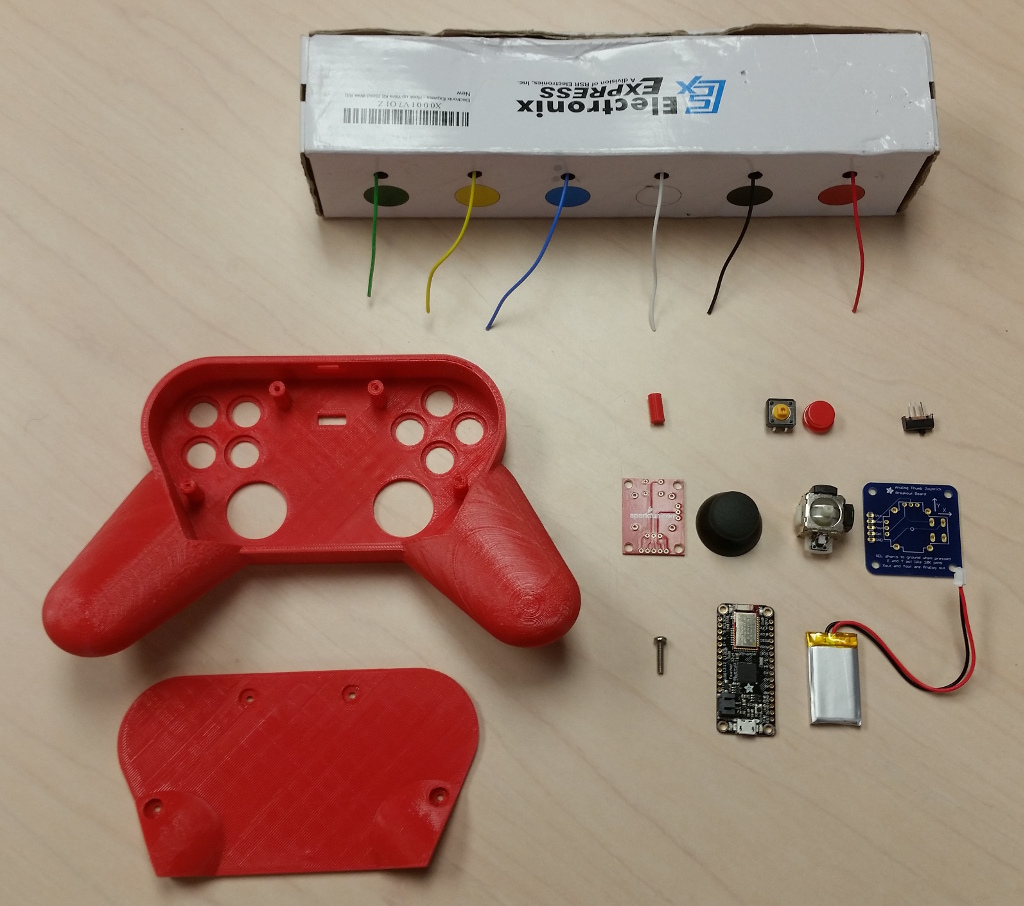
요약 탭의 모든 부분을 꼭 가져오세요.
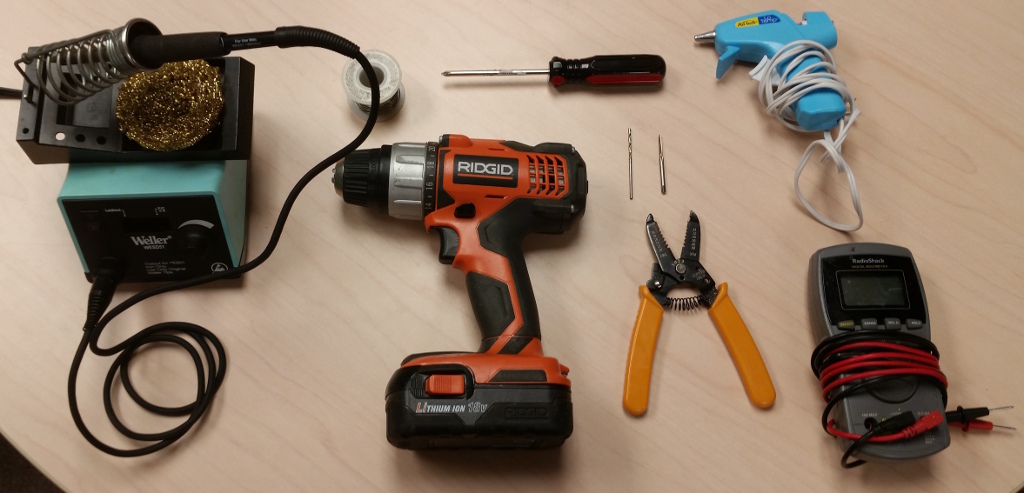
용접 ير
용접
드릴
전선 스트리퍼
멀티미터
핫 글루 건
4-40 드릴
4-40 터치
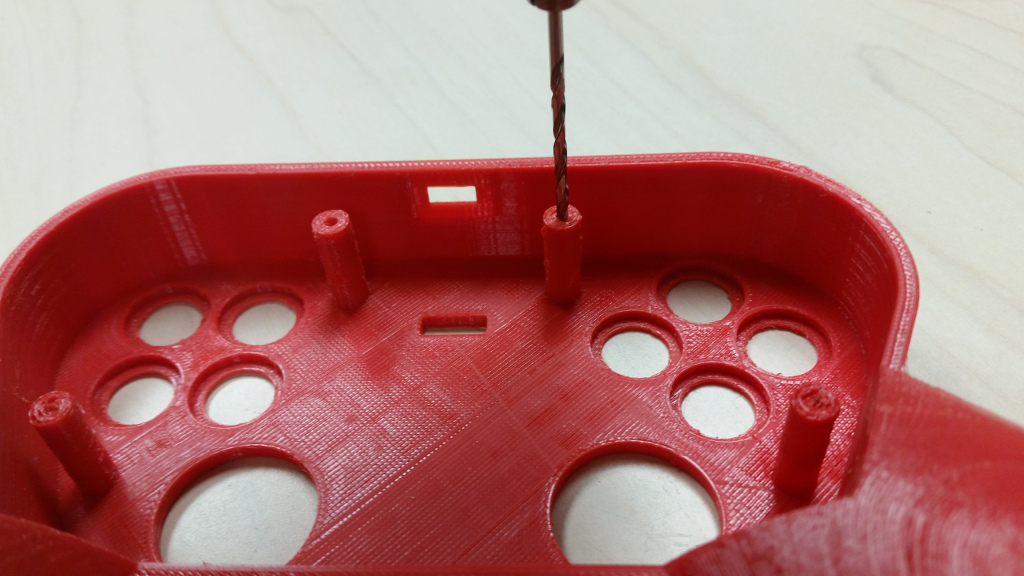
4-40 드릴 비트로 나사 구멍을 드릴하세요.
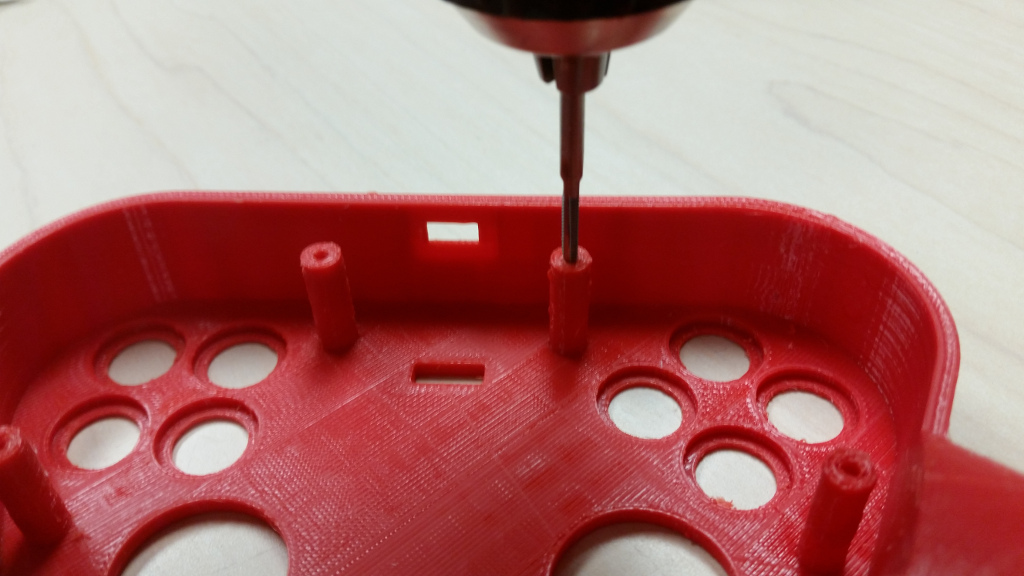
4-40 태핑으로 나사 구멍을 태핑하세요. 천천히 하세요, 그리고 여기서 스레드를 만들고 있다는 것을 기억하세요, 그래서 드릴을 다시 제거하세요.
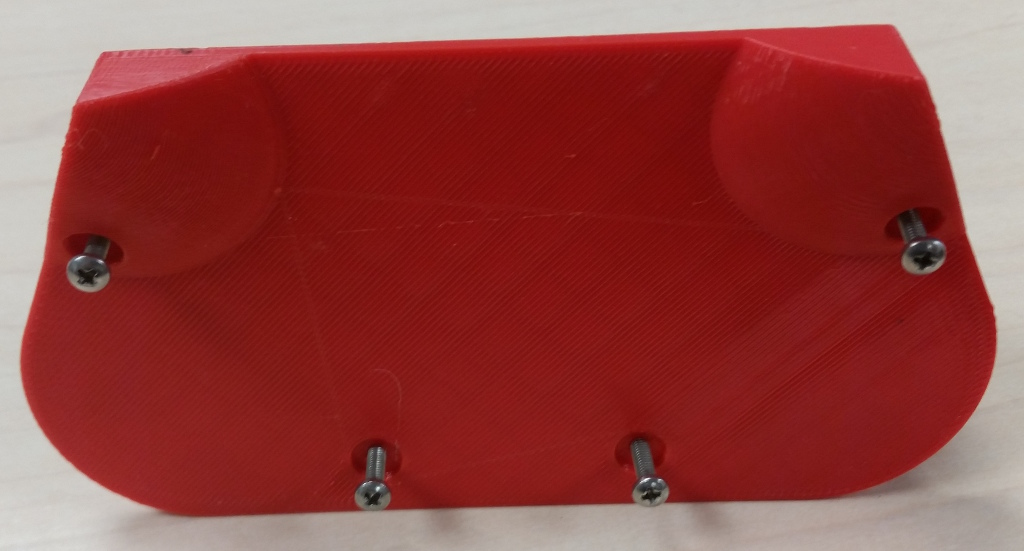
원한다면 뒷판의 나사 구멍을 드릴 수 있고, 나사가 그저 떨어지도록 구멍을 너무 크게 드릴 수도 있습니다. 어느 경우든 잘 작동됩니다!
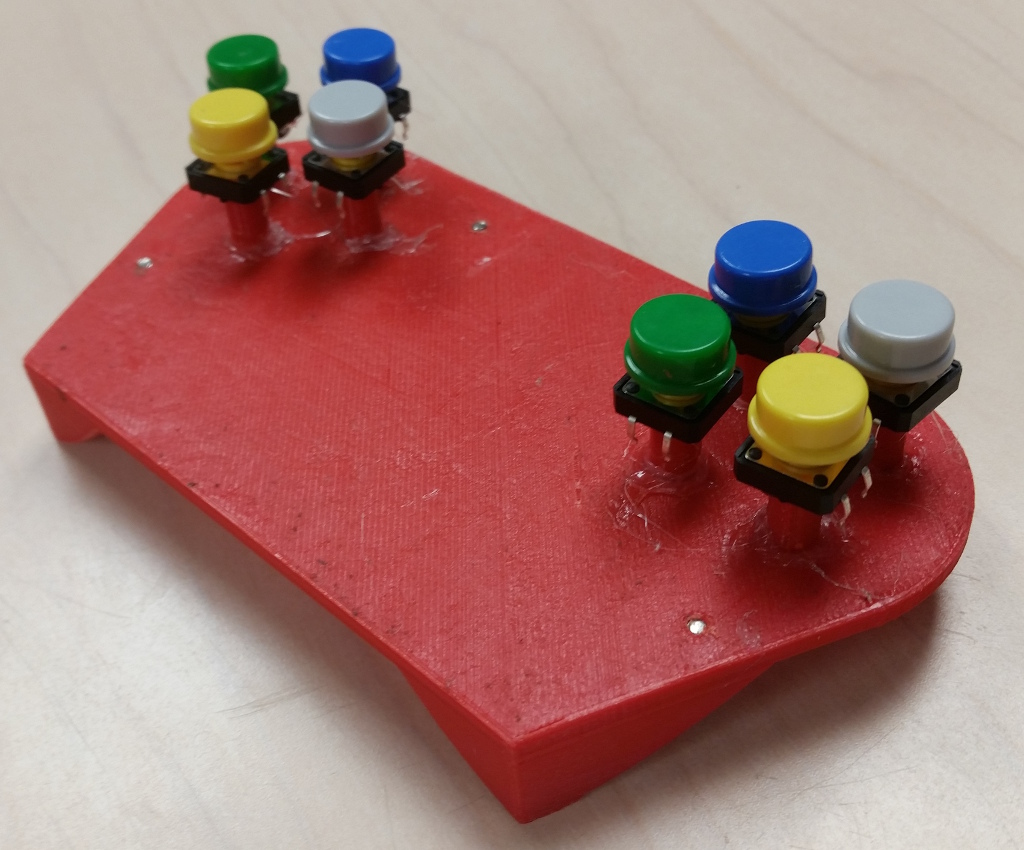
저는 이 시스템에 대해 100% 만족하지는 않습니다...하지만 잘 작동하고 있습니다... 기둥을 뒷판에 붙이고, 버튼을 기둥에 붙입니다. 천천히 그리고 신중하게 하고 있습니다. 저는 버튼의 방향을 실험했는데, 위의 사진의 왼쪽 스타일을 선호합니다. 오른쪽도 작동하지만, 각 버튼 사이에 추가적으로 선이 필요합니다. 결
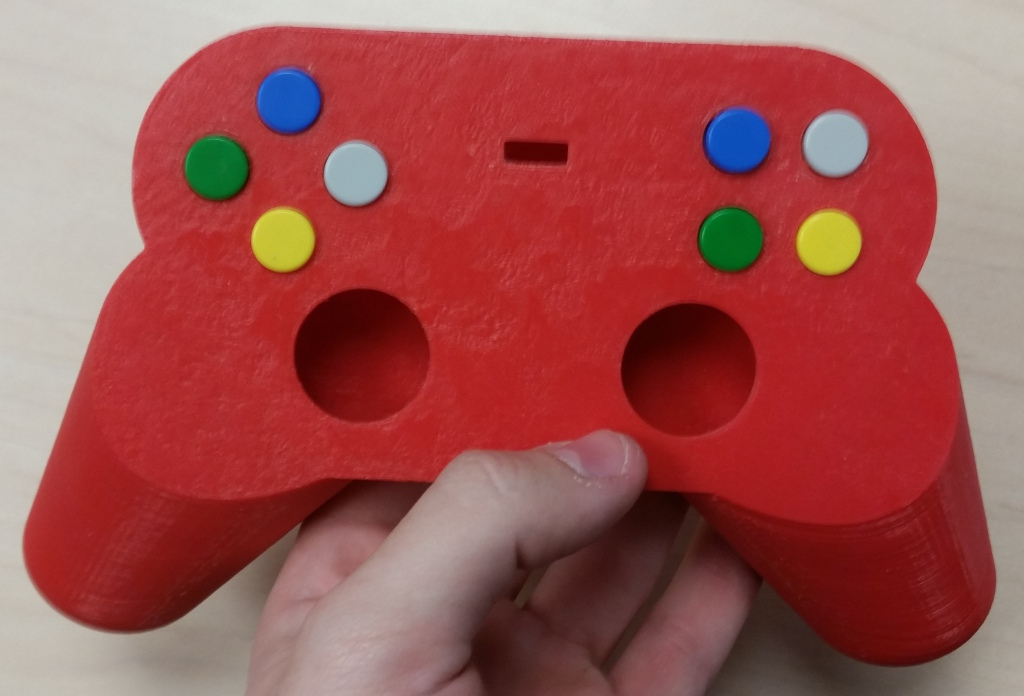
다음으로 넘어가기 전에, 상부 판을 설치하고 여전히 클릭이 되는지 확인하세요.

깃털을 붙이세요. 그건 끔찍한 사진이야... 만약 다시 찍을 수 있다면...
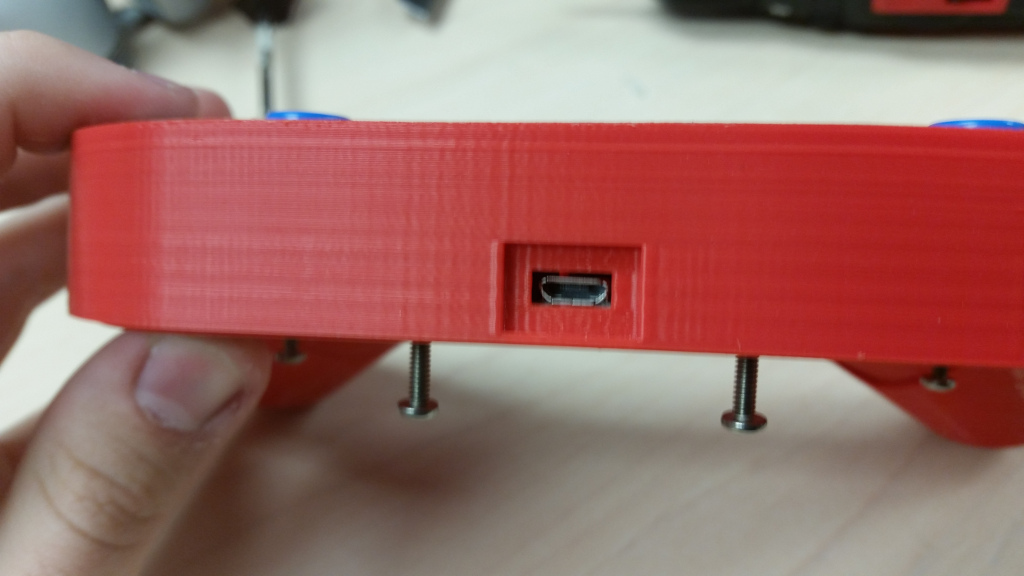
다음으로 넘어가기 전에, USB가 상부 부분의 구멍과 정확히 일치하는지 확인하십시오.
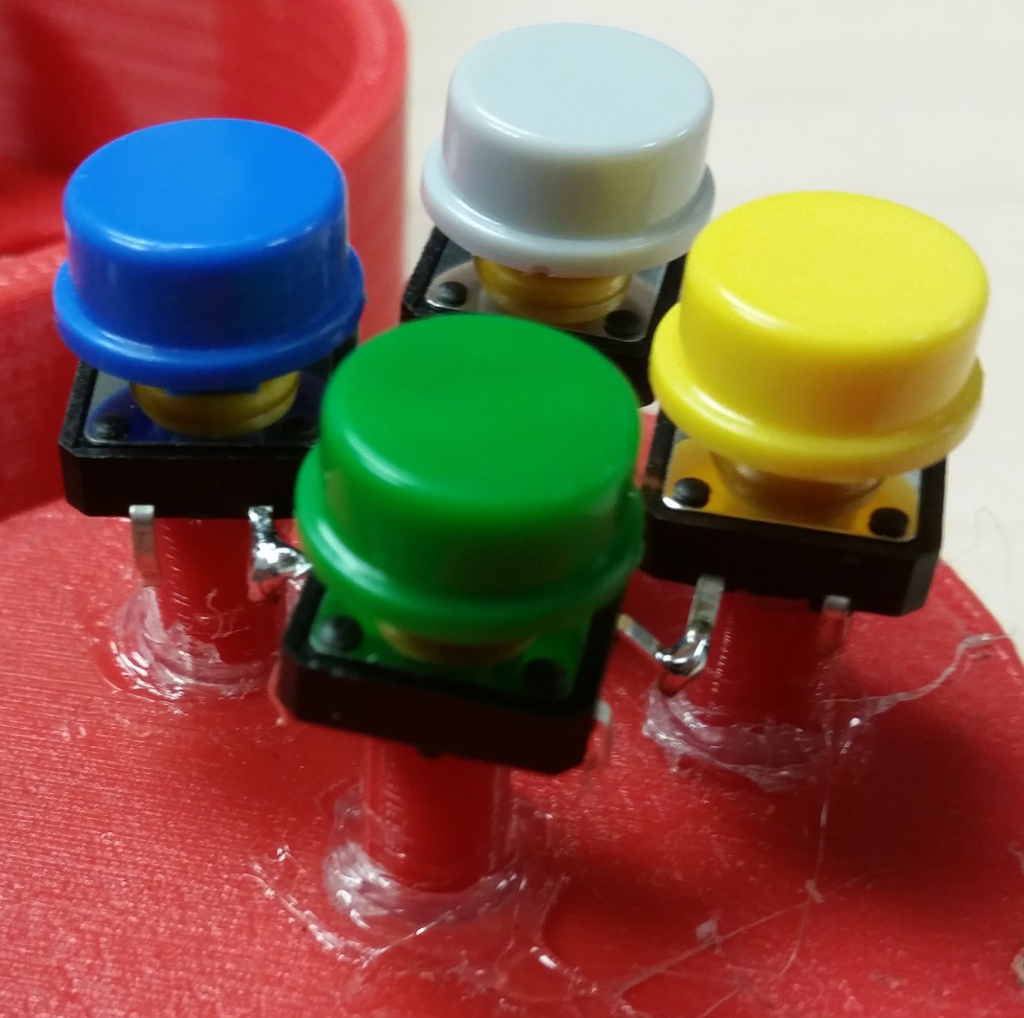
버튼부터 시작하세요. 내부 다리를 이런 식으로 반지처럼 구부리고 서로 용접하세요.
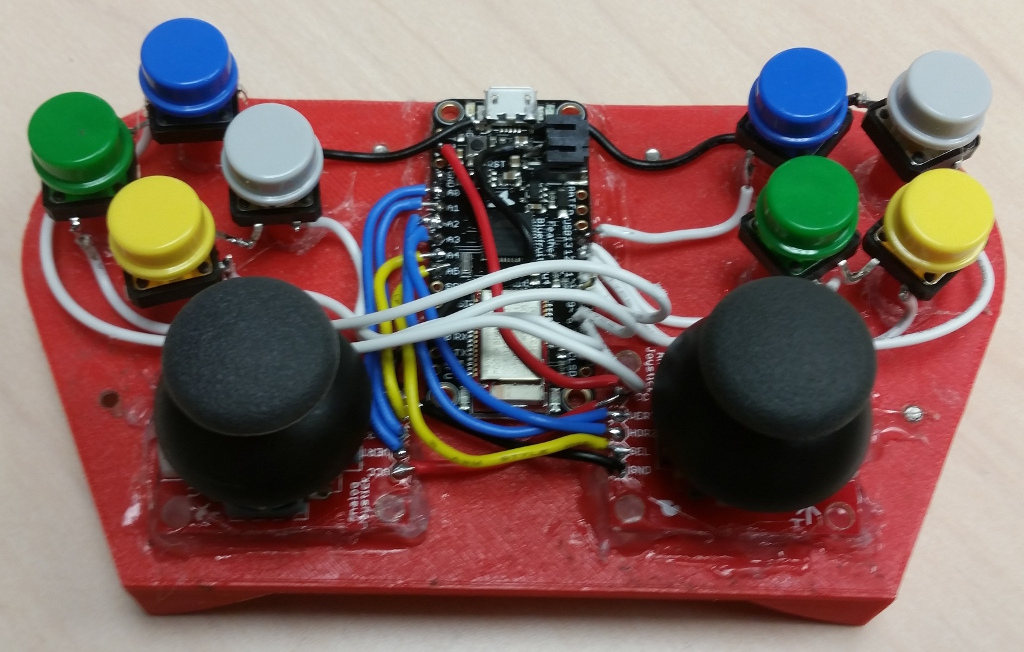
조이스틱을 붙이세요 (Adafruit 조이스틱은 바로 구멍에 끼워넣고, Sparkfun 조이스틱은 자리를 조정해야 합니다. 이제 납땜을 하자. 저는 조이스틱부터 시작했습니다(파란색과 노란색 선). 그런 다음 버튼(하얀색 선)을 연결했습니다. 그라운드와 파워는 하나뿐이지만, USB 커넥터와
미래의 배선도는 여기에 있습니다.
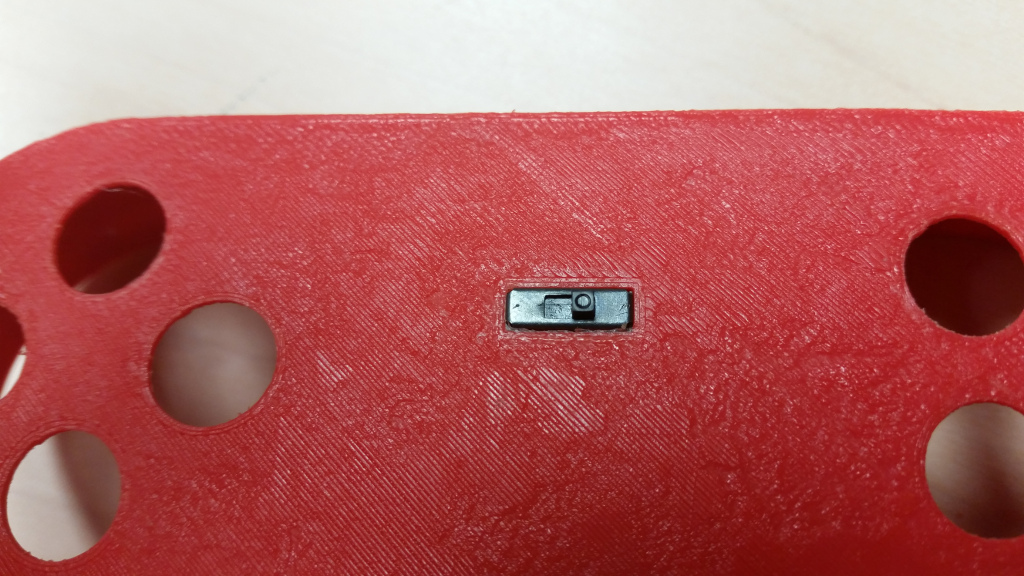
마지막으로 설치해야 할 것은 전원 스위치와 배터리입니다(정확히 그 순서대로). 스위치를 상부 패널에 장착하세요.
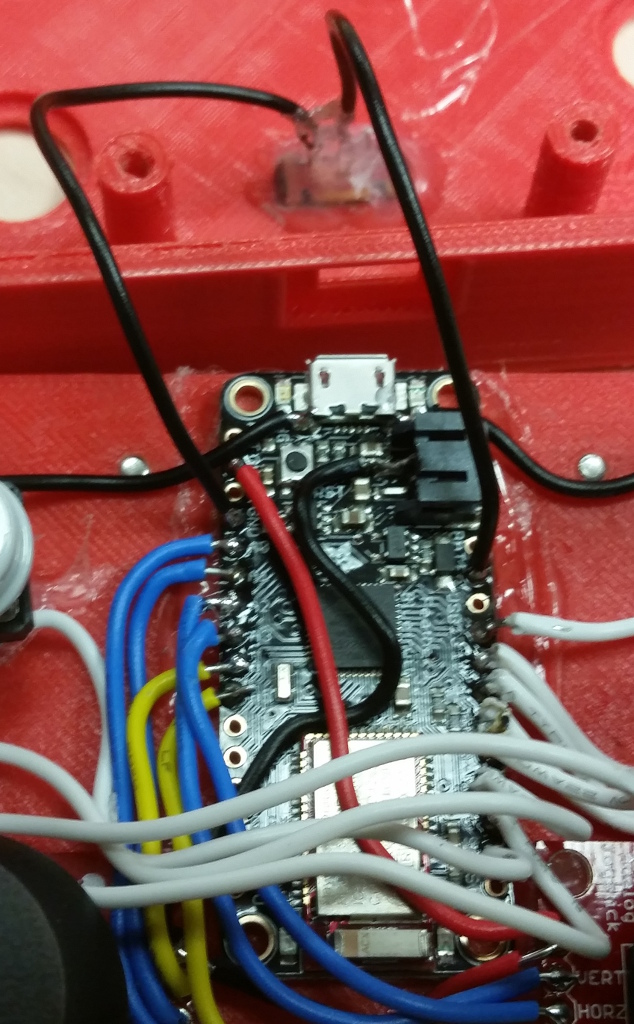
스위치를 그라운드와 EN에 납땜한 후 핫글루로 고정하세요.
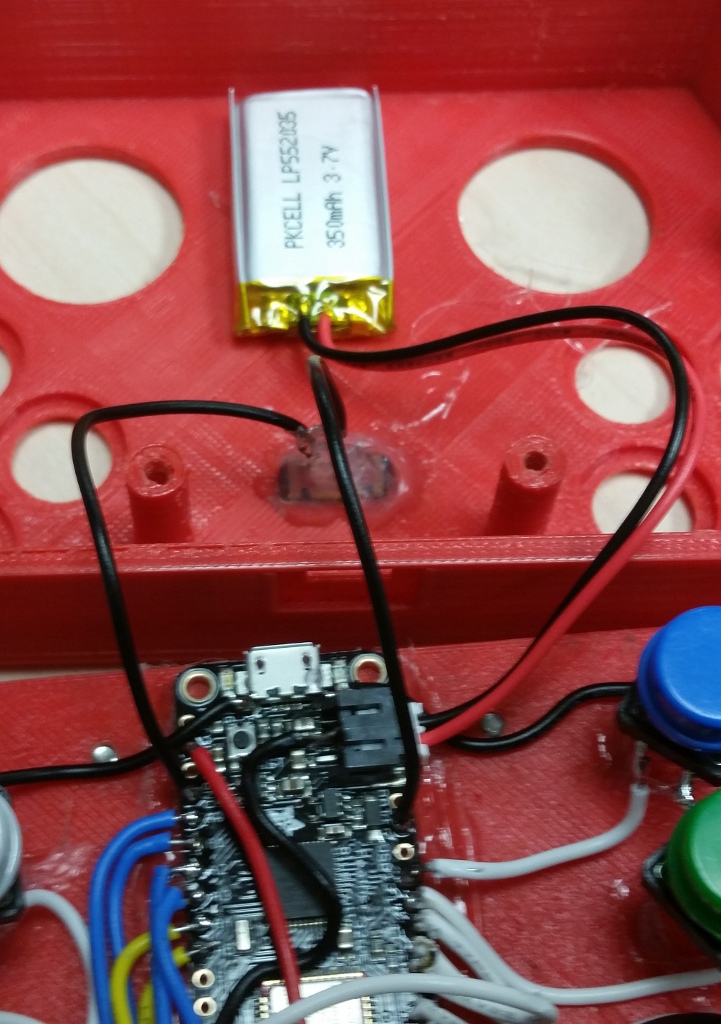
배터리를 상부 판에 핫글루로 부착하세요. 전원을 연결하세요. 전자 장치를 테스트하는 동안 계속 진행하는 것을 추천합니다.
마무리하기 전에, 업로드하세요.펌웨어 테스트이것은 조이스틱과 버튼들을 아두이노 시리얼 모니터로 내보낼 것입니다. 닫기 전에 모든 축과 버튼을 테스트하세요.
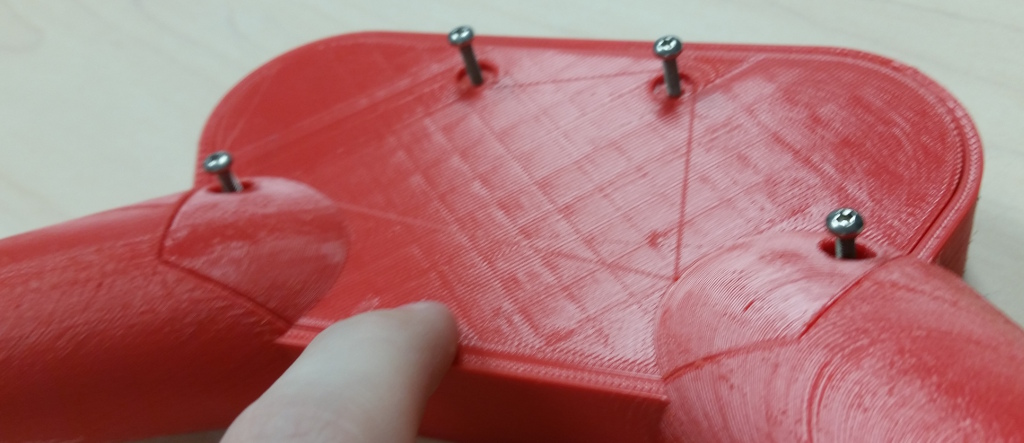
후면 플레이트를 상면 플레이트에 조인します。
진행 중입니다...
