
PrusaSlicer
struct78camp

AIで類似品を検索

印刷プロファイル(0)
モデルファイル(0)
 0
0 0
0 0
0
公開日時:2025-11-01 22:06:13
0
0
 000
000PrusaSlicer

3Dレゴの旗のモデルについて:
これはあなたの努力に対する報酬です、ここには熊はいません...ただ、ダウンロードして印刷し、SandwormのWi-Fiアンテナに配置できる旗型のアドオンをお楽しみください。(層厚0.2で印刷)

プルサスライサーの設定:
その。開始そして終わりGコード自体はKlipperマクロの一部です(インストールはREADME.mdのGithubの指示に従って行ってください)。
プルサスライサーでは、Klipperマクロのためのこれらのパラメータを事前に設定することができます。
自動冷却/ろ過チャンバー用:
冷却/ろ過排気ファンが作動する自動チャンバー温度を設定してください(PLAのような熱に敏感なフィラメントに役立ちます)。
このパラメータの設定は、こちらのPrusaSlicerで確認できます。
フィラメントプロファイル→温度→チャンバ→公称:あなたの値°C
印刷前の最小チャンバー温度は:
印刷を開始する前に、チャンバーの温度が最低限のしきい値以上であることを確認します。温度が低すぎる場合、プリンタは一時停止し、100℃の加熱ベッドを使用してチャンバーを必要な温度まで加熱します(特に、ABS、PETGなどの変形しやすいフィラメントに役立ちます)。
このパラメータの設定は、こちらのPrusaSlicerで確認できます。
フィラメントプロファイル→温度→チャンバー→最小:あなたの値°C
(注意:いずれの場合も、異なるフィラメントに異なる値を設定したり、特定のフィラメントの温度自動化を完全に無効にしたりできます)。
ベッドのテクスチャマッピング そしてベッドモデル:
プルサスライサーの「プリンター」タブ→「寸法と原点」→「ビルドプレートの形状」セット:
テクスチャのために:画像をダウンロードし、ゾーナルヒーテッドベッドのパスを選択してください。
(トップの画像スライダーから画像をダウンロードしてください。トップの画像は下の画像と同じように見えますが、解像度が高いので、このテキストの下にある画像はダウンロードしないでください。)

モデル用:ダウンロードしてください。Prusaslicer_BED_Model.stlファイルを選択し、そのパスを選択します。
PrusaSlicerでのベッドの最終見た目:
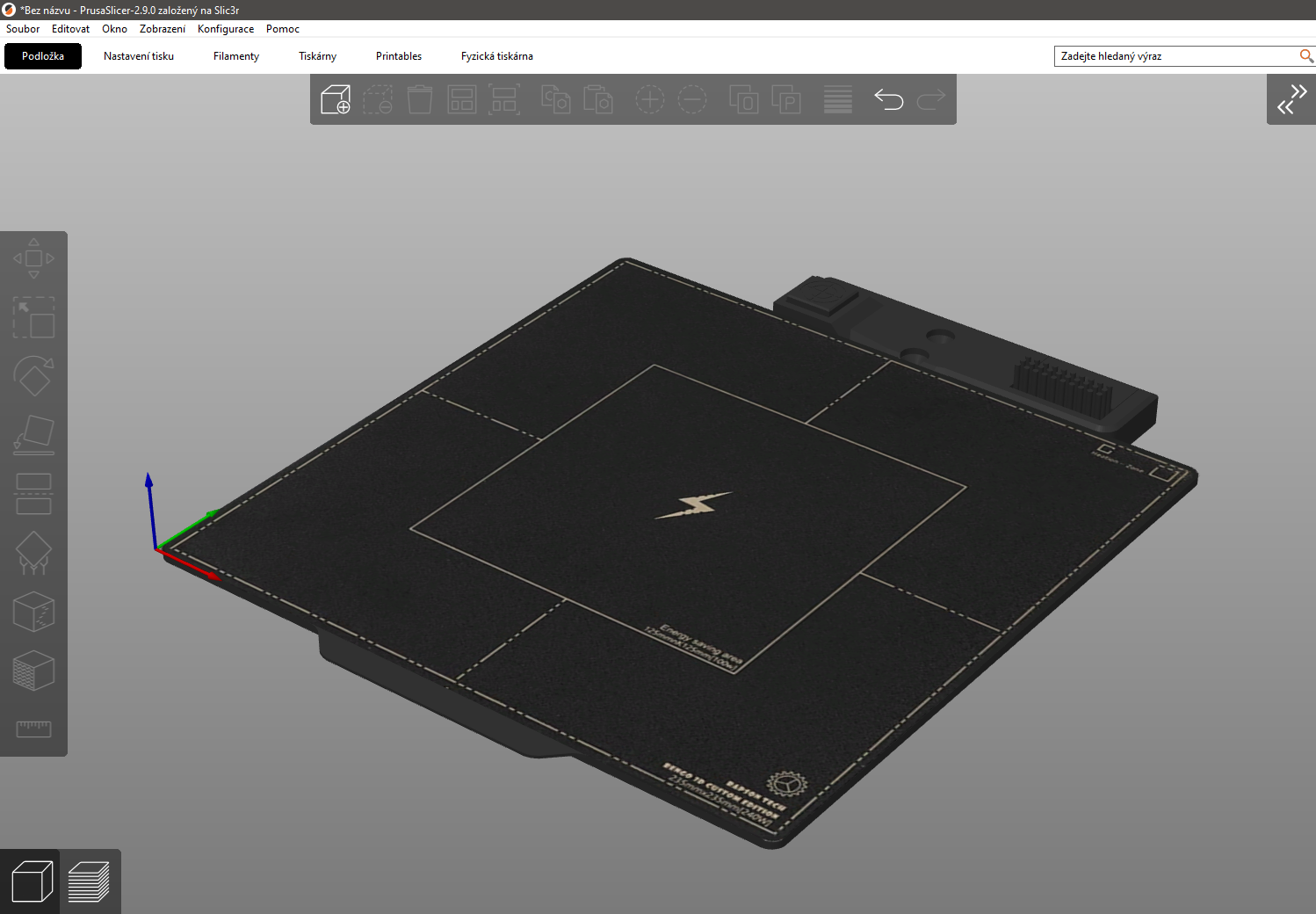

サンドウォーム - 入力された画像の変形:
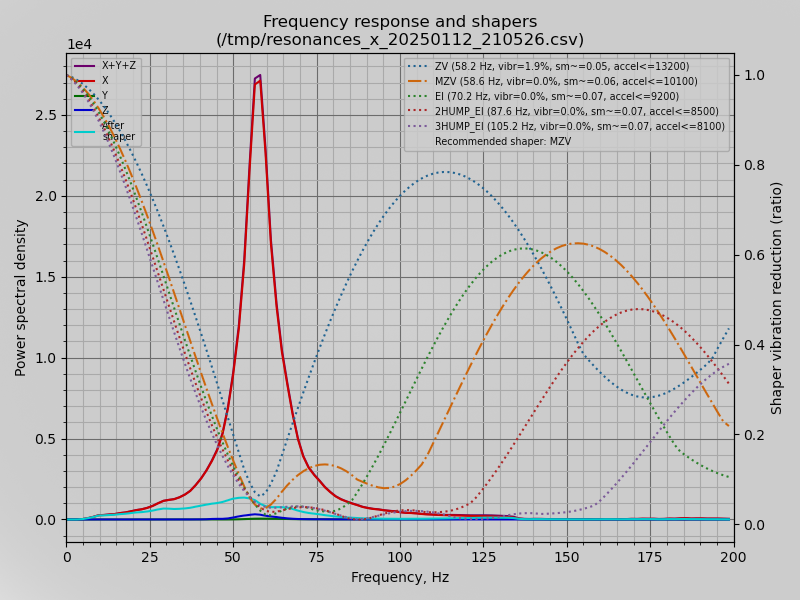
振動テストのグラフX軸(0 Hzから200 Hzまでの全範囲にわたって):
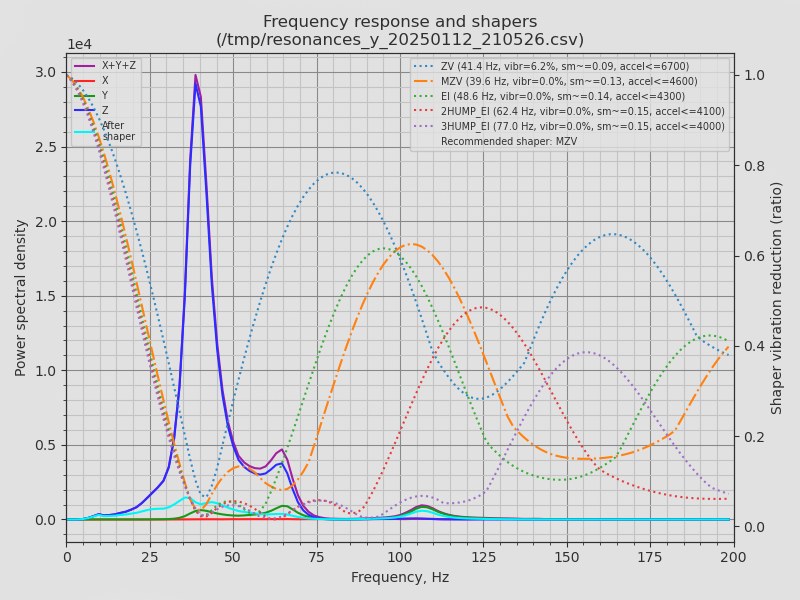
振動テストのグラフですそしてガントリ軸(0 Hzから200 Hzまでの全範囲にわたって):
Githubの他のチュートリアル(Klipperマクロのインストール方法)に進む前に、まずはマザーボード(Octopus、EBB42、U2C)にKlipperとCanBusをインストールする必要があります。このインストールはこのチュートリアルの一部ではありません。

ロードマップ:
ドライブマウント → シャーシの底部 → シャーシトップ → シャシーの中央部 → XY軸 → Z軸 → 電子機器 → エクストルーダー → フィラメントとスプール →レベルアップアドオン →プルサスライサー→ GitHub
次のステップは、をインストールすることです。サンドウォーム・クリッパーのマクロ、説明とマクロは、別のGitHubのウェブサイトで見ることができます。https://github.com/Urobotos/Sandworm

