
라즈베리 파이 제로 2를 위한 액티브 쿨링 케이스
carol5974

AIで類似品を検索


印刷プロファイル(0)
モデルファイル(0)
 0
0 0
0 0
0
公開日時:2026-03-08 12:53:19
0
0
 000
000
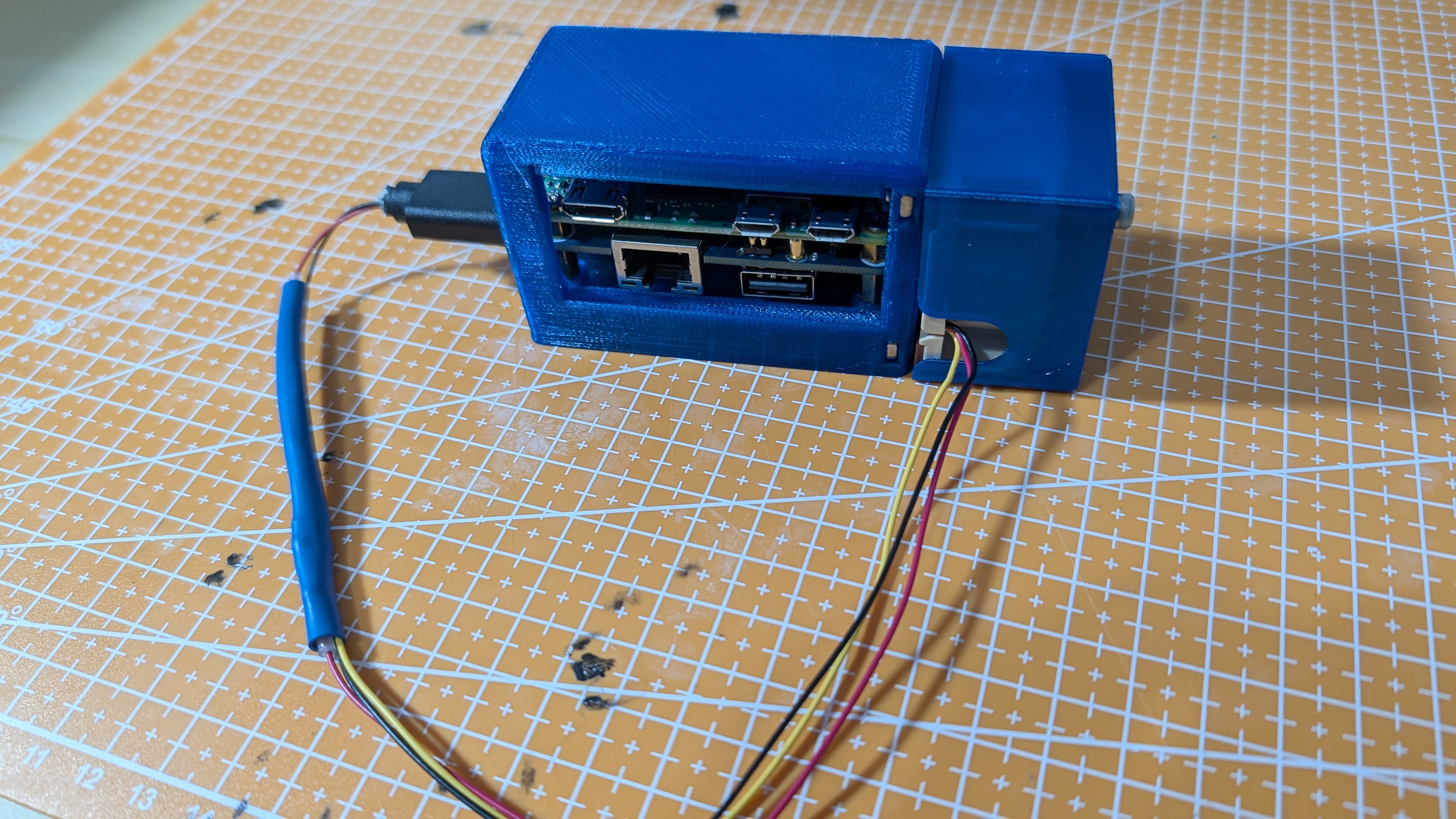
저는 이런 경우를 경험했기 때문에 이 사례를 개발했습니다.라즈베리 파이 제로 2연결되어 있습니다.에더넷이 있는 라즈베리 파이 제로를 위한 어댑터(PoE / 에더넷 / USB 허브 해트), 제가 실행하는 데 사용하는 것입니다.피홀그러나, 그것의 온도는 항상 너무 높았고, 약 30℃에 달했습니다.60°C이 설정에 적합하는 활동적인 냉각 장치를 찾을 수가 없어서, 제가 직접 설계하고 적용하기로 결정했습니다.
이 냉각 시스템을 설치한 후, 저는 그것을 할 수 있었습니다.필터 없이 약 38°C로, 필터가 있는 경우 41°C로 온도를 줄이세요.열 성능을 상당히 향상시킵니다.
집에 필요한 모든 부품이 있어서 노력할 가치가 있다고 생각했습니다. 그러나, 모든 것을 처음부터 구입해야 하는 경우에는 이가 가장 비용 효율적인 옵션이 아닐 수 있습니다.
사용된 자재 목록:
제가 사용하는 어댑터는 이것입니다:
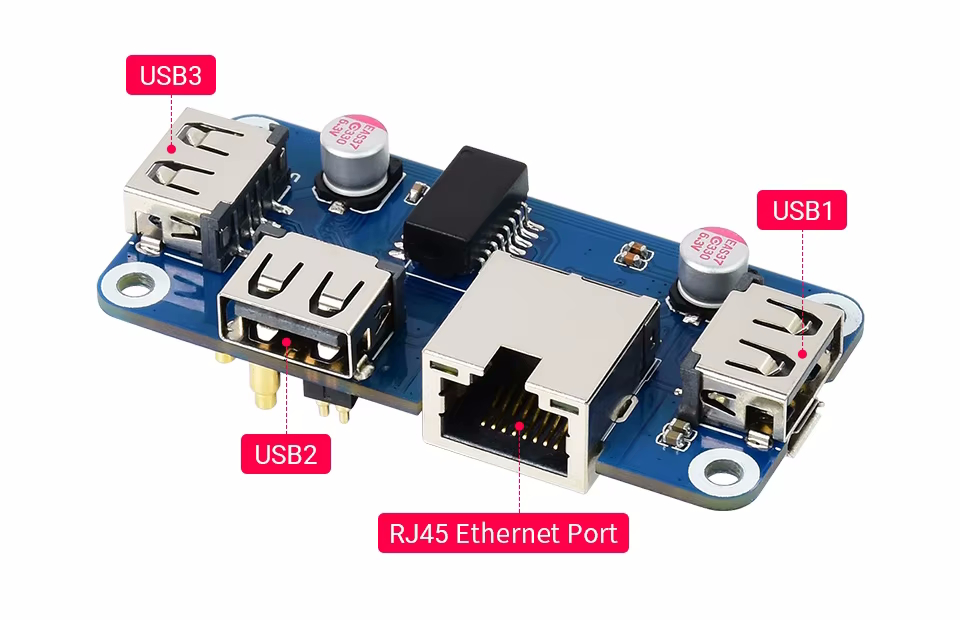
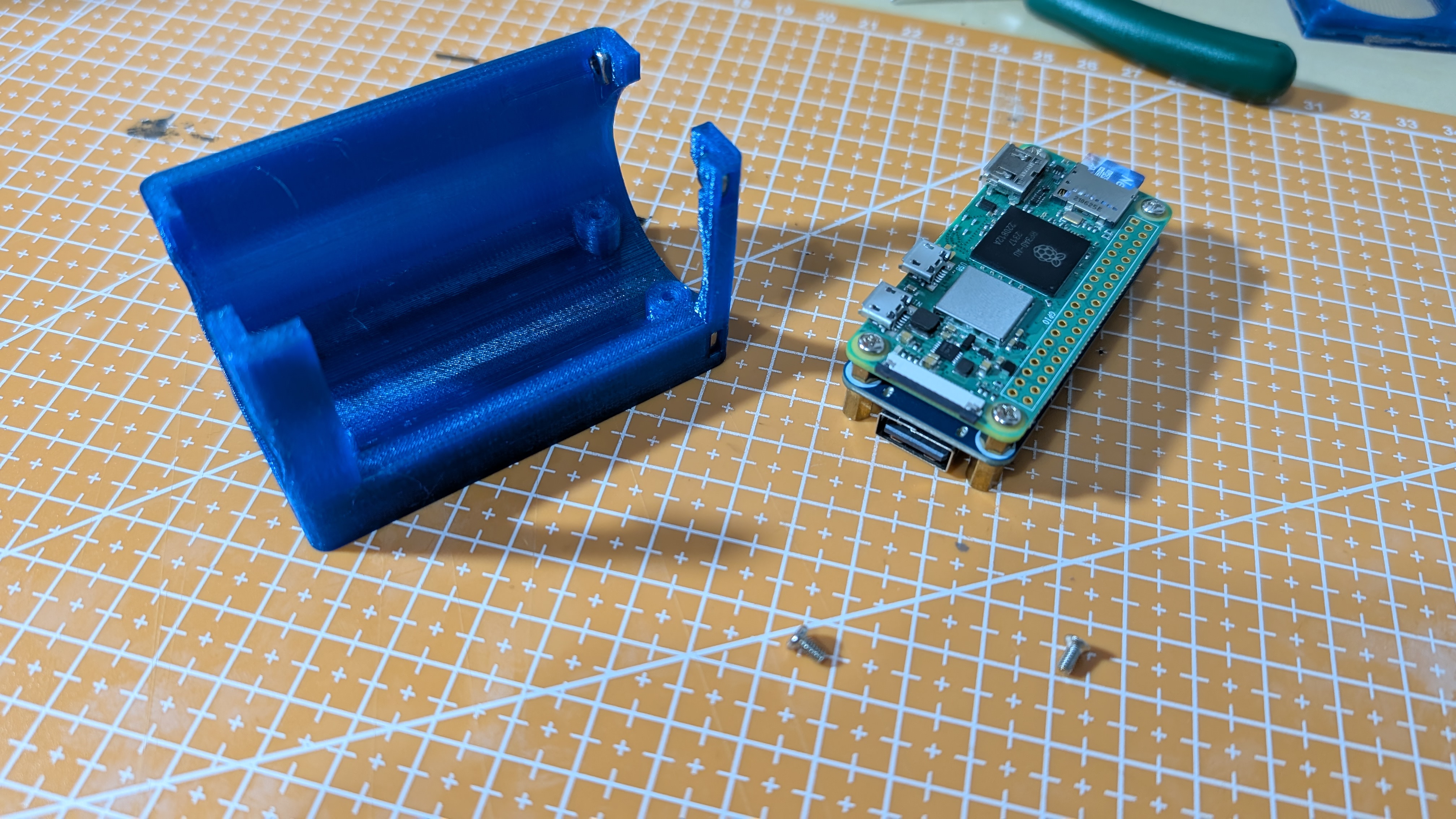
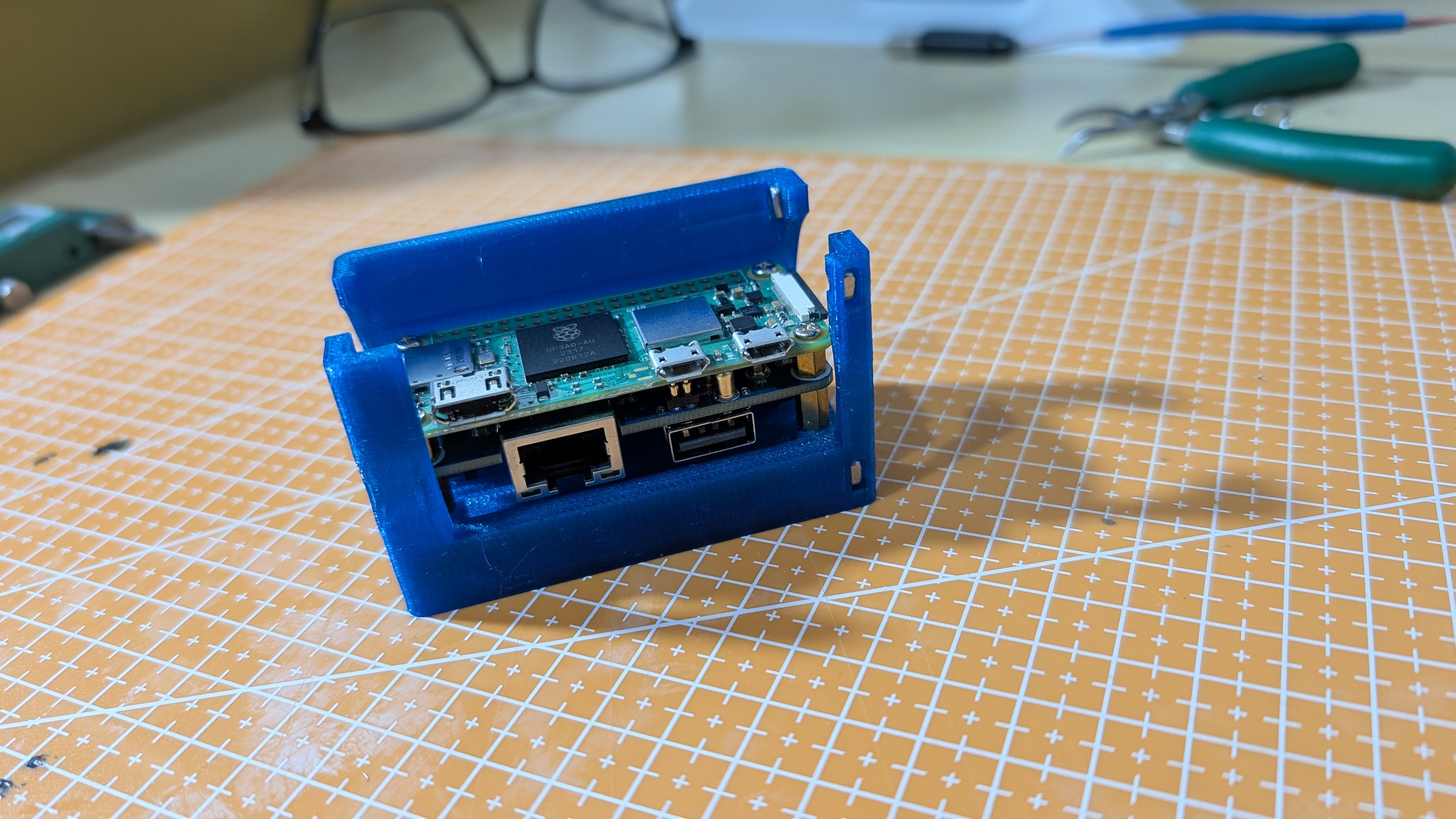
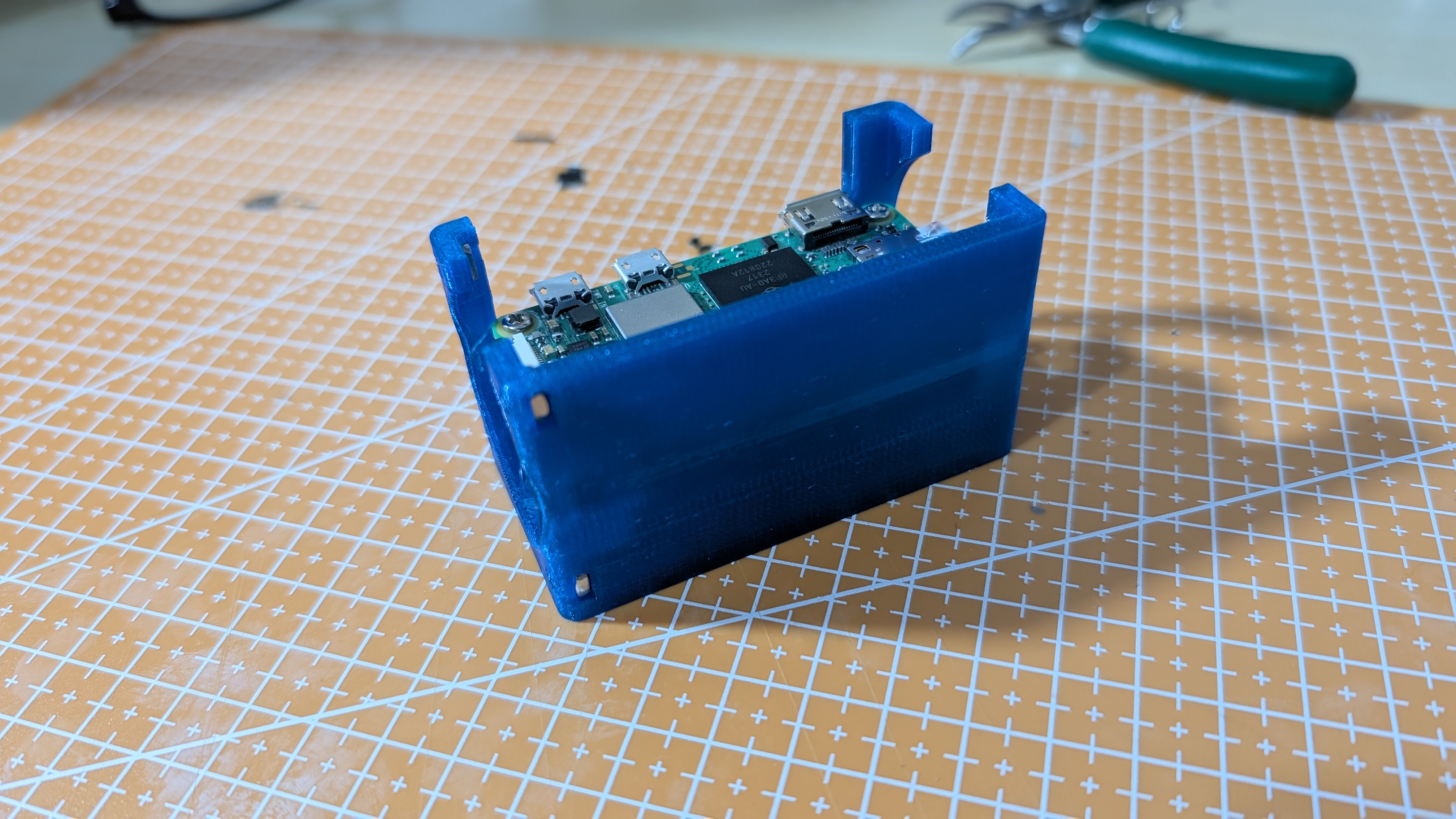
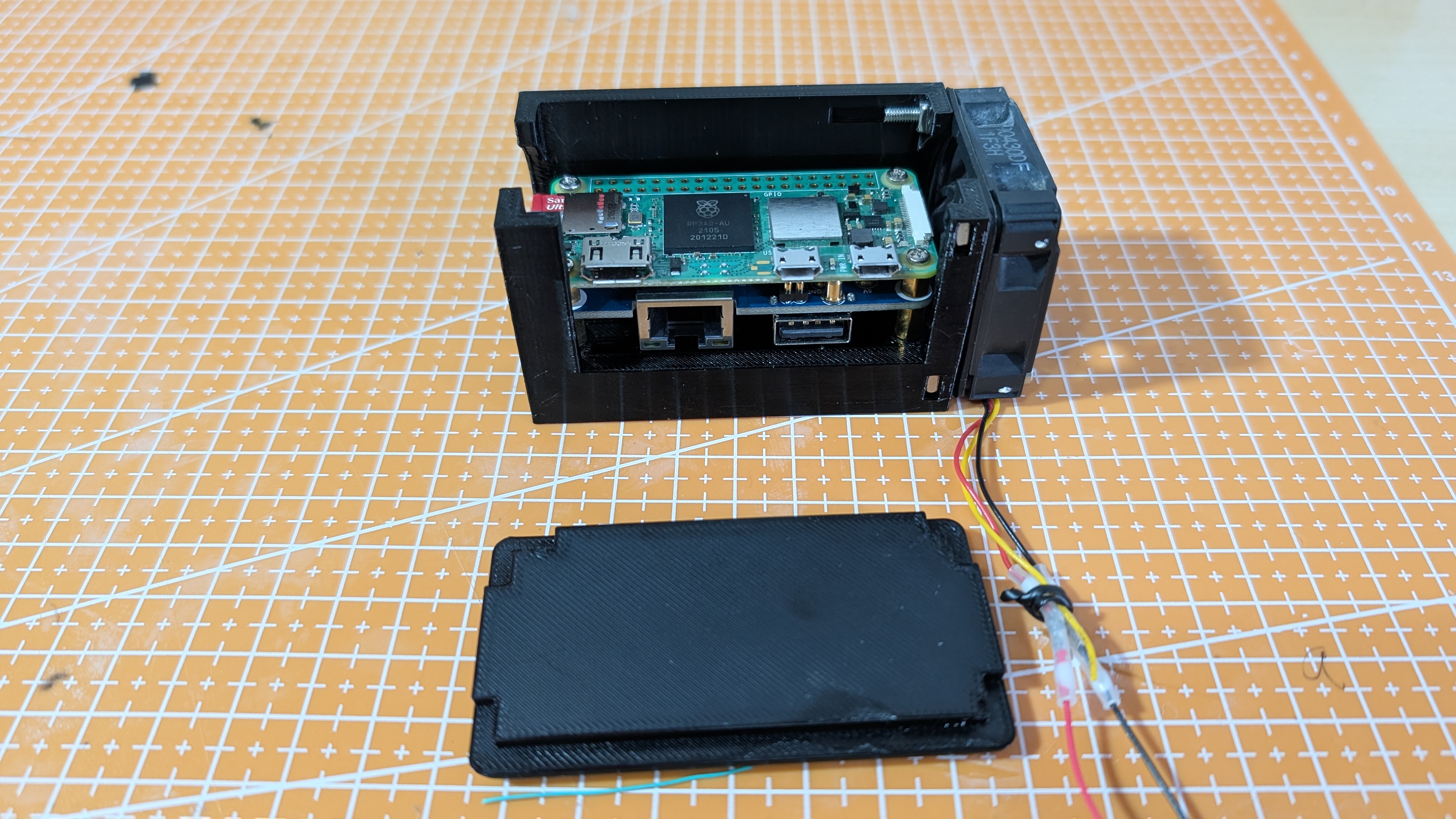
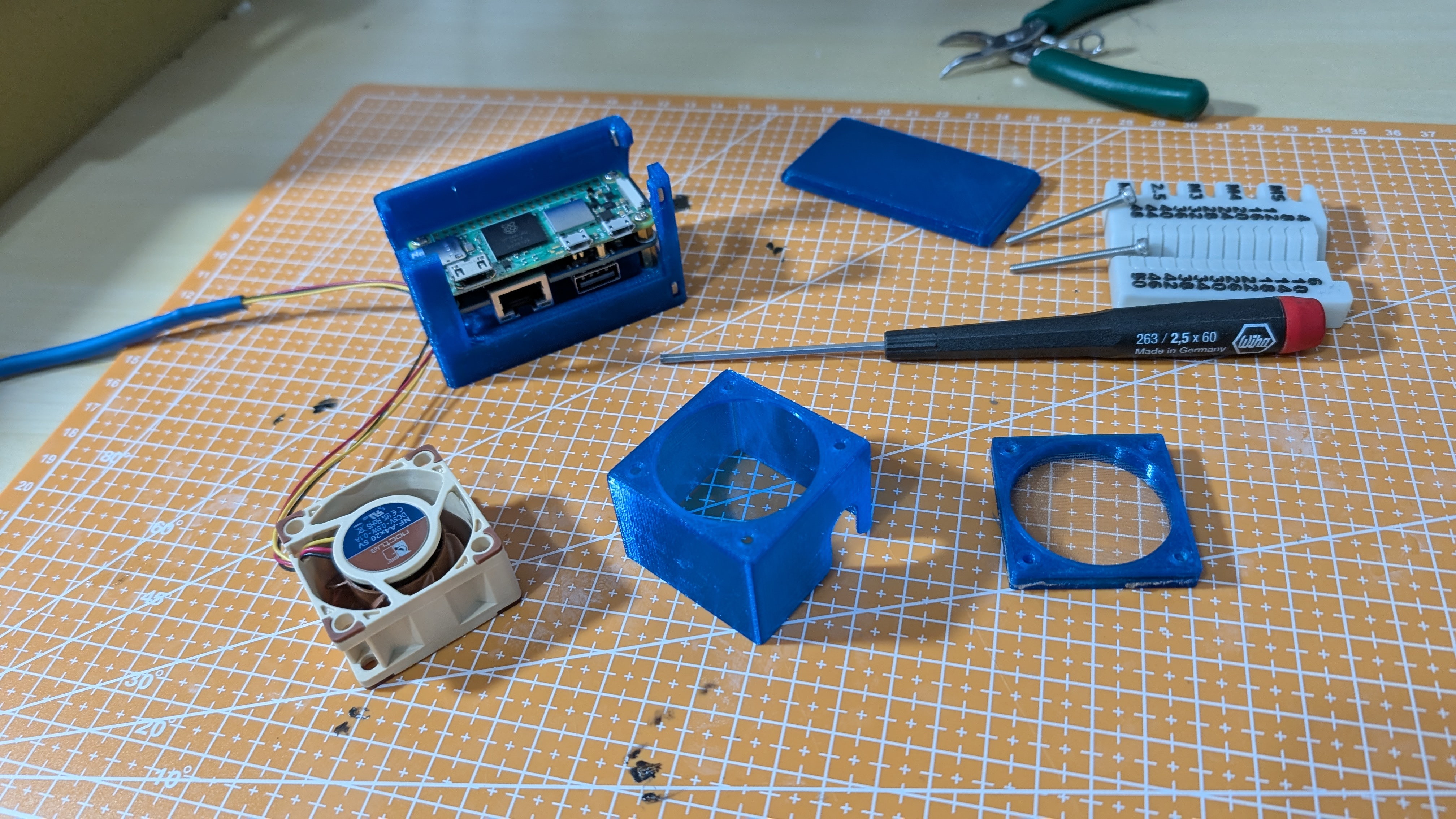
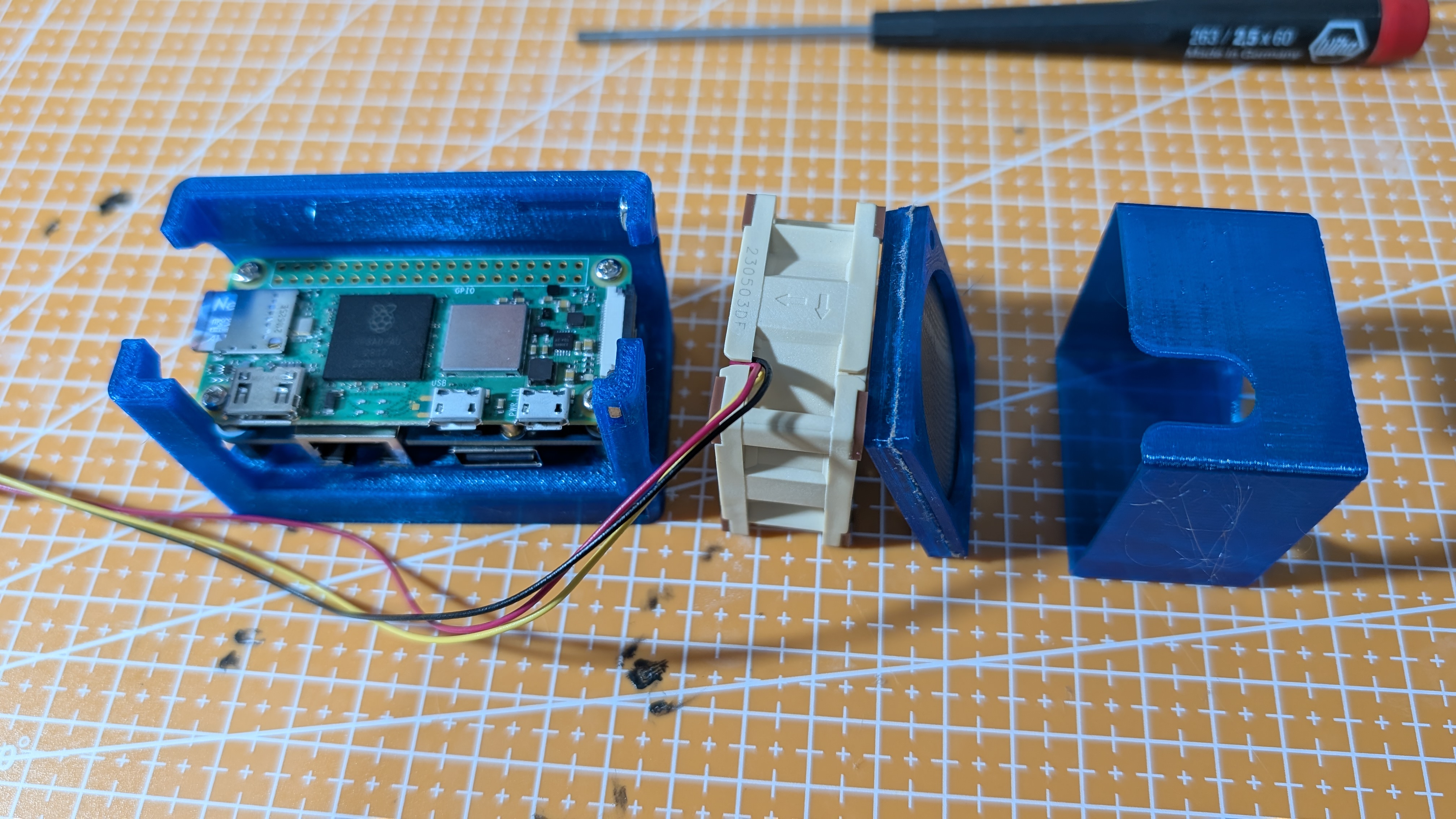
첫 번째 단계는 간단합니다:어댑터를 Raspberry Pi Zero 2에 연결하세요.제조사의 지침에 따라. 어댑터는 이미 필요한 나사가 포함되어 있어서, 저는 케이스 내부에 그것을 고정하는데 사용했습니다.
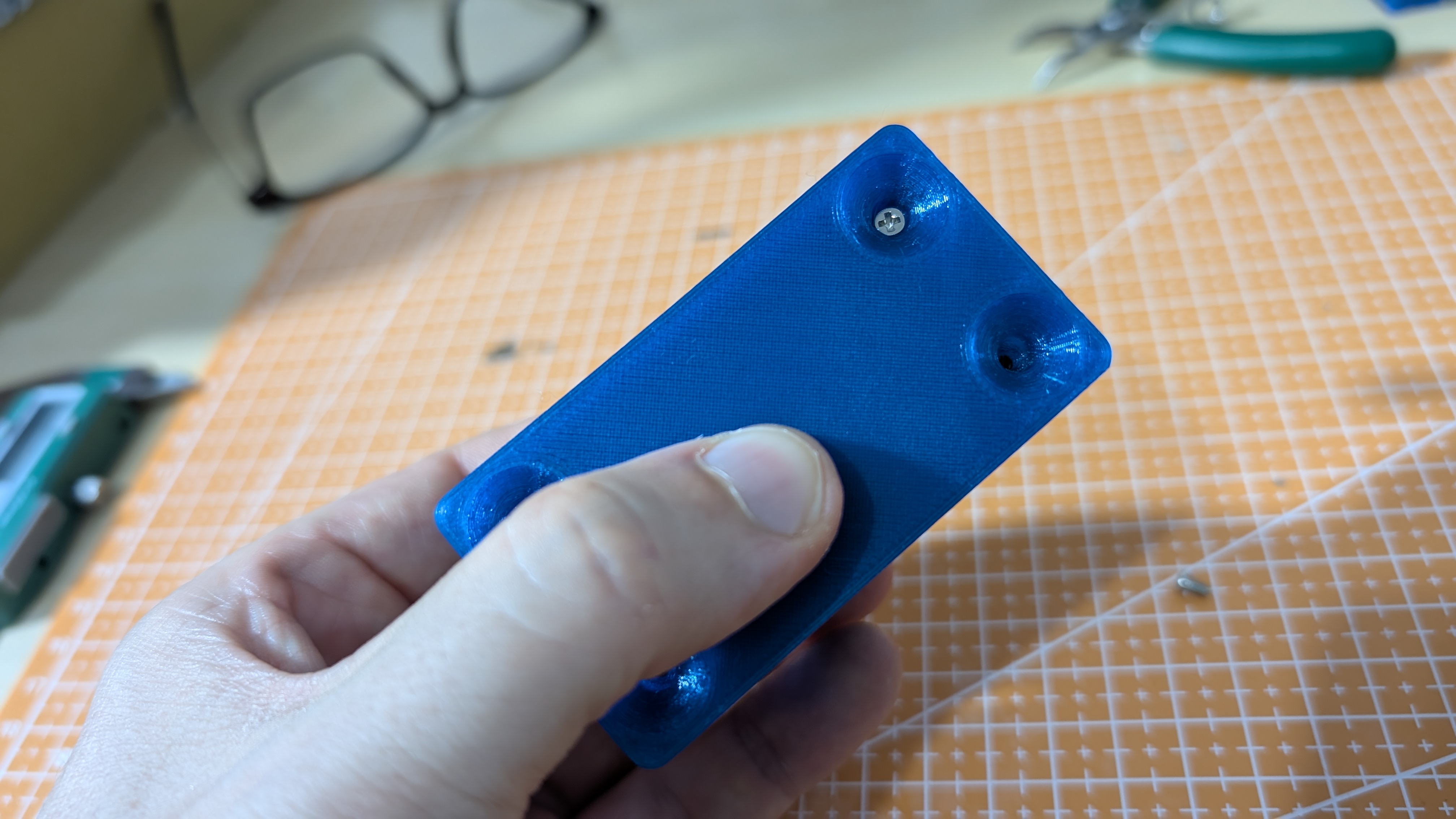
이 시점에서, 당신은 또한을 추가할 수 있습니다.M3 사각형 너트그들은 쿨러를 장착하는 데 사용될 것이기 때문에 각각의 슬롯에 넣어야 합니다. 제 테스트 동안,필터 없이 온도는 38°C에서 안정되었습니다.필터를 설치한 후에도 그것은 그대로 남아있었습니다.41°C.
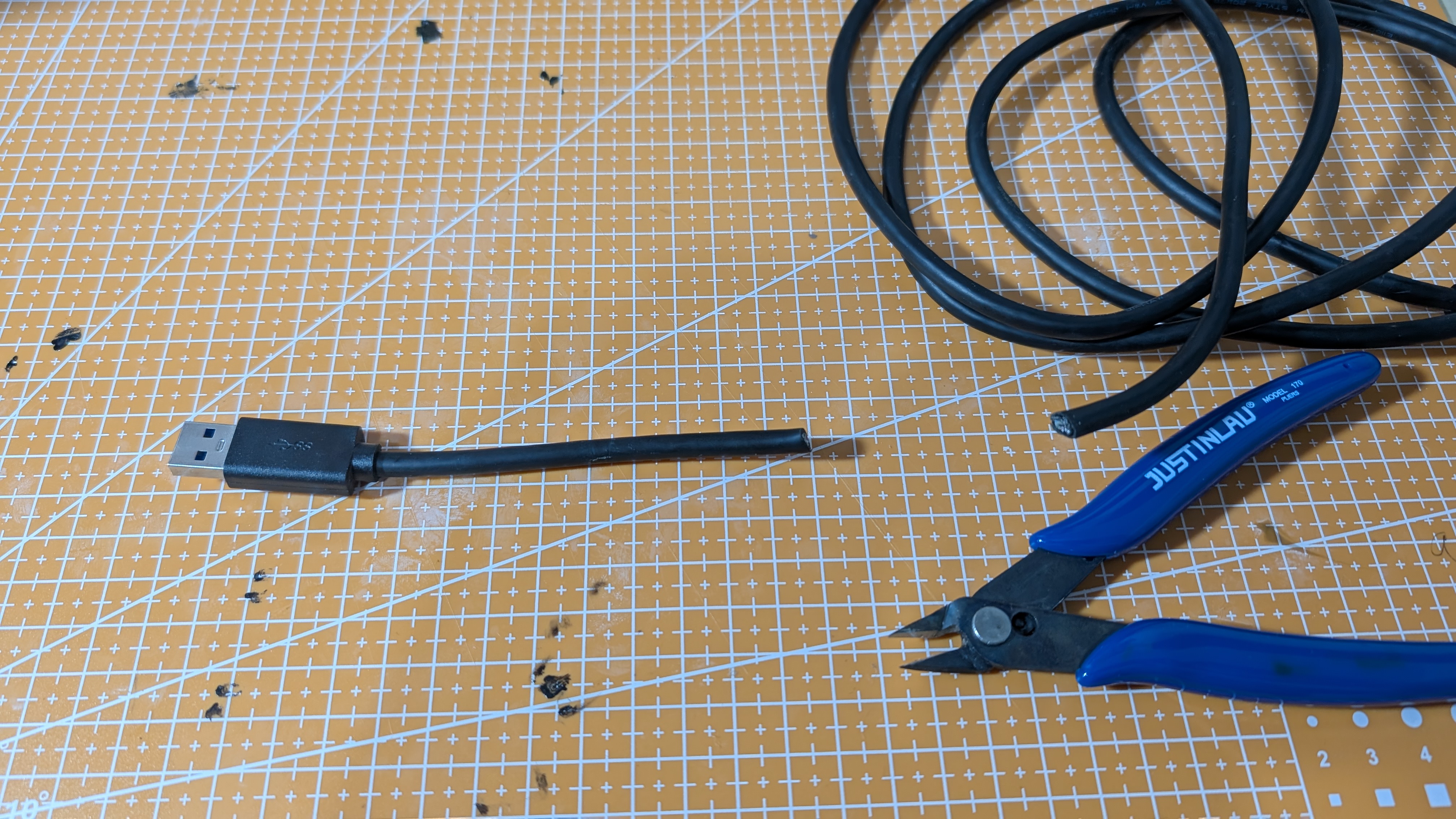
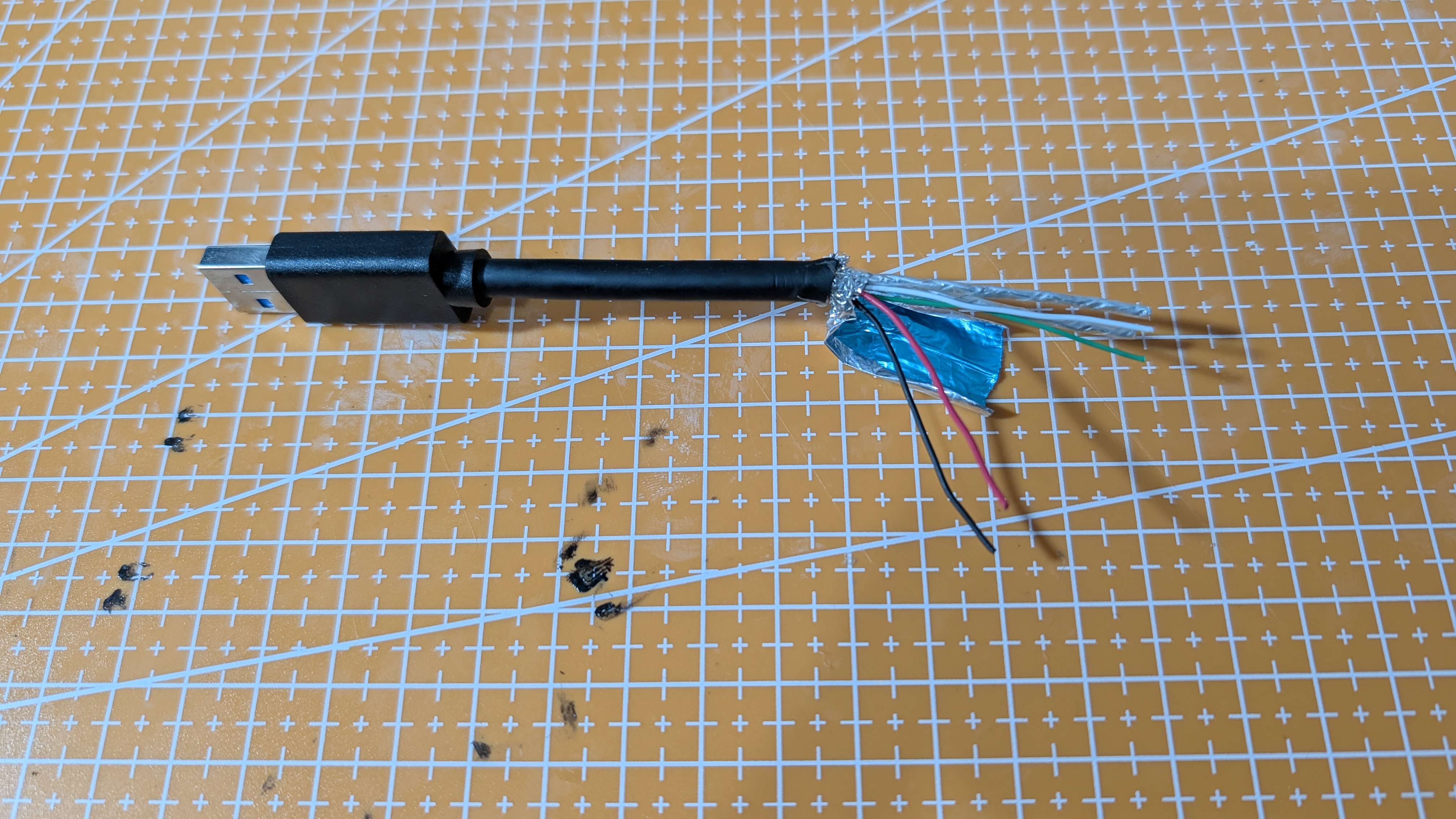
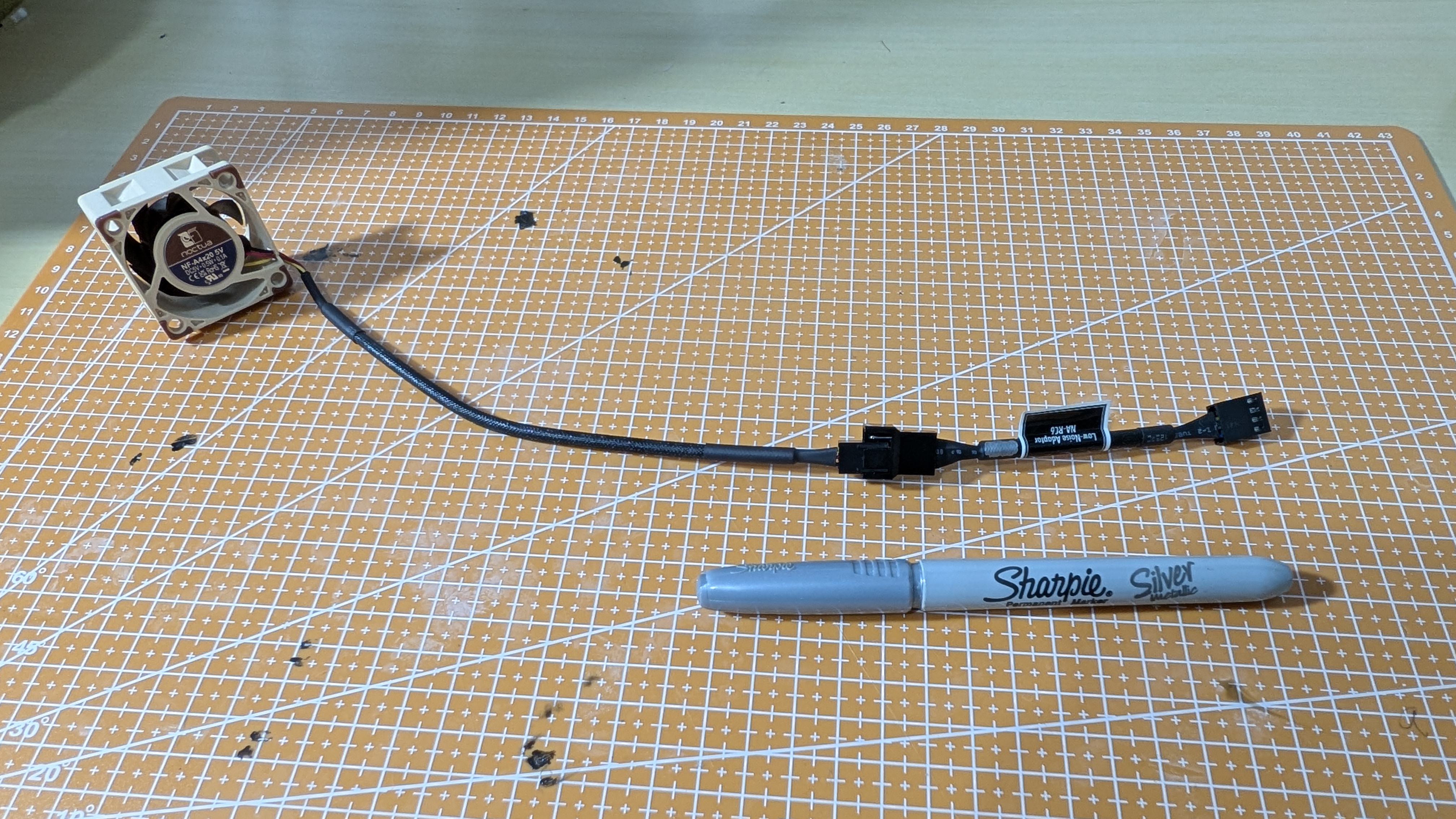
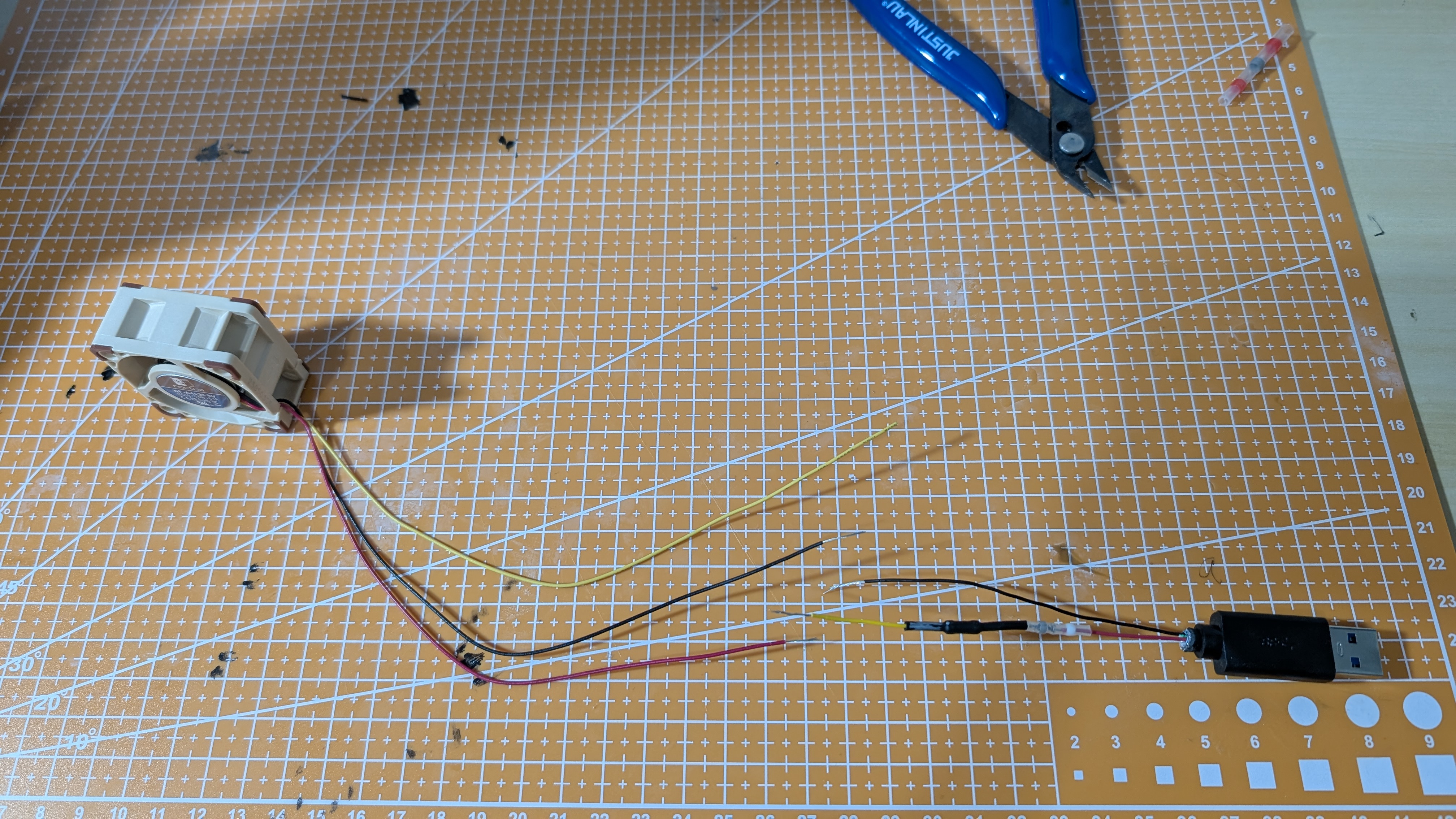
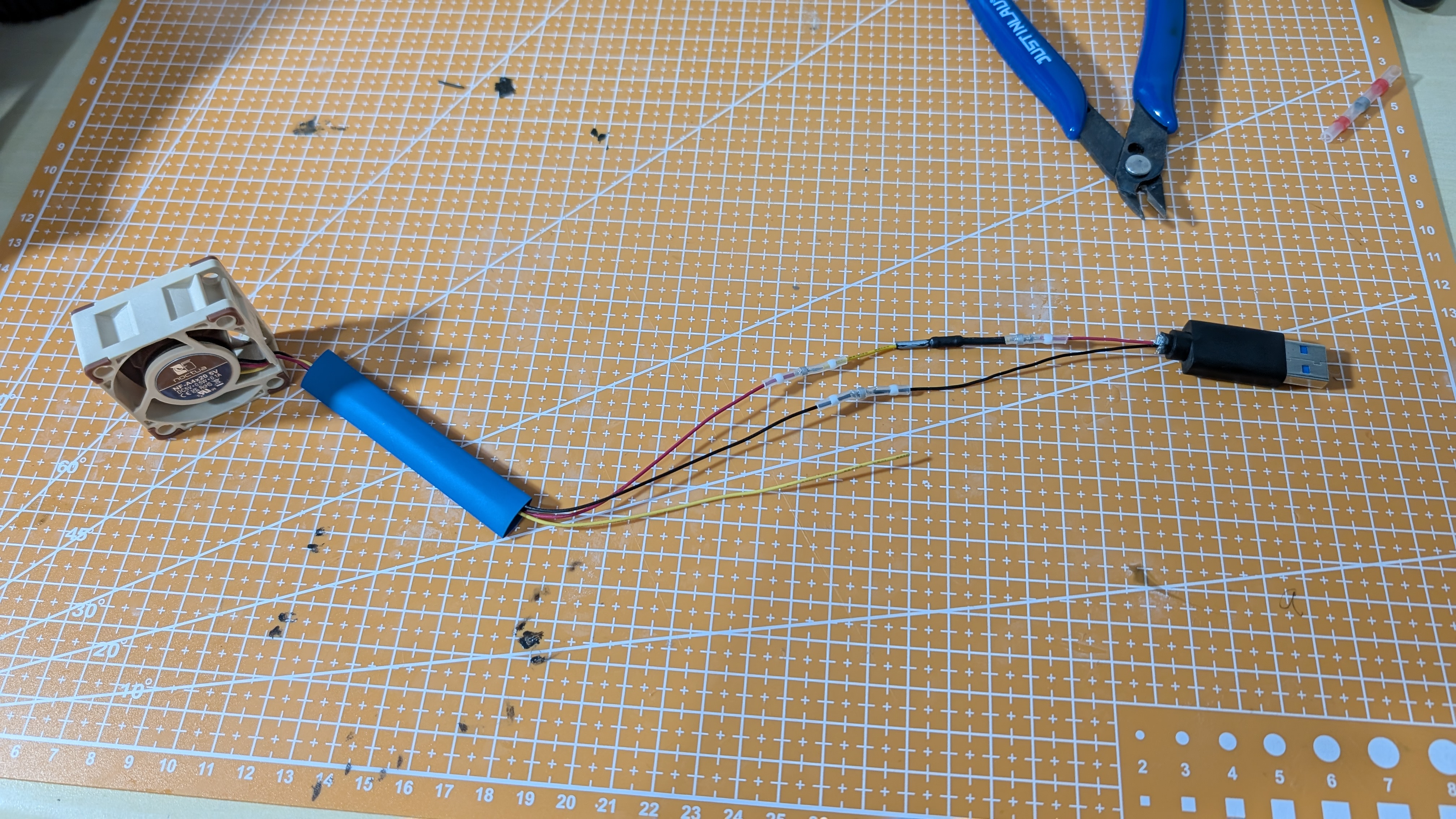
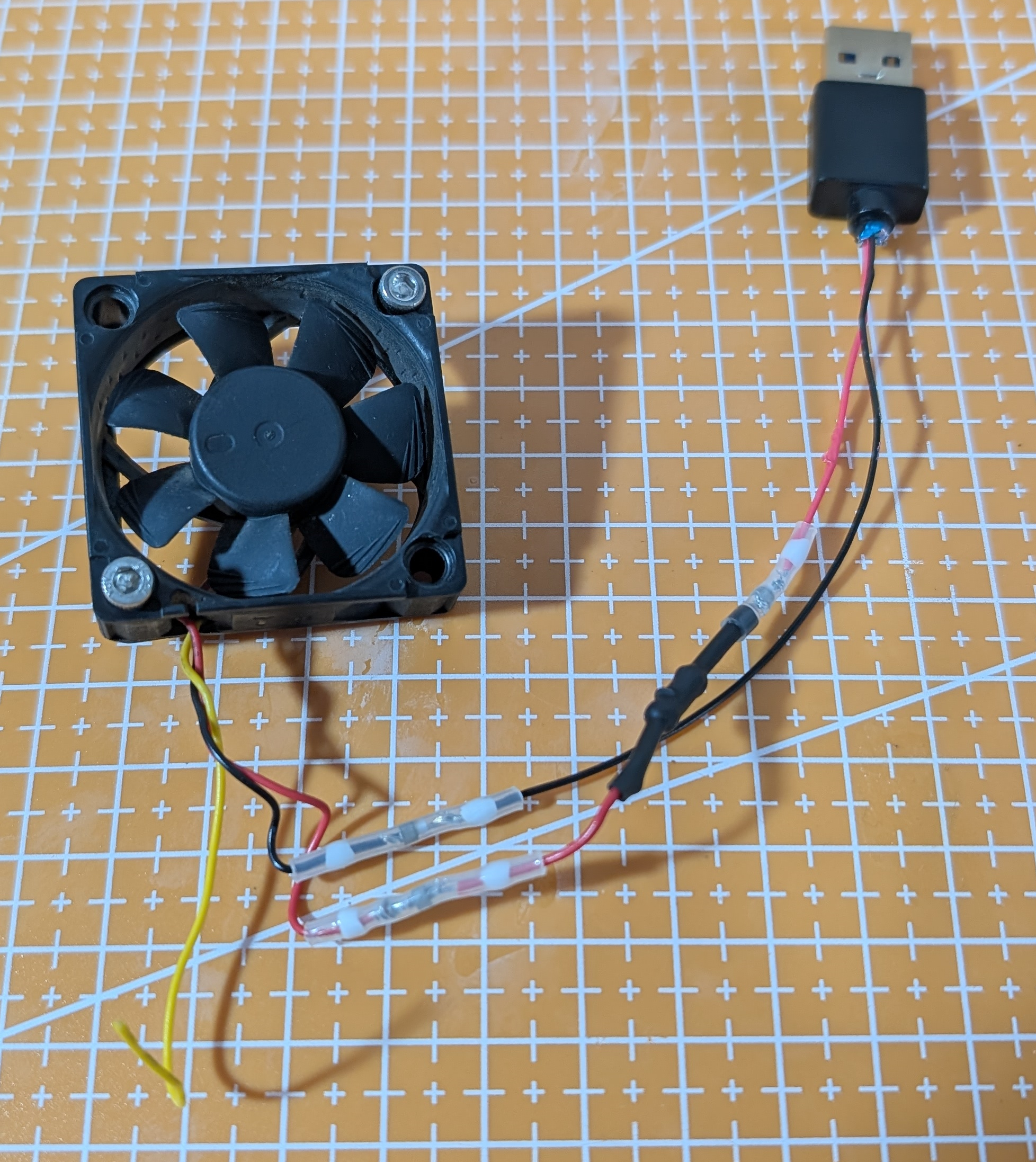
팬을 구동시키려면, 먼저USB 케이블을 분해했습니다., 오직 그것만을 남겨두고양전극과 음전극그런 다음, 저도 그렇습니다.노쿠타 소음 감소기(Noctua NA-RC10)를 분해했습니다.그리고 그것을 USB 케이블의 양극선으로 적응시켰습니다.
⚠ 소음 제거기(또는 다이오드)를 올바른 극성으로 연결해야 합니다! 반대로 연결하면 팬이 켜지지 않습니다. 자세한 지침은 아래를 참조하세요.
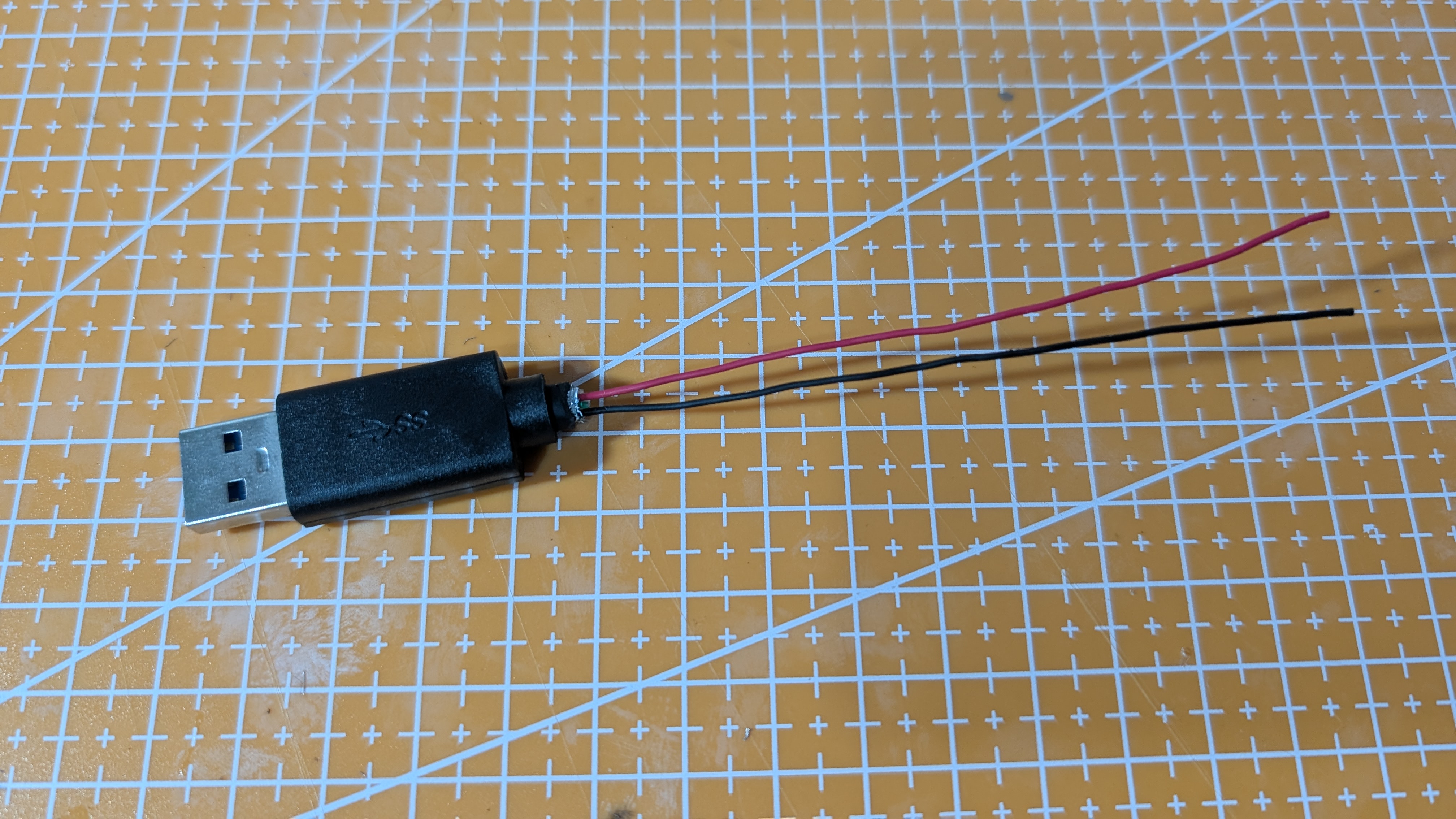
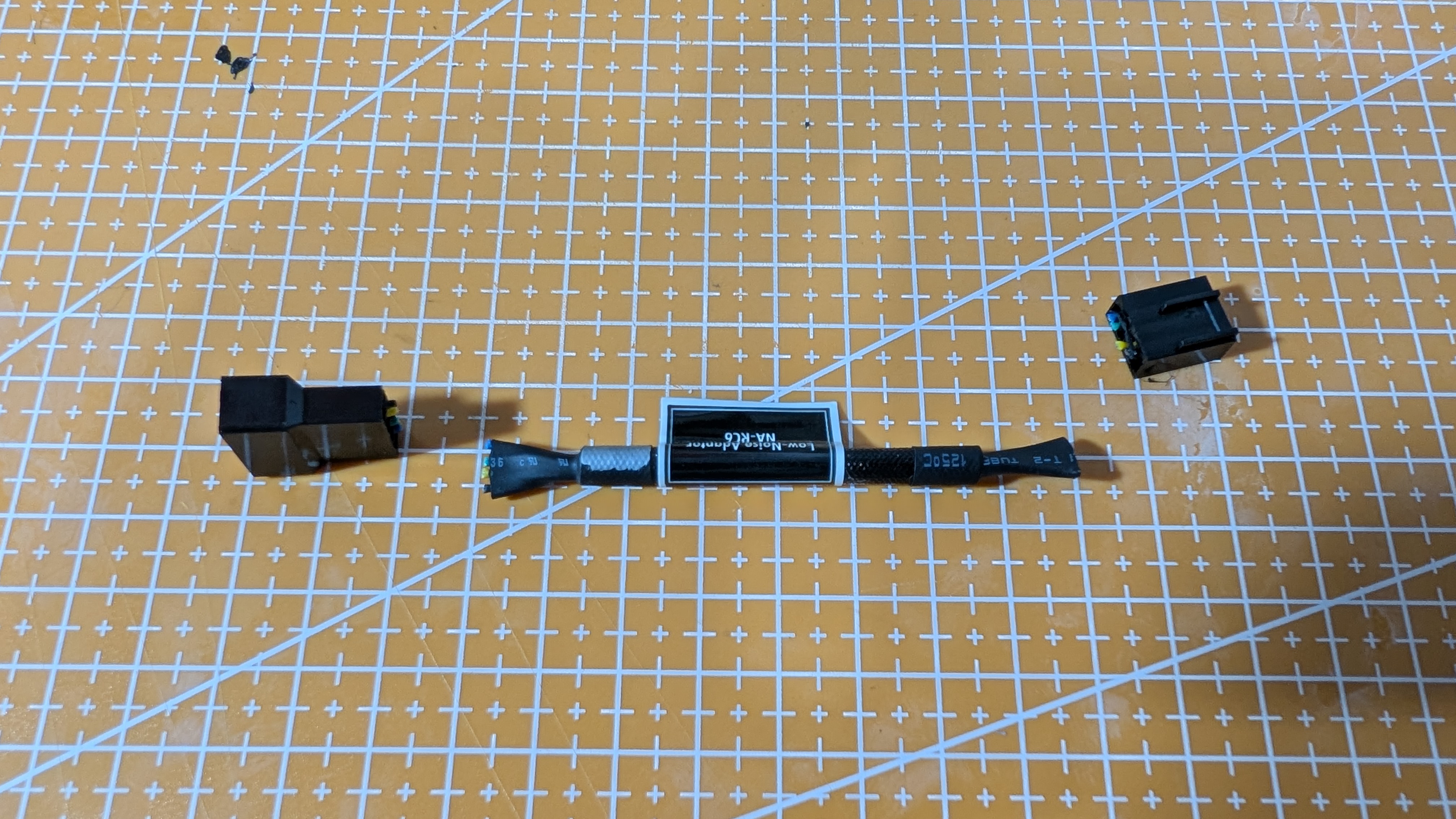
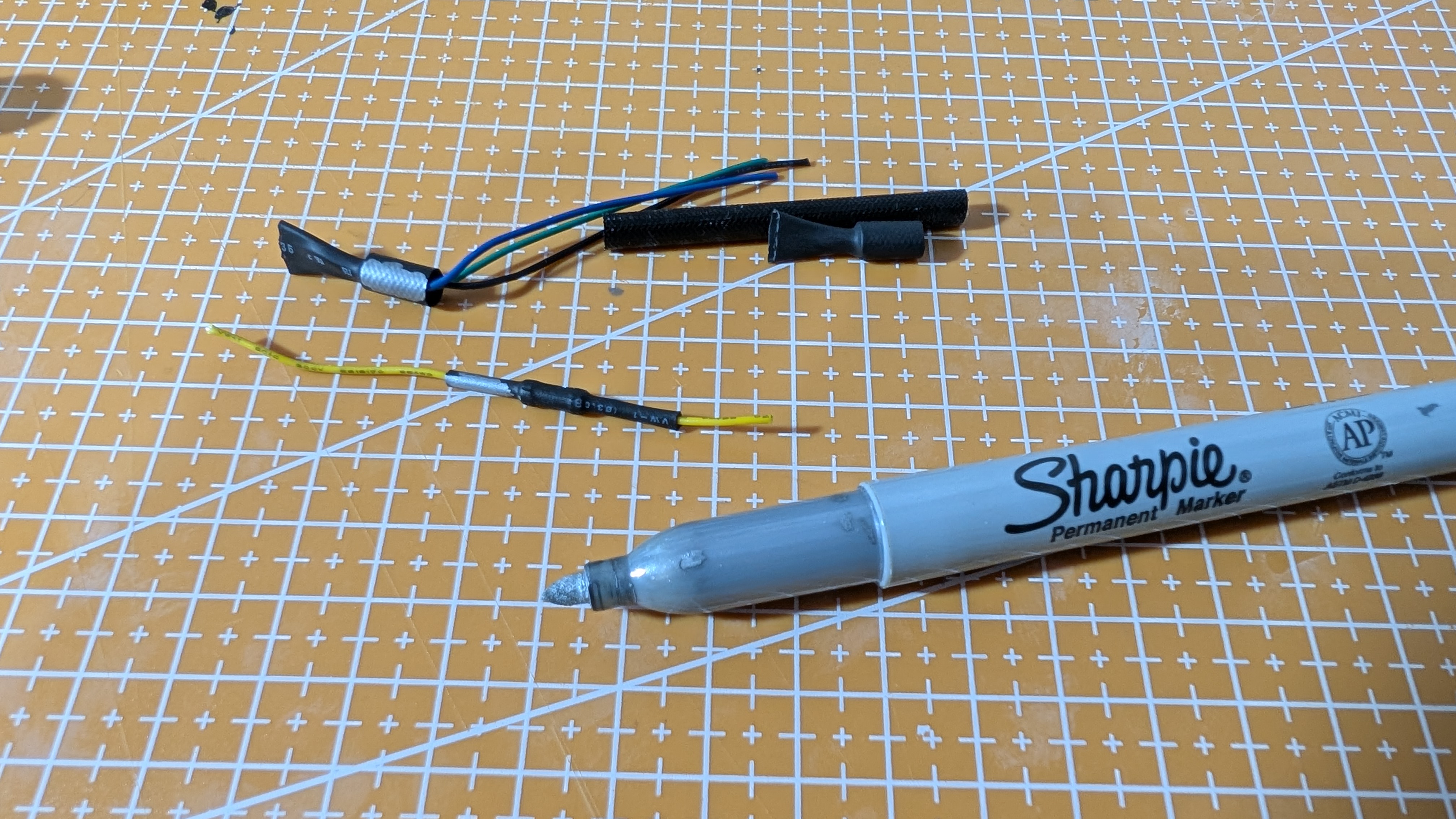
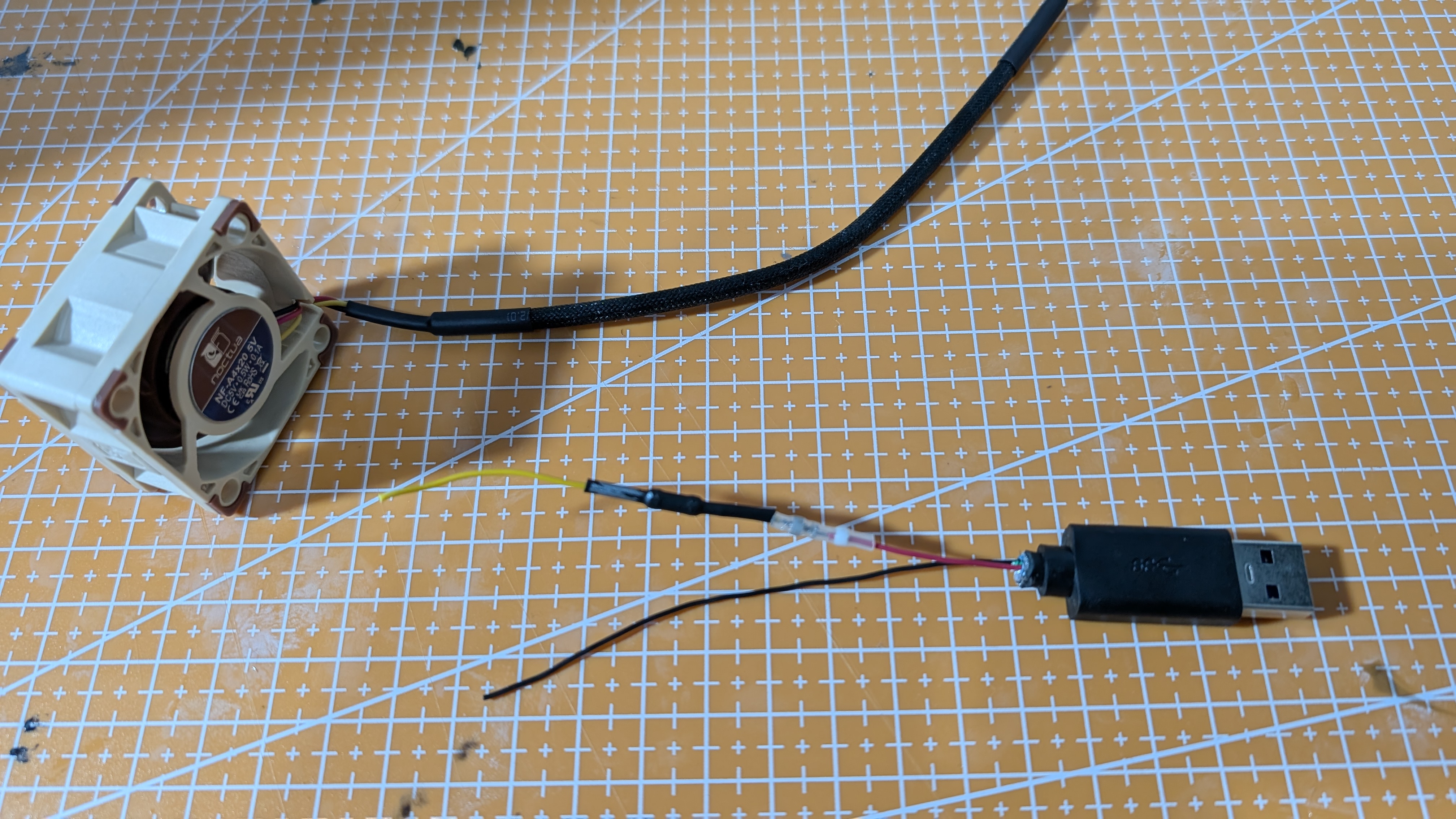
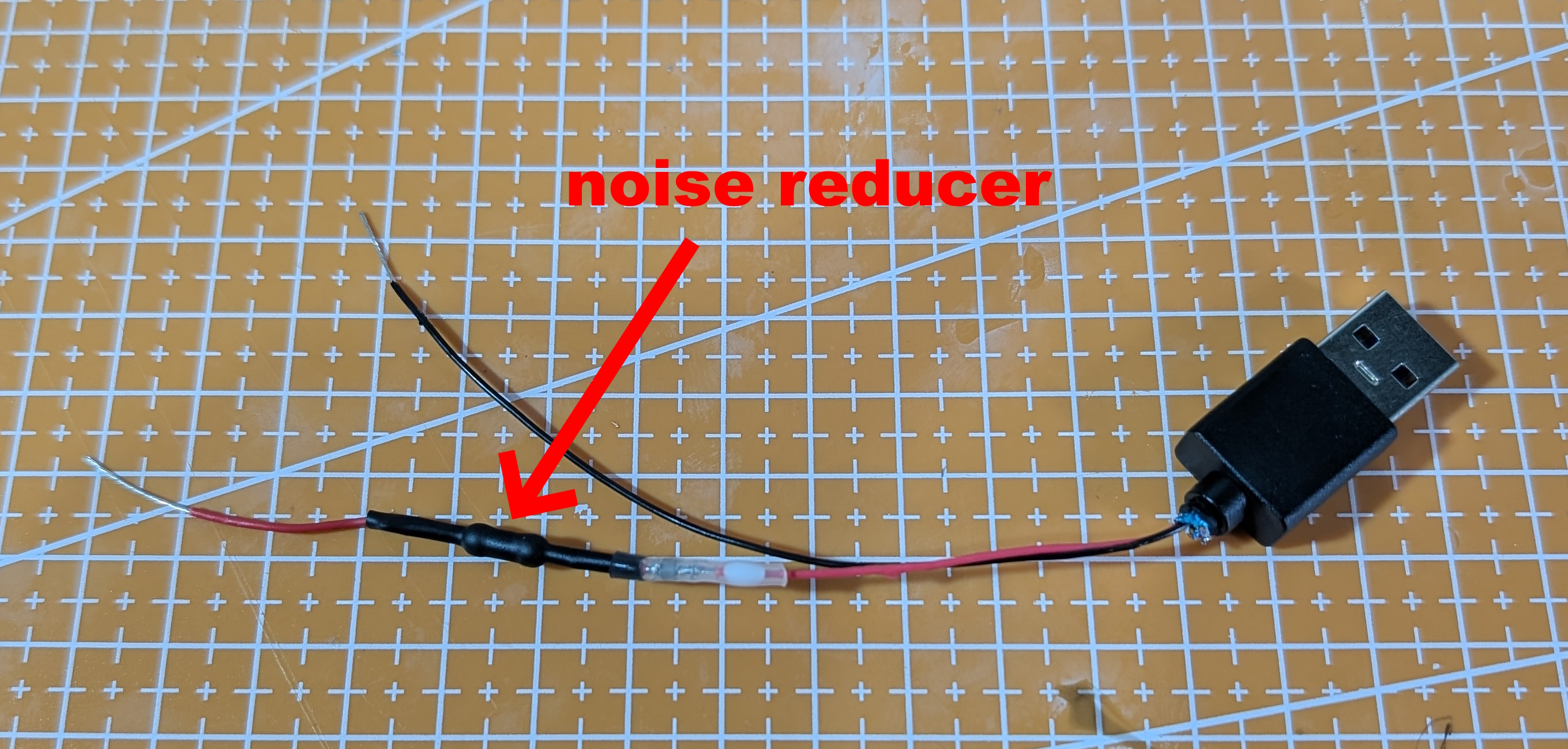
다음으로, 저는 그것을 가져왔습니다.노크타,케이블을 잘라내세요., 그를 벗겨버렸어요.양전극과 음전극그리고,노란색 전선을 제거했습니다.하지만, 이 설정에서는 그것이 필요 없습니다.
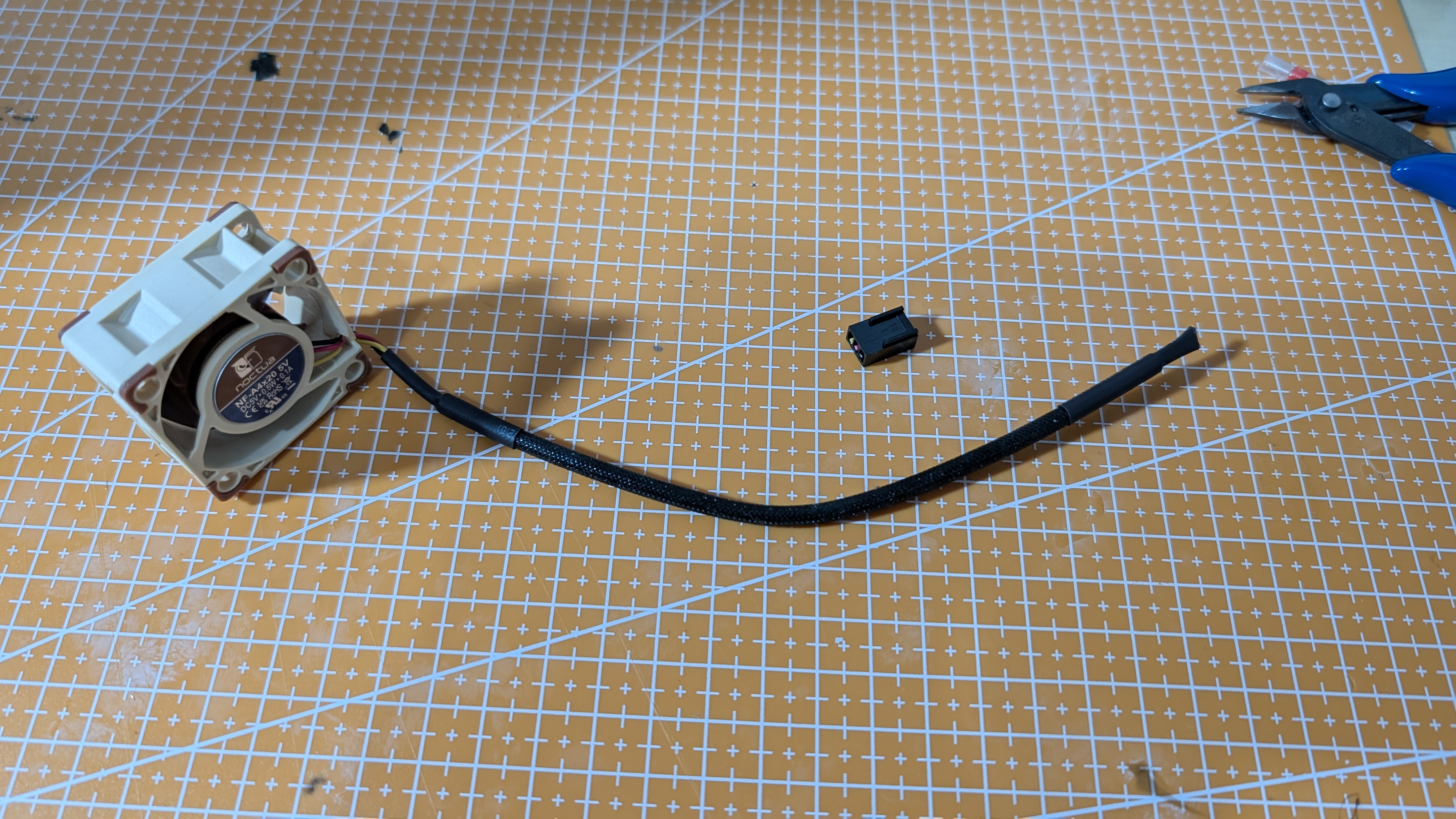
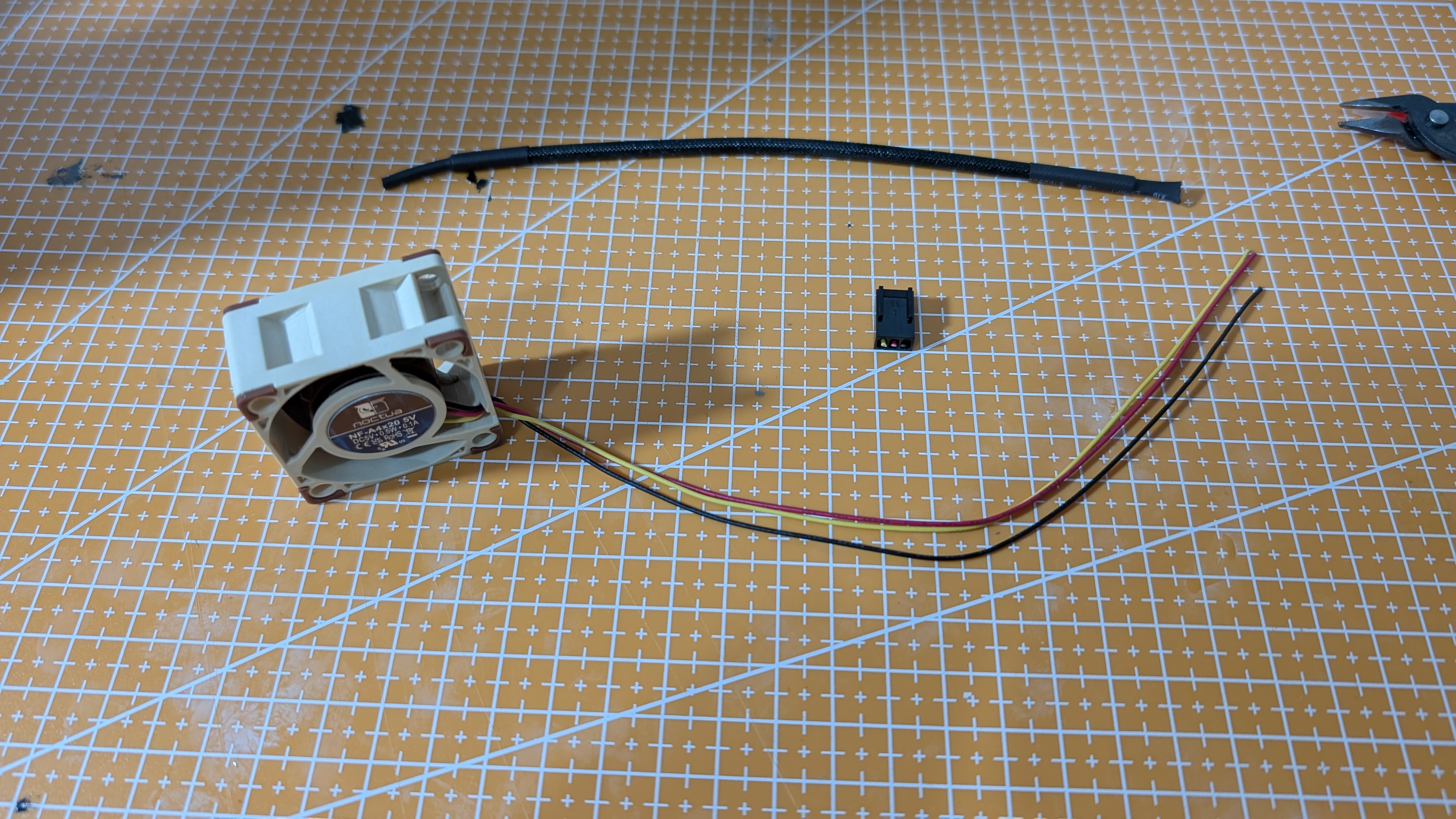
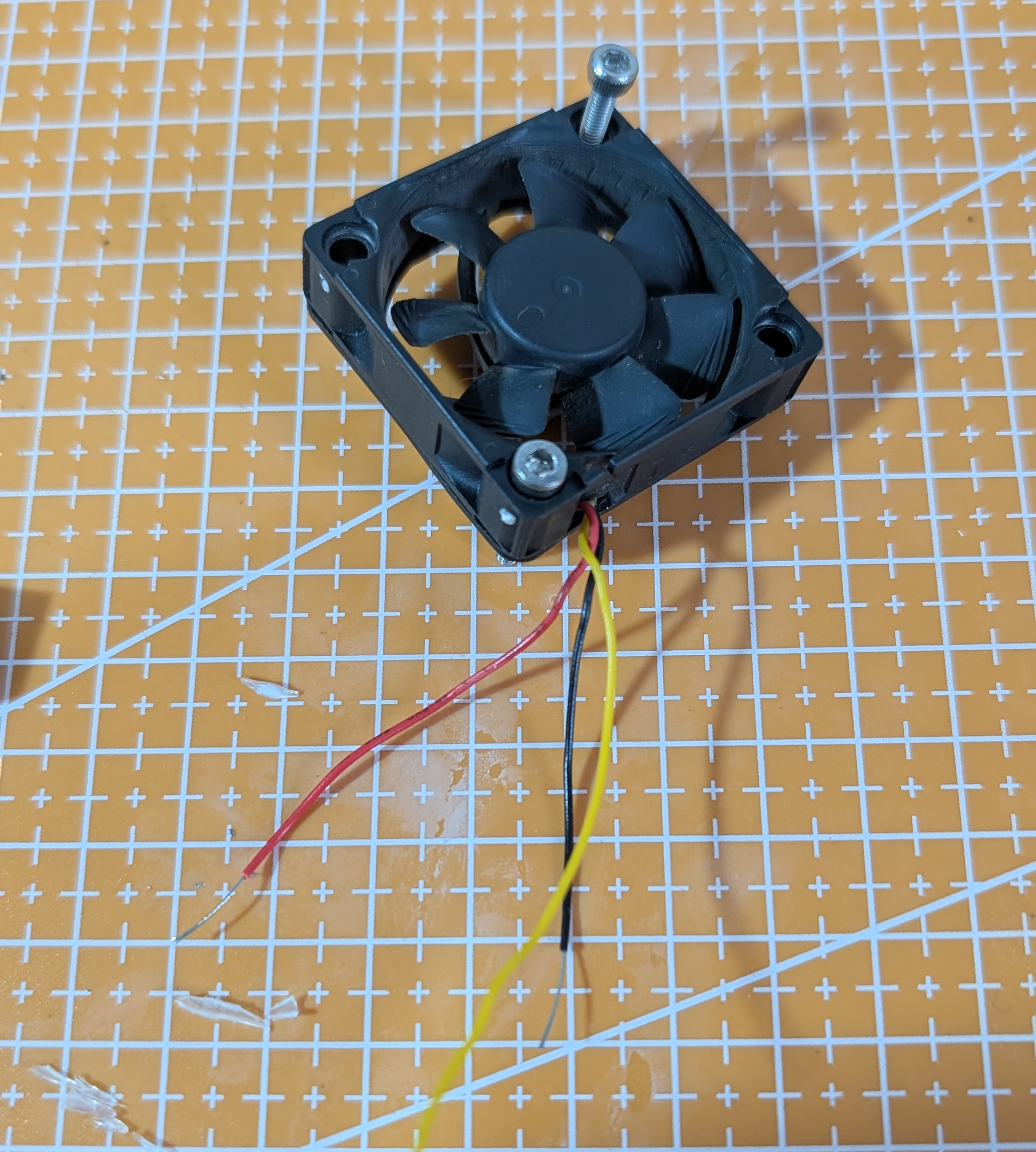
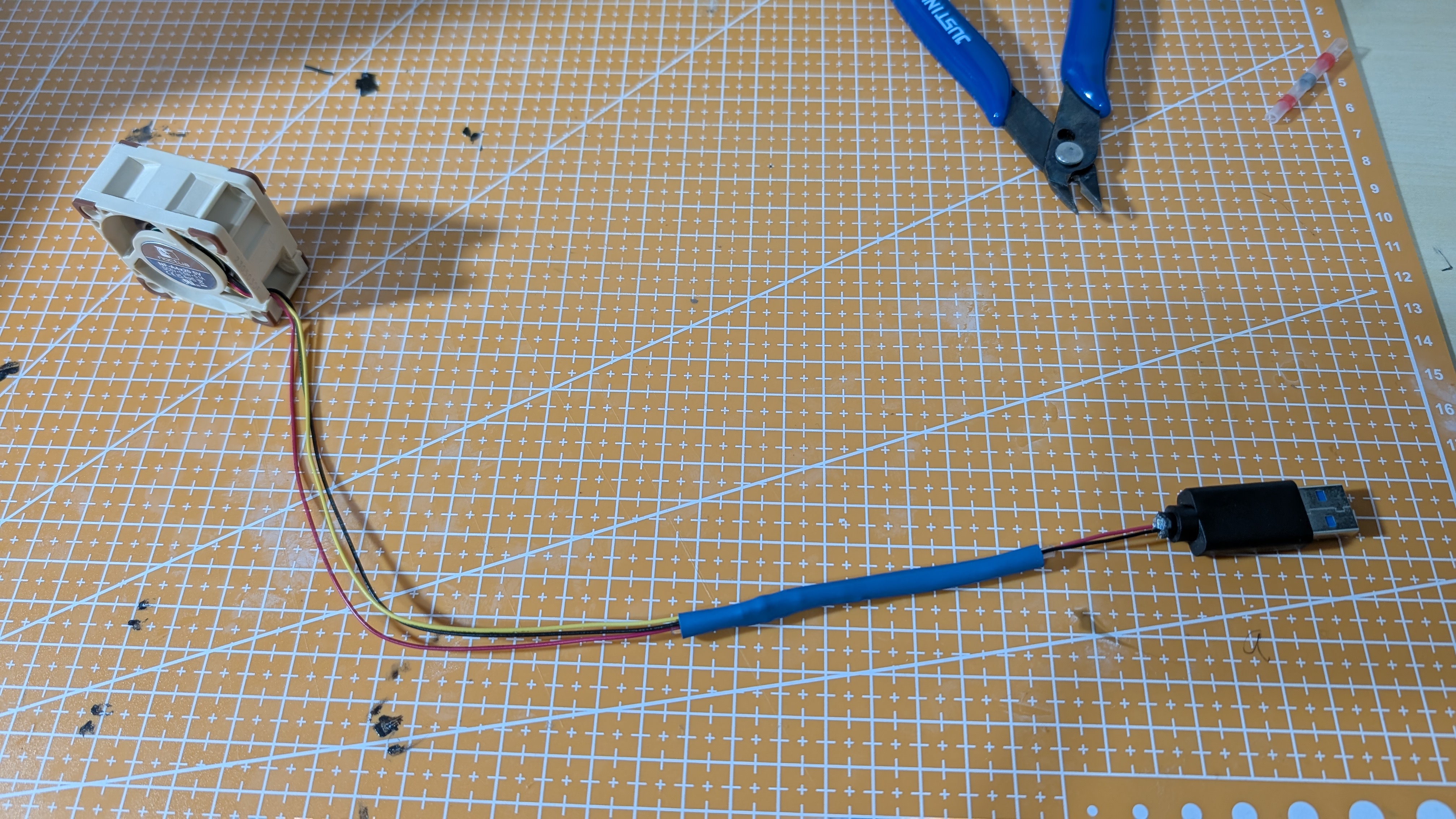
그런 다음 저는 그것을 연결했습니다.USB 케이블, Noctua 팬, 그리고 소음 감소기.그것은 확실한 연결을 보장합니다.
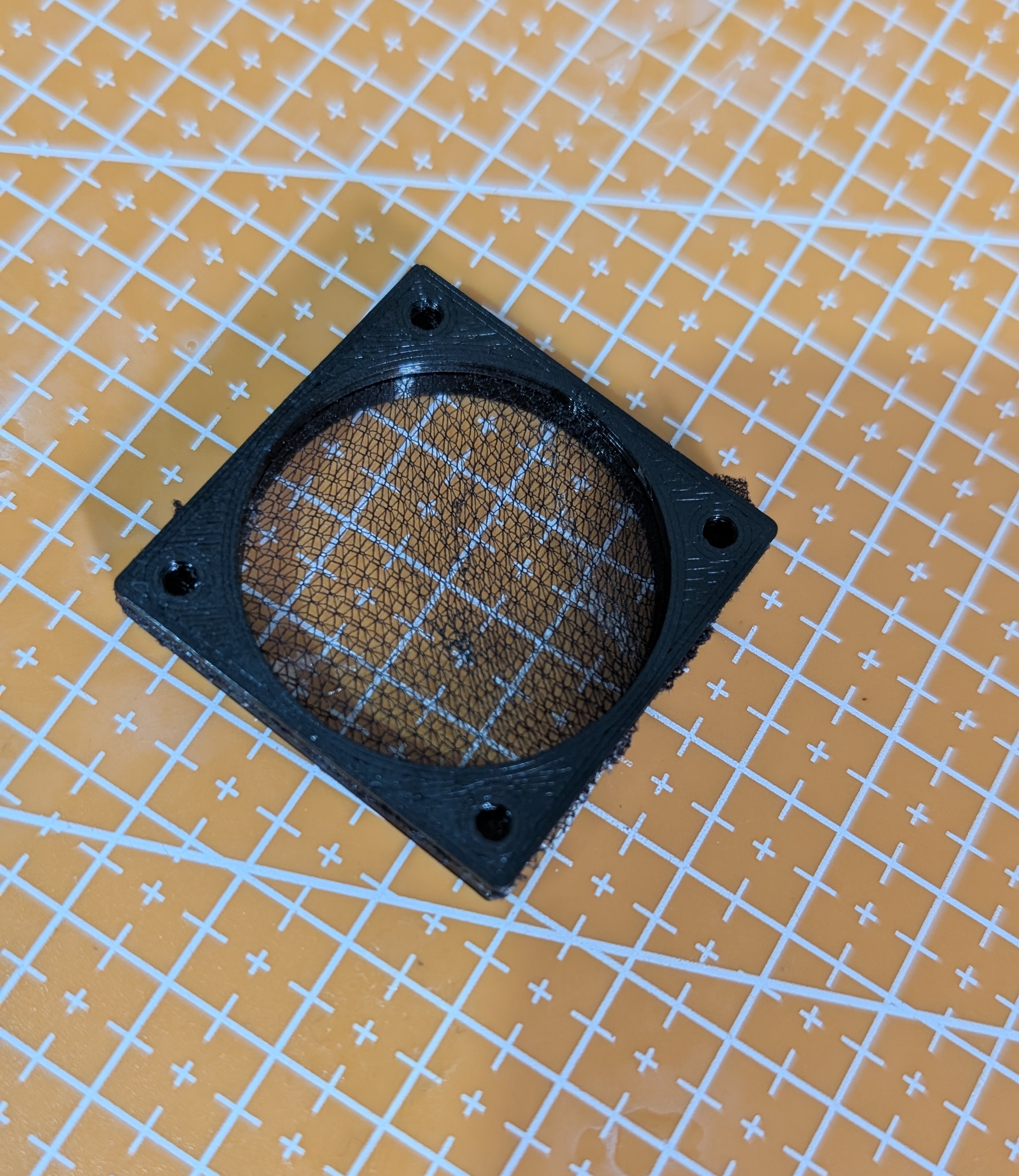
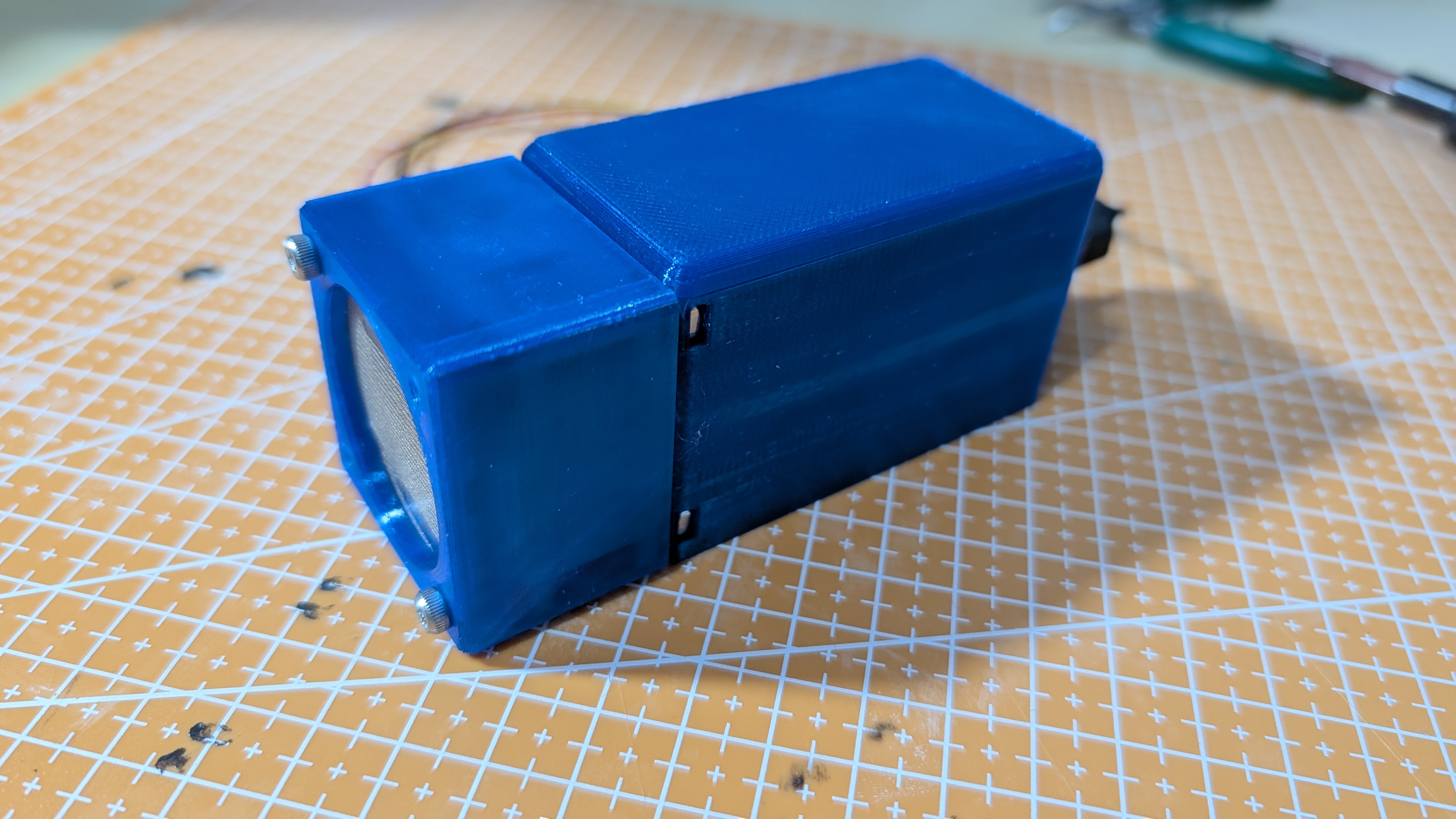
필터를 위해서, 저는남성과 여성 부분을 모두 인쇄했습니다., 배치했습니다.나일론 스타킹 한 조각.그들 사이에서, 적용되었습니다.접착제그리고 필터를 닫았습니다.
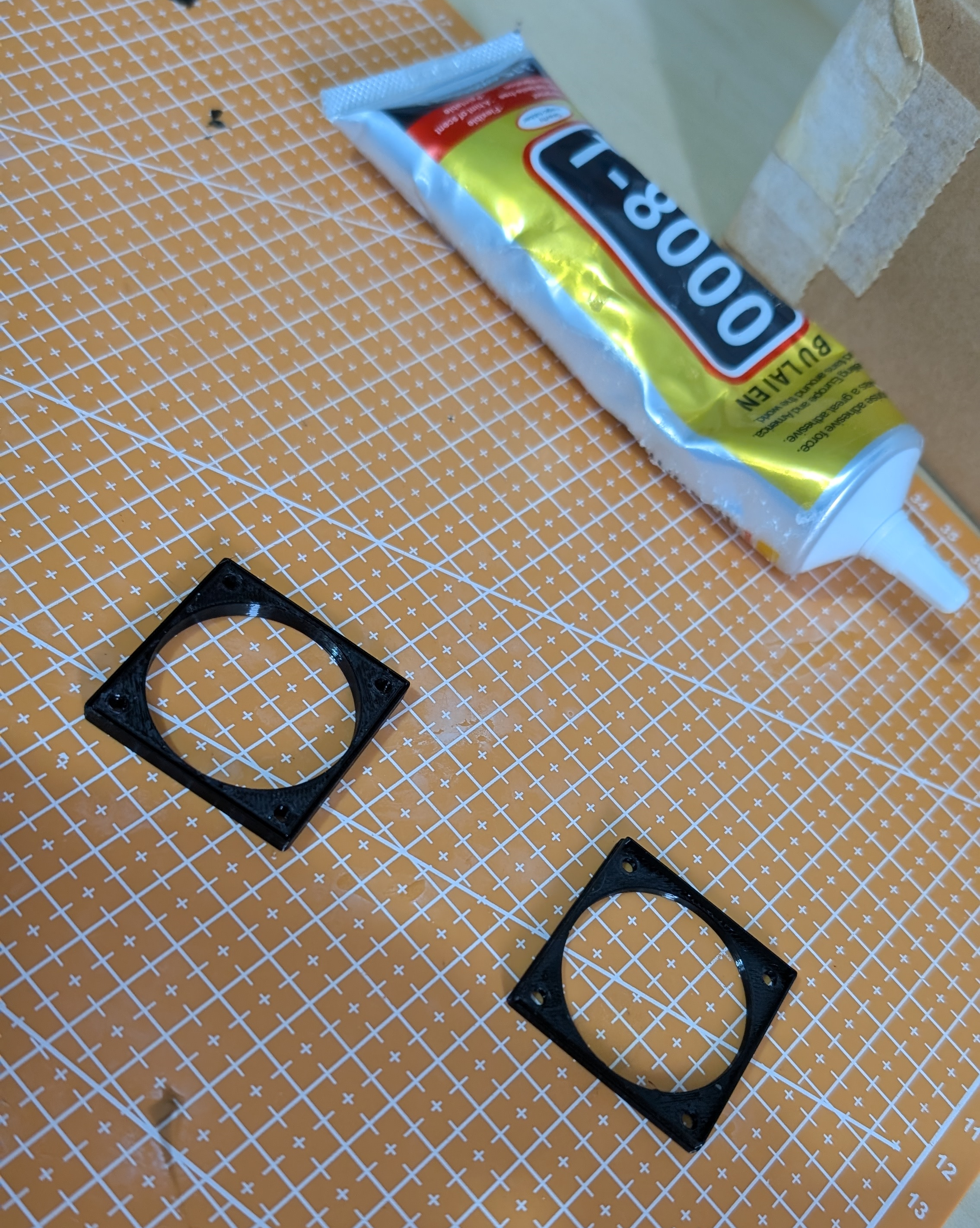
주요 조언은 다음과 같습니다.나일론을 최대한 많이 스트레치하세요.그것을 고정하기 전에. 만일 너무 느슨하면, 필터는 공기 흐름을 방해할 수 있습니다. 이 방법은 PC 빌더들 사이에서 효과적인 먼지 필터 해결책으로 널리 문서화되어 있습니다.
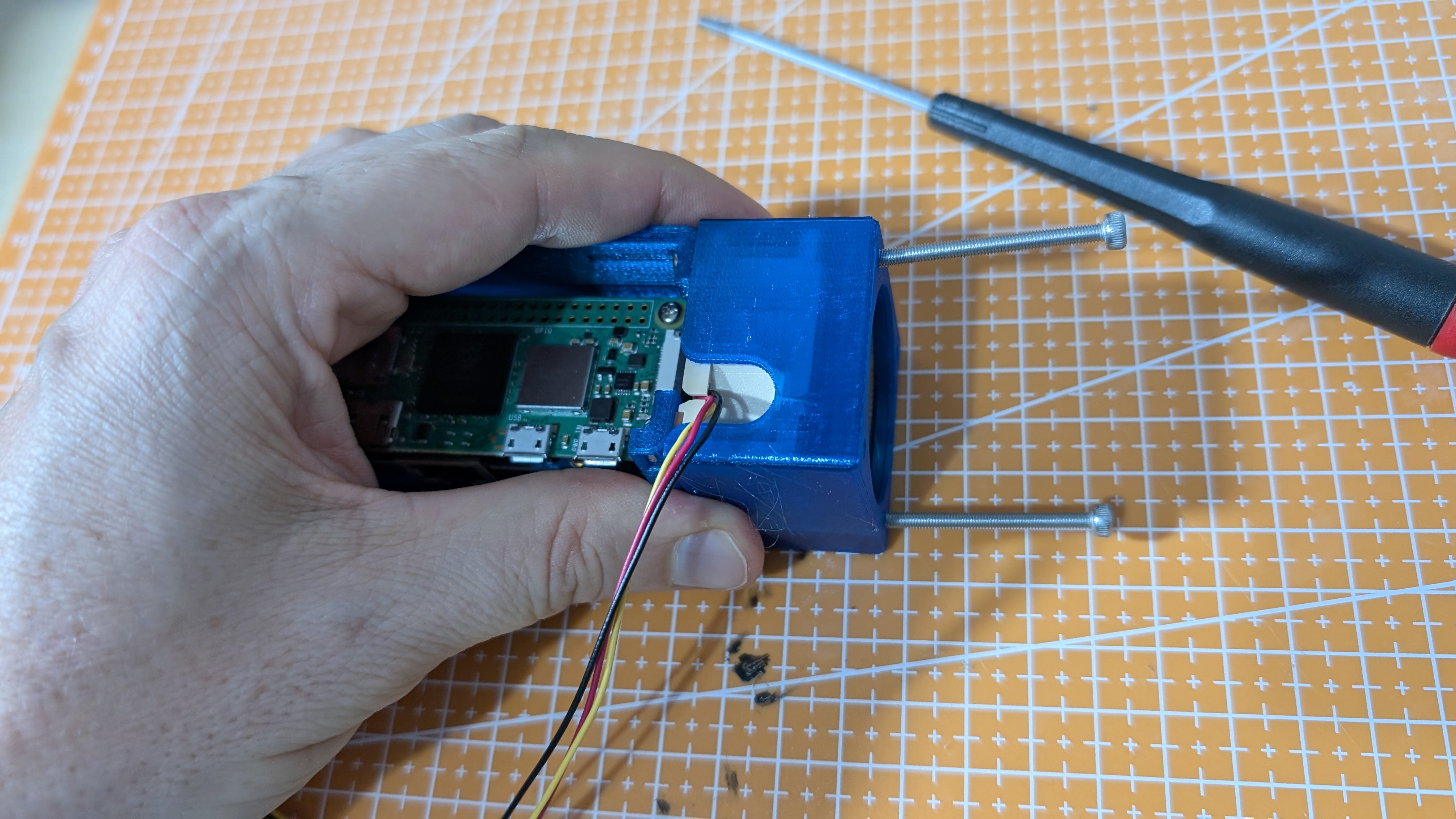
자, 이제 남은 것은 단순히 그것을 실현시키는 것입니다.필터와 팬을 정렬하세요.그리고 나사를 이용해 그것들을 제자리에 고정시킵니다. 이 케이스는 특정한 용도로 설계되었습니다.네 개의 M3x30 나사하지만 저는 그것을 발견했습니다.두 개의 나사가 더 보다 충분했습니다.모든 것을 안전하게 보관하기 위해서.
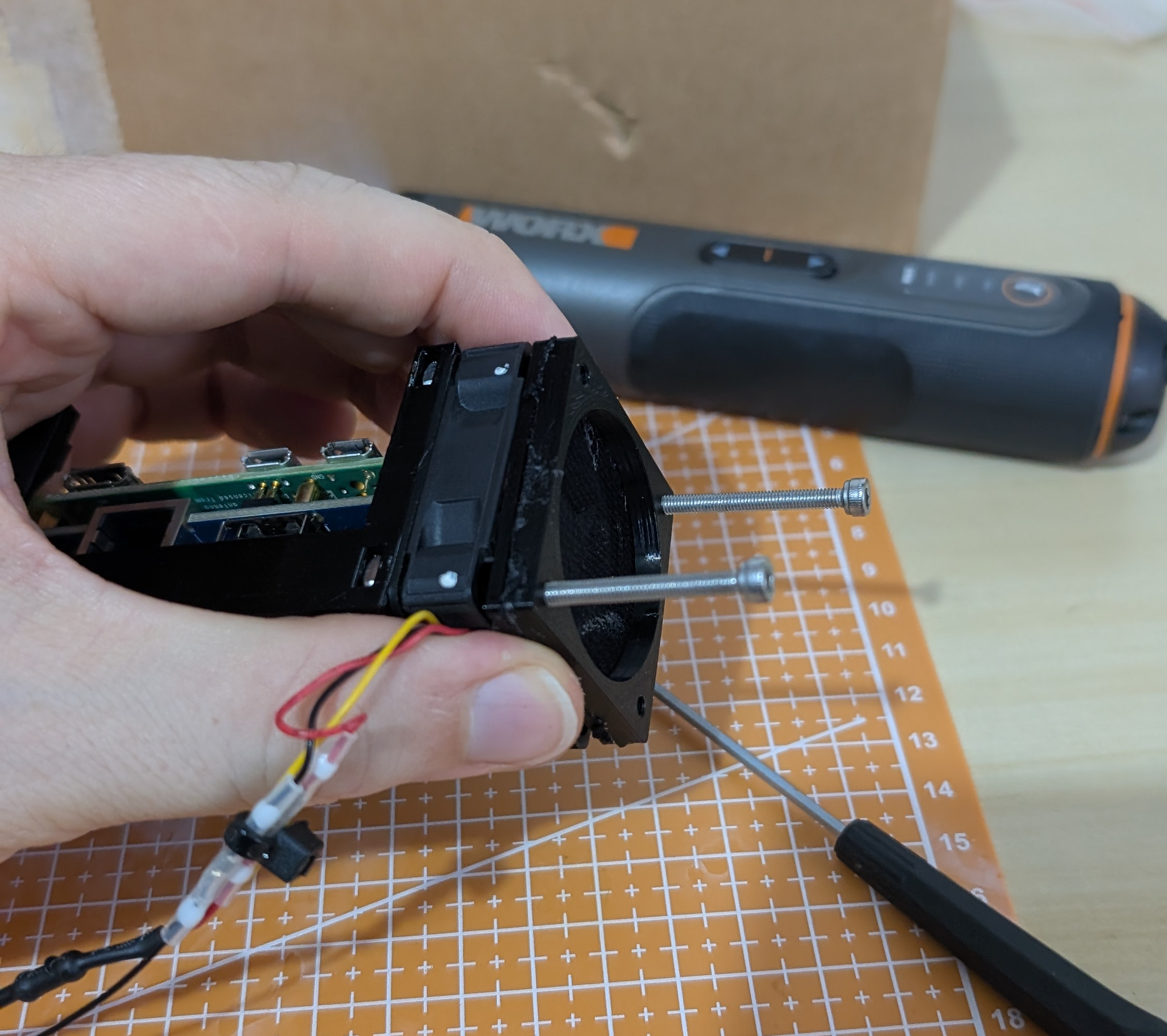
모든 것을 조립한 후, 단순히팬을 USB 포트에 연결하세요.그리고 당신의개선된 냉각 기능을 갖춘 Raspberry Pi Zero 2는 이제 사용할 준비가 되어 있습니다!
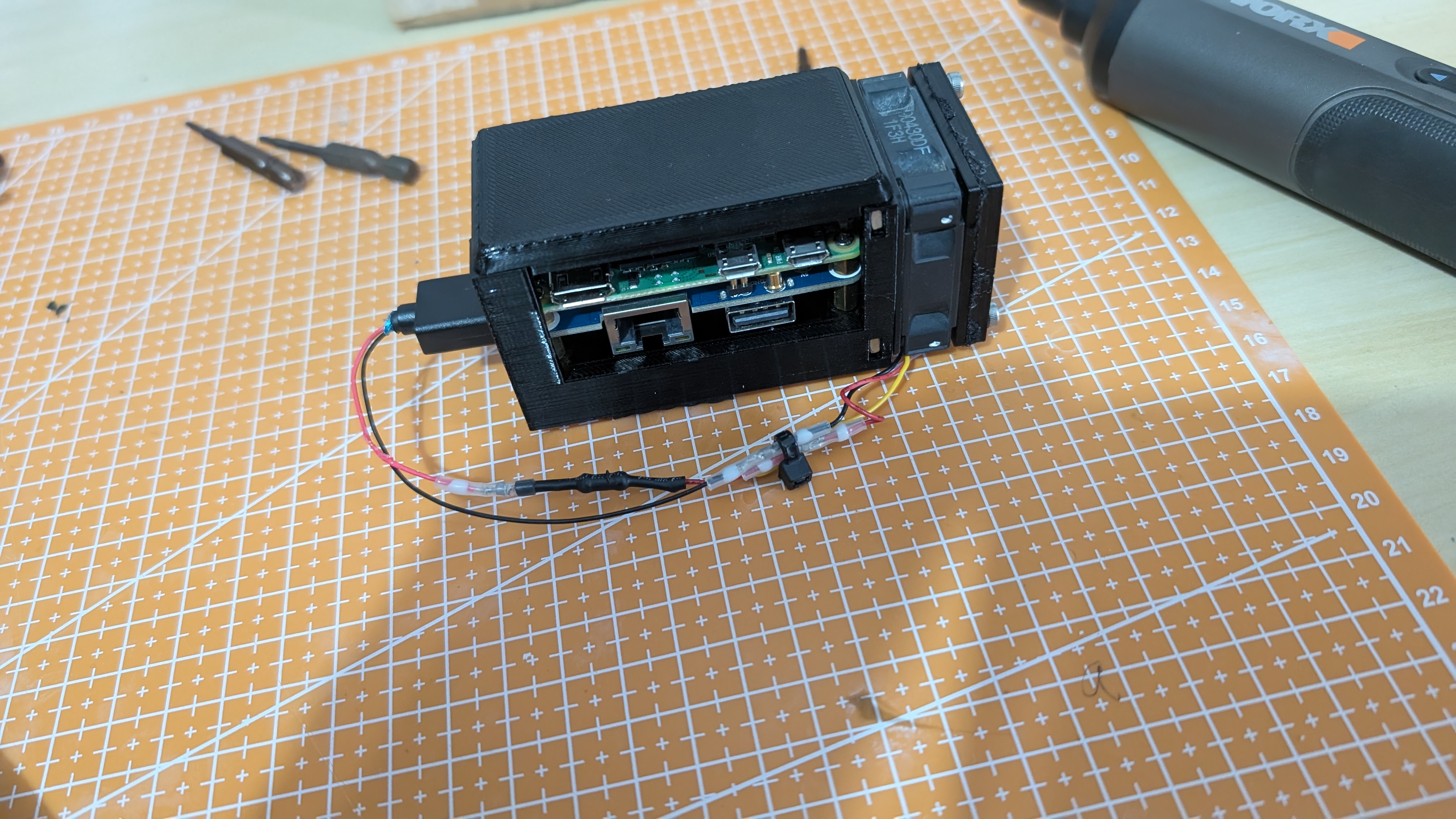
장식적인 커버와 함께 선택적으로 제공됩니다.
선택 사항2 – MMU 프린터를 위한 장식용 로고.
저는 당신이 인쇄해서 케이스에 붙일 수 있는 Pi-hole 로고(3mf 파일)를 포함시켰습니다.

즐기세요!
_______________________________________________________________________________________________________
노쿠타 40x10mm 5V 팬을 직접 USB 전원에 연결하면, 최대 속도(5000 RPM)로 작동하며, 이는 상당히 시끄러울 수 있습니다. 소음을 줄이려고 노쿠타 노이즈 어댑터를 테스트했는데, 이미 가지고 있어서 그랬습니다. 그러나, 솔루션을 구입할 계획이시라면 다이오드를 사용하는 것이 더 비용 효율적인
제가 여러 개를 가지고 있었기 때문에.노크타사용 가능했을 때, 저는 팬이 작동하는 동안 소음을 효과적으로 줄일 수 있는 제품을 테스트했습니다. 결과는 다음과 같습니다:
만일 이미 Noctua 노이즈 어댑터를 가지고 있다면, NA-RC10을 사용하는 것이 좋은 해결책입니다. 그러나, 특히 이러한 목적으로 구입하려는 경우에는 다이오드 기반 해결책이 더 나은 선택일 수 있습니다.
대안: 전압을 줄이기 위해 다이오드를 사용하기
만일 노크투아 노이즈 어댑터가 없고 더 제어된 전압 감소를 원한다면 사용할 수 있습니다.다이오드들.빨간색 (+5V) USB 선에 연결된 시리즈입니다. 각 다이오드는 전압을 감소시킵니다.대략 0.7V.서로 다른 속도 조정이 가능하다.
| 🔩다이오드 | 🔻결과 전압 | 🌀예상되는 효과 |
|---|---|---|
| 다이오드 없음 | 5V | 최대 속도(소음 있음). |
| 1개의 다이오드(1N4007, 1N4001, 1N4148) | ~4.3V | 약간의 감소, 여전히 분명한 소음. |
| 2개의 다이오드를 직ซ리스로 연결하기 | ~3.6V | 상당한 소음 감소, 더 조용한 팬. |
| 3개의 다이오드를 직렬로 연결하기 | ~2.9V | 팬을 너무 천천히 회전시키거나 그것을 중단할 수도 있습니다. |
제 목표는 약 3V를 달성하는 것입니다.
_______________________________________________________________________________________________________
사용할 때노크타또는다이오드들.팬 소음을 줄이려면 올바른 극성이 필수적입니다.
✅노크타(그대로 사용하는 경우) 올바른 배선이 있으며 전원과 팬 사이에 직접 연결할 수 있습니다.
❌노이즈 어댑터를 자르고 다이오드를 노출시키면, 올바른 극성으로 연결해야 합니다.
✅다이오드 배선:
🔴다이오드가 거꾸로 되면, 팬이 켜지지 않을 것입니다.설치하기 전에 항상 방향을 확인하십시오.
대안: Raspberry Pi GPIO 3.3V Pin을 사용하세요.
만일 접근 가능한 GPIO 핀이 있는 모델을 사용하고 있다면, 당신은 그것을 연결할 수 있습니다.노크타바로 그것으로.3.3V핀5V가 아닌.
💡3.3V 핀을 사용하는 이점:
✔ 다이오드나 노이즈 어댑터가 필요 없습니다.
✔ 팬이 더 낮은 속도로 회전하여, 자연적으로 소음을 줄여줍니다.
만약 당신이 사용하고 있는 것이라즈베리 파이 제로, GPIO 헤더가 설치되어 있는지 확인하십시오. 만일 있다면, 사용할 수 있습니다.3.3V핀추가적인 수정 없이 더 조용한 팬 설정을 위해. 🚀
_______________________________________________________________________________________________________
다른 프로젝트를 위해 저는 사용했습니다.노크투아 NF-A4x20 5V 팬그림에 표시된 대로. 저는 여러 번 테스트를 했습니다.노크타하지만 이번에는 저가 그런 것이 없었어요.NA-RC10사용 가능합니다. 대신, 저는 테스트를 했습니다:
🔹다시 한번, 저는 이 노쿠타 팬을 단순히 사용할 수 있었기 때문에 사용했습니다. 저는 이 설정을 위해 특별히 무언가를 구입하지 않았습니다.
⚠그러나, 이 설정은 첫 번째 설정에 비해 온도를 제어하는 데 그닥 효과적이지 못했습니다. 이는 어떠한 이유에도 불구하고 그렇습니다.
