
Clavier Bluetooth.
spline99bay

AIで類似品を検索
印刷プロファイル(0)
モデルファイル(0)
 0
0 0
0 0
0
公開日時:2026-05-16 23:01:05
0
0
 000
000C'est un clavier sans fil (principalement) imprimé en 3D. La taille totale, une fois assemblé, est d'environ 130×83×16 mm, et il pèse environ 75 g. J'ai fait ça comme un test de mes compétences en impression 3D.Clavier à membrane.design.
Tout peut être imprimé en PLA (je n'ai pas essayé le PETG, mais ça pourrait fonctionner). L'enceinte a besoin d'un peu de soutien sur le dessus de l'ouverture arrière.
NoteIl y a 3 couches supérieures différentes avec des valeurs de course des touches légèrement différentes. Plus la valeur est basse, plus les touches seront sensibles au toucher. C'est un compromis : si elles sont trop sensibles, vous risquez d'obtenir des frappes de touches fantômes ; si elles ne sont pas assez sensibles, vous devrez appuyer fort pour activer la touche.
Disposez des bandes de ruban de cuivre sur les deux pièces du clavier : 10 bandes verticalement sur le dessous de la partie supérieure et 6 bandes horizontalement sur la base. Essayez de garder le ruban aussi plat que possible et laissez un léger surplomb sur chacune d'elles.
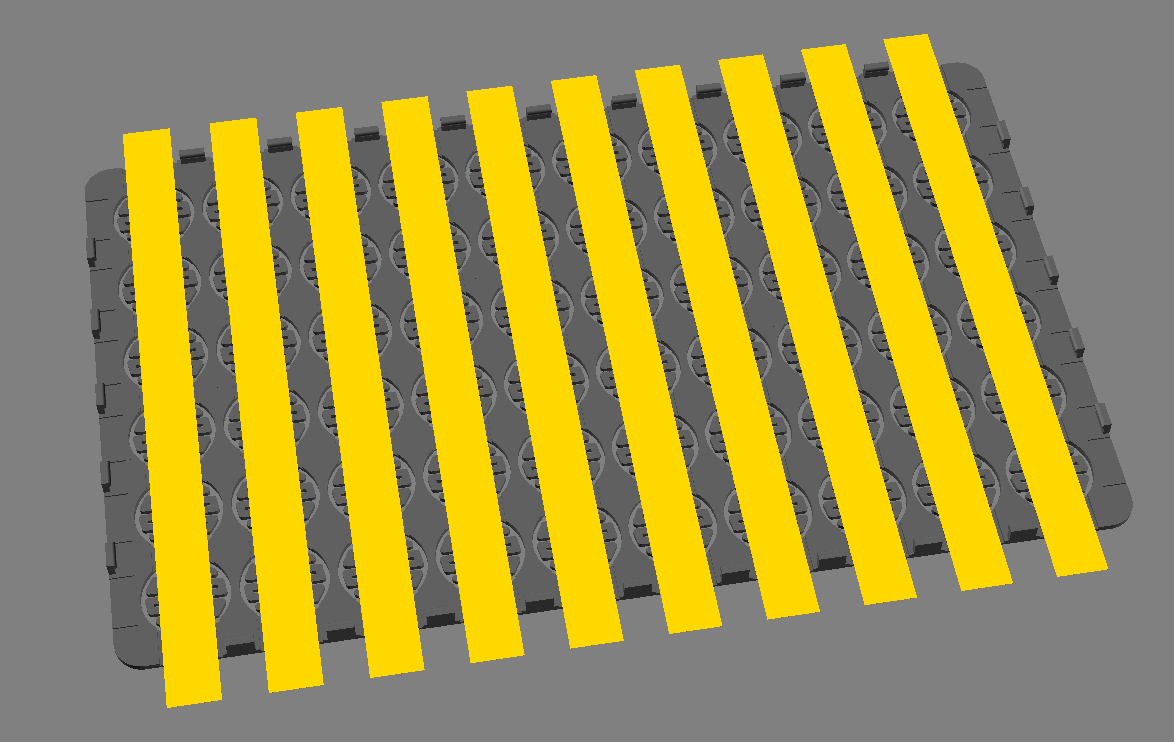
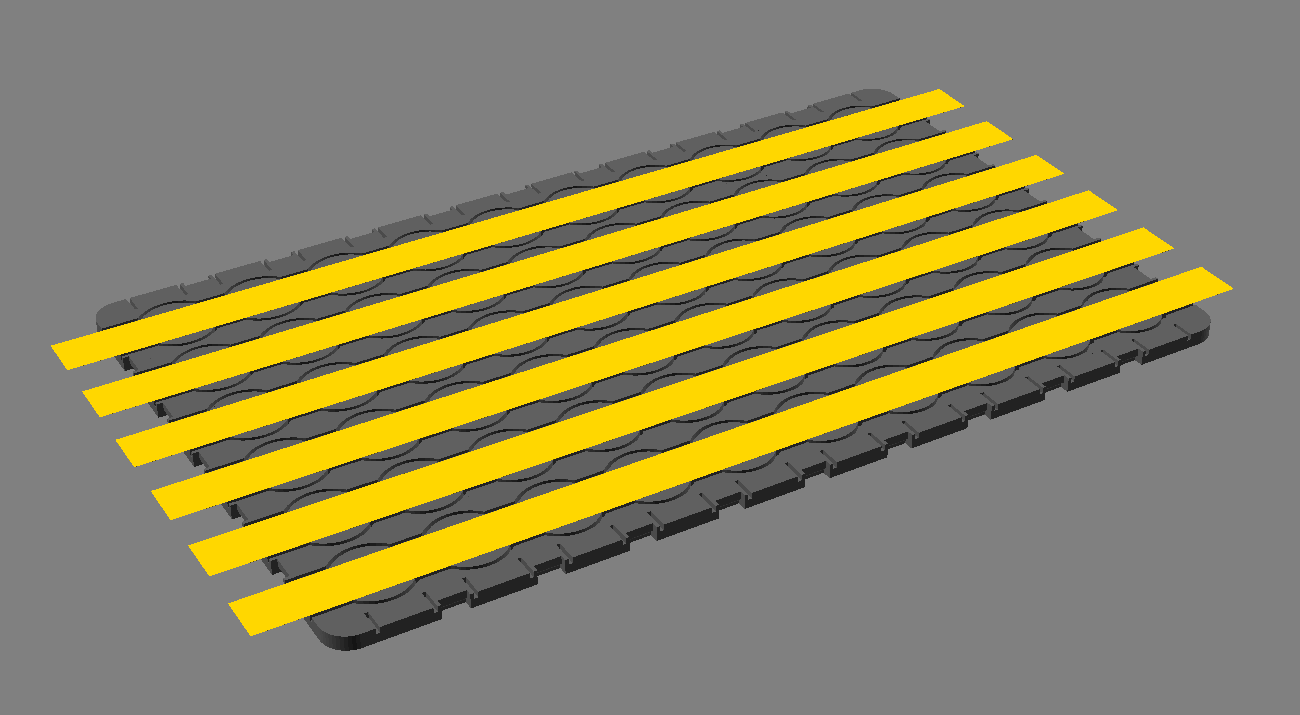
Enclenchez les deux moitiés ensemble, en insérant la feuille de cuivre entre elles.
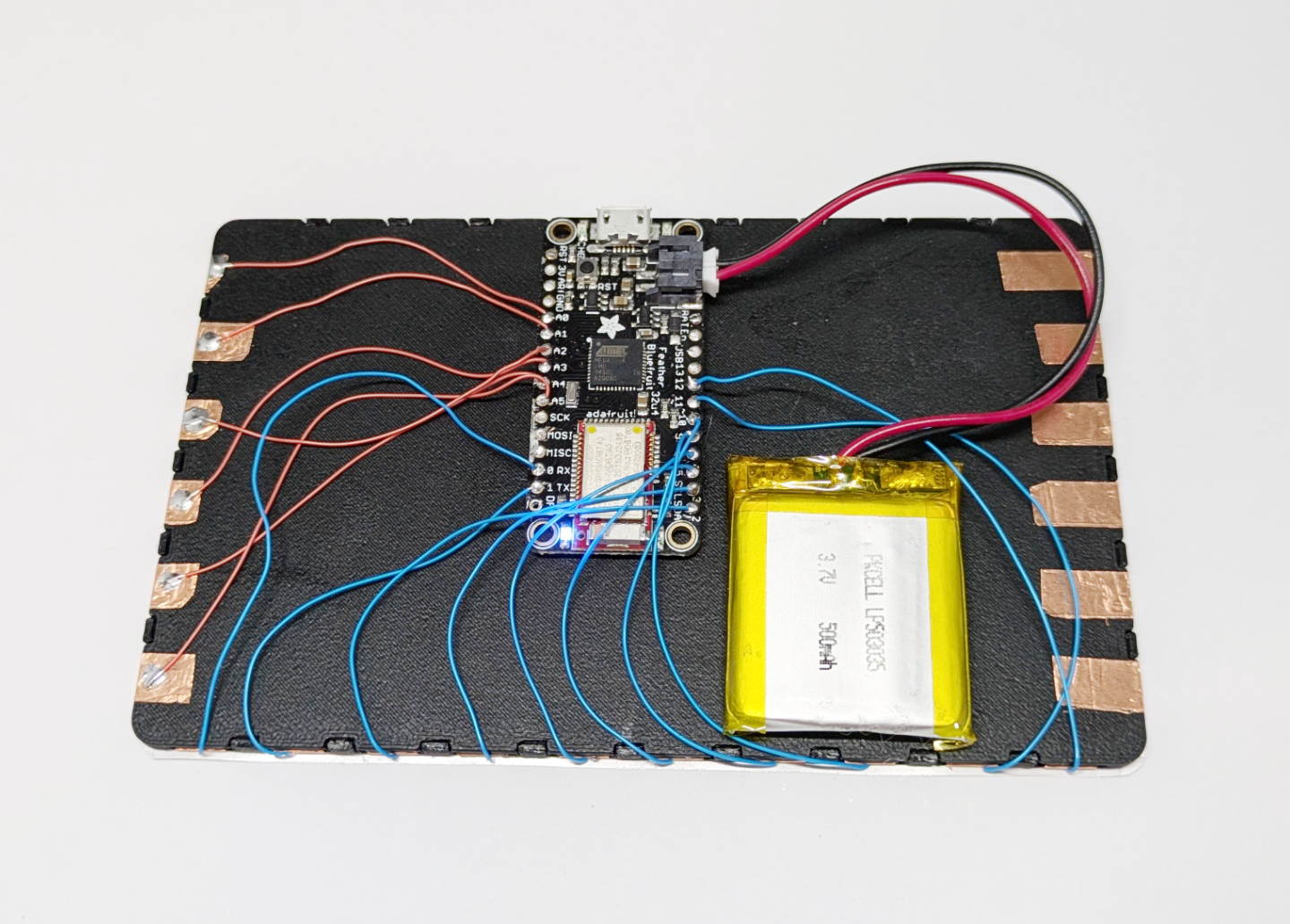
Utilisez du ruban adhésif double-face pour coller la batterie et le Feather sur le dessous du clavier, en positionnant le port USB du Feather près du milieu d'un des longs côtés. Ce sera le bord supérieur de votre clavier.
Connectez les rubans à six rangées aux trous traversants marqués A0-A5, de haut en bas.
Connectez les rubans à dix colonnes aux trous traversants marqués 0,1,2,3,5,6,9,10,11,12 (de gauche à droite lorsque le clavier est à l'envers).
Vous pouvez souder les fils directement au papier aluminium, mais veillez à ne pas faire fondre le plastique.
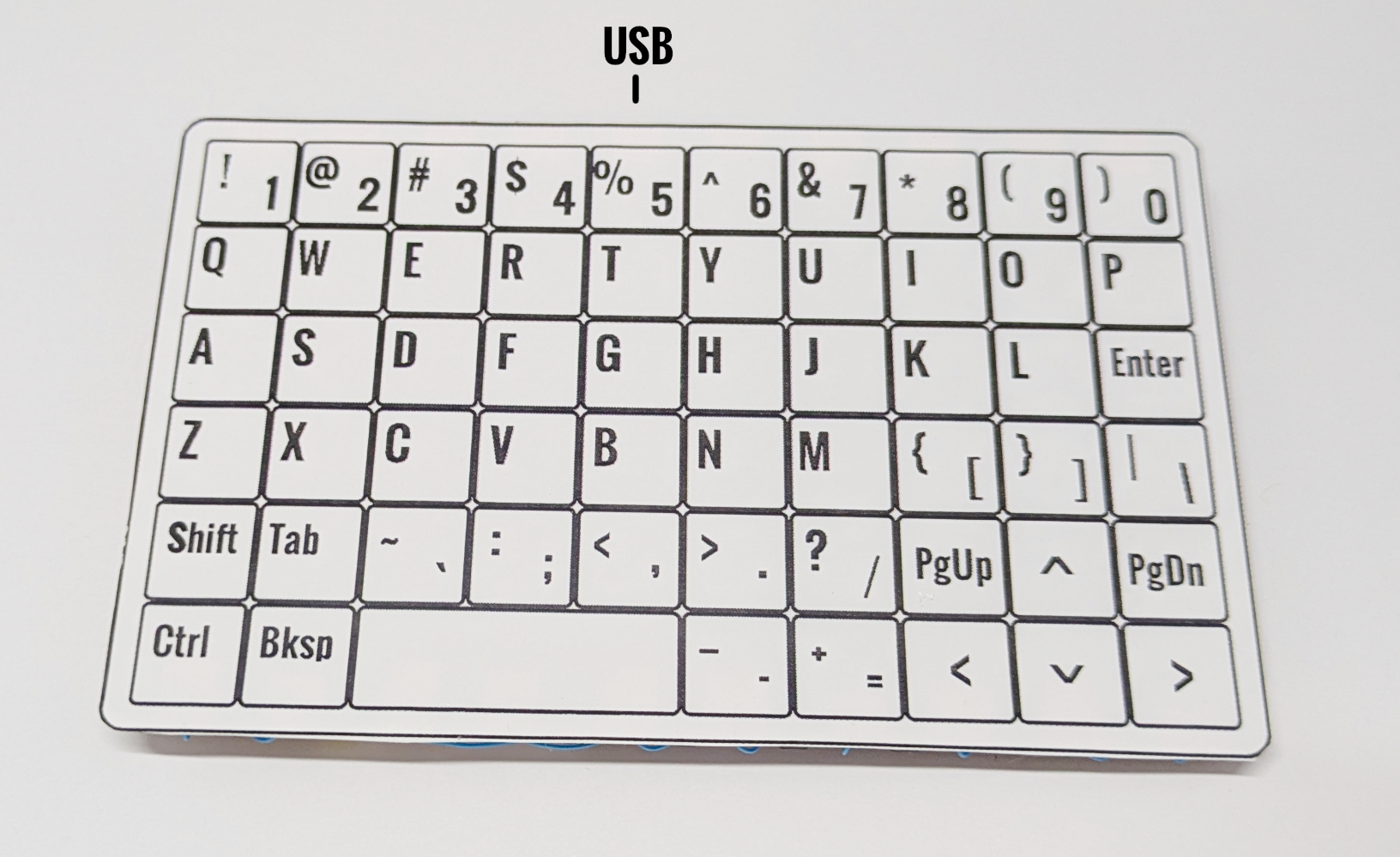
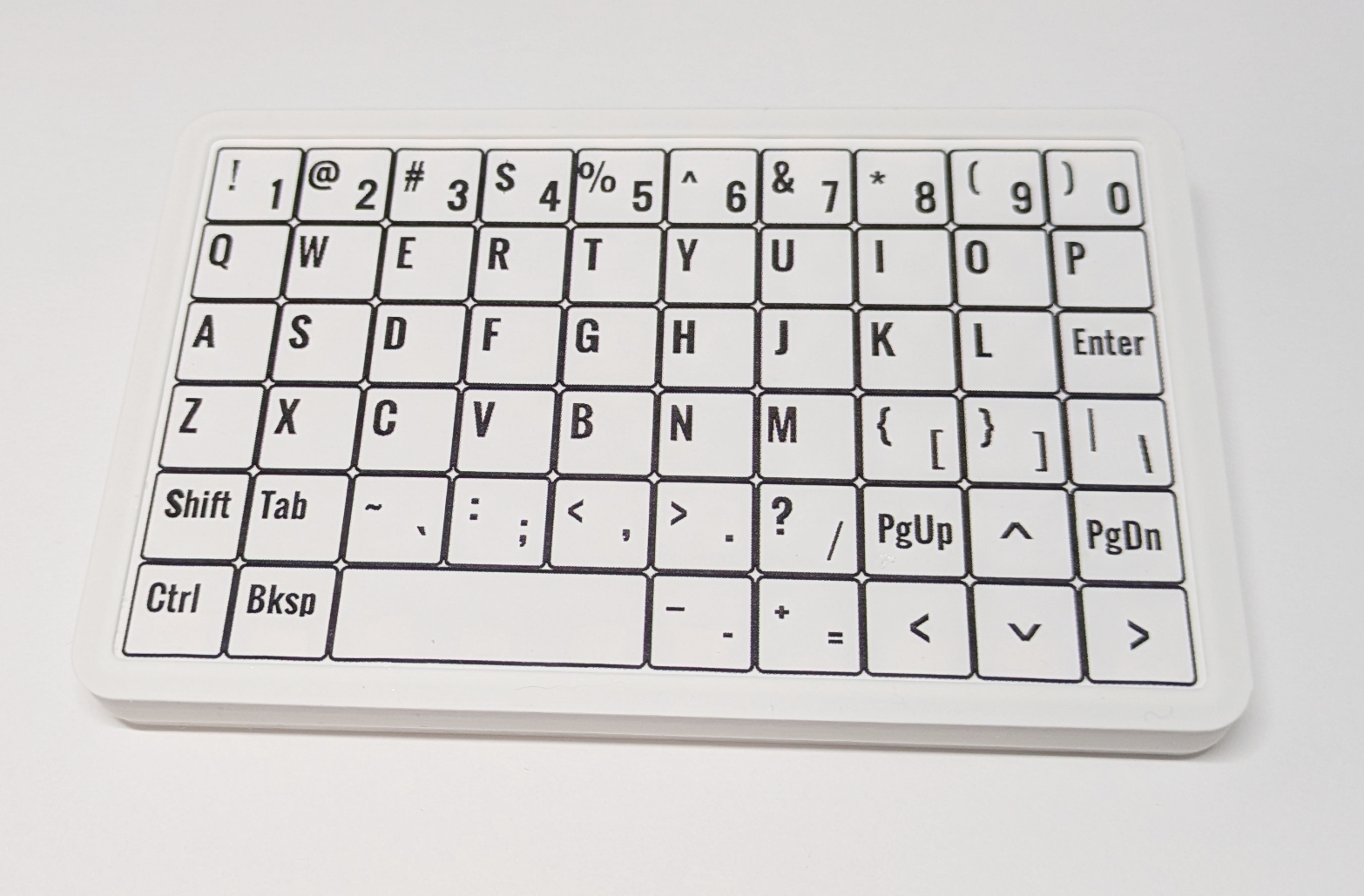
Imprimez keyboard-overlay.pdf sur une feuille d'autocollants, découpez-la et attachez-la à la surface supérieure du clavier. Le port USB devrait être situé au milieu du dessus du clavier.
Placez l'assemblage du clavier dans l'enceinte.
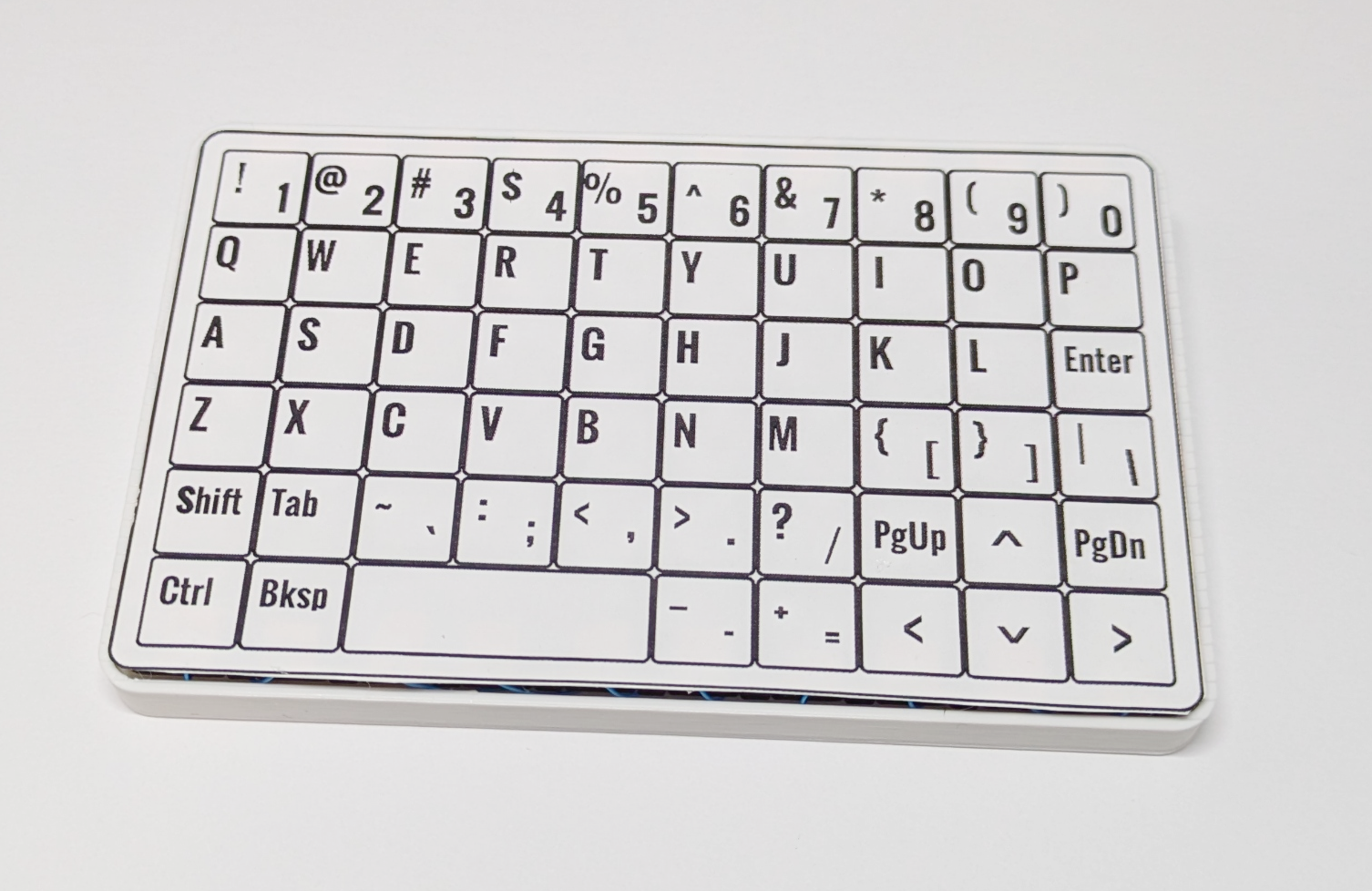
Glissez la lunette par-dessus le dessus.
L'Adafruit Feather 32u4 Bluefruit LE est un peu capricieux à programmer. Suivez les instructions d'installation et d'IDE.ici.Pour que l'IDE Arduino reconnaisse le Feather.
Une fois cela fait, vous pouvez créer un sketch Arduino et y insérer le code de wirelesskeyboard.ino.
La ligne 68 spécifie le nom sous lequel le clavier s'affiche. Il est actuellement "Clavier SD", mais vous pouvez le changer en ce que vous voulez.
Les lignes 16 à 28 spécifient les mappages de ligne, de colonne et de clé. Vous pouvez toujours les réorganiser pour répondre à vos besoins.
La ligne 11 spécifie le débogage série. Réglez-le sur true si vous rencontrez des problèmes, et visualisez la sortie dans la fenêtre du moniteur série de l'IDE Arduino.
J'ai réussi à coupler ce clavier avec un ordinateur portable Windows, une télévision intelligente Sony et un téléphone Pixel 7A. Cependant, vous ne pouvez le coupler qu'avec un seul appareil à la fois, donc il faut le dissocier d'abord avant de le coupler avec un autre.
