Montage en rack PCIe (10", 1U)
Douglas Fuentes

AIで類似品を検索
印刷プロファイル(0)
モデルファイル(0)
 0
0 0
0 0
0
公開日時:2026-04-15 11:45:59
0
0



 000
000La modification estrequispour le modèle "Caddy BASE".
Provide des slots PCI pleine hauteur (standard), pas des slots de faible profil.
1U conviendra pour une carte à 2 emplacements. Mais si vous avez de l'espace en dessous, vous pouvez monter une carte à 2,5 emplacements. Je n'ai pas testé les cartes à plus de 3 emplacements.
C'est une impression en 3 pièces. L'avant et l'arrière sont universels, mais le "caddy" devra être modifié, car il n'y a pas de montage standard pour les risers PCIe, etc.
J'ai utilisé du PETG, mais ça devrait fonctionner avec n'importe quel matériau rigide capable de supporter la chaleur de votre carte PCIe. (Cela signifie qu'il faut utiliser du PLA avec prudence.)
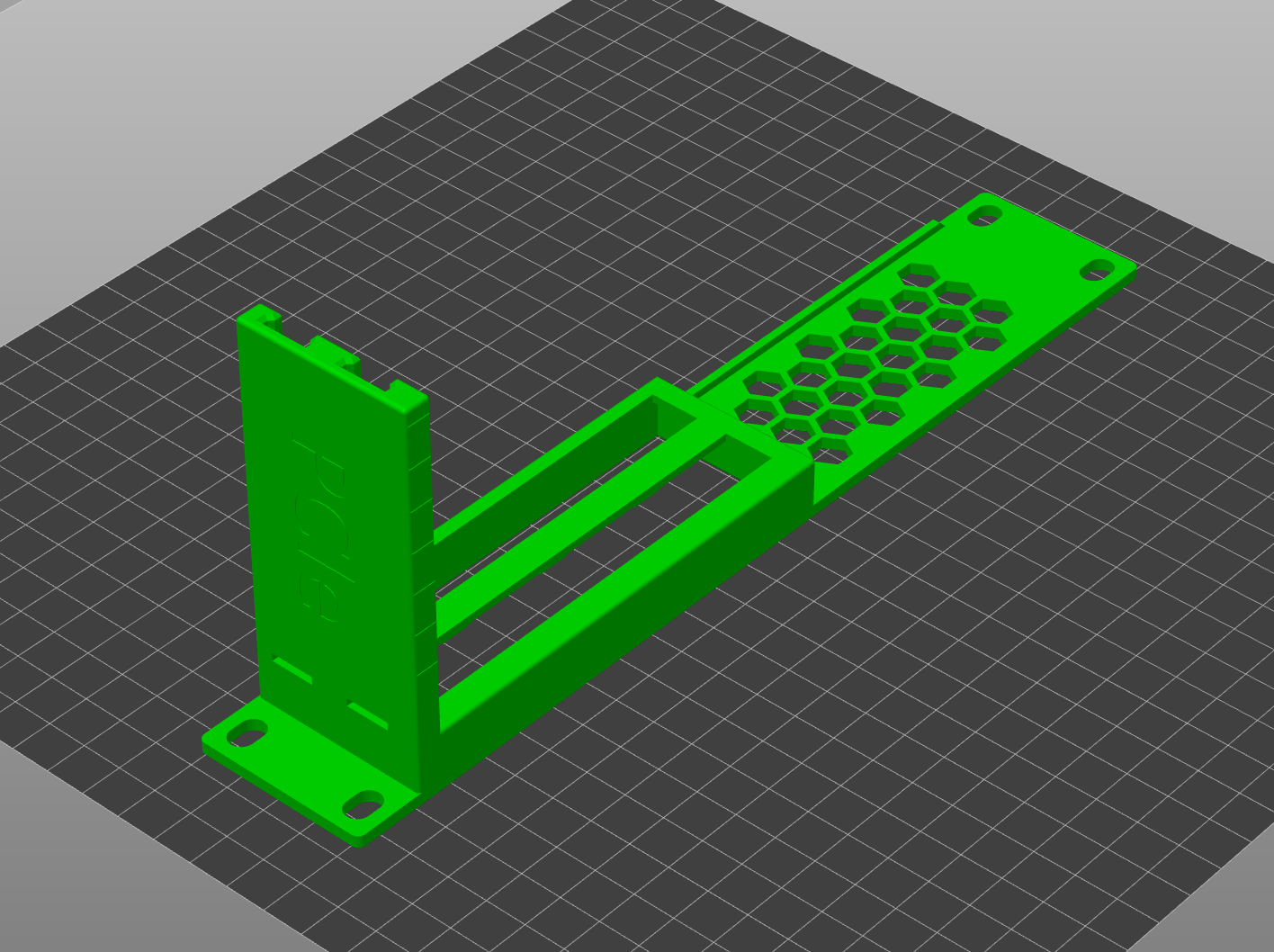
Imprimez avec le recto sur le lit d'impression.
Activatez les supports.pour le grand pont entre les fentes.
En utilisant une hauteur de couche de 0,2 mm ou 0,1 mm pour leDes marqueurs de distance optionnels.sur le côté pour imprimer correctement.
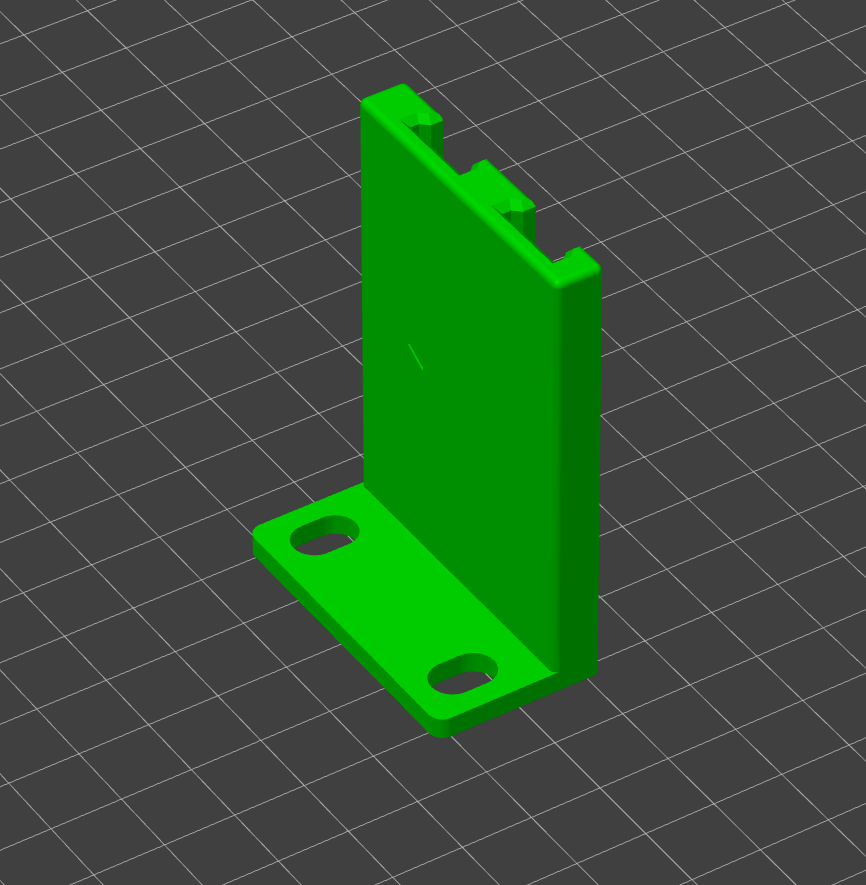
Même orientation. Aucun support nécessaire. N'importe quelle hauteur de couche.
Prenez le fichier Caddy BASE.step et modifiez-le avec ce qui suit :
1. Ajoutez des trous de vis pour votre riser/adaptateur spécifique et votre solution de montage (inserts ou filetage dans le plastique).
2. Si nécessaire, ajoutez des découpes pour les composants à l'arrière du PCB qui empêchent un montage encastré.
3. Si nécessaire, élargissez la largeur du caddy pour supporter des étagères très profondes.
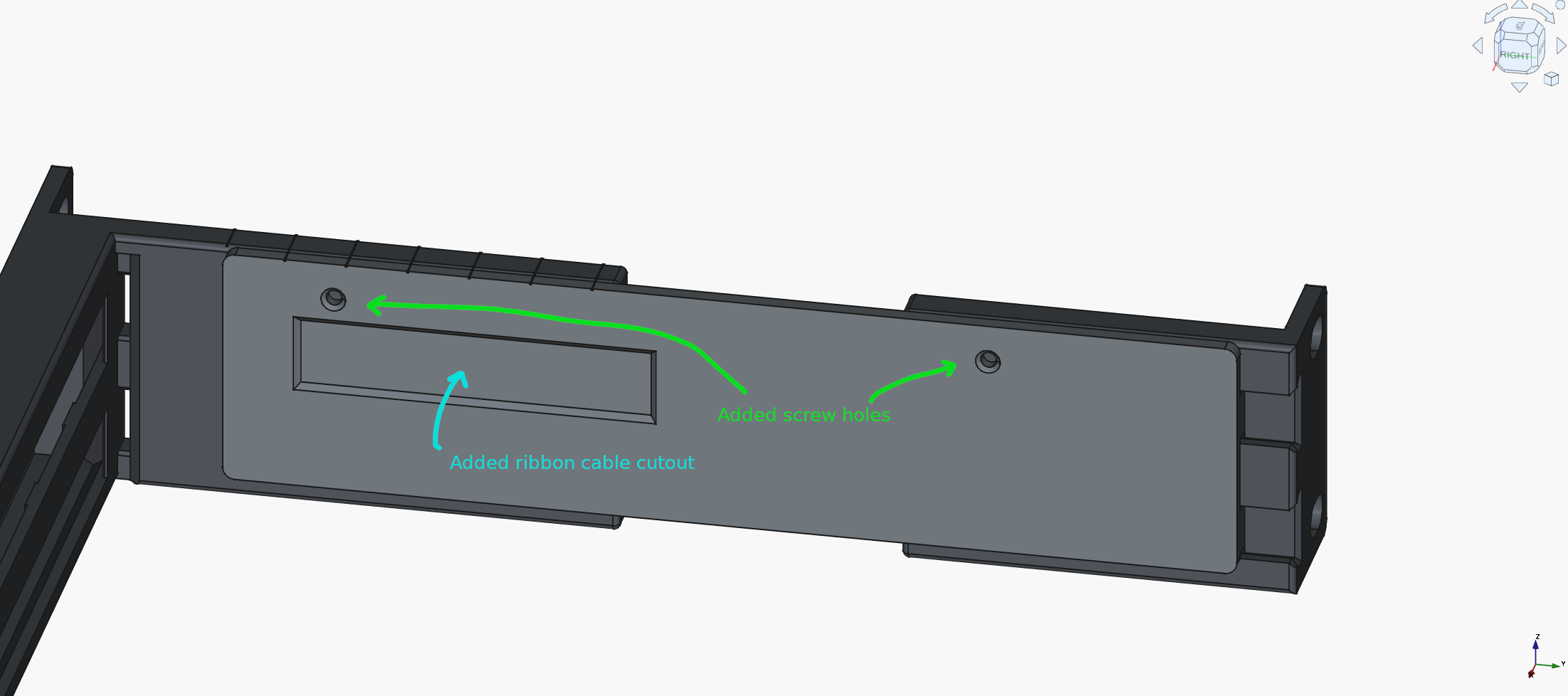
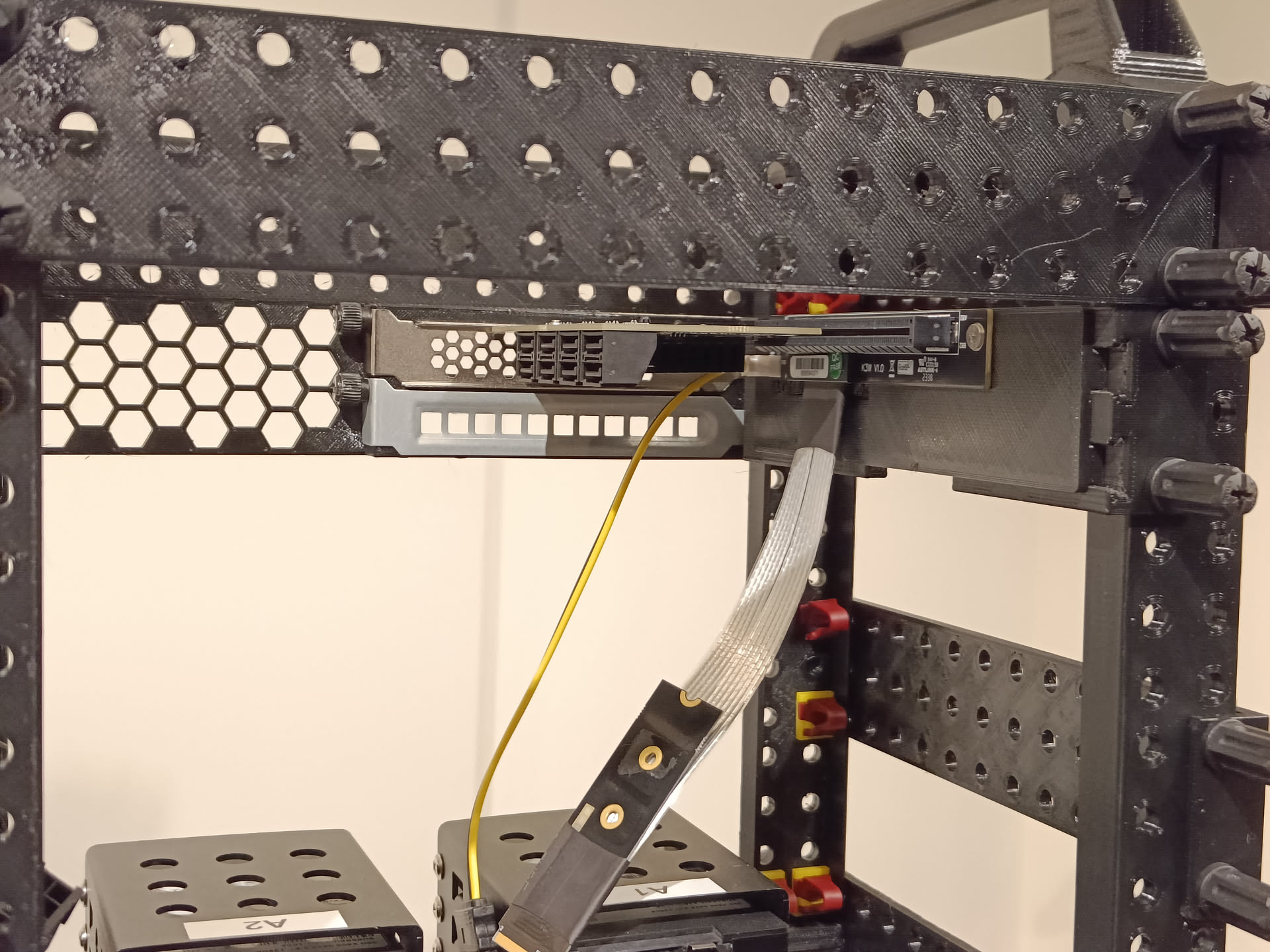
(Les modifications d'exemple que j'ai faites pour mon adaptateur PCIe vers M.2 spécifique.)
Des conseils de mesure.
Vous pouvez imprimer le caddy non modifié, l'assembler et utiliser un marqueur pour marquer les trous de montage.
Ou vous pouvez assembler sans un caddy et utiliser les guides de mesure sur le support avant.
De toute façon, branchez votre carte PCIe dans la fente du riser/adaptateur, puis assemblez-la comme indiqué ci-dessous.
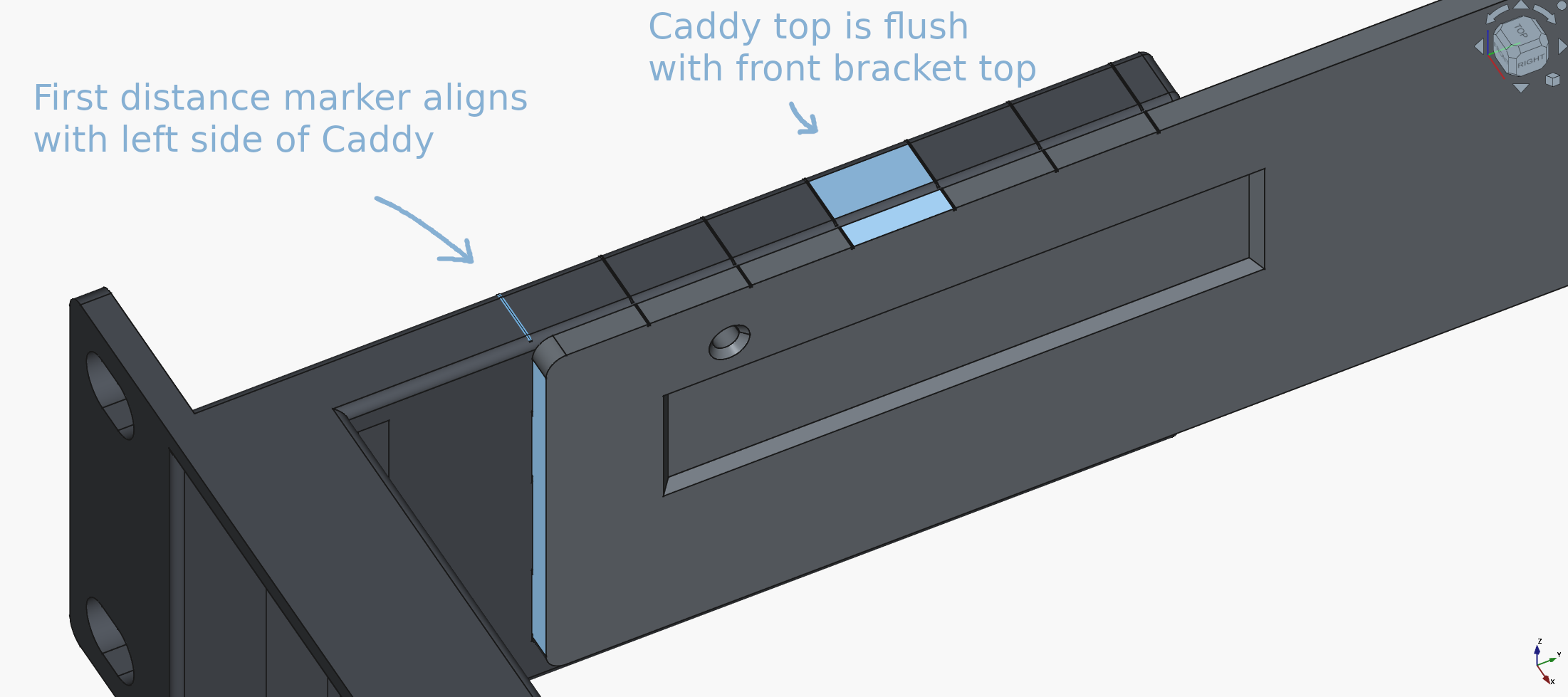
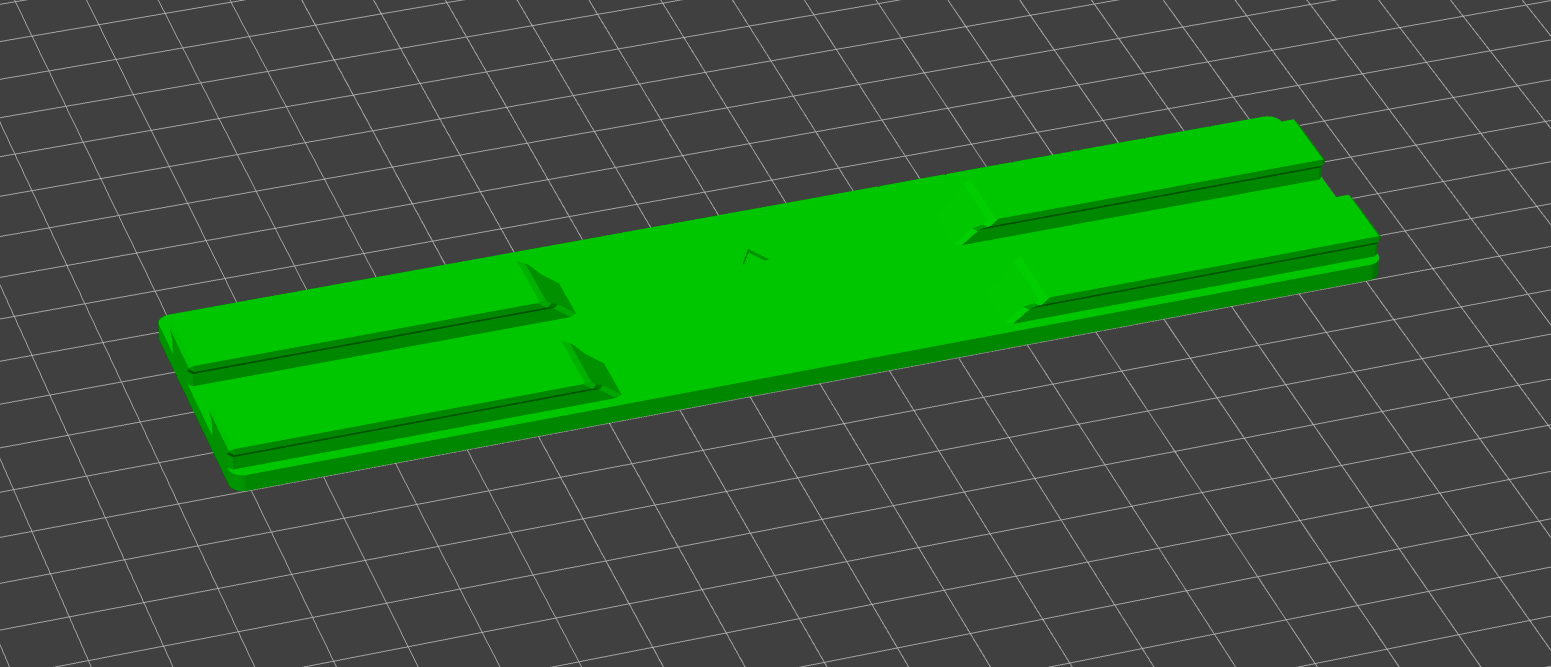
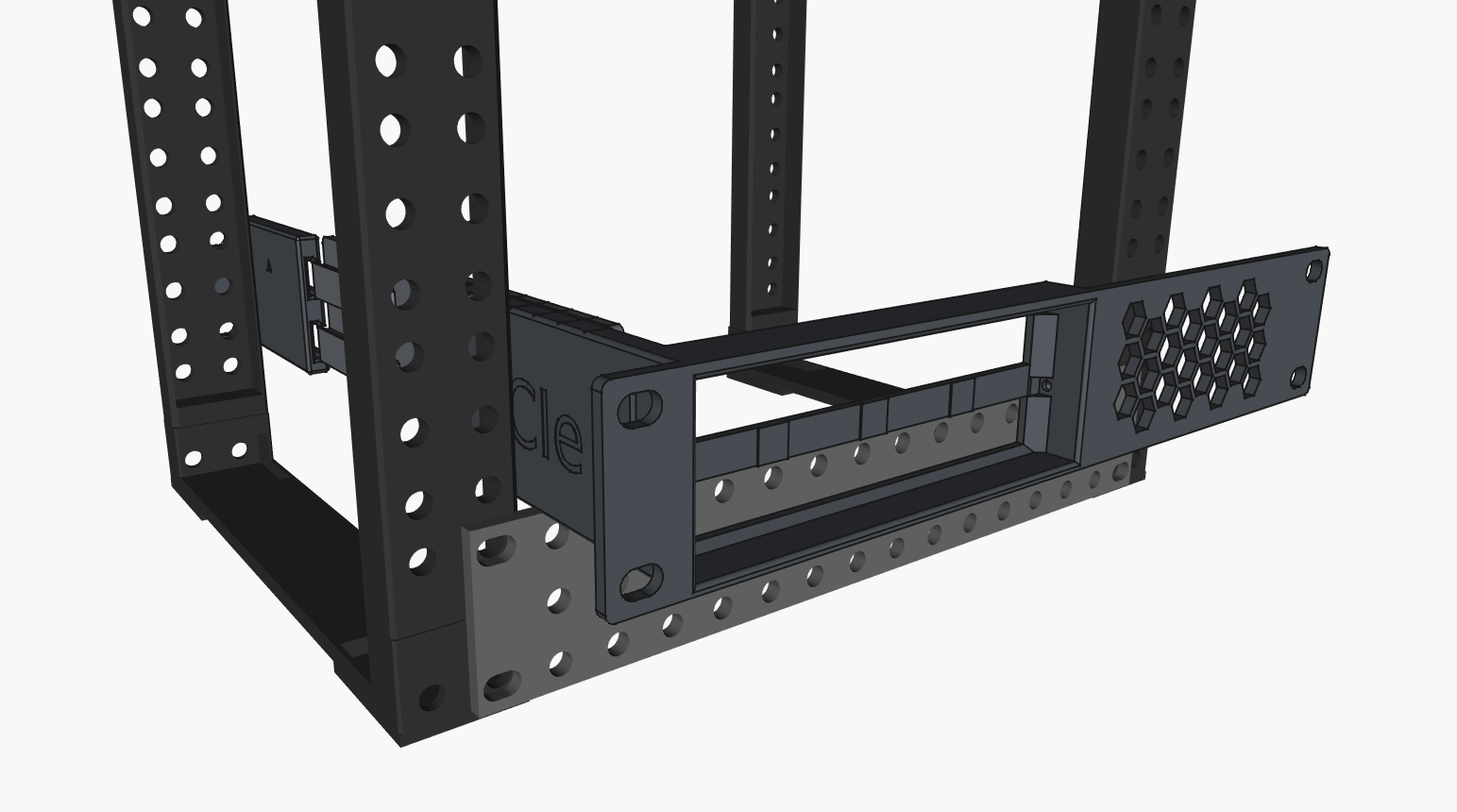
Orientation selon la capture d'écran. Pas de supports. N'importe quelle hauteur de couche.
1. Insérez le caddy dans le support avant.
Ça est censé avoirUne certaine friction.mais ne pas être coincé définitivement là-dedans.
Si l'ajustement est trop serré, je recommande d'utiliser une lime pour faciliter l'insertion et le retrait.
Si l'ajustement est lâche, ce n'est pas un problème et l'impression devrait toujours être fonctionnelle.
Le triangle sur le caddy devrait pointer vers le haut.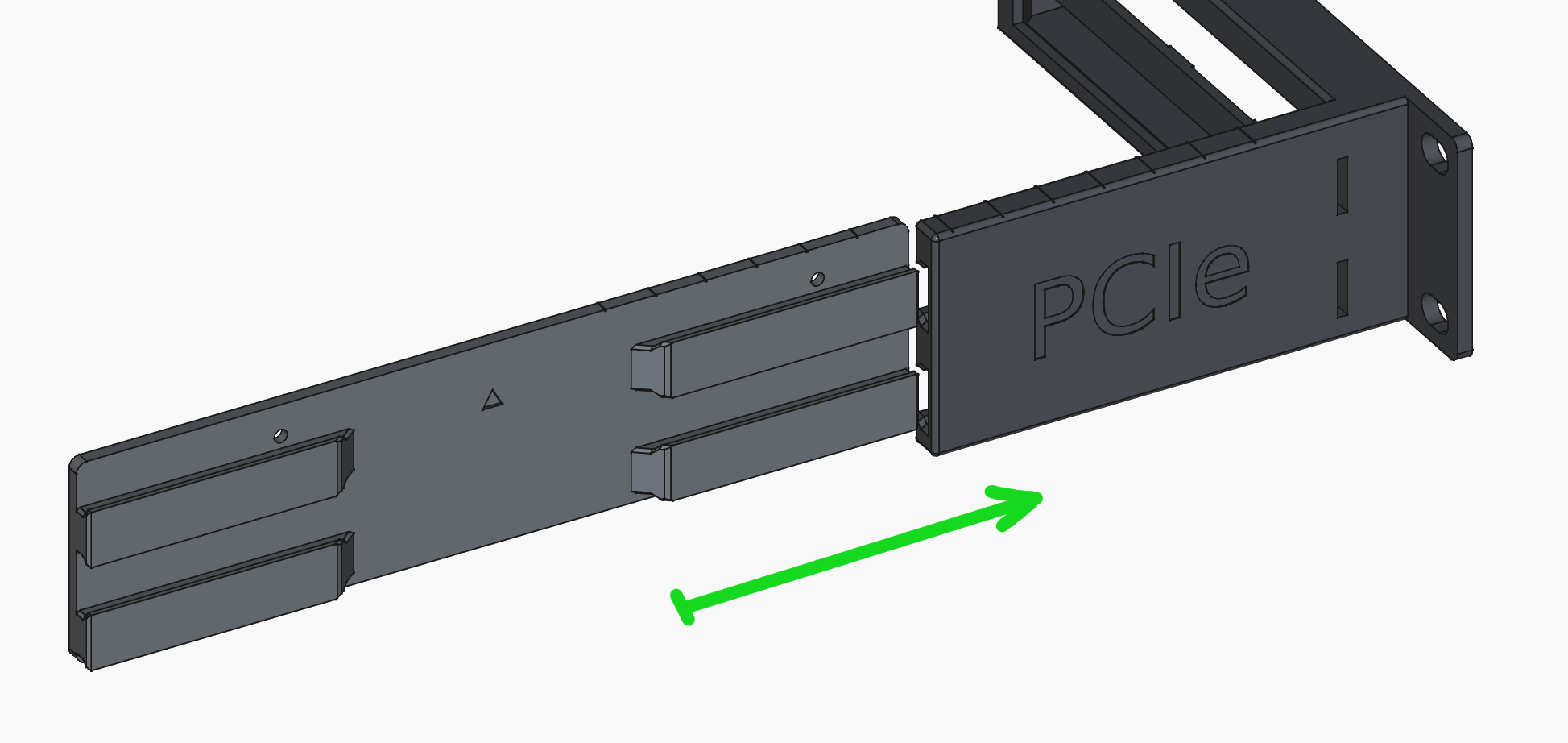
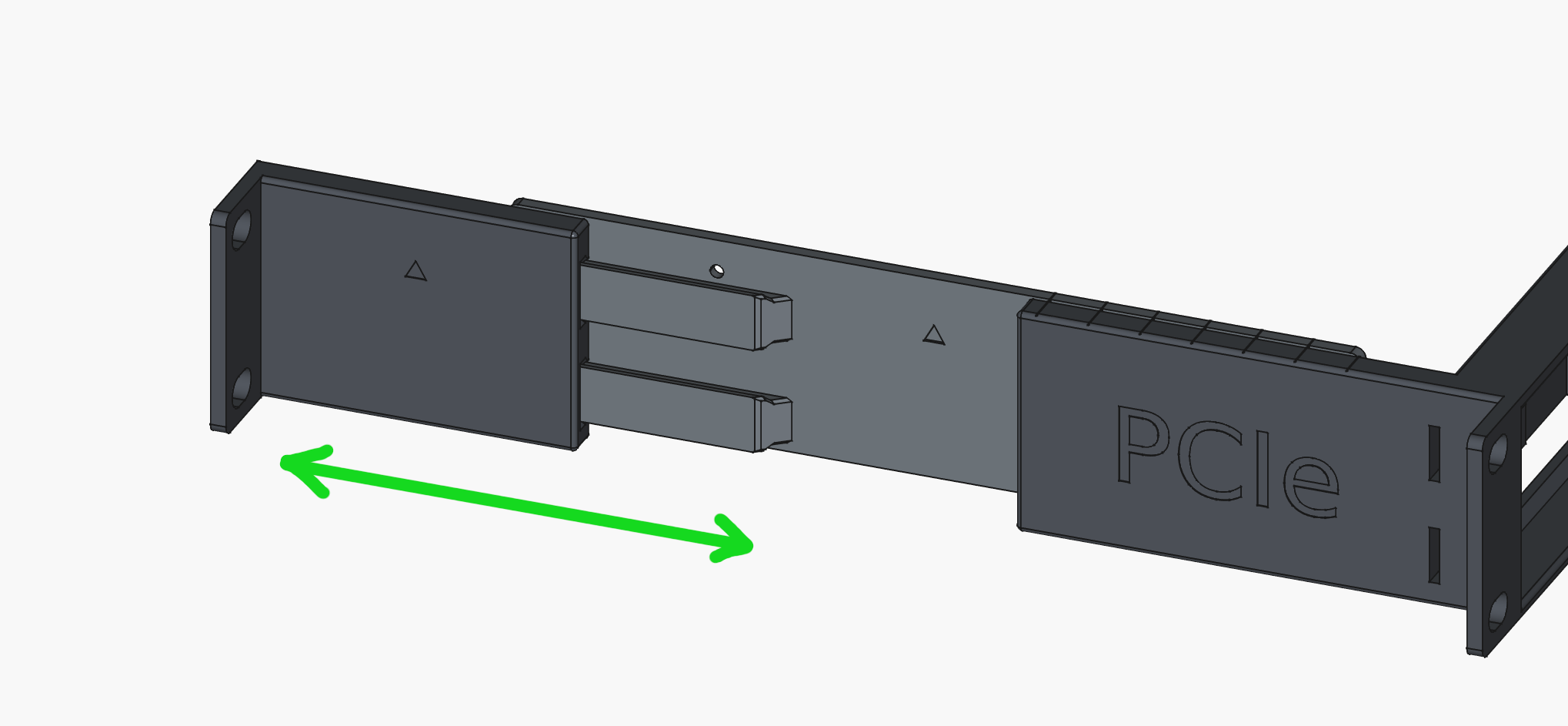
2. Testez si le support arrière glisse facilement.
Le support arrière.ÇA DOIT glisser facilement.Le long du caddy.
Si cet ajustement est trop serré, utilisez une lime pour vous assurer qu'il peut facilement bouger.
Sinon, réglez la précision dimensionnelle de votre imprimante ou ajustez le modèle pour le corriger.
Assurez-vous que le caddy est inséré.tout le longdans le support avant.
3. Montez votre riser/adaptateur PCIe.
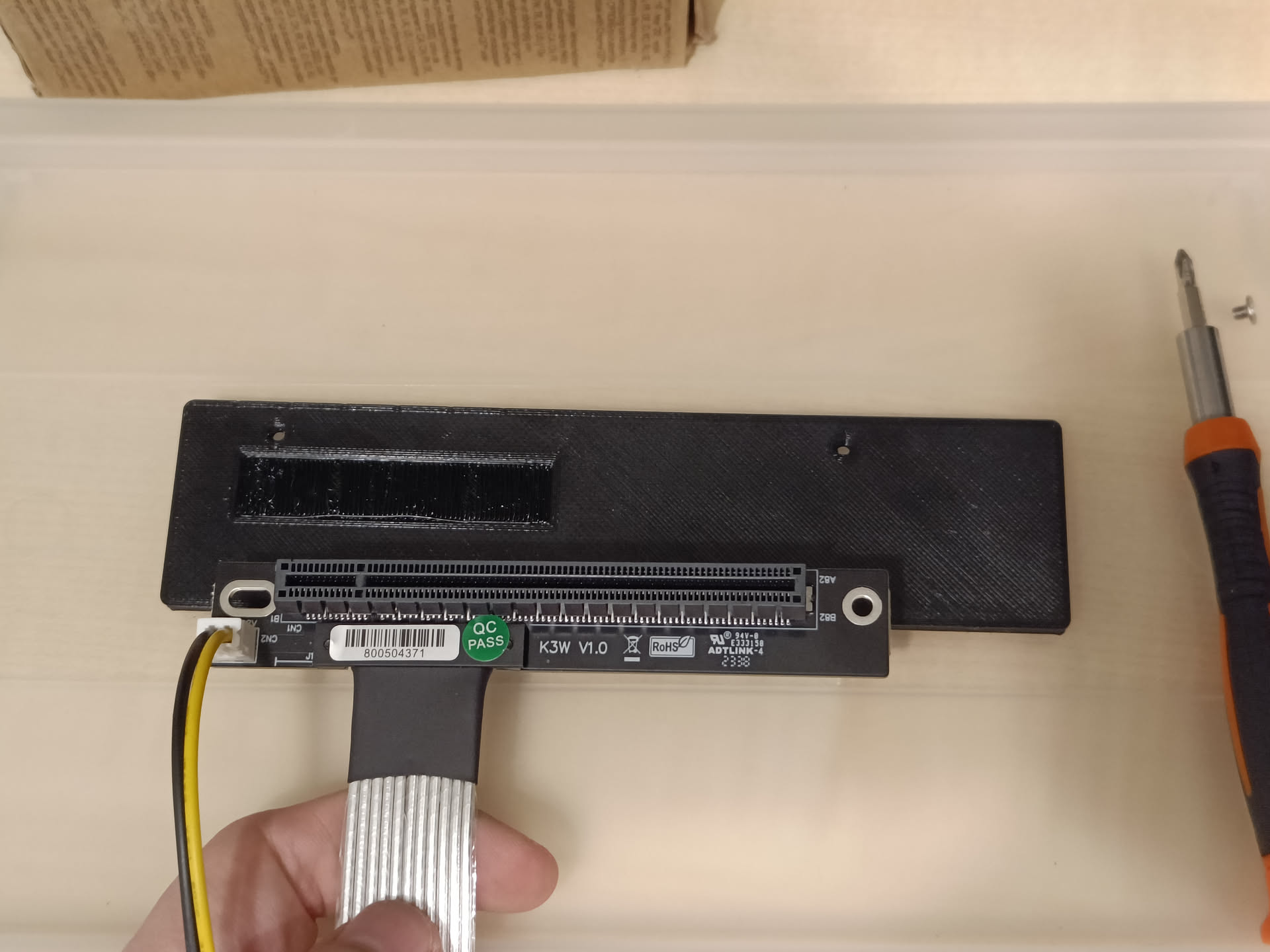
Si vous avez déjà modifié le modèle de caddy pour les trous de montage de votre riser, attachez-le au caddy.
Si vous mesurez l'emplacement des trous, branchez plutôt la carte PCIe dans la fente PCIe du riser.
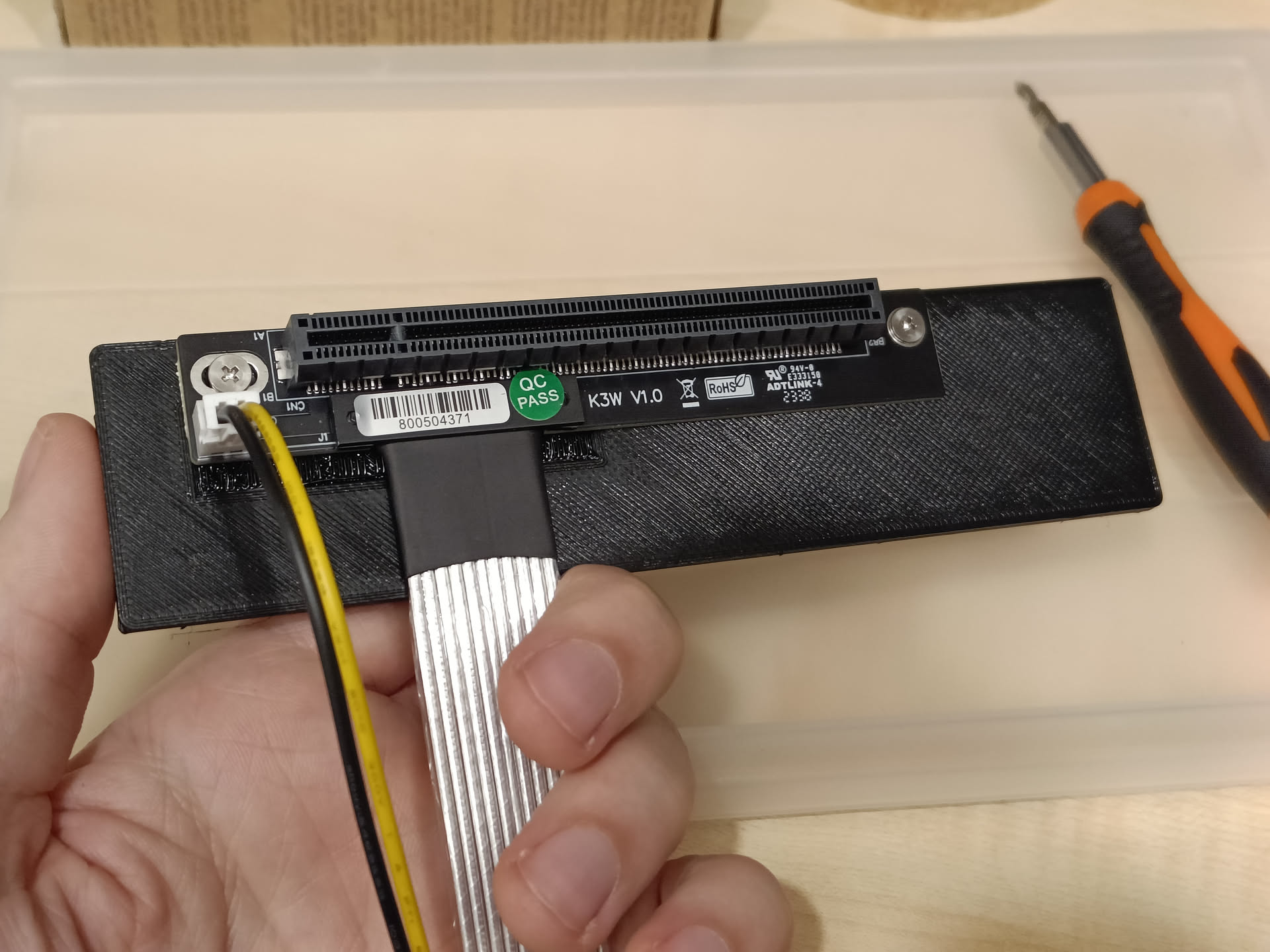
4. Vissez votre carte PCIe à l'avant.
Insérez votre carte PCIe et utilisez les vis de la fente PCIe pour la monter solidement.
Remarque : cela nécessite de coudre dans du plastique !
Assurez-vous que la vis est droite, utilisez suffisamment de force pour la fileter, mais ne déchirez pas le trou.
Si le trou est dénudé, vous devrez peut-être imprimer une autre copie de toute la pièce avant.
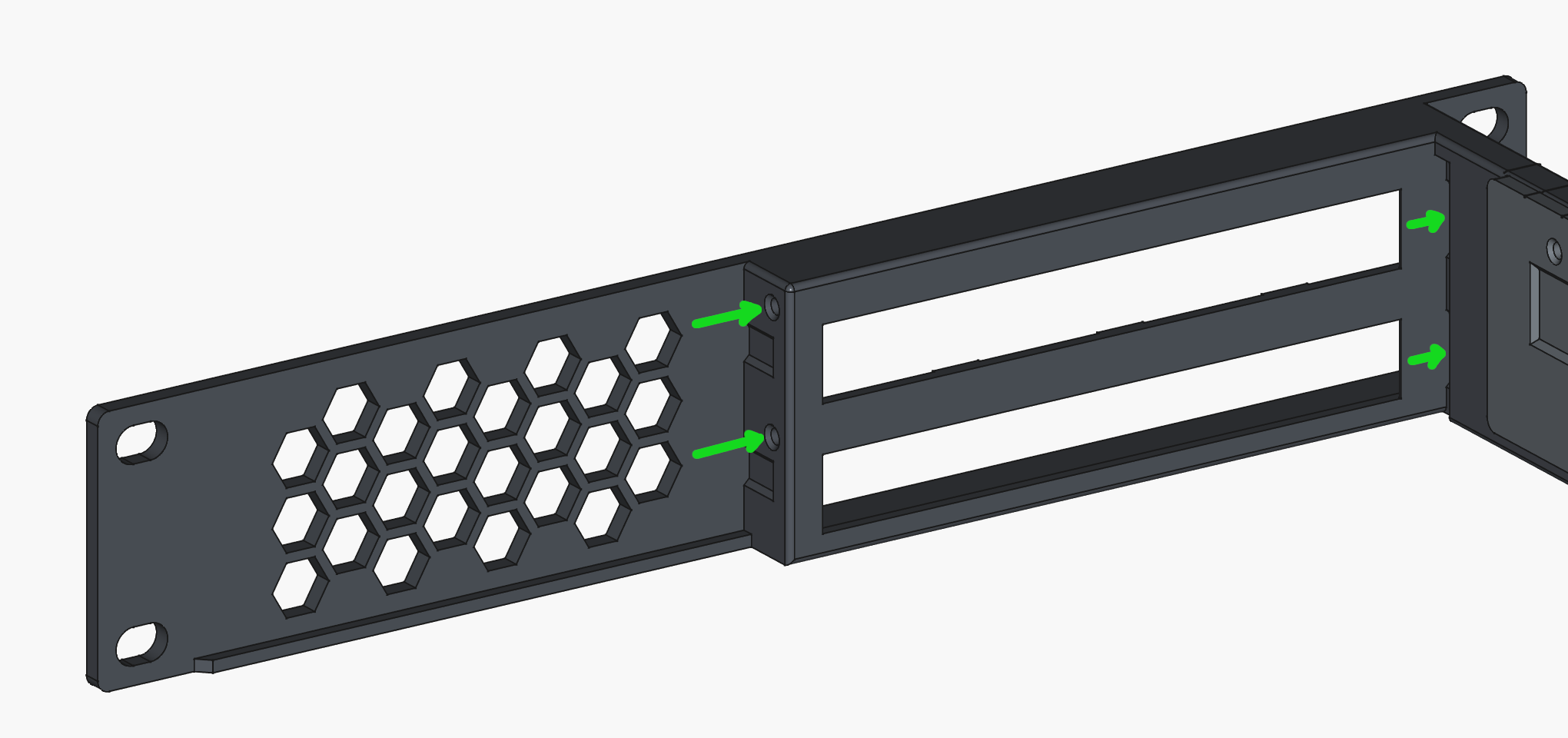
(Optionnel) Ajoutez un couvre-slot PCI si vous n'utilisez pas l'un des slots.
5. Montrez le support arrière sur votre rack.
En utilisant des vis/goupilles de rack standard, montez le support arrière sur les rails arrière de votre rack.
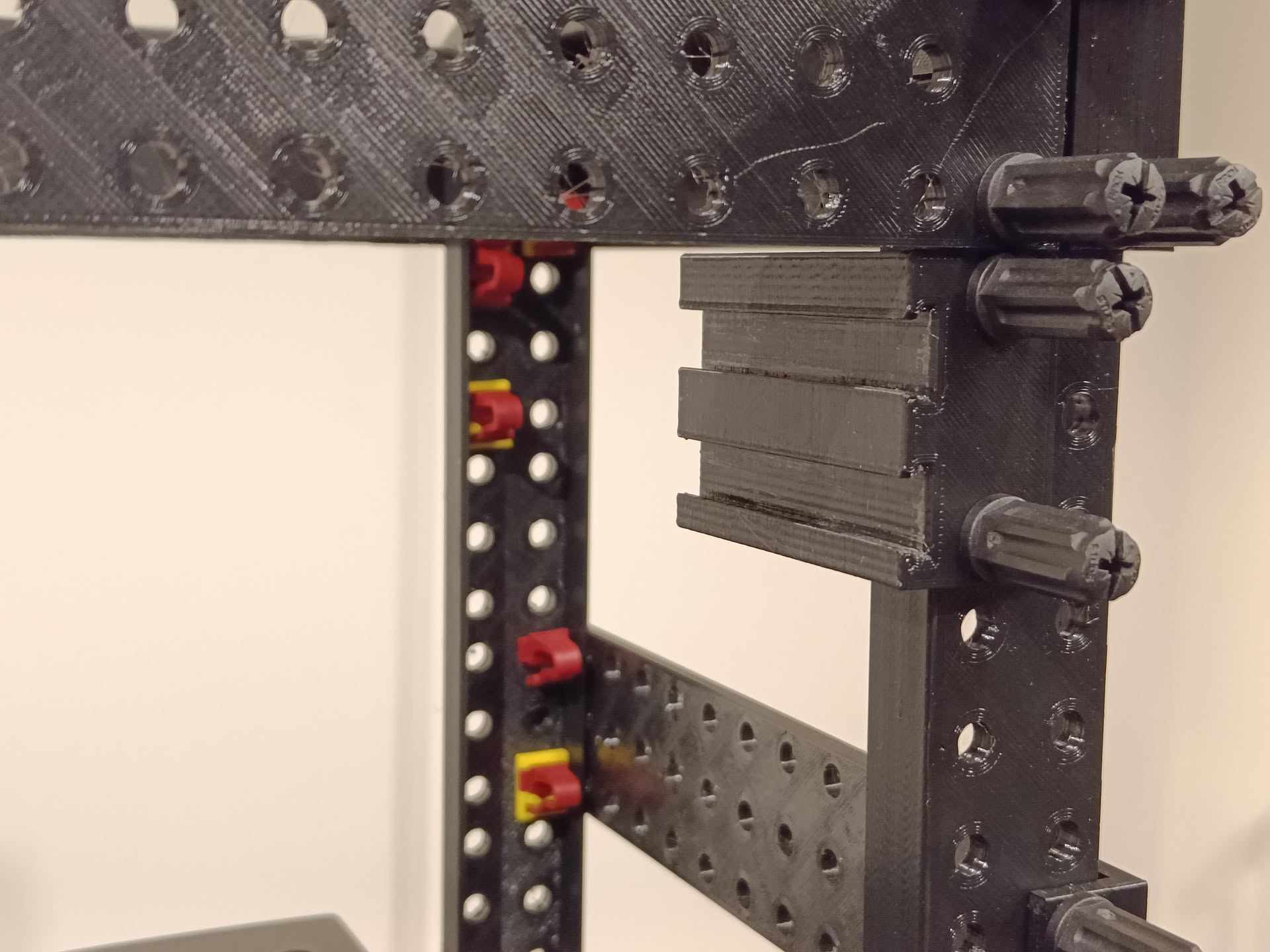
6. Montez l'assemblage sur le rack.
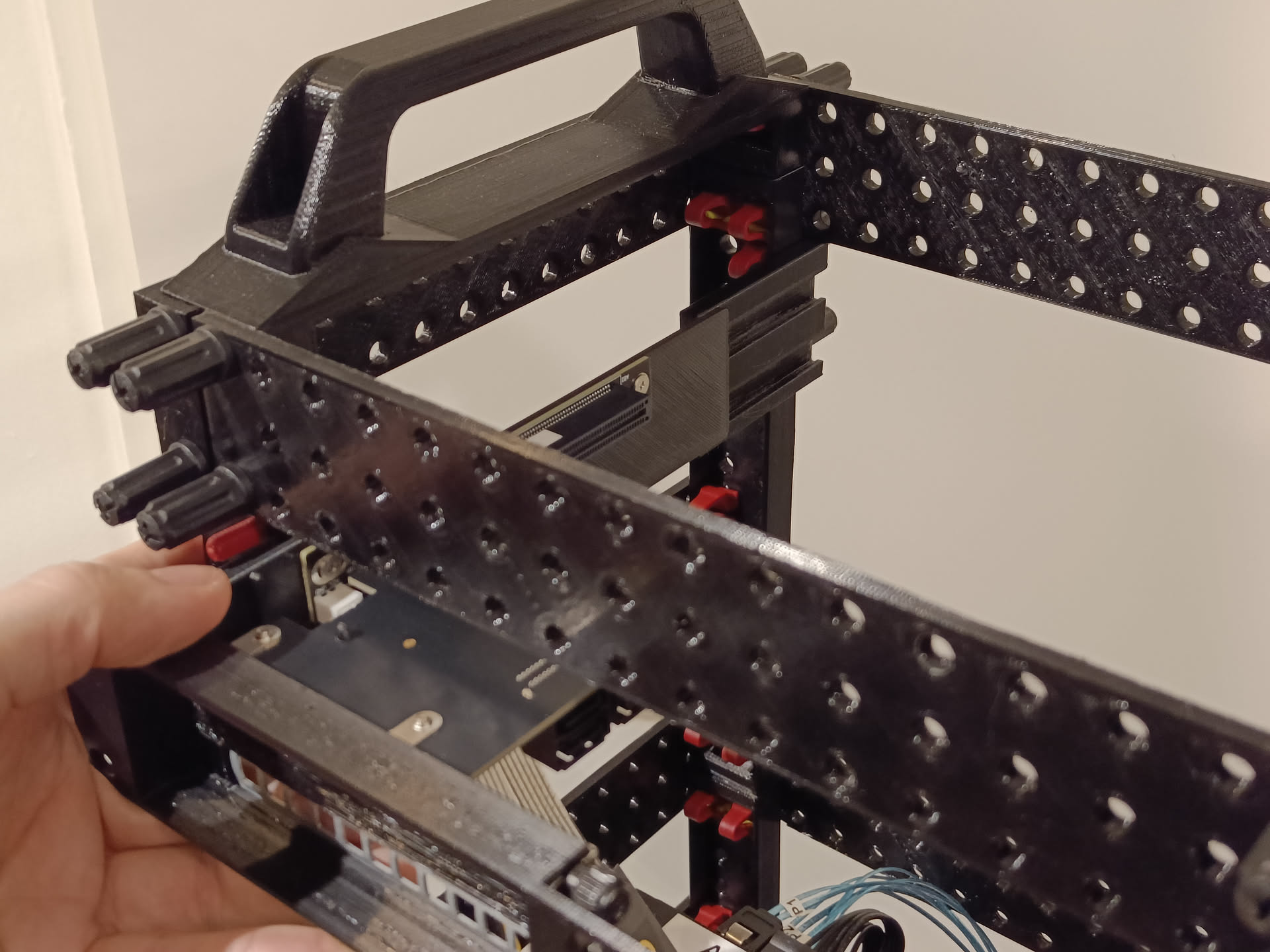
Insérez la carte PCIe + le riser + l'assemblage du panneau avant de l'avant du rack.
Assurez-vous que le caddy s'insère dans le support arrière.
En utilisant des vis/goupilles de rack standard, montez l'avant sur les rails de votre rack.