
Des boucles d'oreilles Panther.
Dane Little

AIで類似品を検索


印刷プロファイル(0)
モデルファイル(0)
 5
5 8
8 0
0
公開日時:2025-05-26 22:02:22
10
0
 580
580Ce design a été spécialement créé pour proposer un tutoriel étape par étape, permettant aux gens de commencer à créer leurs propres designs.
Ce projet est mis à la disposition de tous en utilisant uniquement des outils en ligne gratuits.
Ce fichier d'impression et ce design sont libres d'utilisation, de vente ou de reproduction, car l'objectif de ce design est d'inspirer les autres (il a été créé à l'aide d'IA).

Ce tutoriel :
Cet article est un tutoriel étape par étape pour commencer à concevoir et à partager un projet simple, avec lequel vous pouvez obtenir des résultats rapides et faciles. En effet, rien ne motive autant les gens à en apprendre davantage sur le design que de créer un design efficace en environ 30 minutes.
Ce tutoriel utilise des outils en ligne qui ne nécessitent aucune installation ni paiement. La seule chose que vous devez faire est de créer un compte (gratuit). Si vous êtes mineur, veuillez d'abord obtenir l'autorisation de votre tuteur.
Qu'est-ce que Tinkercad ?
Tinkercad est un outil de conception et de modélisation 3D gratuit basé sur le web, créé par Autodesk, destiné principalement aux débutants et aux éducateurs. Il permet aux utilisateurs de créer des modèles 3D à l'aide de formes géométriques simples, grâce à une interface intuitive de type glisser-déposer.
Pourquoi utiliser Tinkercad ?
C'est convivial et très adapté aux débutants.
Web gratuit, sans besoin d'installation.
Il prend en charge les fichiers STL, SVG et OBJ. Nous en dirons plus à ce sujet plus tard.
Pourquoi n'utilisez-vous pas Tinkercad ?
Utilisation limitée : Lorsque vous passez à des conceptions plus complexes, vous découvrirez les limites du logiciel.
Taille limitée : les fichiers importés peuvent avoir une taille maximale de 25 Mo et contenir une certaine quantité de détails.
Non organique : les formes organiques fluides seraient très limitées.
Quels fichiers peuvent être importés ?
STL => En gros, chaque design flotte sur Makerworld.
OBJ => À propos de tout ce qui est généré par l'IA, Makerlab ou d'autres outils de création.
SVG => Conversion d'image en SVG.
Quelles sont les possibilités ?
Bien, voici une partie du tutoriel !
Je veux présenter un projet simple que vous pouvez essayer de mettre en place vous-même en suivant les premières étapes, et concevoir vos propres créations avec des outils 100% gratuits.
Utilisation de l'IA : Gemini.
Conseil :Générer des images géométriques simples du visage d'un animal.Des lignes noires et épaisseSans arrière-plan, toutes les lignes.Tous connectés.Tu es avec l'autre personne, donc tu dessines.Il n'est pas nécessaire d'enlever le stylo à ce moment-là.
Résultat :
Téléchargez l'image au format .jpg ou .png.
Passez à“https:// convertio.co/svg-converter/»,Ensuite, sélectionnez votre image pour la convertir en SVG.

Téléchargez l'image SVG nouvellement créée.
Passez à“Tinkercad.com. , créez un compte gratuit et ouvrez un nouveau projet.
Choisissez "Importer".
Choisissez le vôtre. Fichier SVG.
Et cliquez sur Importer.
En attendant l'importation de l'image.
Ça ressemblera à ça :
Maintenant - ce seraient des boucles d'oreilles énormes. Il faut les rendre plus petits.
Comme pour tout autre redimensionnement d'image, vous pouvez sélectionner les fichiers et les redimensionner en vous plaçant dans l'un des coins et en appuyant et en glissant simplement.
Pour ce design, c'est très rond et lourd. Je veux des boucles d'oreilles d'environ 1 pouce x 1 pouce ou 2,5 centimètres x 2,5 centimètres.
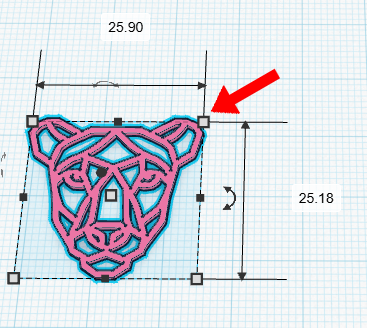
Bien sûr, si vous changez les proportions, votre design deviendra très plat.
Tu vas te faire ridiculiser par les autres. C'est ça. Will. Arrête.
Pour les boucles d'oreilles, je recommande une hauteur de 1,6 mm (0,062992126 pouces ?).
Toujours utiliser plusieurs couches de la hauteur que vous prévoyez d'utiliser. J'utilise des couches d'une hauteur de 0,2, donc ma hauteur peut être divisée en 0,2. (C'est 8 couches - il est utile de comprendre les mathématiques)
Sélectionnez le cube du milieu et changez-le en 1,6 mm. Lorsque vous appuyez sur la touche Entrée, le design changera immédiatement.
Maintenant, nous avons besoin de quelque chose pour mettre nos crochets de boucles d'oreilles dedans.
Lors du test, j'ai découvert qu'une ouverture de 2 mm était parfaite. Lorsque vous vous déplacez, le fait de lui laisser un peu d'espace permet un très bon accrochage.
Mais, nous n'avions nulle part où aller. Alors, nous avons ajouté une bague !
L'anneau est essentiellement un cylindre perforé.
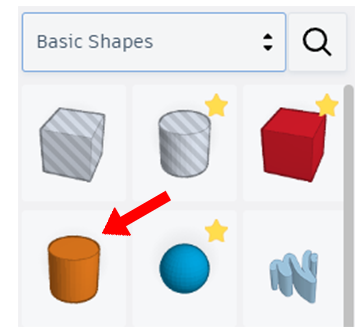
Donc, en utilisant notre forme de base, nous ajoutons un cylindre.
Pour le rendre à la fois beau et rond, vous pouvez augmenter autant que possible les dimensions latérales.
Mais, c'est trop grand. Par conséquent, nous utilisons la même technique qu'avant pour le réduire, ou nous saisissons manuellement sa taille.
Hauteur : 1,6
La largeur (des deux côtés) : 3, 4 mm - Nous ne voulons pas que nos bagues se cassent lorsque nous portons des boucles d'oreilles.
Maintenant, nous avons besoin de faire un trou.
Choisissez votre cylindre, copiez-le (en appuyant sur C) et collez-le (en appuyant sur V). Vous en avez maintenant deux.
Changer le bord en :
Largeur : 2 mm.
Maintenant, nous devons faire un trou dedans.
Sélectionnez le petit cylindre, puis l'onglet "Trou" dans le coin supérieur droit.
Etape suivante : les mettre ensemble.
Sélectionnez deux cylindres (en maintenant la touche Ctrl enfoncée et en cliquant, ou en cliquant et en maintenant le bouton gauche de la souris, puis en faisant glisser la sélection sur les deux cylindres).
Cliquez sur l'outil "Aligner".
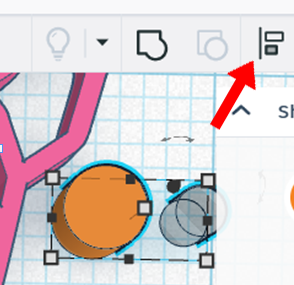
Choisissez le bas de la cloche centrale.
Et la cloche du milieu est à gauche.
Vous les voyez devenir gris ? Cela signifie qu'ils sont alignés à 100 %.
<img src = "https:// lh7-rt.googleusercontent.com/docsz/AD_4nXd6CrZXHrQ0OYt41DysobKdh4sgQFUUbDpDmd5x0Av51JZbi2zYToe1ATuYwxP32ClKVQPH5RpA7nv_qUD2gETFqyEgQs4bRxVMwcjaj3dFwyCng19I_Wqxe



