
Mac-Tastatur
joshua299

AIで類似品を検索


印刷プロファイル(0)
モデルファイル(0)
 0
0 0
0 0
0
公開日時:2026-04-09 17:35:21
0
0
 000
000ACHTUNG! Werfe dein MacBook nicht weg, falls die inneren Teile noch funktionieren!
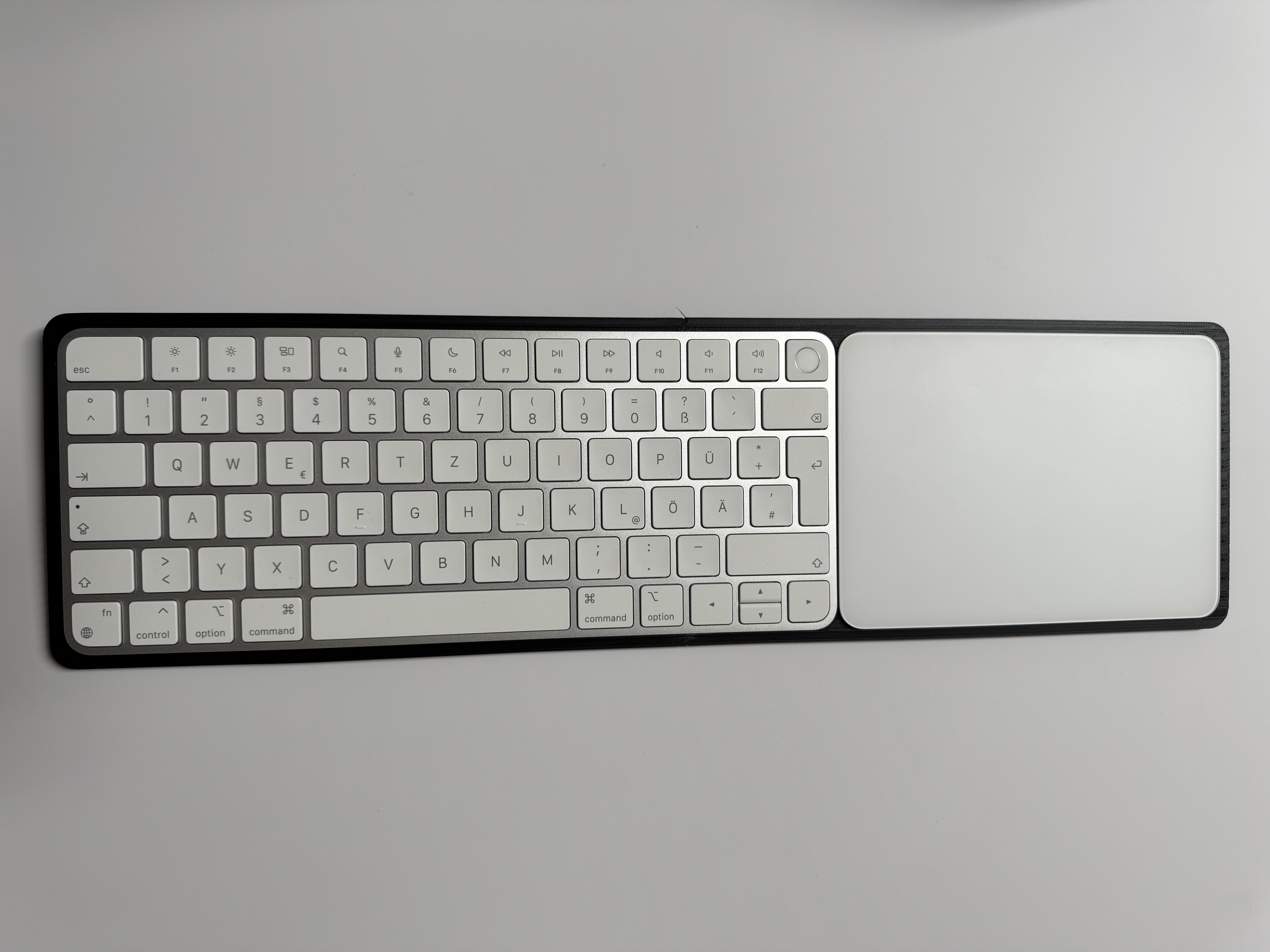
DasMac-TastaturEs ist ein stilvolles und durchdachtes Gehäuse für ausgeschlachtete MacBooks, bei denen die internen Komponenten noch einwandfrei funktionieren. Im unteren Teil des Gehäuses werden die MacBook-Komponenten untergebracht, während im oberen Teil einApple Magic Keyboard 2. Generation(ohne Ziffernblock) und einApple Magic Trackpad 2. GenIntegriert werden. Sobald beide Geräte über Bluetooth verbunden sind, kannst du problemlos weiterarbeiten - selbst wenn dein MacBook-Display beschädigt ist und die Reparaturkosten zu hoch erscheinen.
Ein zusätzlicher Vorteil: Das Mac-Keyboard kann auch mit einemPowerbankSie werden betrieben, falls keine Steckdose in der Nähe ist, was sie besonders mobil und flexibel macht.
Wofür ist das gut?
Indem du die funktionierenden Teile deines MacBooks in das Mac Keyboard-Gehäuse einbaust, verwandelst du es in ein kompaktesMac Mini. So kannst du es mit einem externen Monitor verbinden und die volle Leistung deines Geräts weiterhin nutzen, ohne ein neues kaufen zu müssen.
Wenn du eineApple Vision ProWenn du eines besitzt, kannst du es auch mit der Mac-Tastatur koppeln und im virtuellen Raum arbeiten, ohne auf einen physischen Bildschirm angewiesen zu sein. So arbeitest du gleichzeitig futuristisch und minimalistisch.
Kann ich jedes MacBook verwenden?
Ich empfehle dir, ein MacBook mit einemM-Prozessorzu verwenden, wie z. B. M1 oder M2. Diese Prozessoren sind energieeffizienter, erzeugen weniger Wärme und bieten eine hervorragende Leistung - perfekt für den Einbau in das Mac-Keyboard.
So könnte es mit der Vision Pro aussehen:
Stell dir vor, du sitzt in einem leeren Raum mit nur einem Tisch. Auf dem Tisch liegt dein selbst gebautesMac-Tastatur. Du schließt es an den Strom an oder verwendest eine Powerbank, wartest auf den vertrauten Boot-Sound und setzt deine Arbeit fort.Apple Vision ProAuf. Wenn der Mac startet, kannst du ihn in der virtuellen Umgebung nutzen - ein futuristisches Setup ohne physischen Monitor.
Test und Kompatibilität:
Ich habe dieses Setup mit einemMacBook Air M2getestet, und das Gehäuse ist speziell für dieses Modell ausgelegt. Ob einMacBook Air M1Ich kann nicht garantieren, dass auch etwas anderes in dieses Gehäuse passt, da das Design speziell für das M2 entwickelt wurde.
Wie kam die Idee zustande?
Die ursprüngliche Idee stammt vom bekannten YouTuberAlexiBexi, der verschiedene Komponenten für kreative Projekte verwendet hat. Nachdem ich sein Video gesehen hatte, dachte ich mir: "Warum nicht ein elegantes Gehäuse entwerfen, das perfekt für diesen Zweck geeignet ist?" So entstand dasMac-Tastatur- eine Kombination aus Design und Funktionalität. Mit Hilfe eines 3D-Druckers konnte ich ein maßgeschneidertes Gehäuse herstellen, das optimal auf die MacBook-Komponenten abgestimmt ist.
Anleitung: Baue deine eigene Mac-Tastatur
Bevor du mit dem Zerlegen deines MacBook Air beginnst, gibt es ein paar Dinge, die du beachten solltest:
-Verwende ein MacBook Air M2, da das Gehäuse speziell für dieses Modell konzipiert wurde.
-Richte dein MacBook Air vollständig ein.(Verwende einen externen Monitor, falls das Display nicht funktioniert).
- Falls du einApple Magic Keyboard mit Touch IDDu verwendest, richteTouch IDvorher ein.
- Stelle sicher, dass sowohl dieDas Vision Pro sowie das MacBook Air.mit der gleichenApple IDangemeldet sind.
-Aktualisiere macOS.auf die neueste Version.
-Aktiviere die Zwei-Faktor-Authentifizierung.für deine Apple ID.
-Aktiviere iCloud-Passwörter und den iCloud-Schlüsselbund..
-Schalte Bluetooth ein.ein.
- Stelle sicher, dass sowohl dasMacBook Airals auch dieVision ProSie sind mit demselben WLAN verbunden und verbinden sich automatisch.
-Verbinde das Apple Magic Keyboard und das Magic Trackpad über Bluetooth..
-Stelle den Energiesparmodus auf "NIE"..
-Deaktiviere den automatischen Ruhezustand.Und aktiviere die automatische Benutzeranmeldung.
- Teste im Voraus, ob sich dieApple Vision ProDas ermöglicht die Verbindung mit dem MacBook Air.
Baukomponenten und Schritte für den Bau:
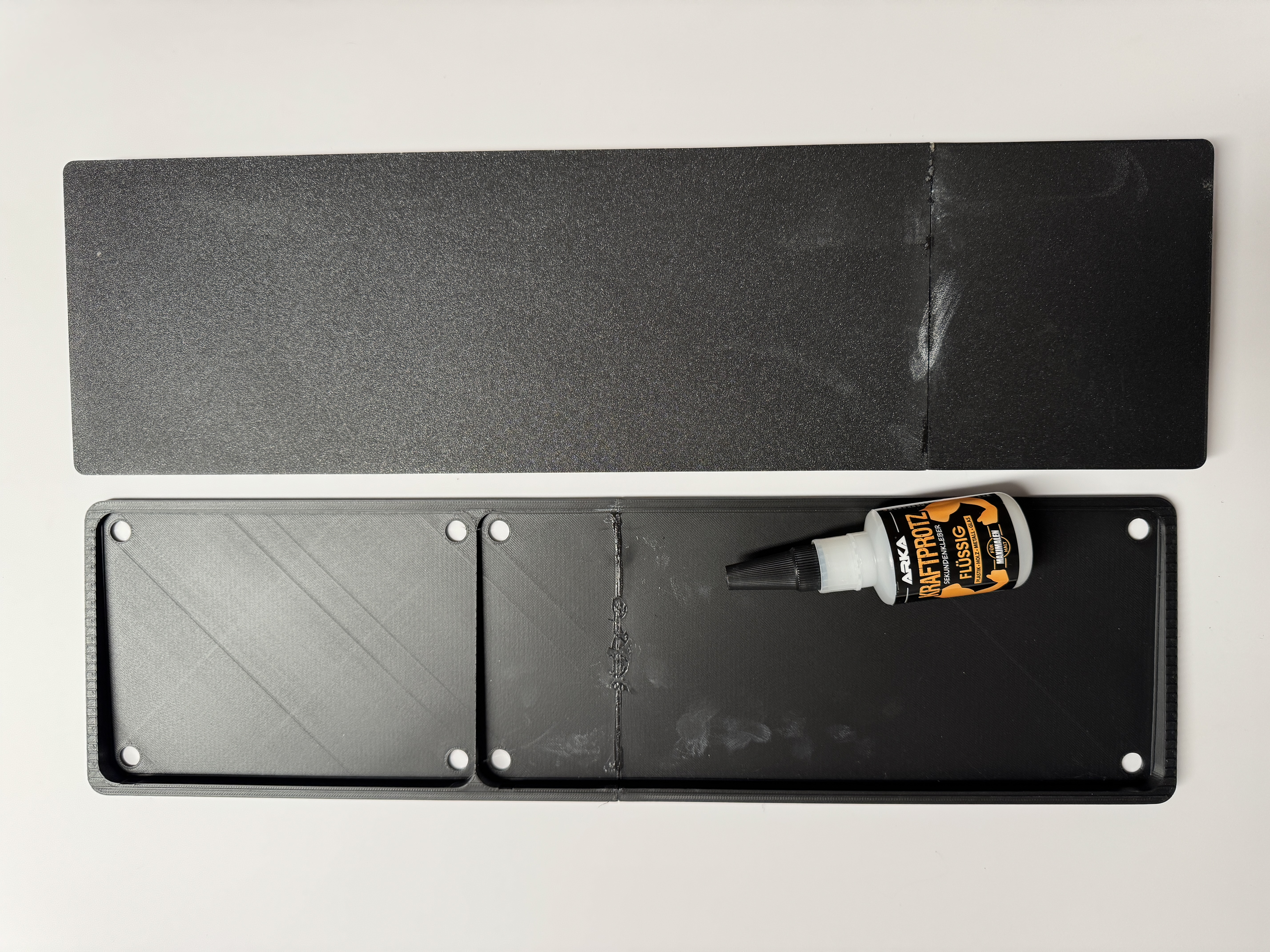
-3D-gedruckte Teile zusammenkleben(Verwende zum Beispiel Sekundenkleber).
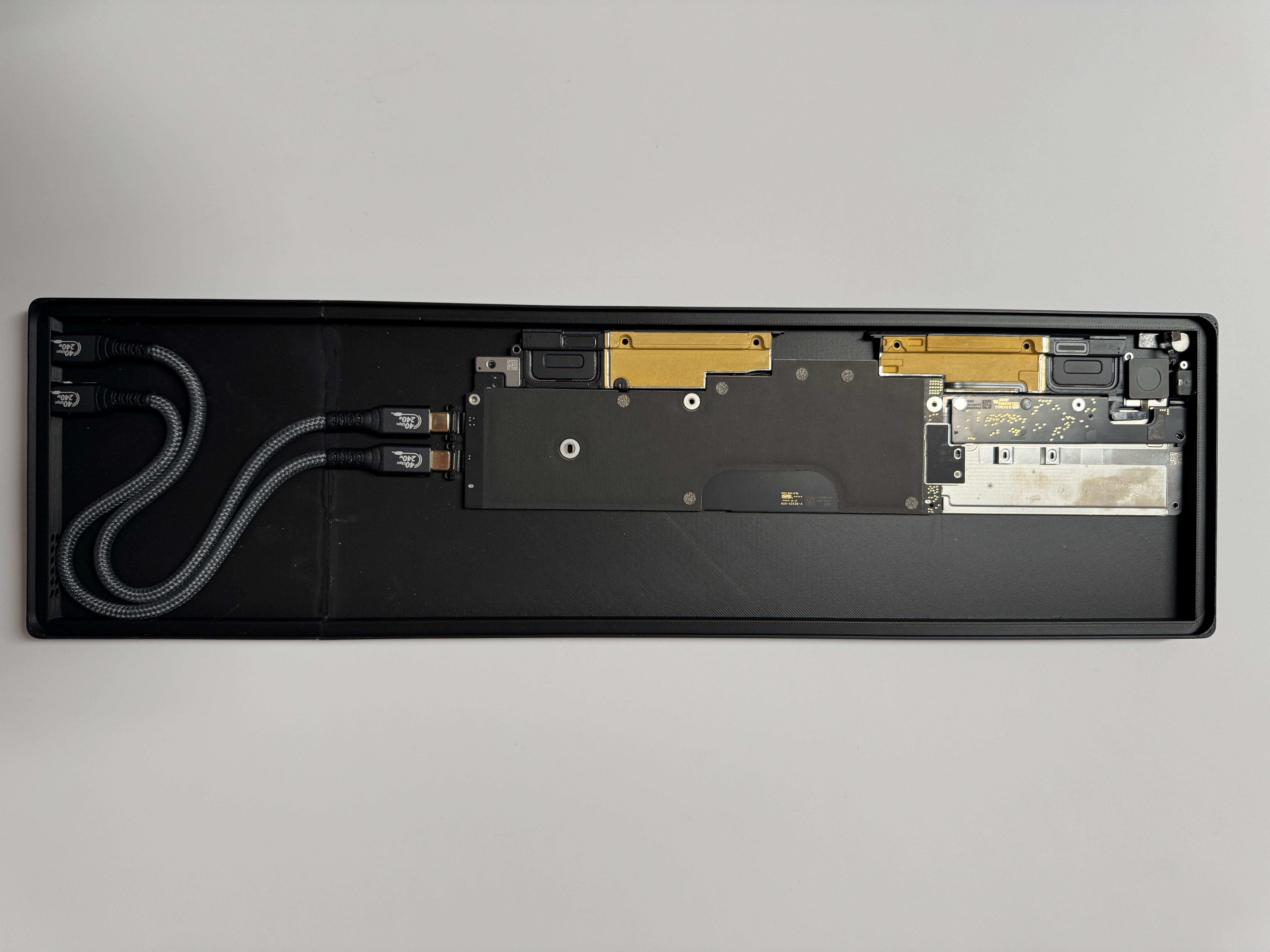
-Bau das Logicboard.aus deinem MacBook Air.
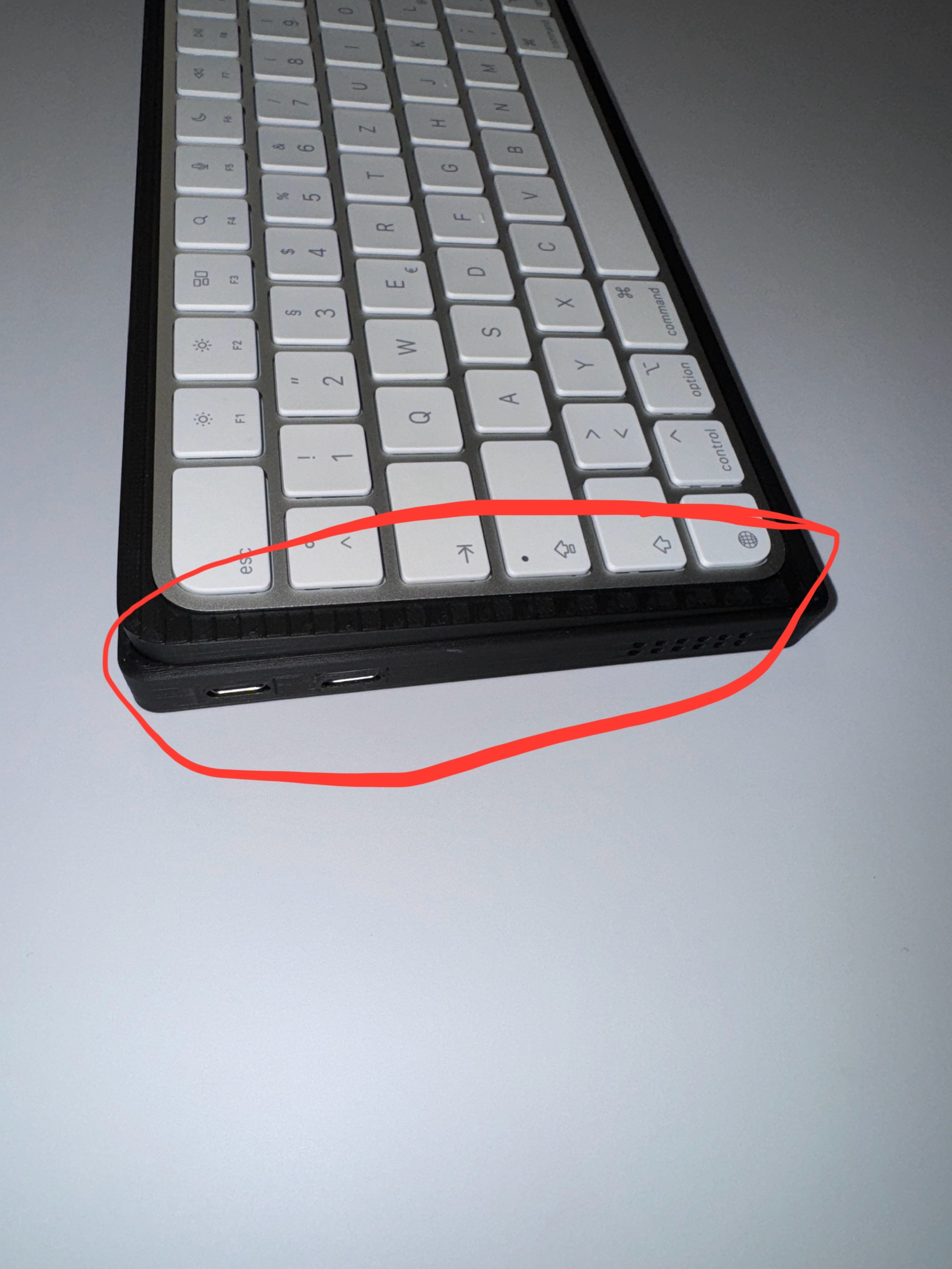
-Lautsprecher, Touch ID-Sensor, WLAN- und Bluetooth-Antenne, Klinkenanschluss (Aux)und beideUSB-C-AnschlüsseEntfernen.
-Verbinde alle Komponenten mit dem Logicboard..
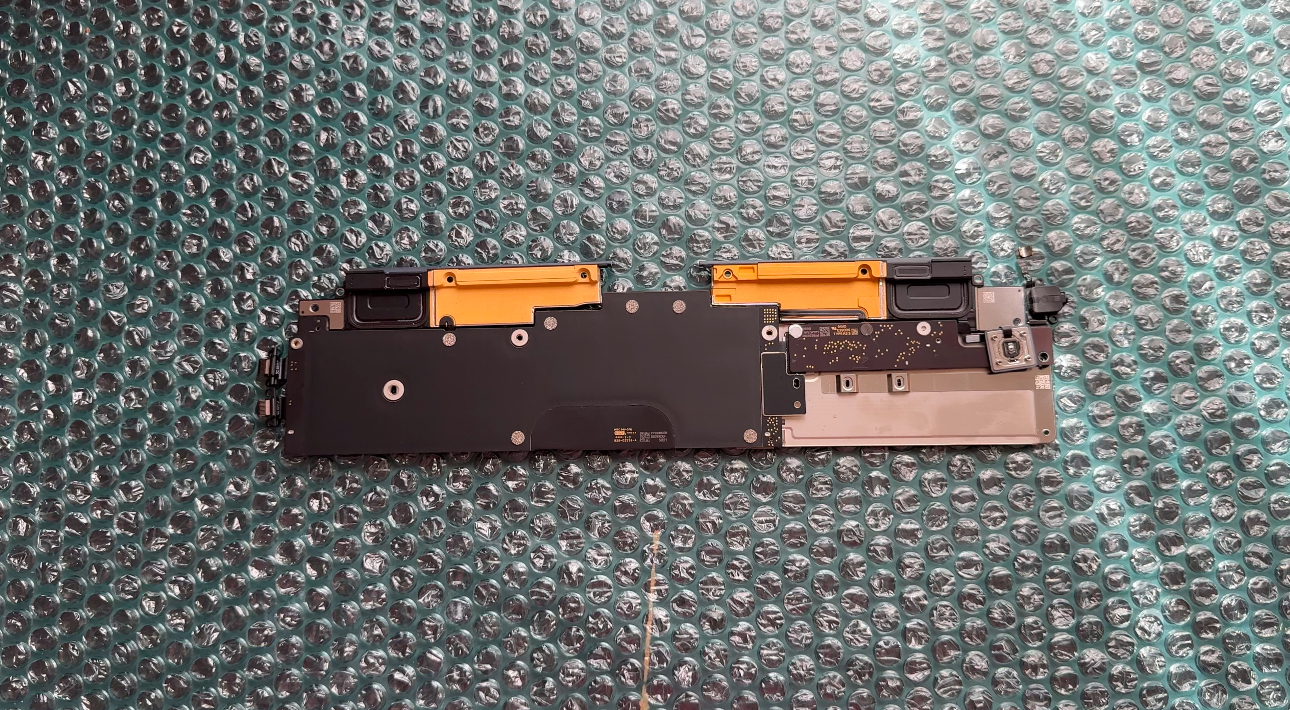
- Schraube die Abdeckbleche über den Komponenten fest.
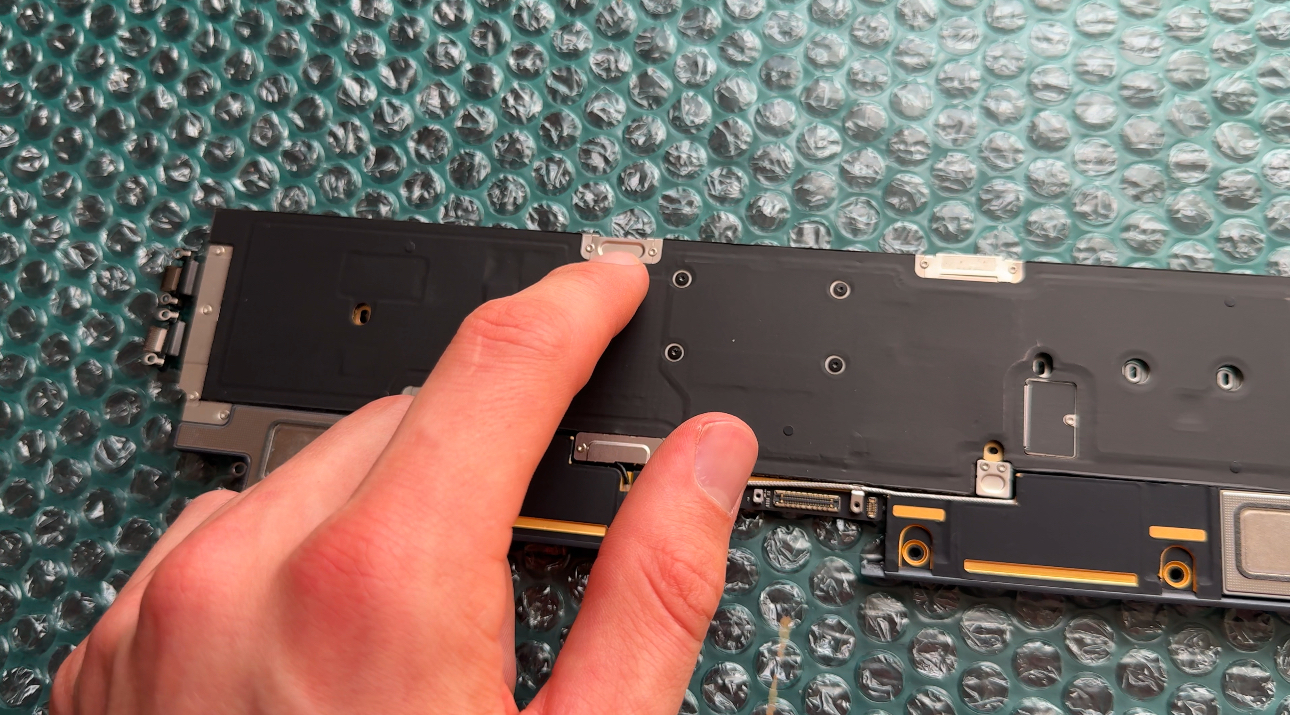
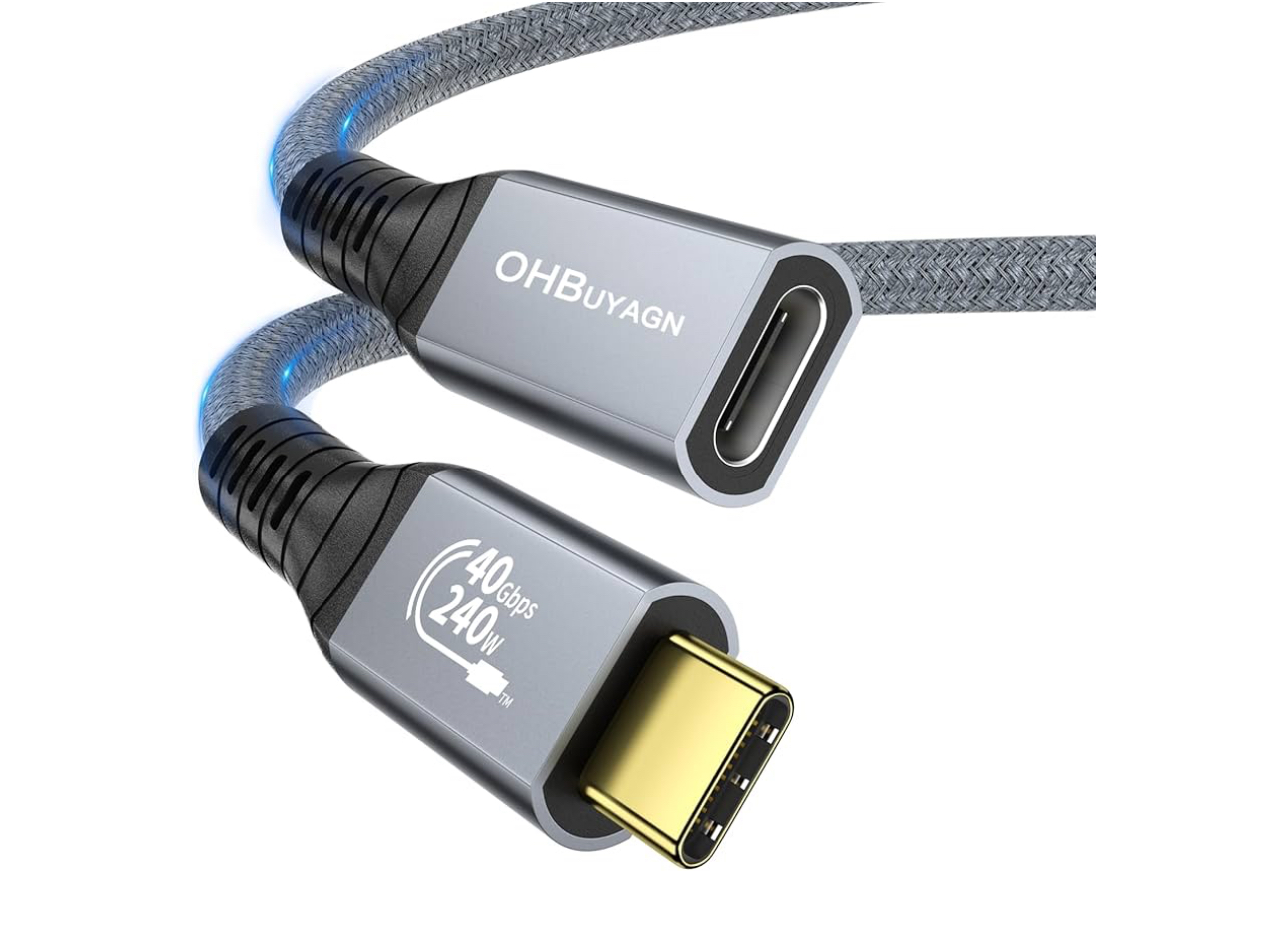
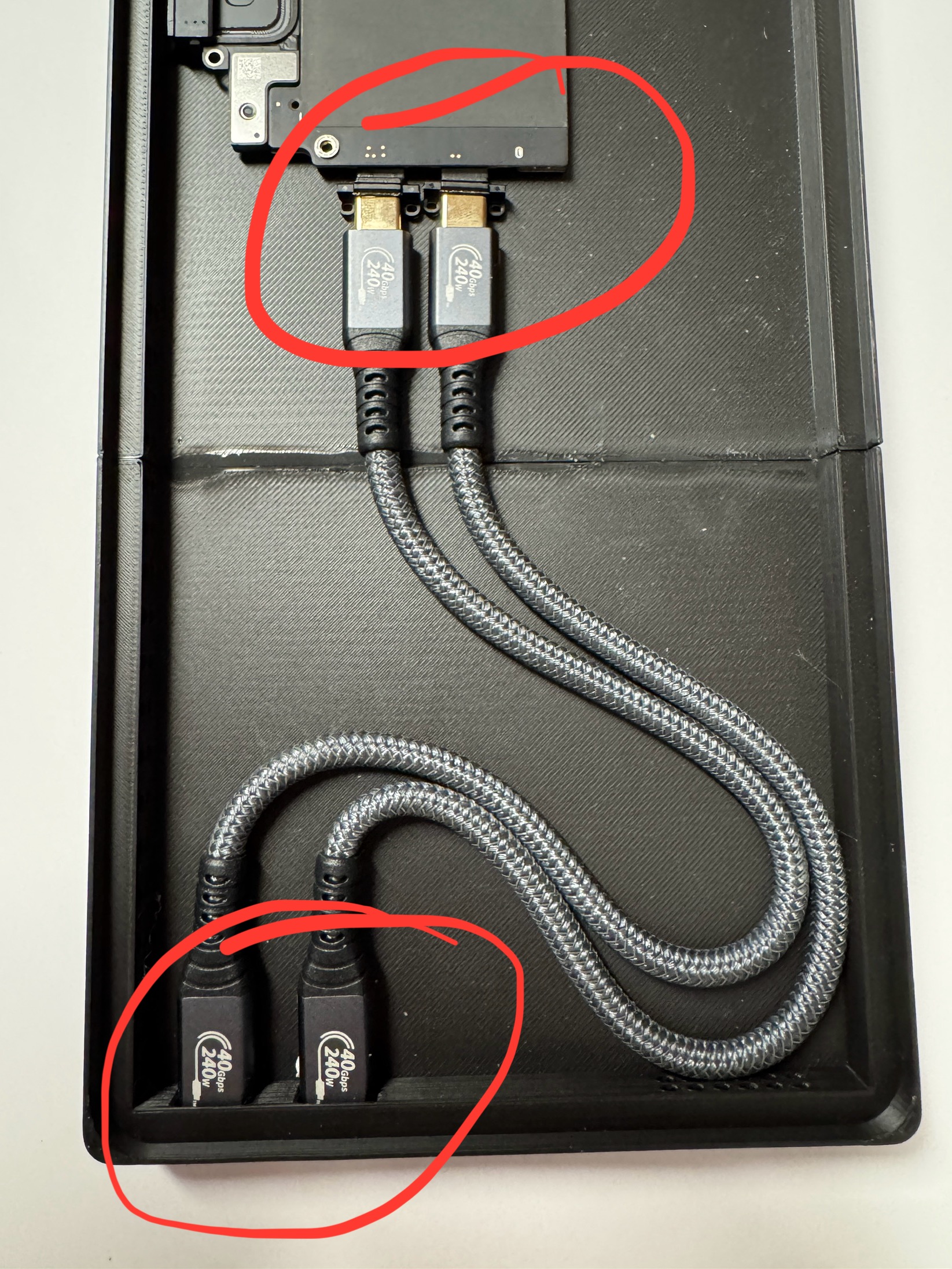
-Verwende 2 USB4-Verlängerungskabel.(240W, Thunderbolt 4-Unterstützung, 40Gbps Datenübertragung, 8K/60Hz).
https://www.amazon.de/dp/B0CGDPWHGK?ref=ppx_yo2ov_dt_b_fed_asin_title&th=1
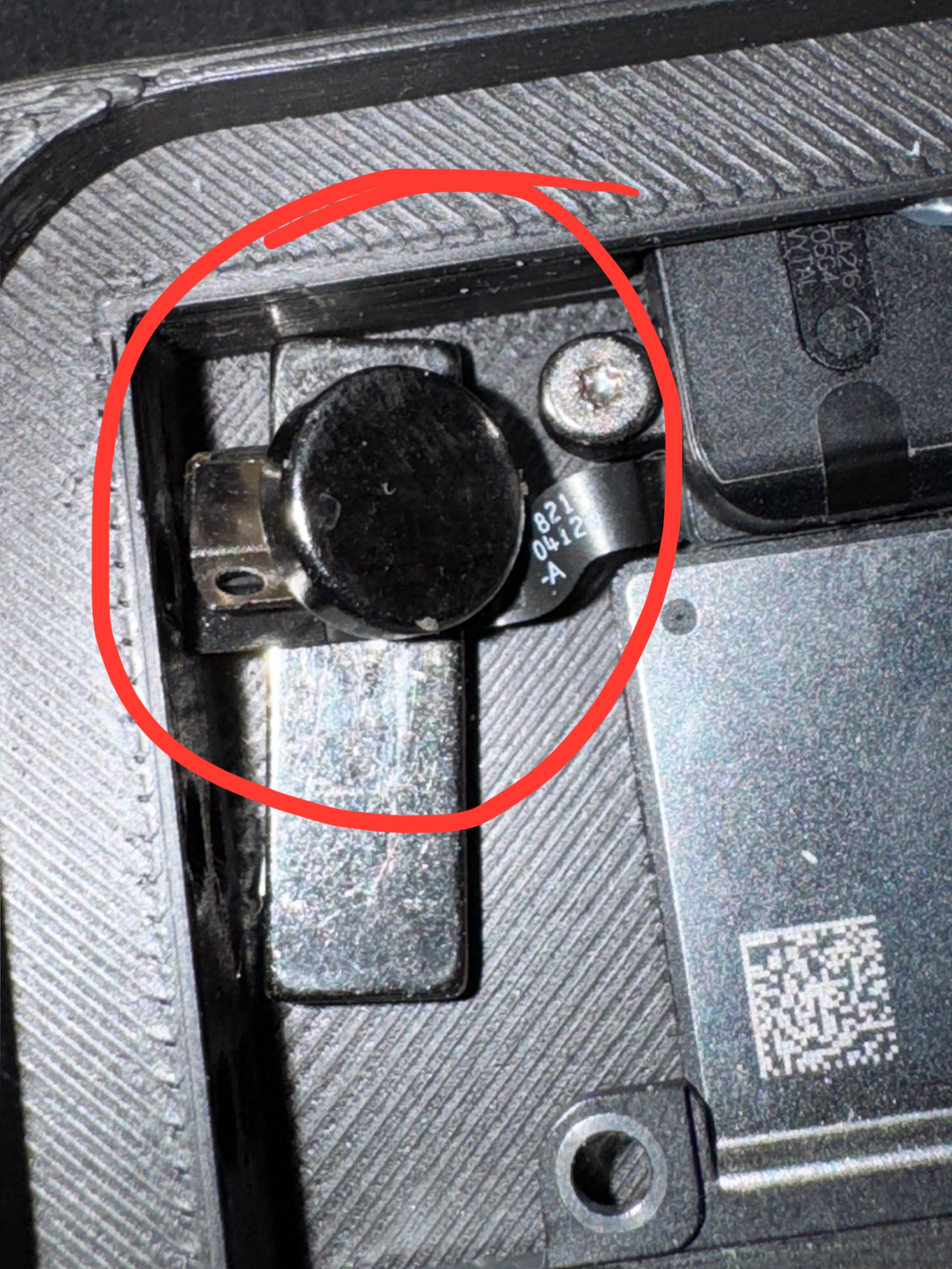
-Setze den Klinkenanschluss.Einsetzen und richte das Logicboard im Gehäuse aus, um es zu fixieren.
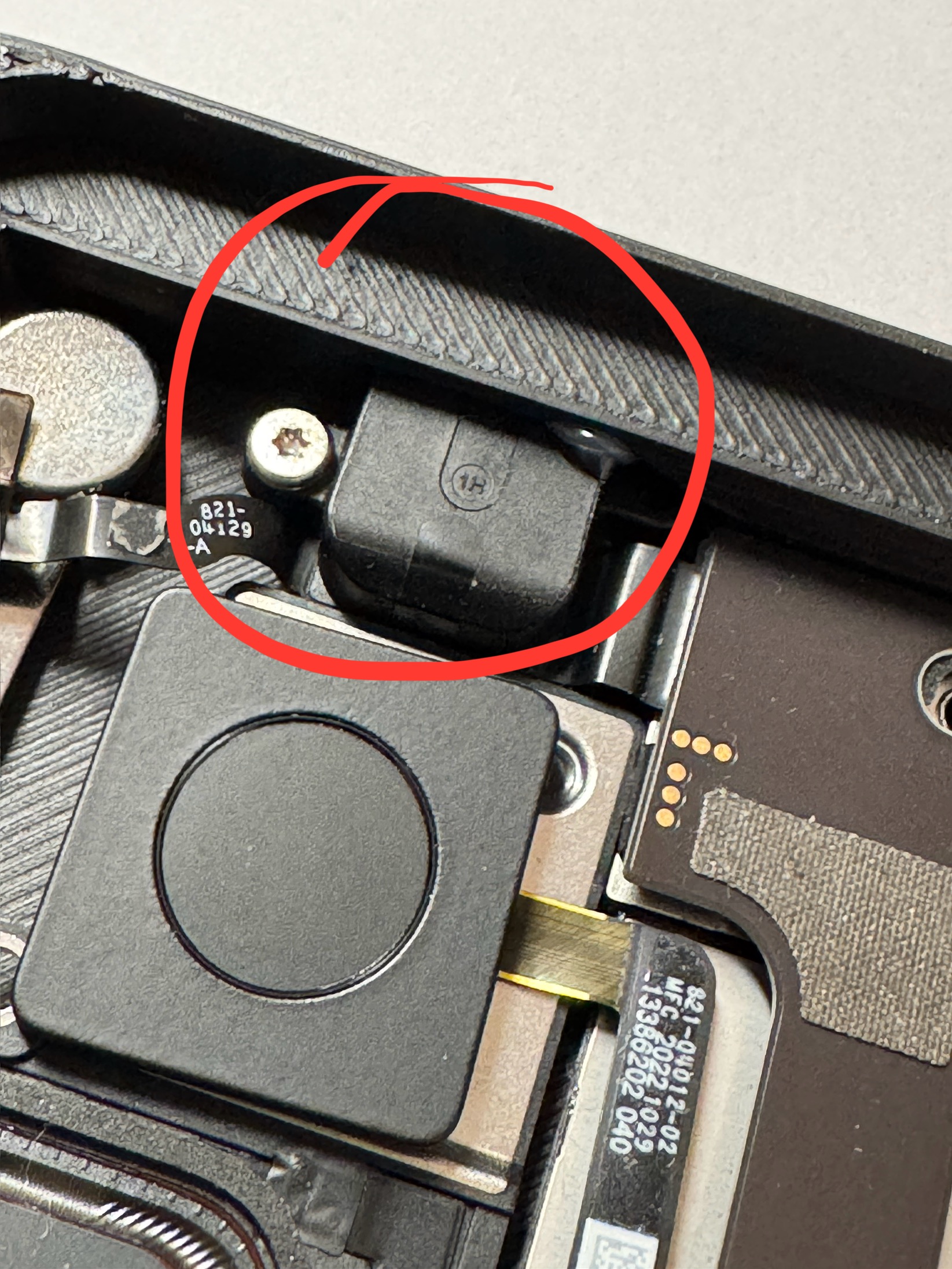
-Fixiere das Logicboard.mit Wärmeleit-Klebeband.
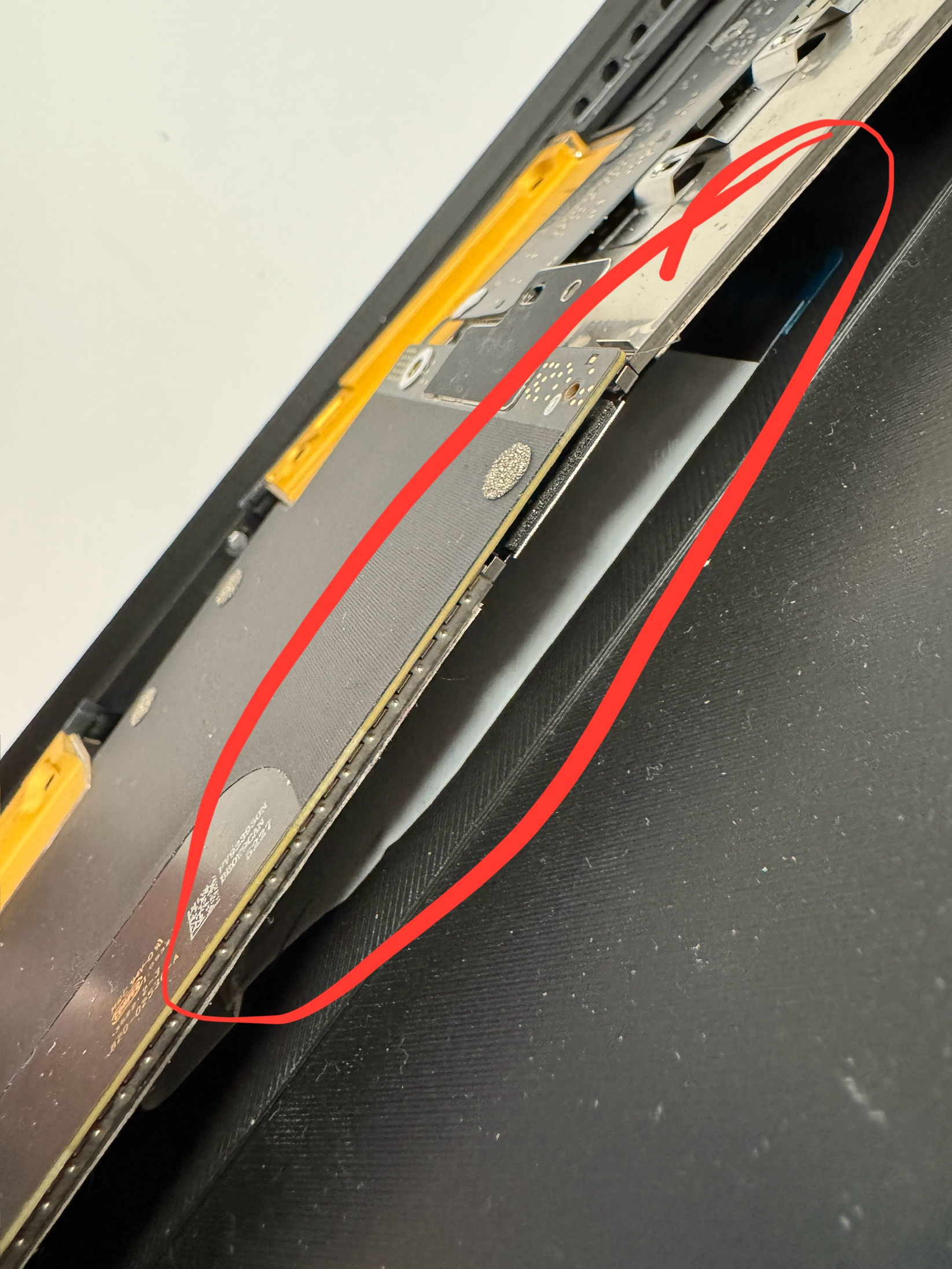
-Beachte den Schanier-Sensordamit du den Schreibtisch sehen kannst, derDer Sensor reagiert auf einen Magneten.
-Verbinde die USB4-Kabel.Mit dem Logicboard und fixiere sie.
-Leg das Magic Keyboard und das Trackpad hin.In die Schale und leg die Schale mit denMagic Keyboard und TrackpadIn die dafür vorgesehene Vertiefung des Gehäuses und klebe es bei Bedarf zusammen.
Danke für eure Unterstützung!
Dieses Projekt ist dank der großartigen Unterstützung auf YouTube, TikTok und Instagram entstanden. Es begann als Spaßprojekt, aber das enorme Interesse hat mich motiviert, es mit euch zu teilen und euch beim Nachbauen zu helfen.
Wenn dir dieses Projekt gefällt und du mich bei zukünftigen Projekten unterstützen möchtest, folge mir gerne aufYouTube,TikTokundInstagramFür mehr coole Ideen und Anleitungen!
Viel Spaß beim Nachbauen und Ausprobieren deines eigenen.Mac-Tastaturen!
