
Мембранная клавиатура Bluetooth (стиль 65%)
Eileen Donald

AIで類似品を検索

印刷プロファイル(0)
モデルファイル(0)
 0
0 0
0 0
0
公開日時:2026-03-28 09:05:50
0
0



 000
000Это мембранная клавиатура с 68 клавишами в стиле "клавиатуры 65%". Она имеет возможность Bluetooth и может быть сопряжена с большинством устройств.
Обновление 5 августа 2024 года.Добавлены модели для клавиатуры с большим расстоянием между клавишами - 17 мм (в отличие от 15 мм). Эти файлы не были протестированы. Они требуют печатной площади не менее 275 мм в направлении X или Y.
Обновление 8/4/24.Добавлен вариант исходного кода Arduino, включающий повторение клавиш. Добавлены клавиши Home, End, тильда и акцентный знак как клавиши, используемые с функциональной клавишей (новая накладка).
Здесь ничего особенного. Я напечатал все детали из PLA без каких-либо опор. Я не знаю, каков эффект от печати на других материалах. PLA достаточно гибкий, чтобы обеспечить нажатие клавиш. Стикерная бумага, как правило, оказывает большее сопротивление, чем пластиковые пружины.
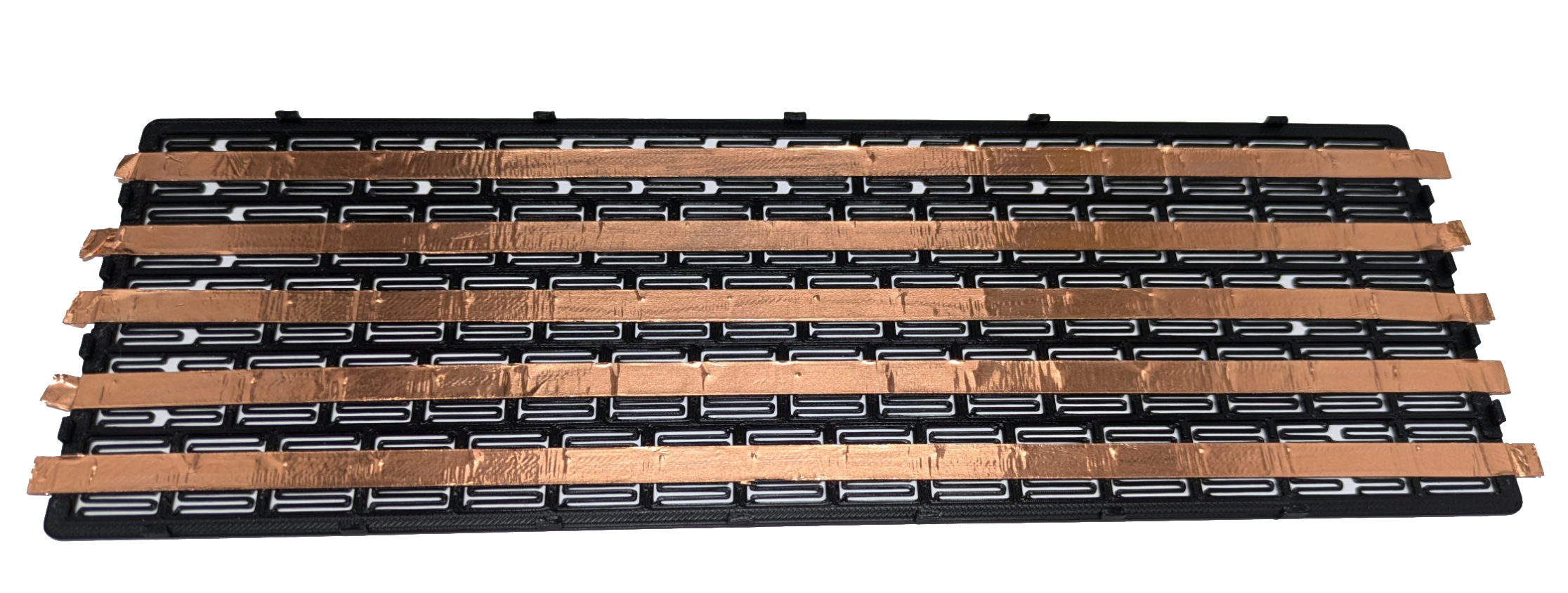
Верхний слой довольно прост. Просто уложите горизонтальные полосы, оставив немного дополнительного материала на каждом конце. Сложите эти дополнительные кусочки, чтобы сделать закладку. Выровняйте полосы как можно больше. Складки и морщины могут вызвать ложные нажатия клавиш. Я "отполировал" их тыльной стороной своего ногтя.
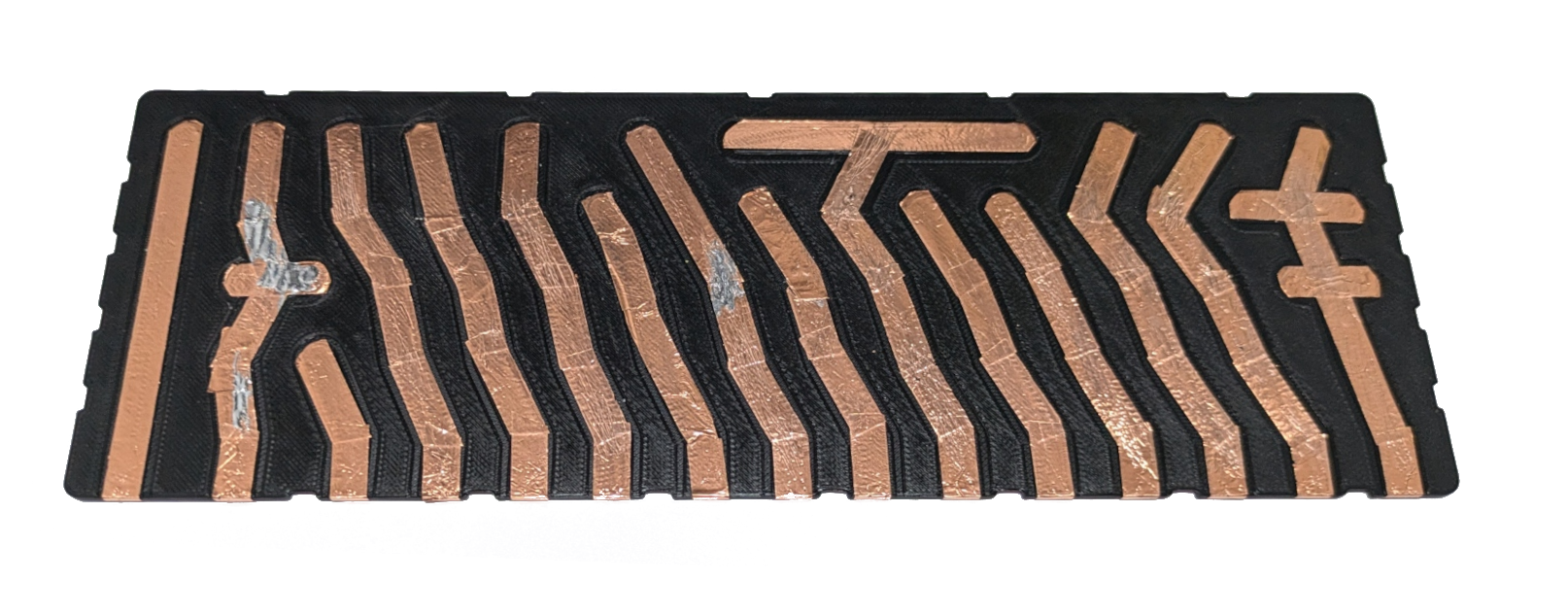
Базовый слой значительно сложнее. Чтобы получить правильные пути (или достаточно близкие к ним), вам придется сгибать и складывать полоски фольги и/или укладывать перекрывающиеся полоски. Важно проверить проводимость, так как клей иногда может выступать в качестве изолятора. Поцарапать перекрытия ножом может помочь в этом. Если ничего не помоХудой.Слой припоя соединит детали. Если вы нанесете припой быстро и экономно, у пластика не будет шанса расплавиться. Убедитесь, что вы оставили достаточно лишней фольги на открытой стороне основания (сторона, показанная в нижней части следующего изображения) и оберните ее вокруг нижней стороны основания.
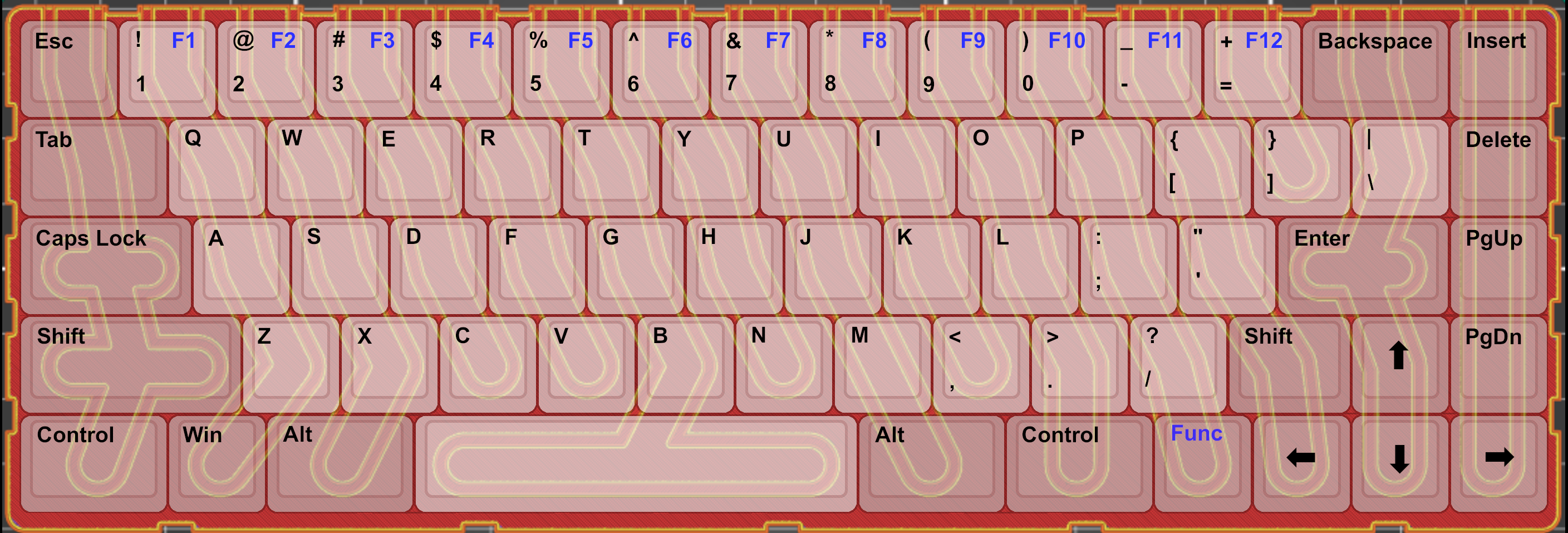
Наденьте верхнюю часть на основание (защелки расположены неравномерно, поэтому они будут соединяться только в одном положении). Сейчас хорошее время проверить каждое из ключевых мест на проводимость и отсутствие коротких замыканий. Не все комбинации строк/столбцов будут представлять собой ключевые места, но следующее изображение должно помочь у
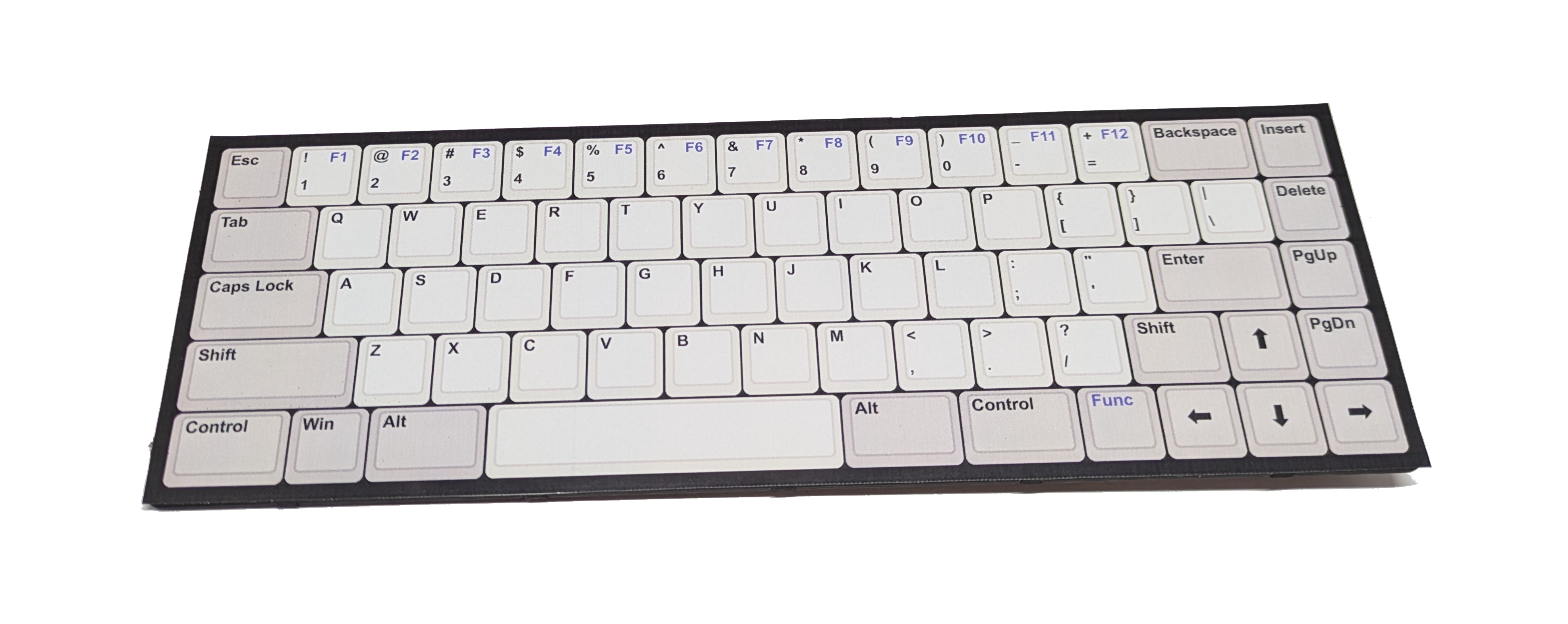
Как только вы убедитесь в проводимости, распечатайте наклейку на самоклеящейся бумаге из винила и нанесите её на верхнюю часть клавиатуры, расположив так, чтобы пробел совпадал с самой широкой клавишей.
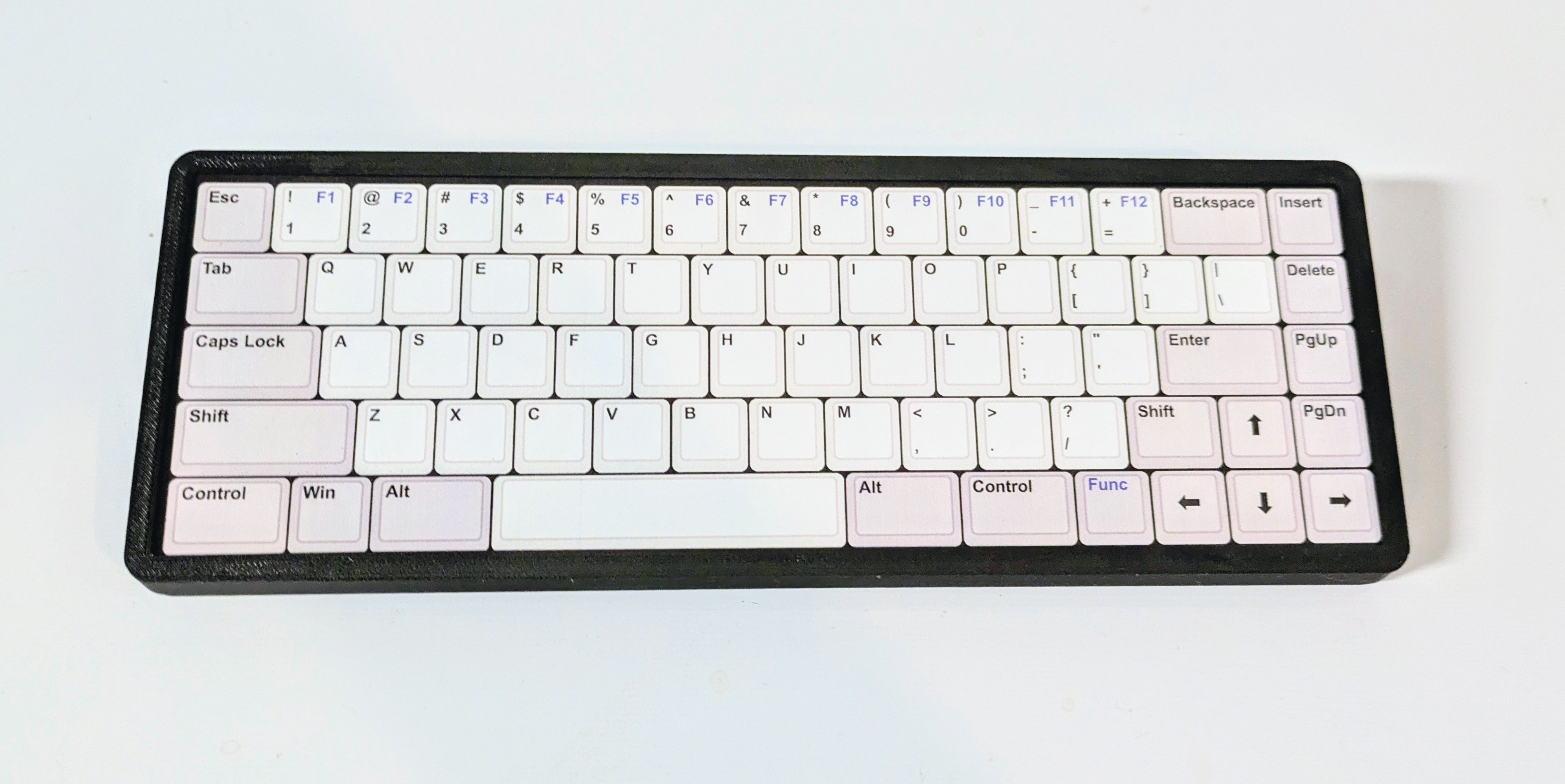
Есть три наложенных изображения: одно пустое, на случай, если вы хотите настроить графику; одно с базовой функциональностью; одно с несколькими дополнительными клавишами "функции", помеченными (Home, End, tilde, accent grave).
Используя двустороннюю ленту из пены, прикрепите микроконтроллер Bluefruit к нижней части клавиатуры примерно в месте расположения клавиш Enter и PgUp, при этом порт USB должен быть обращен к краю платы. Следующая диаграмма показывает, как контакты микроконтроллера будут подключены к плате.
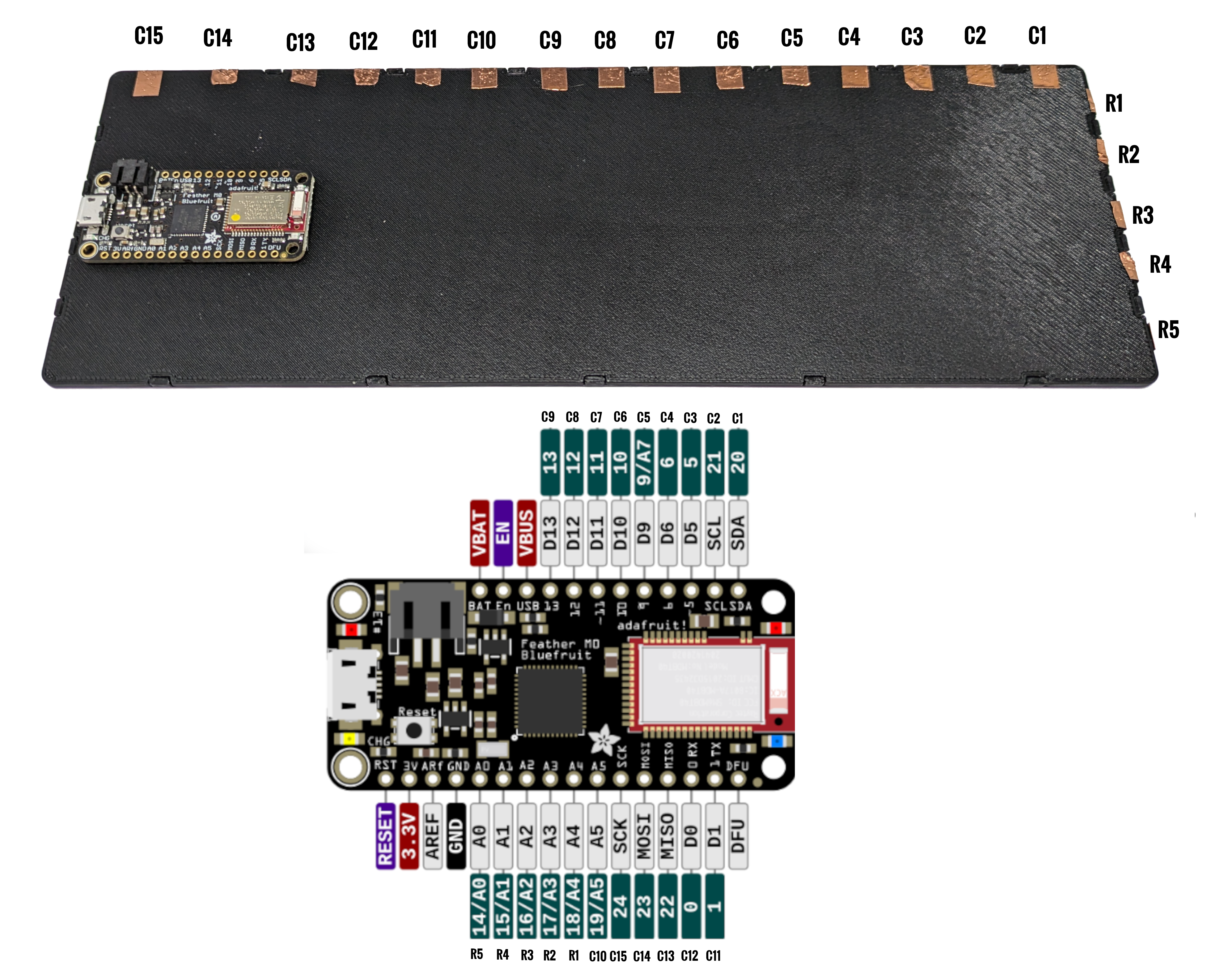
Я использовал провод 28AWG для подключения его. Это имеет два преимущества: он не занимает много места, и для пайки не требуется много тепла, поэтому вероятность расплавления пластика значительно ниже.
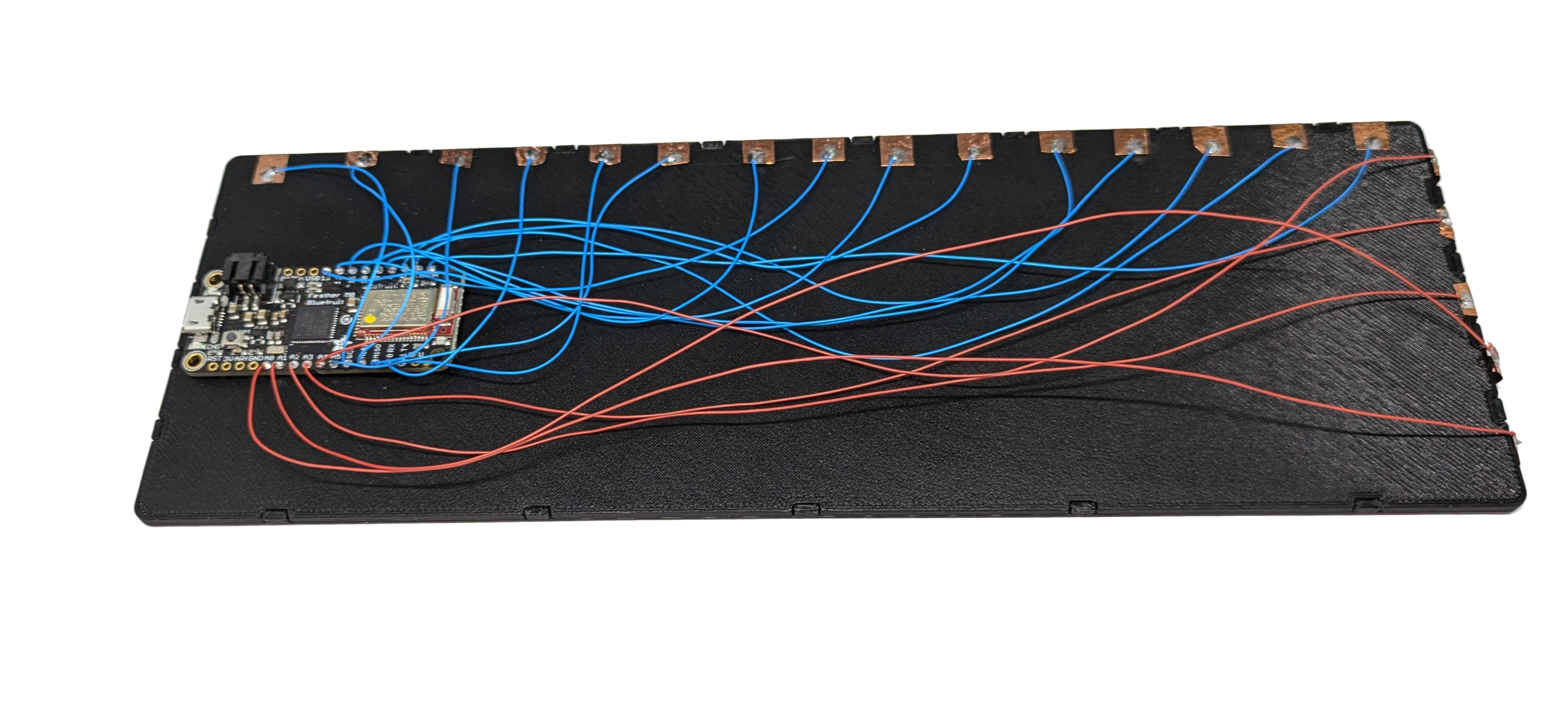
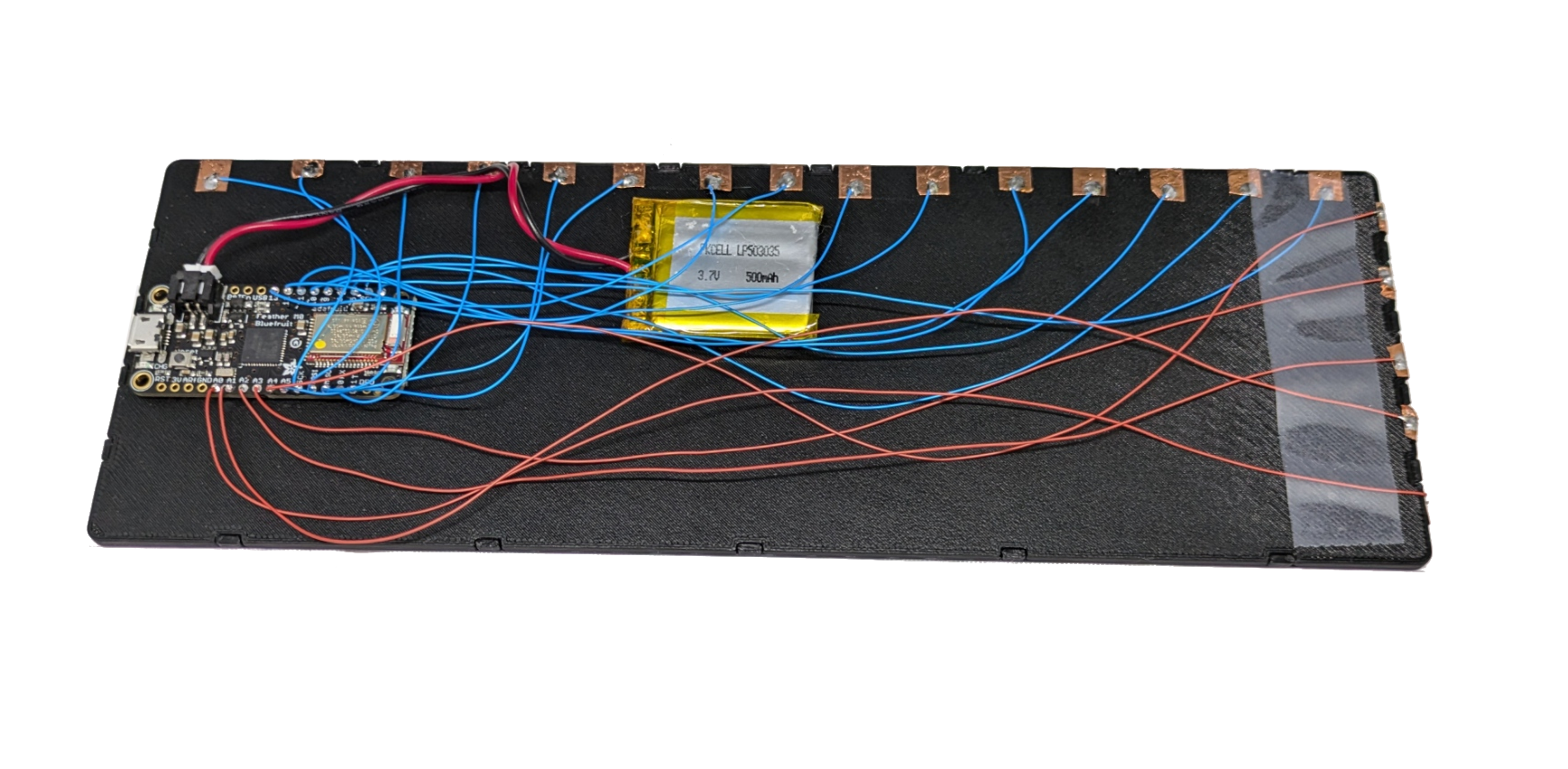
Используйте двусторонний скотч, чтобы прикрепить аккумулятор LiPo, и подключите его к микроконтроллеру.
Поместите клавиатуру в чехол и прикрепите обрамление.
Микроконтроллер программируется с помощью Arduino IDE. Инструкции по его настройке доступны.Здесь.После того, как это будет настроено, вы сможете использовать файл kbd65.ino для его программирования. Также есть файл kbd65_rtp.ino, в котором добавлена функция повторения нажатия клавиш.
После этого вам потребуется соединить его с устройством, которое поддерживает Bluetooth-клавиатуры.должныПросто работай.
