
将文本打印到 Gridfinity 的可移除标签上
Polly Yoon

AIで類似品を検索

印刷プロファイル(0)
モデルファイル(0)
 0
0 0
0 0
0
公開日時:2026-02-05 21:00:40
0
0
 000
000打印了一堆原件之后,Gridfinity公司的很快我就意识到,在标签上打印文字会浪费大量耗材(Bambu Labs没有实验模式,所以我不得不打印整个模型块以及文字部分)。
在寻找解决方案时,我偶然发现了安德烈·帕杜阿斯网格金融系统
可拆卸标签
并且
Gridfinity品牌的垃圾桶
唯一的问题是,我需要让表面平整,以最大限度减少耗丝量。
在本教程中,我将向您讲解如何在提供的平面标签上制作齐平文字效果。
非常感谢Will.i.Am,他提供了大量信息,帮助我们顺利完成了这项工作。他的指导真是功不可没啊!如何在 Bambu Studio 中实现文本居中对齐另外,我还把这个文件转换成了 Prusa Slicer 软件,但整体上差别不大,主要就是做了一些细微调整。
我在Bambu Labs和Prusa Slicer上整理了一份关于如何操作的指南清单。
竹子实验室
1.) 将其加载到实验室后,使用这些文本来制作你需要的东西。我在这里附上了一张图片,展示我使用的设置参数。
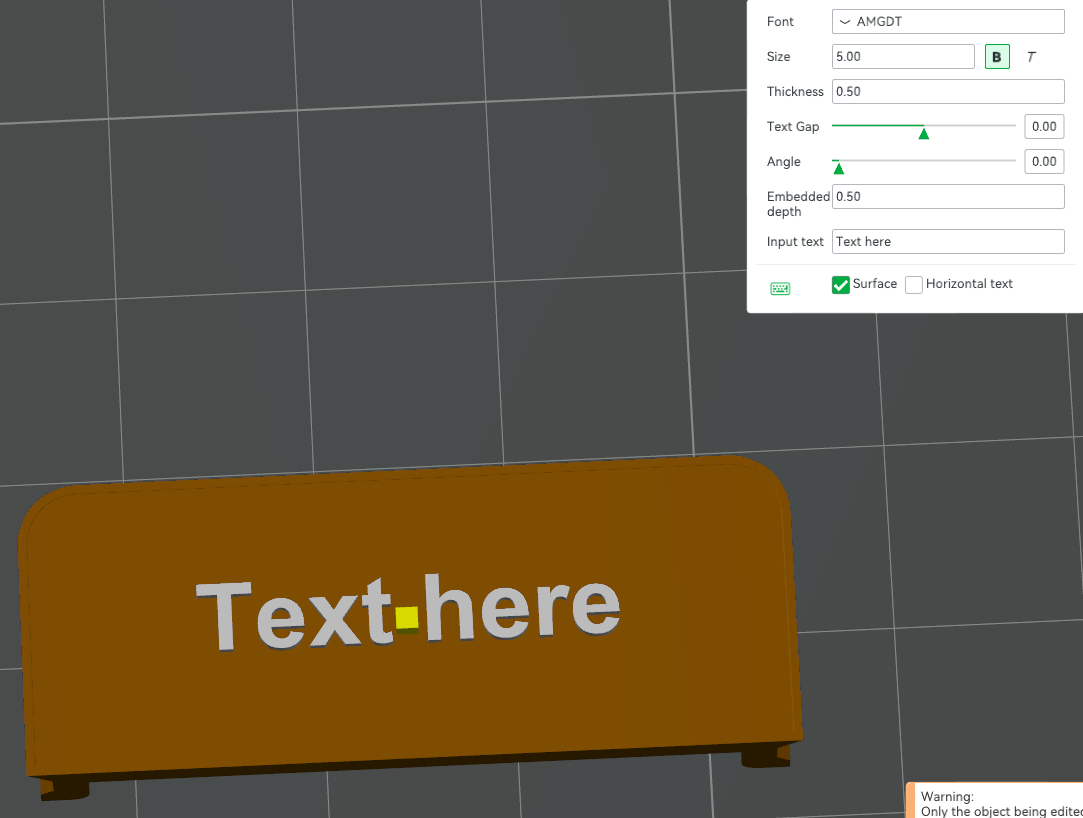
保持相同的厚度和嵌入深度(0.50)虽然你可能不希望文字占据整个画面,但其他设置可以根据你的需求进行调整,只要确保文字能完整地显示在图片上即可。
2.) 如果你想让它尽可能居中显示在左侧,请右键点击各个部分并将它们居中(两个部分都要居中)。完成后,你可以上下移动它,调整到你想要的位置。

在继续前进之前,请确保你已获得了你想要的东西,并且它们都放在你希望它们所在的位置上。
3.) 右键单击文本对象(在本例中它被称为 text_shape)。
更改类型 → 切换至“修饰符”模式
4.) 通过右键单击对象旁边的数字或颜色,调整为你想要的颜色。
5.) 使用“平铺在面上”工具(位于窗口顶部)。点击带有文字的面部图标。这会将物体翻转过来。这样既能节省耗材,又能确保面部表面光滑整洁。

6.) 准备好切割了!不过要注意,文本在切割前可能看起来不像在物体上,但切割完成后,你会发现它确实在物体上了!
顺便说一句,一定要确保文本在切片软件上显示清晰,否则打印出来的效果会很糟糕。字体越大,显示效果通常越好。
通常不需要添加支撑结构,不过对于打印薄壁物件时,我总会额外添加一个边缘支撑,以确保打印质量。
普瑞萨切片软件:
实现这一目标有两种方法:
方法 1:
只有在你清楚自己在做什么的情况下,才能尝试第一种方法,因为如果操作不当,可能会损坏你的打印件或机器。如果你不确定的话,就跳过这一部分吧。
顺便说一下,Prusa Slicer软件中有一个名为“无稀疏层”的功能(打印设置→多喷嘴→清除塔)。启用此功能后,打印机在清除塔之间不会进行层间打印。如果选择启用此功能,请确保清除塔与打印区域之间有足够的间距。
方法 2:
1.) 导入STL文件
2.) 右键点击零件 → 添加零件 → 文本
3.) 在需要和希望添加文字的位置添加文字,并确保在操作中选择 "修改器" 选项。

4.) 确保文字不会完全穿透物体。
5.) 更改颜色
6.) 使用“在脸上放置”工具,将对象翻转过来。
7.) 开始切割和打印吧!
再次感谢安德烈·帕杜阿斯为了打造一个出色的系统,威尔·艾米纳姆关于所需信息,请参考以下内容。
