Lentikulärer 3D-Druck
Qui3tKey

AIで類似品を検索
印刷プロファイル(0)
モデルファイル(0)
 0
0 0
0 0
0
公開日時:2026-01-30 17:13:16
0
0



 000
000Flip-Karten verwenden Lentikularfolien, um je nach Betrachtungswinkel unterschiedliche Bilder anzuzeigen. Meistens wird dies verwendet, um einen 3D-Effekt oder einen Bewegungseffekt auf einem 2D-Bild zu erzeugen.
Lentikulare Blätter bestehen aus einer Reihe von Halbzylindern, die auf einer Komposition aus zwei "gestreiften" Bildern angeordnet sind. In unserem Beispiel werden wir ein weißes und schwarzes Bild eines Kreises verwenden:
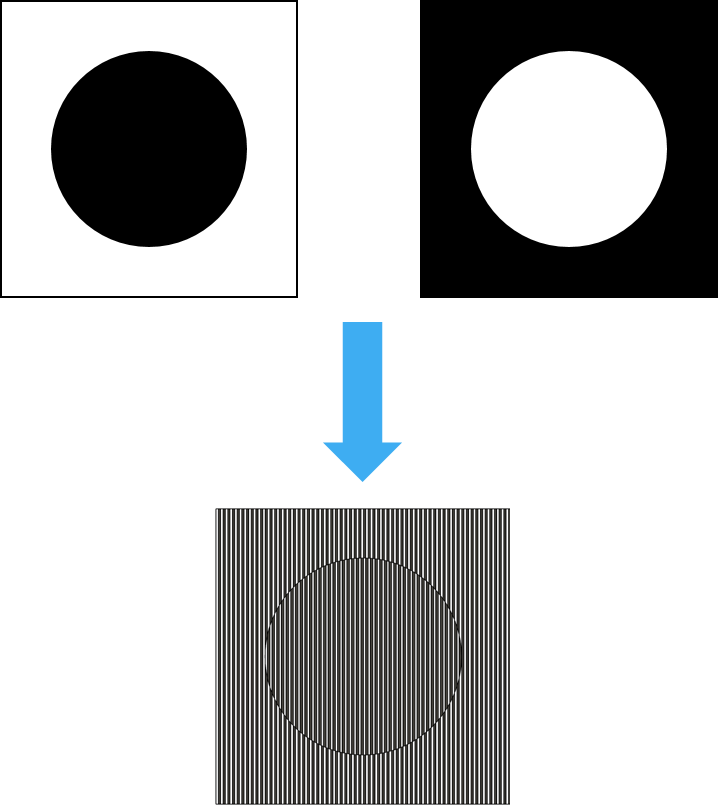
Das Lentikularblatt biegt das Licht auf eine bestimmte Weise, so dass man nur einen der beiden Streifen gleichzeitig sehen kann (entweder den weißen oder den schwarzen).
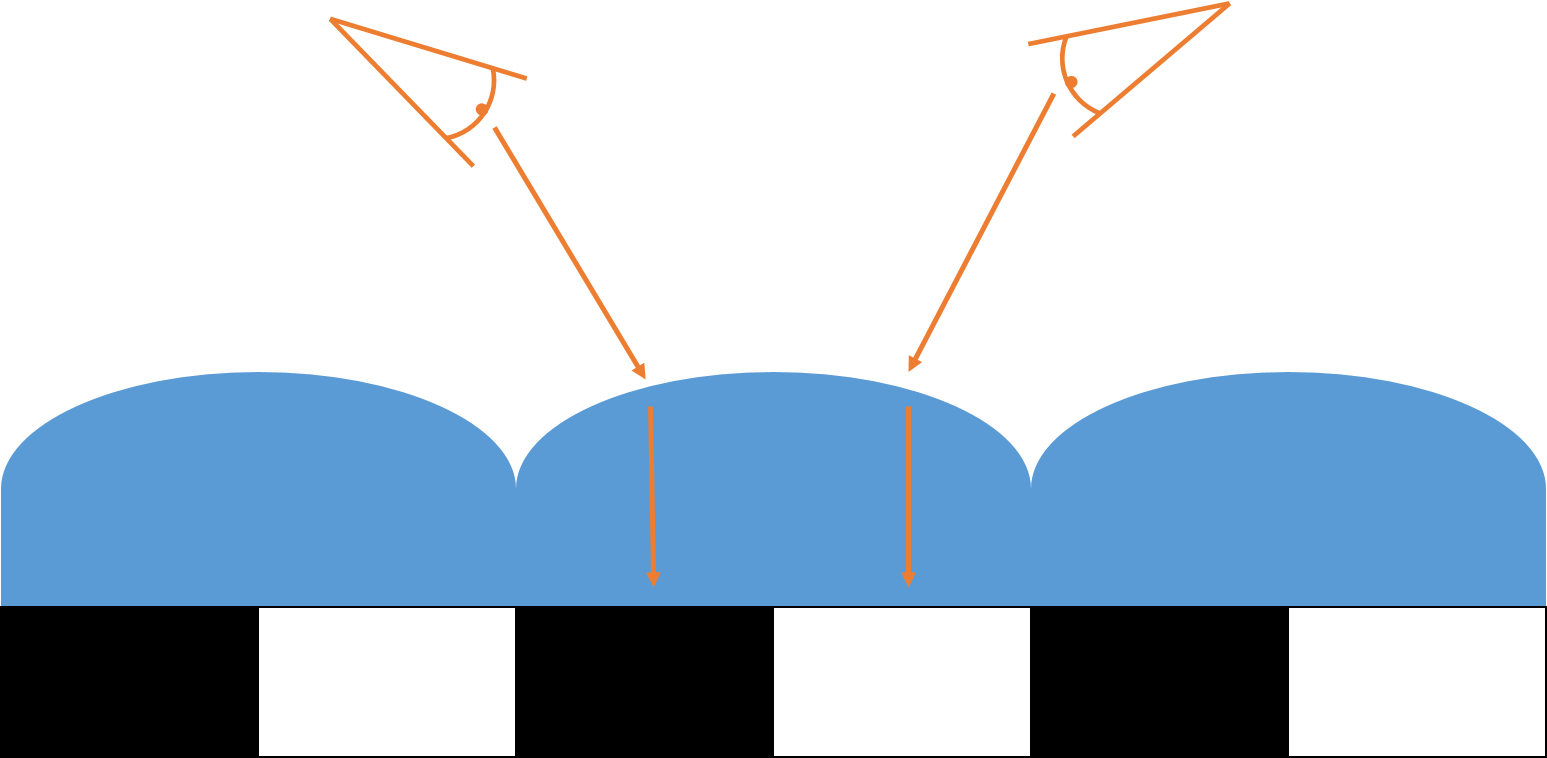
Die Hauptidee besteht darin, zwei Sätze von Streifen mit einer niedrigen Schichtbreite (z. B. 0,4 mm) zu drucken, gefolgt von einem transparenten Streifen mit der doppelten Schichtbreite (d. h. 0,8 mm).
Um einen realistischeren Effekt zu erzielen, müssen sowohl das Bild als auch das Lentikularblatt korrekt gedruckt werden.
Dieser Leitfaden bietet einige Tipps (sowohl bei der Modellherstellung als auch beim Schneiden) zum 3D-Drucken einer Lentikular-Flip-Karte horizontal. Man könnte mit Recht argumentieren, dass es einfacher wäre, das Bild auf einem normalen Drucker zu drucken und das Lentikular-Blatt vertikal zu 3D-drucken (wie in anderen Modellen gezeigt), aber ich bevorzuge es, das ganze Ding horizontal zu 3D-drucken, um die Aus
Verwendete Software:
Verwendeter Drucker: Ender 3 Pro mit einer 0,4 mm Düse, manuelles Wechseln des Filaments (ich bin sicher, dass ein Multi-Material-Drucker einen besseren Job machen kann).
Während man die verschiedenen Slicer-Optionen feinabstimmt, kann es auch nützlich sein, einige Testdrucke durchzuführen, sie in zwei Hälften zu schneiden und sie unter einem Vergrößerungsglas zu untersuchen, um die Qualität des Drucks zu überprüfen.
Haftungsausschluss: Dieser Abschnitt beschreibt nur die Hauptidee, wie man die Lentikularkarte modelliert. Weitere Modellierungstipps, um bessere Ergebnisse zu erzielen, werden in den anderen Abschnitten beschrieben.
Das Modellieren des Basisbildes könnte der am meisten Kopfzerbrechende Teil dieses Leitfadens sein, da du Schwarz-Weiß-Muster auf eine vorher festgelegte Weise abwechseln musst.
Beginnen Sie mit dem Skizzieren von 2 rechteckigen Formen Ihrer gewünschten Länge und Breite. Ich empfehle eine maximale Breite, die Ihrer Düsengröße entspricht.
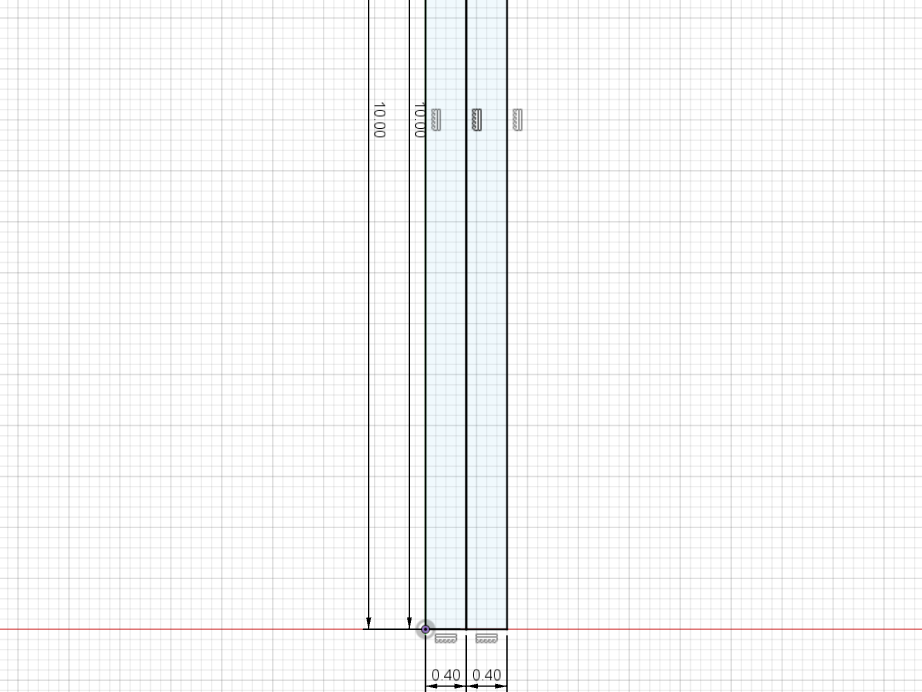
Extrudieren Sie die 2 Rechtecke in 2 separate Körper entsprechend der Größe Ihrer normalen Schichtdicke (normalerweise 0,2 mm). Zu diesem Zeitpunkt empfehle ich, die 2 Körper in 2 verschiedene Komponenten aufzuteilen, um den Rest des Prozesses zu erleichtern.
Mit deinem ersten Körper (nennen wir ihn White) wendest du ein rechteckiges Muster an:
Der Parameter "Menge" sollte die Anzahl der Streifen sein, die Sie auf Ihrem Bild haben möchten, und hängt von der Gesamtbreite des Bildes ab:
Menge = Gesamtbreite des Bildes / Breite von 2 Streifen
Der Parameter "Abstand" sollte die Gesamtbreite des Bildes sein - 2 Streifenbreiten (einer weiß und einer schwarz).
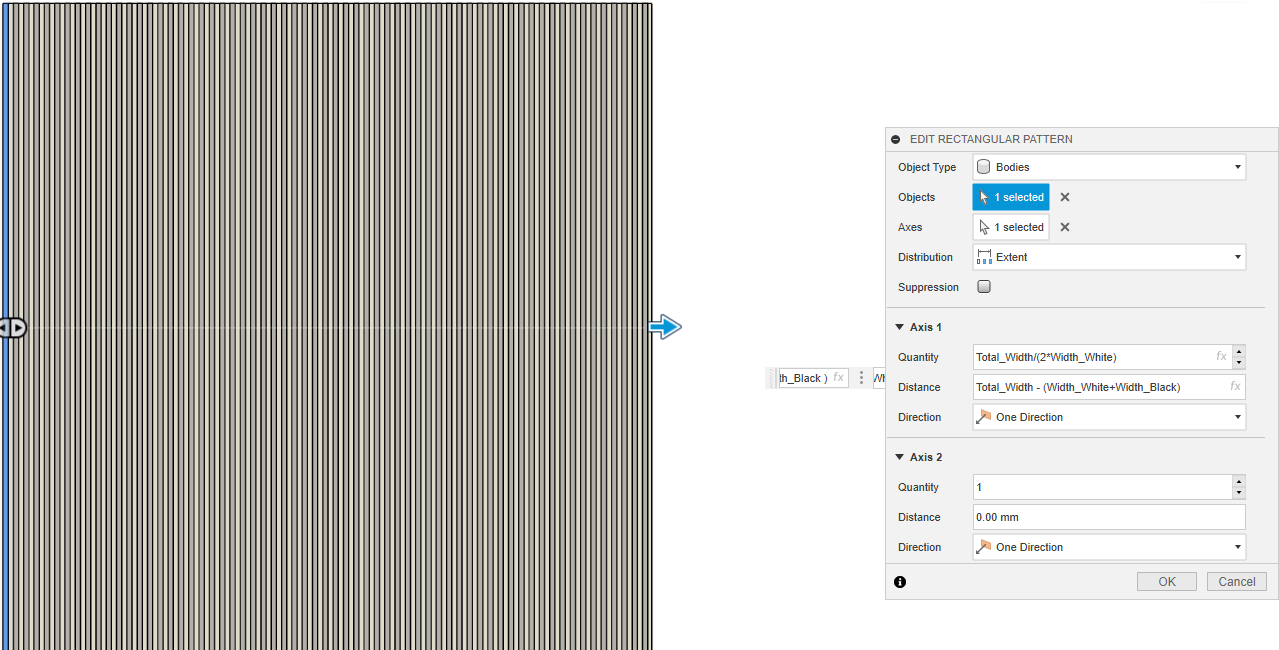
Wenn ihr eure beiden ursprünglichen Körper in Komponenten getrennt habt, sollten die neuen Instanzen aus dem rechteckigen Muster auch in eurer weißen Komponente erstellt werden.
Jetzt wendest du das gleiche rechteckige Muster auf deinen zweiten Körper an (nennen wir ihn Schwarz).
Das wird dir deine gestreifte Basis geben:
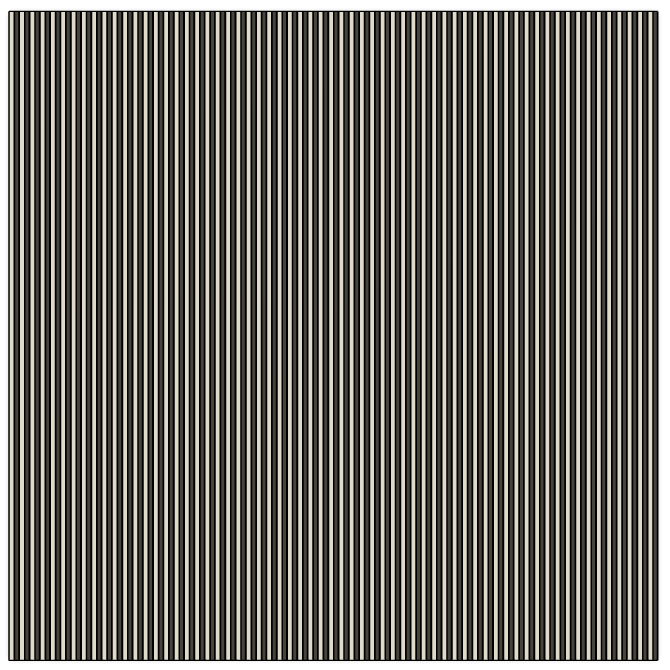
Das Drucken des Lentikularblattes auf dieser gestreiften Basis wird dir nur ein Blatt bringen, das von Weiß zu Schwarz wechselt. Bis du ein Bild zu dieser Basis hinzufügst. Ich würde etwas empfehlen, das leicht erkennbar ist und nur zwei Farben hat. Wir werden für diesen Test einen einfachen Kreis verwenden.
Dafür müssen Sie Ihr Bild in einem .svg-Format haben.
Füge es als Skizze in Fusion hinzu, skaliere es und platziere es, wo du es auf deiner gestreiften Basis haben möchtest.
Sobald Sie das getan haben, wählen Sie alle Ihre White Stripes aus und verwenden Sie das Tool "Split Bodies", um sie basierend auf den Konturen der SVG-Skizze aufzuteilen.
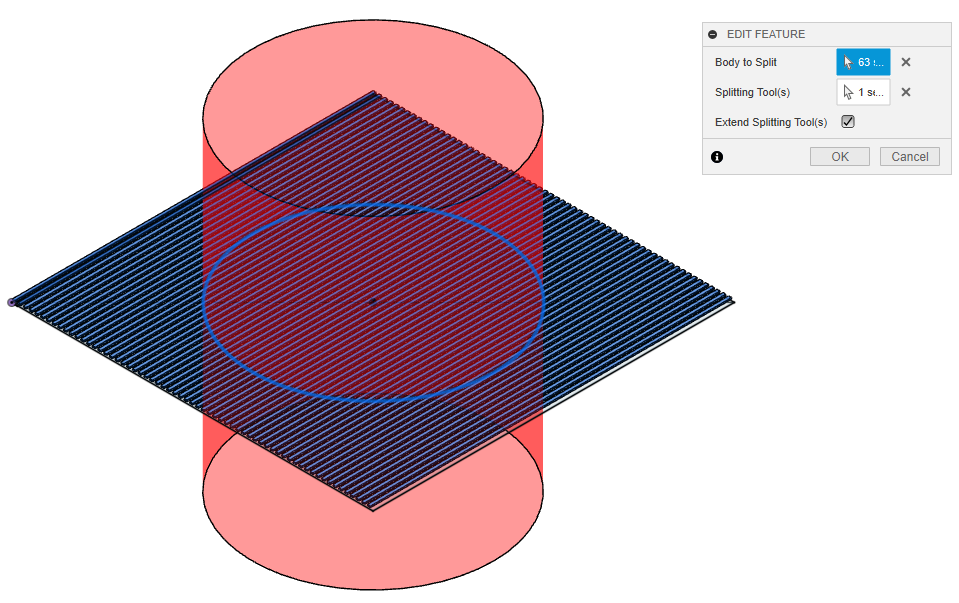
Wiederholen Sie diesen Schritt mit den schwarzen Streifen.
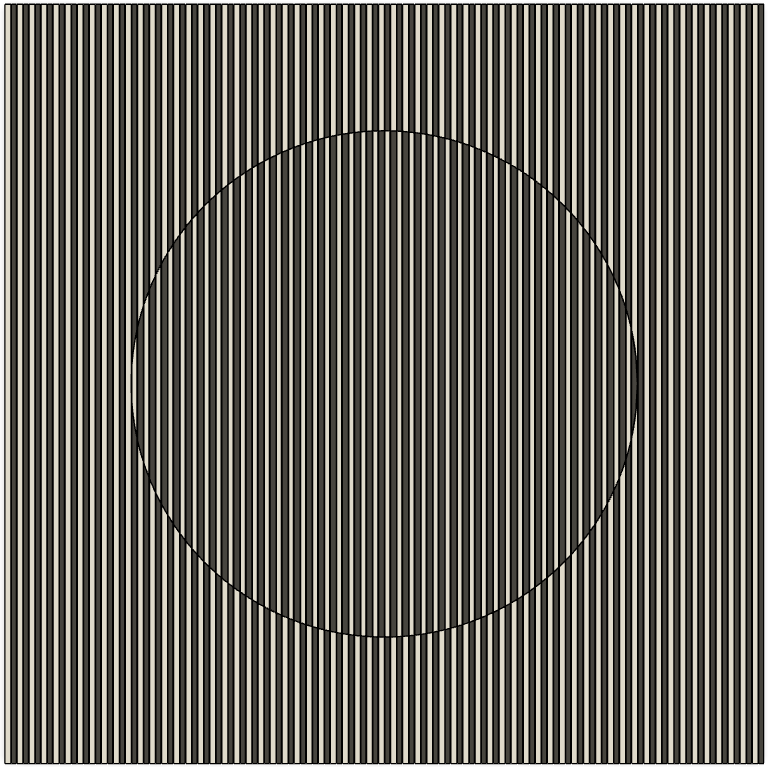
Jetzt, da deine Basis aufgeteilt wurde, musst du nur die Farben (auch bekannt als Elternkomponente) innerhalb der Konturen umkehren.
Um dies zu tun, beginnen Sie damit, alle White Stripes innerhalb des Kreises auszuwählen, und verschieben Sie sie zur Black Component.
Wiederholen Sie diesen Schritt mit den schwarzen Streifen (außer dem, den Sie gerade hinzugefügt haben!), um sie zur weißen Komponente zu verschieben.
Das Endergebnis sollte ungefähr so aussehen:
Damit die gestreifte Basis auf etwas Festes gedruckt werden kann (und nicht direkt auf Ihr Druckbett), fügen Sie eine Basisschicht mit der Gesamtbreite Ihres Bildes und der Gesamtlänge Ihres Bildes hinzu. Extrudieren Sie sie um ein Vielfaches Ihrer Schichtdicke.
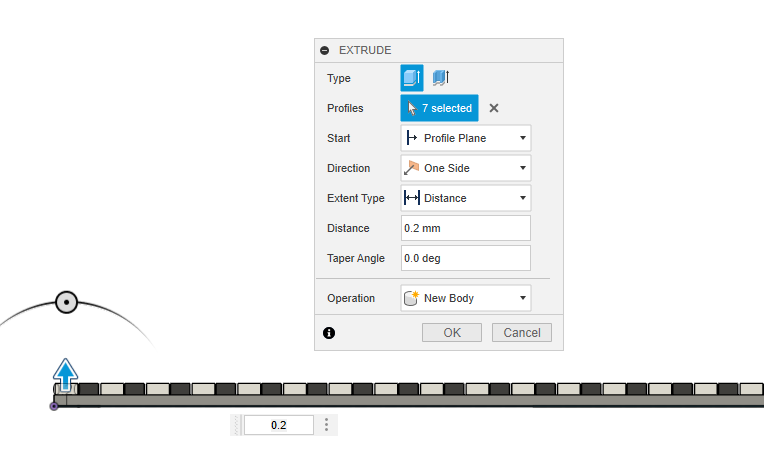
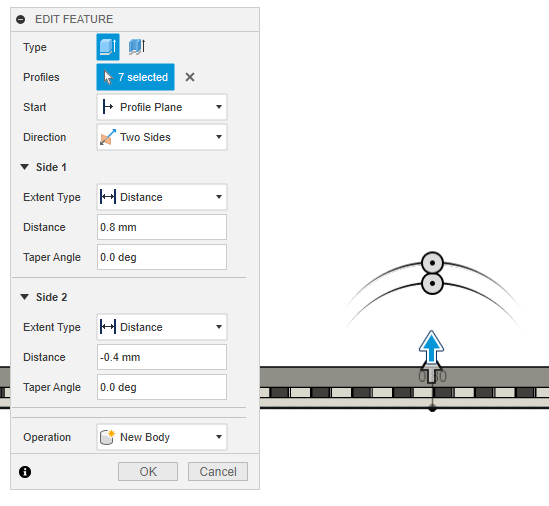
Wiederverwenden Sie die Skizze, die für die Basisschicht erstellt wurde, um das Lentikularblatt mit der gleichen Breite und Länge zu extrudieren. Die Höhe Ihres Lentikularblatts sollte ungefähr der Breite eines Streifens (Schwarz oder Weiß) entsprechen.
Dieses Blatt sollte oben auf deiner gestreiften Basis liegen.
Das Drucken von klaren/scharfen schwarz-weißen Streifen ist entscheidend, um den gewünschten Flip Card-Effekt zu erzielen. In diesem Abschnitt werden sowohl Modellierungs- als auch Schneidtipps vorgestellt, die mir geholfen haben, diesen Effekt zu erreichen (und dennoch sind meine Drucke noch lange nicht perfekt). Je nach Ihrem Modell und Drucker sind diese möglicherweise nicht notwendig und/oder nicht optimal. Sie werden ein
Als Ausgangspunkt, um den richtigen Pfad im Slicer zu erhalten, empfehle ich, Ihre gestreifte Basis mit einzustellen.0 Perimeter(Verwenden Sie gegebenenfalls Modifikatoren).
Ich habe diese Schicht auch bei gedruckt.langsame Geschwindigkeit(25mm/s), um die saubersten Linien zu erhalten.
DeinRückzugseinstellungenDu musst auch genau aufpassen. Diese Werte werden je nach deinem Drucker und deinen Filamenten variieren, aber erwäge, Einstellungen zu verwenden, die sowohl in Bezug auf die Rückzugslänge als auch die Geschwindigkeit etwas höher als normal sind.
Es könnte auch nützlich sein, die zu deaktivieren.Auftragen und zurückziehenOption, da diese Option die Düse zwingt, sich während des Rückzugs auf einer bereits gedruckten Linie zurückzubewegen, und dies kann zu einigen Blobs führen.
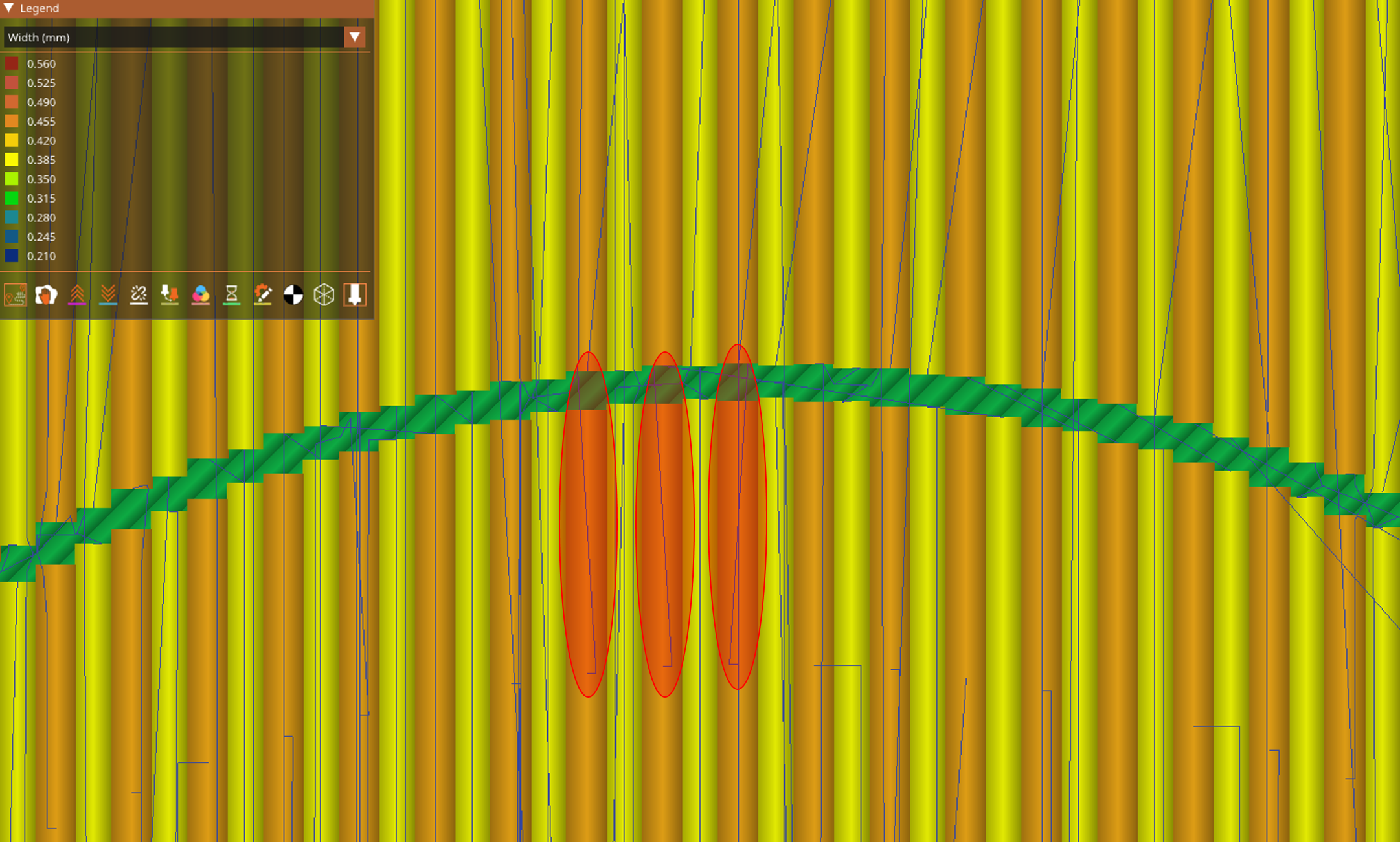
MeinSchichtbreiteWas im Slicer auf 0,3 mm eingestellt war (anstatt der in dem Modell eingestellten 0,4). Stellen Sie einfach in der Druckvorschau sicher, dass die Schichtbreite mit dem übereinstimmt, was im Modell erwartet wurde (mehr dazu später).
Für komplexere Bilder, wenn nicht alle Streifen gedruckt werden, empfehle ich, damit herum zu experimentieren.Schnittspalt-Schließradiusund versuchen, es zu reduzieren. (Ich persönlich bin bei einigen der Tests von 0,049 auf 0,019 mm gegangen.)
Ich habe auch festgestellt, dass das Ändern desPerimeter-GeneratorZu "Classic" kann es hilfreich sein, die Streifen in einer (Art von) sequentiellen Reihenfolge zu drucken.
Vermeide, dass die zweite Farbe die erste überschneidet.
Ich habe festgestellt, dass die zweite gedruckte Farbe häufig dazu neigt, die erste zu überlappen. Dies führt dazu, dass die Schichtbreite der zweiten Farbe höher ist als die der ersten.
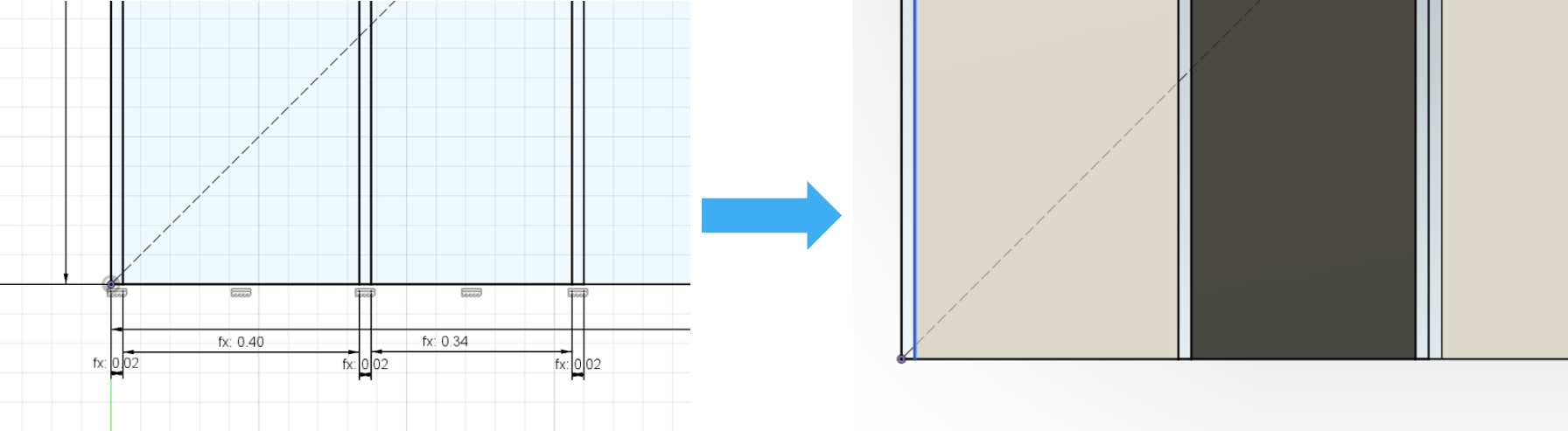
Um diesem Effekt entgegenzuwirken, können wir versuchen, ihn beim Modellieren des Bildes vorherzusehen. Zum Beispiel indem wirDie Reduzierung des Breite der Streifen...der zweiten Farbe. Für meine Tests verwendete ich eine Breite von 0,4 mm für die weißen Streifen im Vergleich zu einer Breite von 0,34 mm für die schwarzen Streifen.
Eine weitere Möglichkeit besteht darin, Platz für das 'Ausbluten' des Filaments zu lassen, indem man etwas Spielraum schafft.Lücken zwischen jedem Streifenim Modell.
Schließlich, herumspielen mit demExtrusionsmultiplikatorDie Einstellungen Ihrer Extruder (für beide Farben) können ebenfalls helfen. Nach dem gleichen Prinzip, indem Sie den Extrusionsmultiplikator reduzieren, verringern Sie die Menge an Filament, die gepresst wird, was etwas Spielraum für das 'Ausbluten' des Filaments lässt. Meine wurden auf 0,85 heruntergestellt.
Wie bereits erwähnt, ist das korrekte Drucken der Halbzylinder entscheidend, um den Lentikular-Effekt zu erzielen. Übliche Druckparameter führen zu einer Art diamantförmigem Rechteck, wie in den Vorschauen von Prusa Slicer gezeigt.
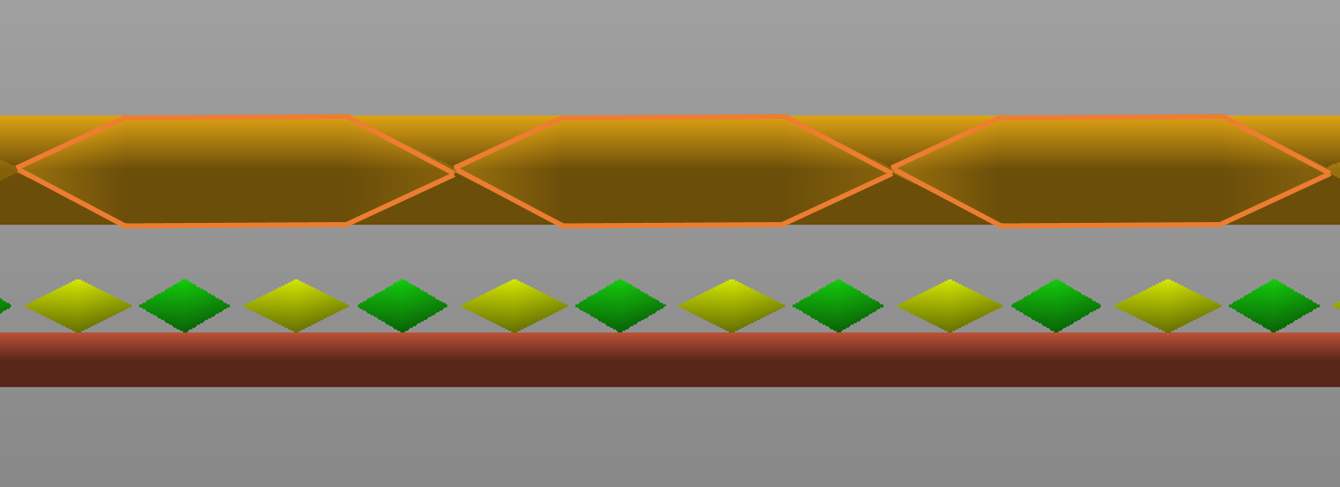
Eine flache Lentikularfolie wird das Licht nicht so gut biegen wie eine zylindrische.
Das erste, was du ändern musst, ist der Infill.Füllmuster. Um mit Ihrer gestreiften Basis ausgerichtet zu sein, stellen Sie sie auf "Ausgerichtete rechtwinklige Linien" mit einemFüllwinkelvon 0° oder 90° (abhängig von Ihrer Druckorientierung).
Drucken sehr langsam(5mm/s) hat mir auch geholfen, bessere Ergebnisse zu erzielen.
Du wirst auch einen hinzufügen müssen.Schichtdicken-ModifikatorUm Ihr Lentikularblatt in einer einzigen Schicht zu erhalten. (Denken Sie daran, dass diese Schichthöhe in unserem Modell definiert wurde, 0,4 mm für mich.)
Der effektivste Weg, den ich gefunden habe, um diese Halbzylinderform zu erhalten, ist durch beides:
Die Idee hinter dem Z-Offset ist, Platz für das Schmelzen des Filaments zu lassen, anstatt es wie beim normalen 3D-Druck zu 'verteilen' (das rautenförmige Rechteck). Für meine Tests betrug der Z-Offset 0,3 mm, also ungefähr eine Schichtdicke.
Was den Extrusionsmultiplikator betrifft, habe ich zunächst einen erhöhten EM ausprobiert (um den Z-Offset auszugleichen), bis ich einen glücklichen Fehler gemacht habe und mein Lentikularblatt mit einem Extrusionsmultiplikator von 0,85 gedruckt habe, was mir die besten Ergebnisse bisher geliefert hat. Also empfehle ich, herumzuspielen und auch diesen Extrusionsmultiplikator zu reduzieren.
Wie bereits erwähnt, besteht die Hauptidee, ein einzelnes Modell zu erstellen und es horizontal zu drucken, darin, sicherzustellen, dass das Lentikularblatt korrekt auf die gestreifte Basis ausgerichtet ist.
Um das zu tun, müssen wir sicherstellen, dass:
Für den ersten Punkt empfehle ich, einen Pre-Slice nur mit der gestreiften Basis zu machen und im Vorschaumodus zu schauen, was es ist.Genaue Schichtbreite des Schwarz-Weiß.Streifen. Füge sie zusammen und setze das Ergebnis als Layer-Breite für dein Lentikular-Blatt ein.
Bezüglich desAusrichtung jeder EbeneWiederum empfehle ich, dazu den Vorschaumodus zu verwenden. Wenn Sie den oberen oder unteren Teil Ihres Drucks betrachten, können Sie Ihre gestreifte Basis sehen, wo die Düse beim Drucken des Lentikularblatts eine Kehrtwende macht. Siehe unten:
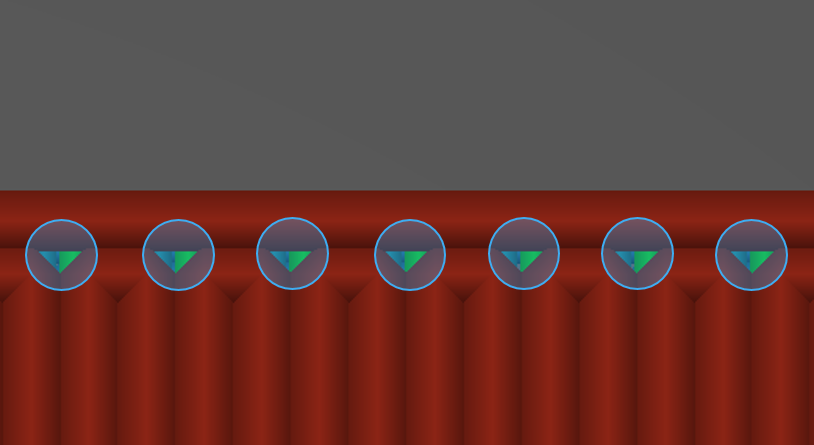
Ändern Sie die Position Ihres Lentikularblatts leicht, bis alles perfekt ausgerichtet ist.
Nun, erstens, herzlichen Glückwunsch, dass du diesen Punkt erreicht hast. Ich bin sicher, es war keine leichte Lektüre.
Für mich war es eine Art Machbarkeitsnachweis, ein Projekt in der Art von "Kann ich das 3D-drucken?".
Ein paar weitere Hinweise, falls Sie daran interessiert sind:
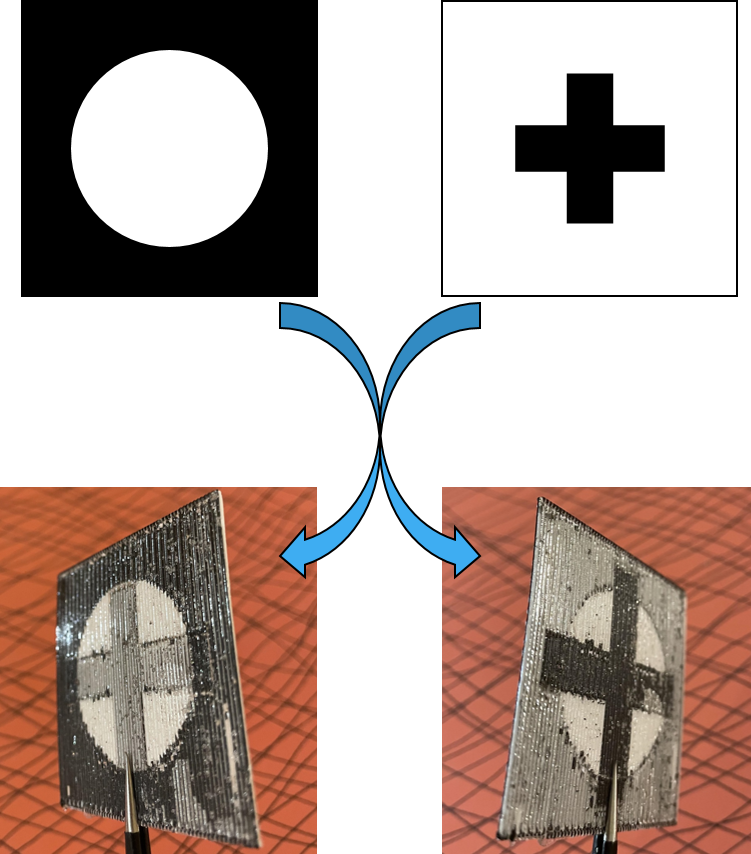
Ich hoffe, euch hat dieser Leitfaden gefallen (oder zumindest habt ihr etwas daraus gelernt).
Jetzt geh raus und hab Spaß mit Flip Card. Probier komplexere Bilder, verschiedene Einstellungen, um den besten Effekt zu erzielen, was auch immer dir gefällt!
