3Dモデル
手順に従ったリトファンの3D印刷
May Trent
フォロー
アート
>
2Dアート
印刷プロフィールを追加
報告のモデル
AIで類似品を検索
すべてのデバイス
Flash Studio Desktop で開く
Flash Studio Desktop で開く
Orca Slicerで開く
印刷プロファイルをダウンロード(3MF)
モデルファイルをダウンロード(STL/CAD)
モデルソースファイルがありません
すべてのファイルをダウンロード
印刷プロファイル(0)
モデルファイル(0)
0
0
0
公開日時:
2026-04-05 01:49:18
0
0
説明
モデルソース
レビュー(0)
このコンテンツは自動翻訳されています。
原文を表示
カスタマイズ方法:
BlenderでLitophaneProcedural.blendをダウンロードして開きます。このモデルは完全にジオメトリノードに依存しているため(Blenderバージョン3.4以降を推奨します。3.2以前のバージョンではジオメトリノードシステムの機能が不足しているため、まったく動作しません)、
画像の読み込み
イメージタブに移動し、イメージ>開くをクリックしてください。
それから、ファイルダイアログで画像ファイルを選択してください。
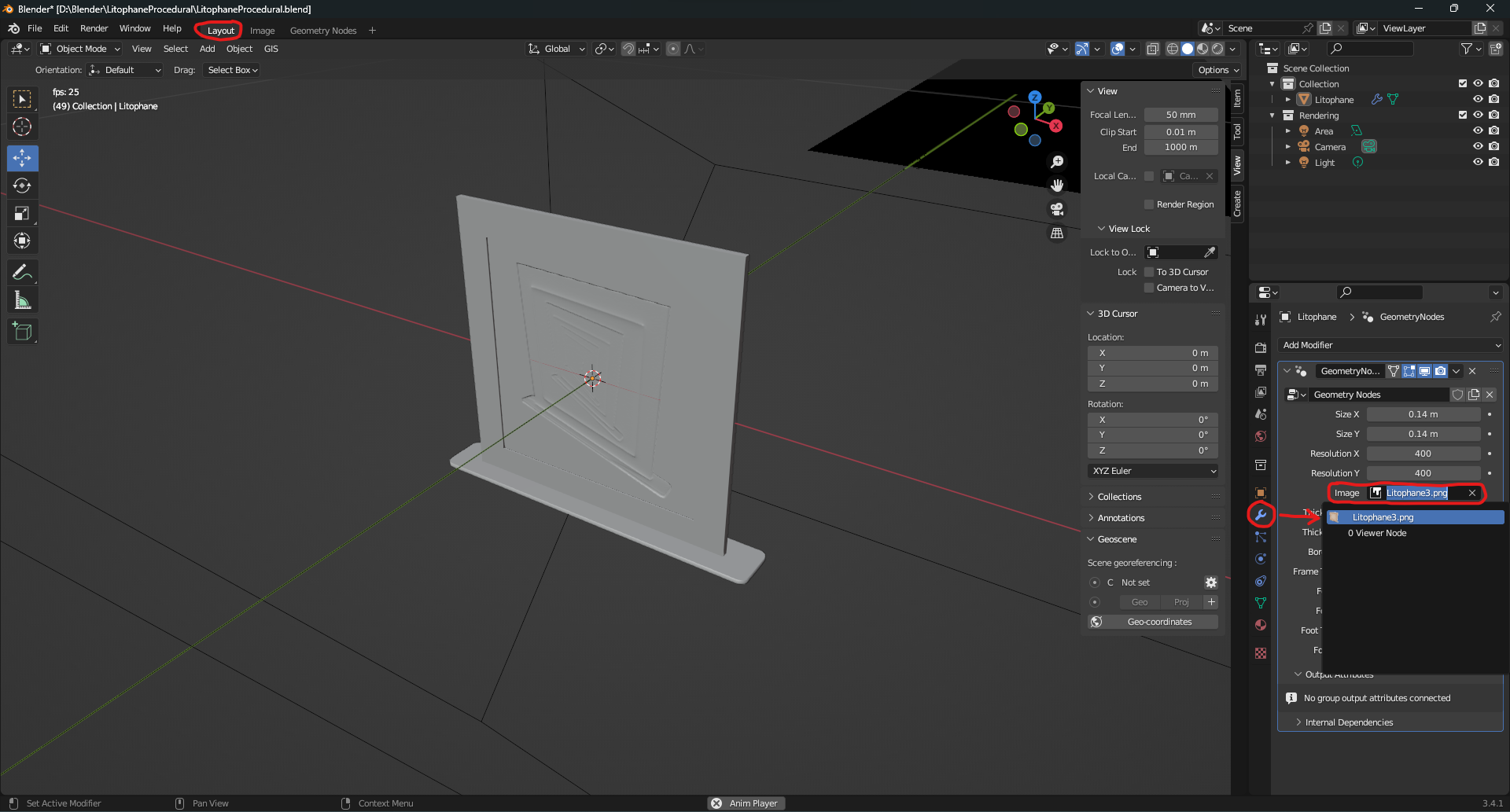
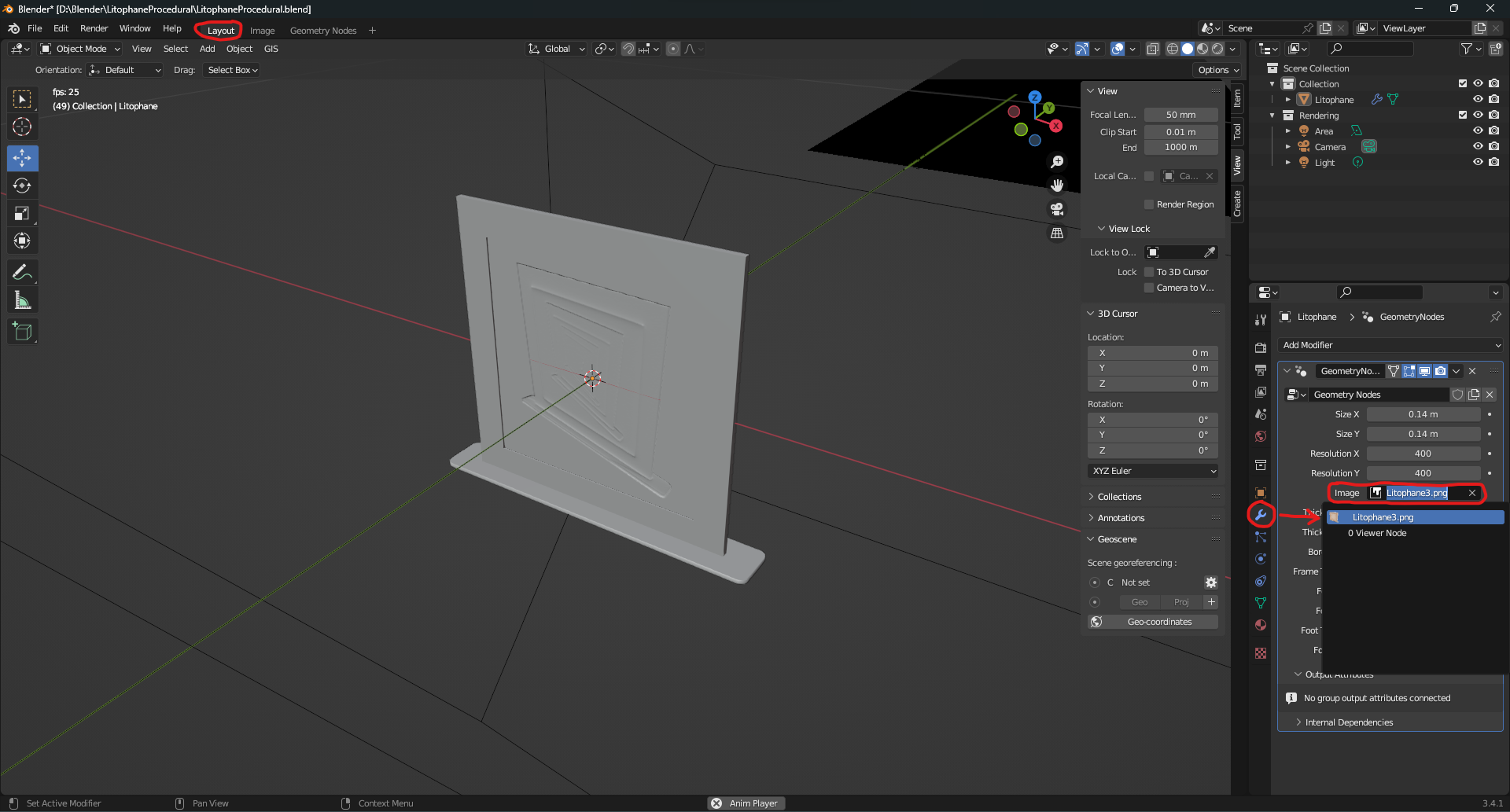
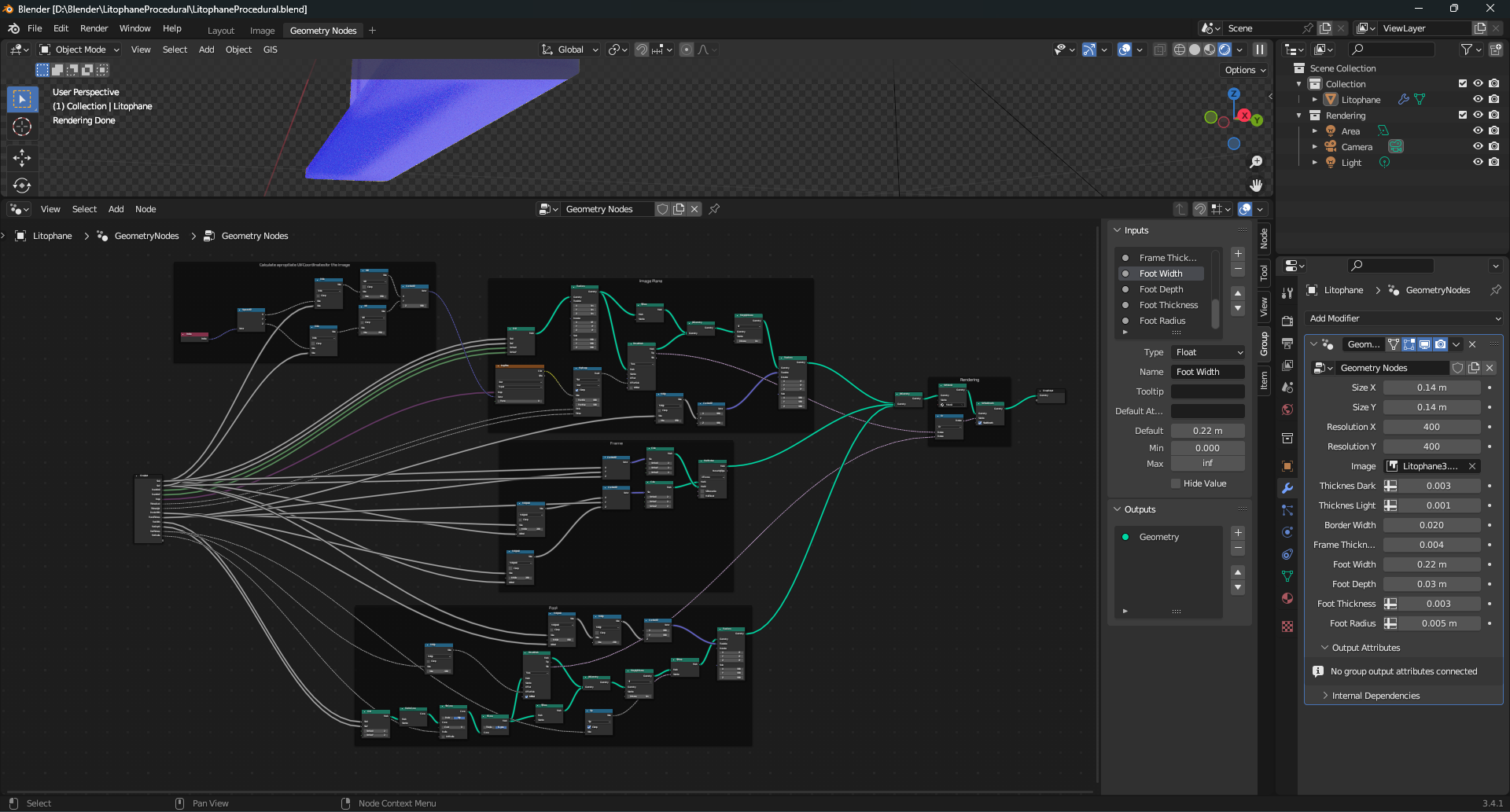
レイアウトタブに戻ります。モデルを選択し(左クリック)、ジオメトリノードモディファイアのモディファイアパネルで「イメージ」というラベルのフィールドをクリックします。
ドロップダウンで、あなたの画像を選択してください。
モデルは、レイアウトタブのジオメトリノードモディファイアでカスタマイズすることができます。
アスペクト比のサイズXとサイズYは、原本の画像と同じでなければなりません。
解像度Xと解像度Yは、それぞれX方向とY方向に使用される顔の数を決定します。より高い値では画質が向上しますが、結果として生成されるSTLファイルのサイズに大きな影響を与えます。
足を無効にする。足の高さを最初の層の高さと同じ値に設定することをお勧めします。そうすると、フリムのように動作します。この場合、底層に同心円のインフィルを使用することをお勧めします。
厚さダークと厚さライトは、画像の完全に黒または完全に白の部分がどのくらい厚く印刷されるかを決定します。理想的な値は、画像のコントラストや使用されているフィラメントに依存する場合があります。
モデルをメッシュとしてエクスポートします。
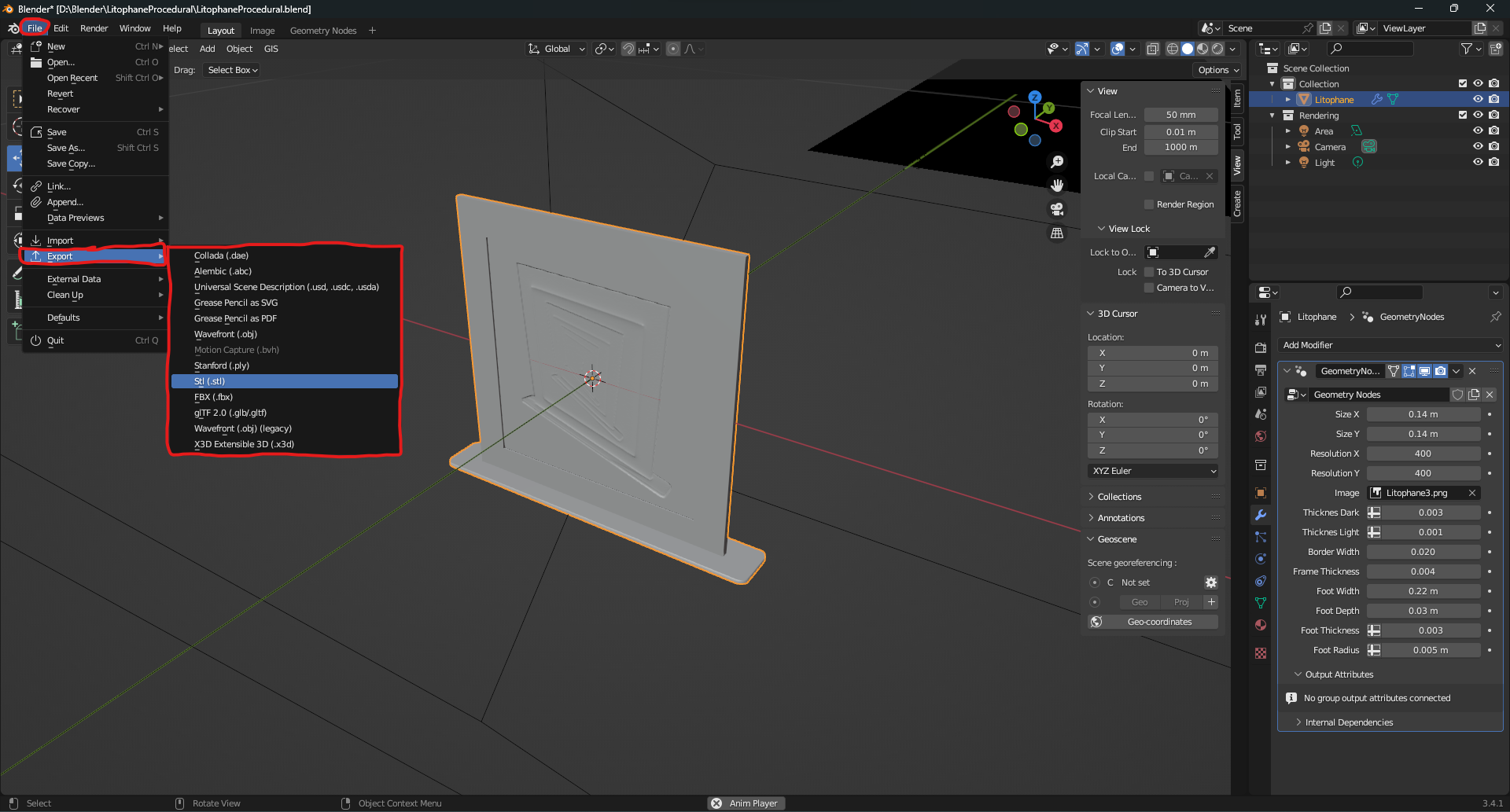
レイアウトタブでモデルを選択(左クリック)。次に、ファイル>エクスポートに移動し、適切なファイルタイプを選択(STLが推奨)します。
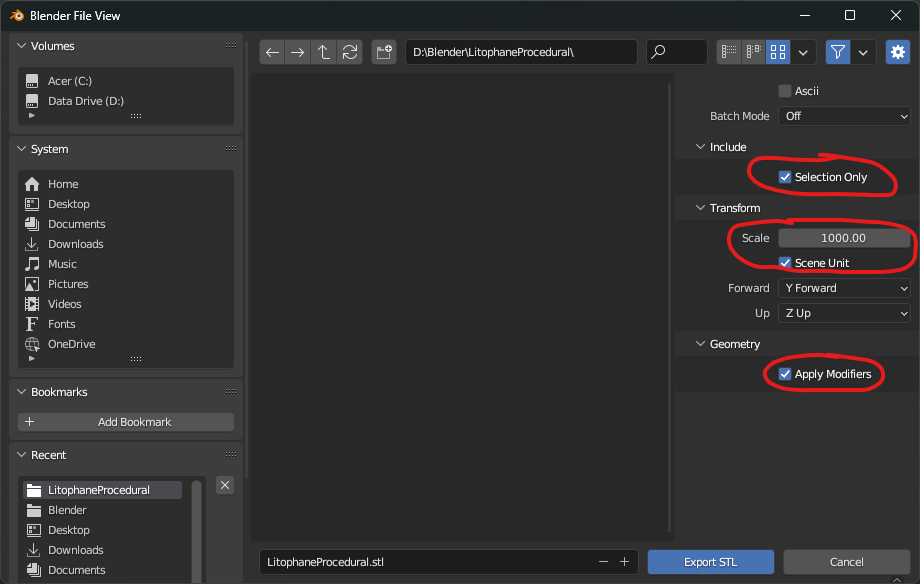
ファイルダイアログでは、以下の項目がチェックされていることを確認してから、保存をクリックしてください。(別のファイル形式でエクスポートする場合、利用可能なオプションが異なる場合がありますので、注意してください。)
含める > 選択のみ
変換 > シーン ユニット
変換 > スケール シュルドは1000に設定する必要があります。Blenderはメーターを使用しているため、ほとんどのスライサーはミリメーターを使用しています。そうでないと、STLが単位を保存しないため、スライサーで開いたときにモデルが小さくなりすぎてしまうのです。
スライシングについての注意事項:モデルの作成方法により、フレーム、足、実際の画像は別々のハルになっているため、一部のスライサーで問題が発生する可能性があります。足の深さに負の値を入力すると、足と交差することが発生し、いずれの場合にも一致する面が発生します。これは一部のスライサーで問題となる可能性があります(Prusa Slicerは問題なく動作します)。一致する面の問題は、STLファ
お勧めのスライシング設定:
境界線を設定すると、画像部分の断面が境界線で塗りつぶされます。
透明または黒いフィラメントは、おそらくうまく機能しないでしょう。
モデルの内部機構:
モデルの背後にあるジオメトリノードネットワークを見るだけです。
モデルソース
オリジナルリンク:
詳細を見る
CC0
関連おすすめ


 0
0 0
0 0
0
 000
000