
Boîte de cartes à jouer paramétrique.
RoughCart99

AIで類似品を検索

印刷プロファイル(0)
モデルファイル(0)
 0
0 0
0 0
0
公開日時:2026-01-29 23:22:29
0
0
 000
000Avez-vous différents jeux de cartes à jouer de différentes tailles qui traînent ici et là sans rien pour les maintenir ensemble ?
Ne cherchez pas plus loin, cette boîte à cartes peut accueillir n'importe quel ensemble ! (tant qu'il n'est pas plus grand que votre imprimante)
Les fichiers STL téléchargés ici sont conçus selon un ensemble standard de cartes de vélo.
Pour le personnaliser, vous aurez besoin d'un compte Onshape (c'est gratuit). Une fois que vous l'avez,Voici un lien vers le document.. Copiez-le dans votre compte et modifiez-le à votre guise ! Il vous suffit de mesurer les dimensions de votre jeu de cartes et de les insérer dans les variables. Le modèle a des tolérances intégrées, donc pas besoin de les ajouter vous-même.
Si vous ne connaissez pas Onshape, ne vous inquiétez pas. Tout ce que vous avez à faire, c'est double-cliquer sur les variables et changer le nombre dans la barre latérale gauche (mis en évidence dans la boîte rouge) :
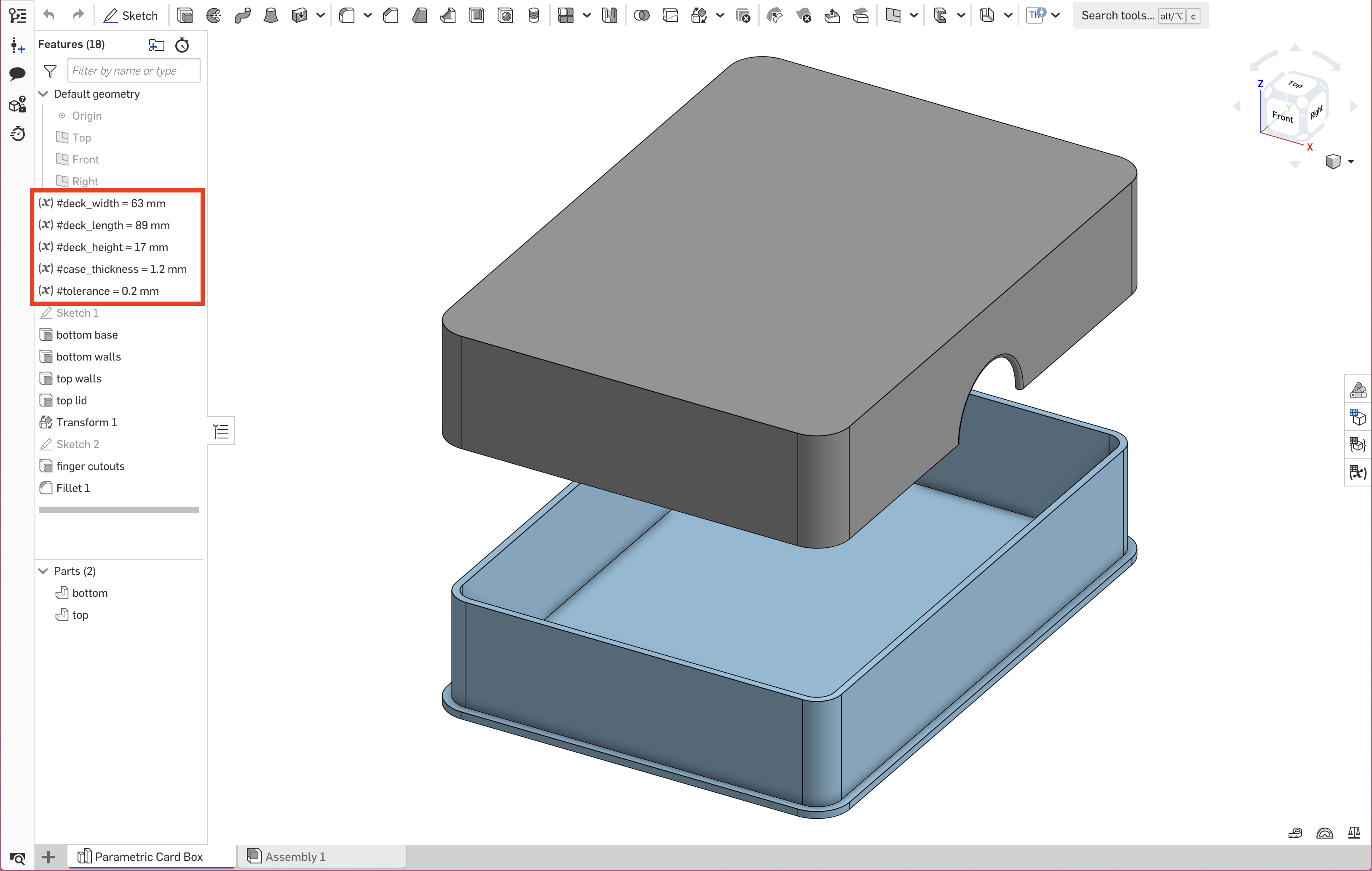
J'ai essayé de donner des noms descriptifs aux variables disponibles, mais voici une explication si quelque chose n'est pas clair. Dans la plupart des cas, vous n'aurez besoin de changer que les trois premières :
Pour les cas spéciaux, il y a aussi :
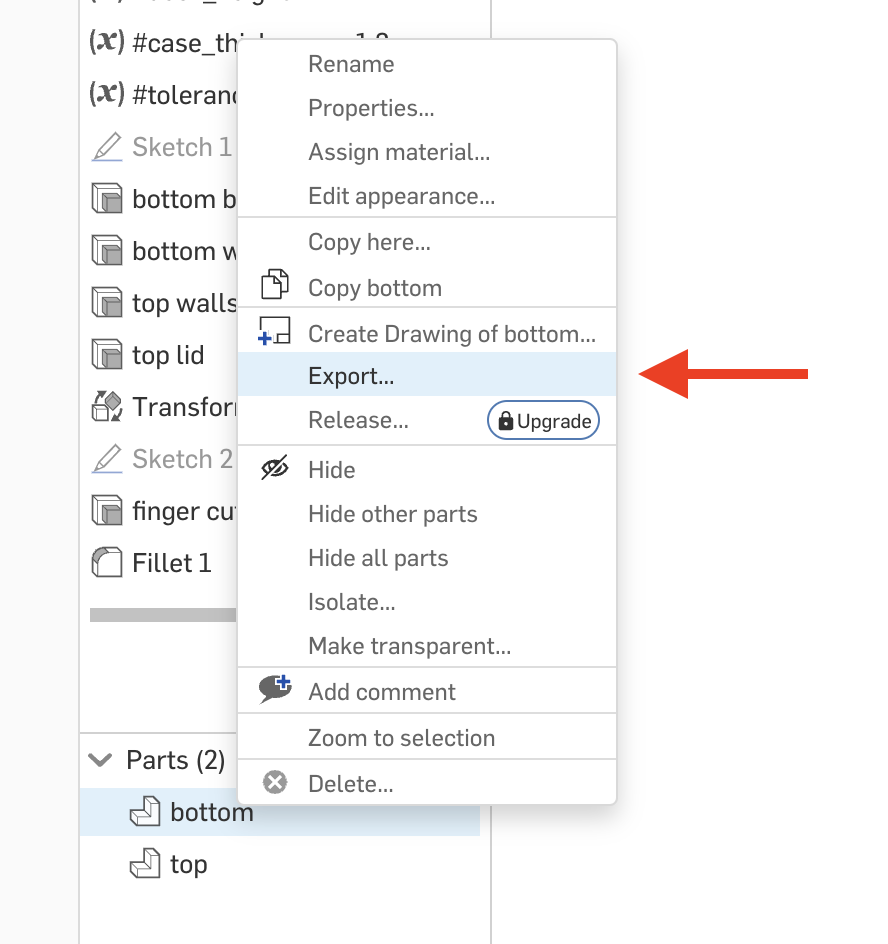
Une fois que vous avez défini vos dimensions, cliquez avec le bouton droit sur chaque partie dans la moitié inférieure de la barre latérale et sélectionnez "Exporter" :
Dans le dialogue qui apparaît, assurez-vous que vos options sont définies comme suit (celles avec les flèches rouges sont les plus importantes) :
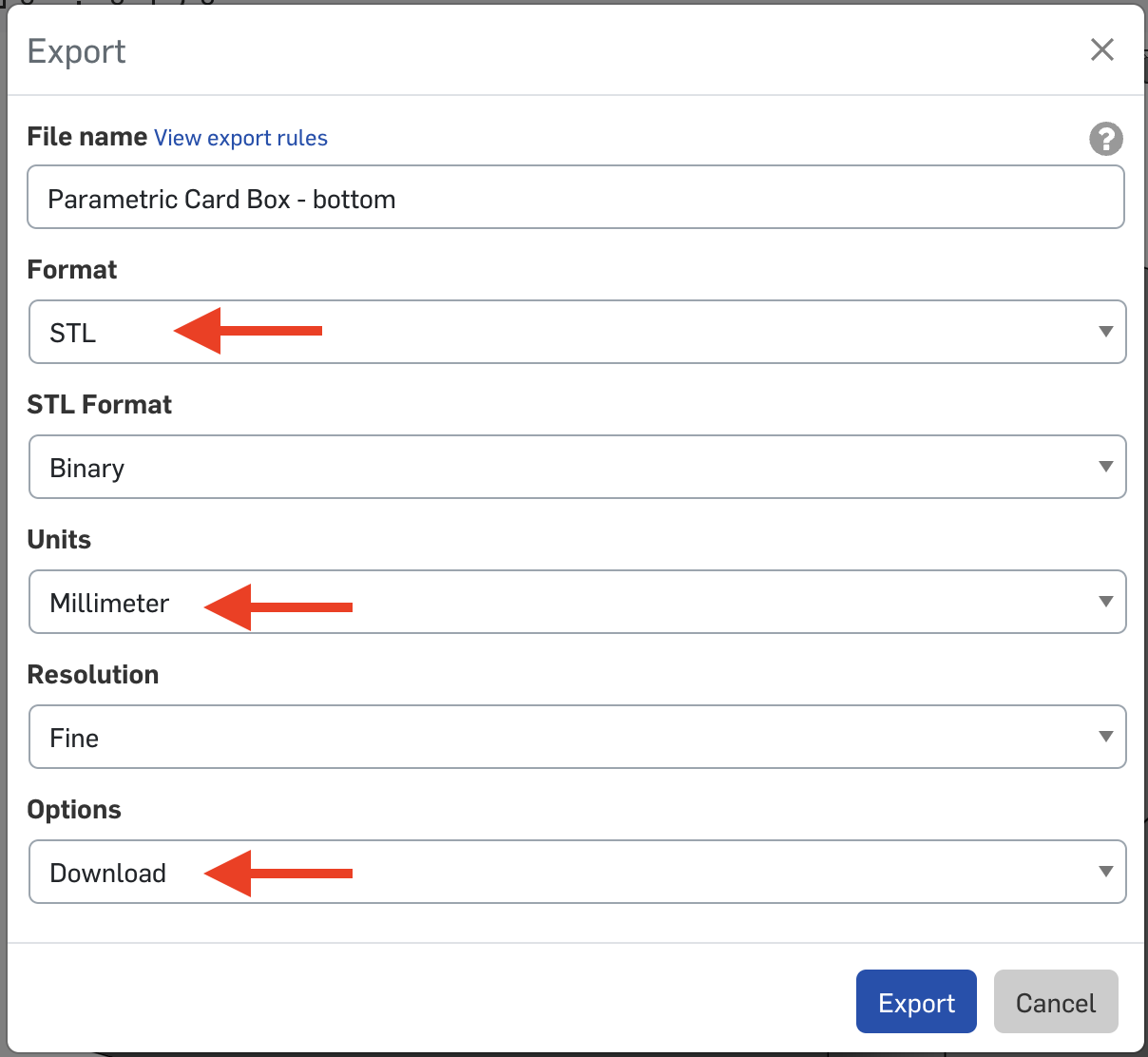
Ensuite, cliquez sur le bouton "Exporter" et vous devriez obtenir un fichier STL personnalisé dans vos téléchargements !
