NFC-Farbmuster
BarbaraCarter

AIで類似品を検索


印刷プロファイル(0)
モデルファイル(0)
 0
0 0
0 0
0
公開日時:2026-03-26 08:24:12
0
0



 000
000Dies ist ein Remix meines Originals.Muster der FilamentfarbeDas wurde modifiziert, um eine kleine Tasche im Inneren des Drucks einzuschließen, um etwas hinzuzufügen.25mm NFC-Tag-Aufkleber. Alle diese Modifikationen wurden direkt im Slicer vorgenommen, wobei eine Pause vor der 1,6 mm dicken Schicht hinzugefügt wurde, damit Sie den Aufkleber in die Tasche stecken können.
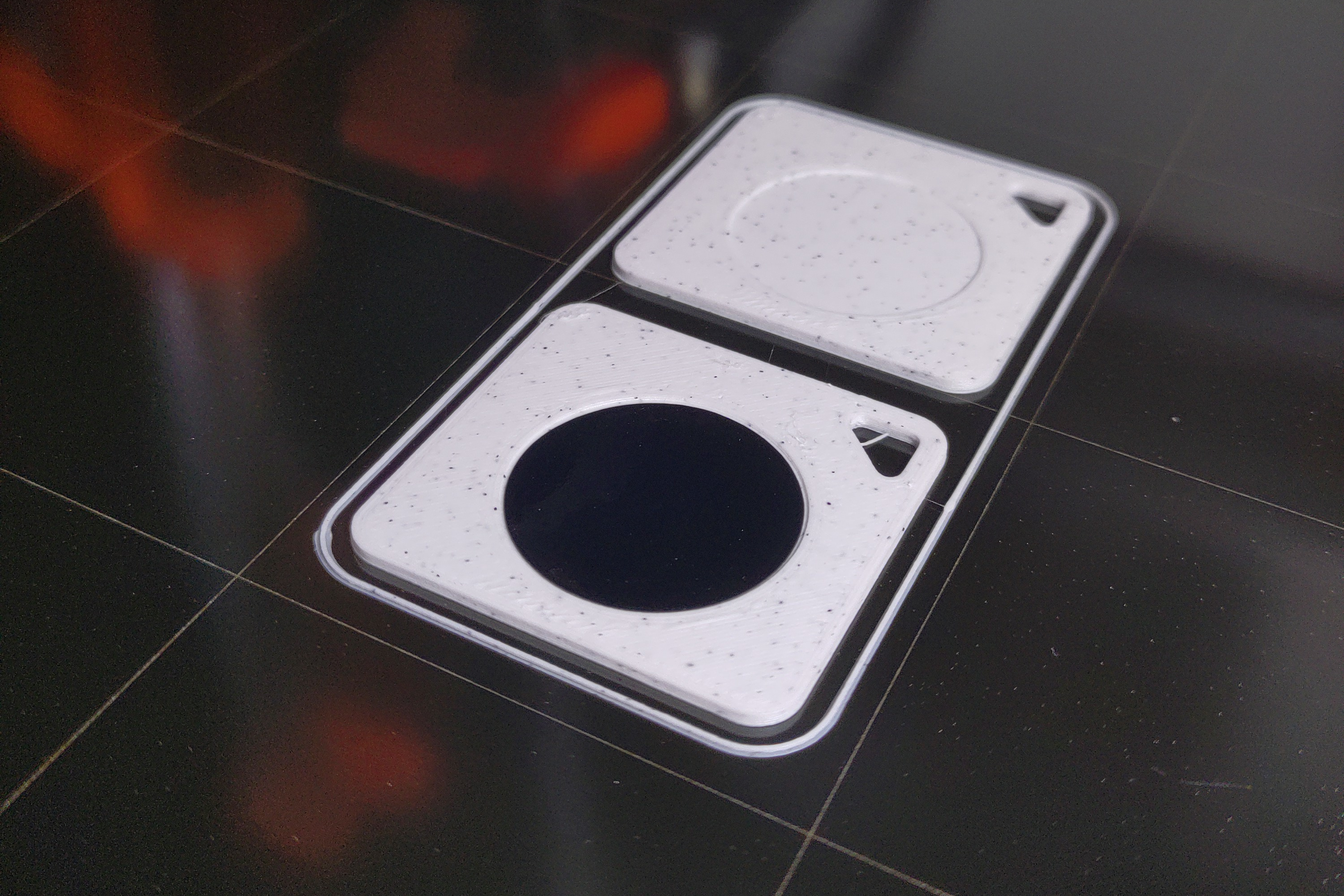
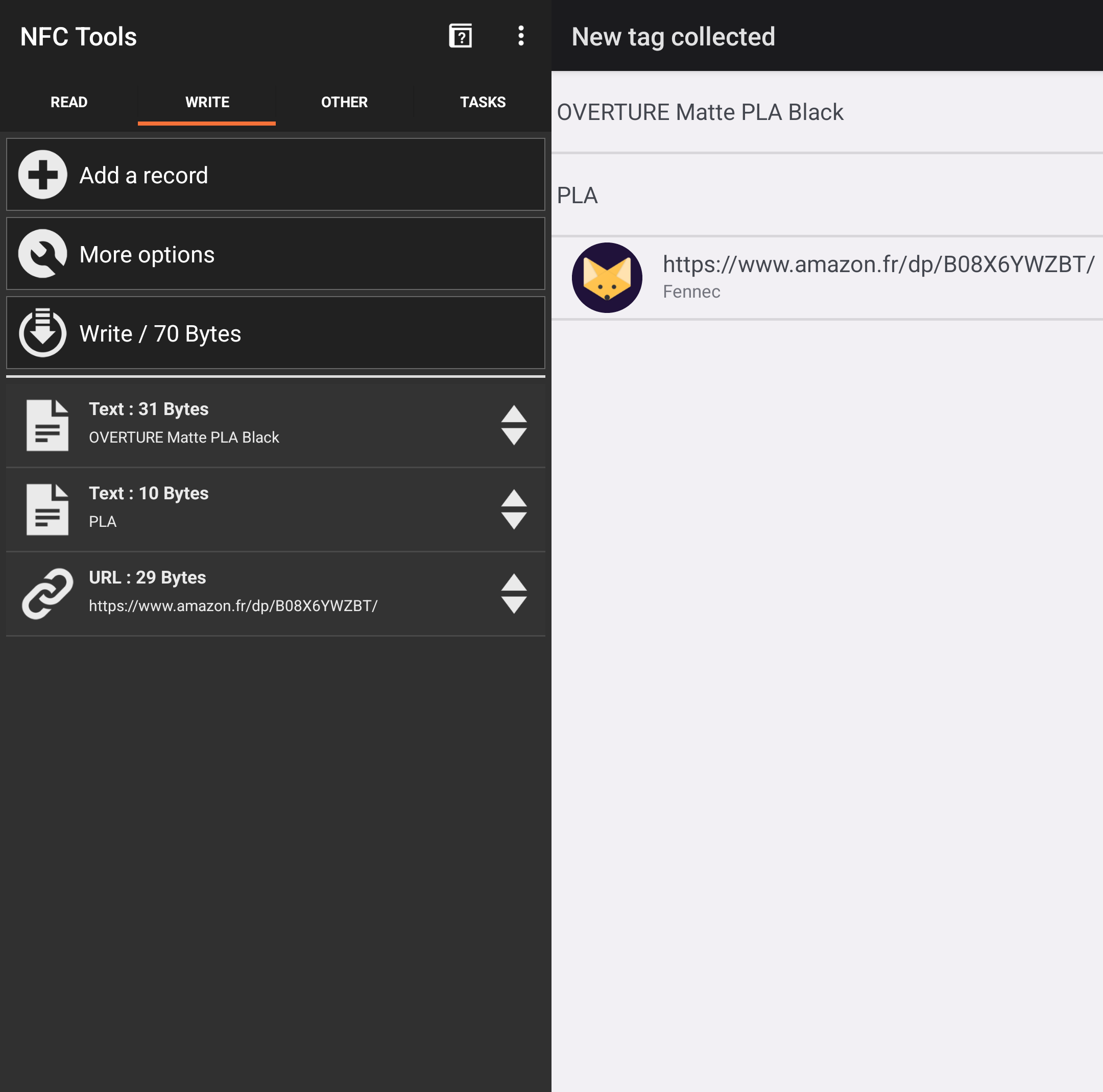
Du wirst dann mit einem eingebetteten NFC-Tag in deiner Filamentprobe enden, der es dir ermöglicht, Informationen wie den Filamentnamen, den Typ, die Drucktemperatur, die Lieferanten-URL, ... zu speichern. Diese Tags können leicht auf deinem Handy mit einer App wie NFC Tools geschrieben und gelesen werden.AndroidoderiOS.
Zusätzlich zu den ursprünglichen Modellen, die den Namen des Filamenttyps enthalten, der gedruckt wird, habe ich auch ein neues in diesem Remix hinzugefügt, das diesen Text durch das NFC-Logo ersetzt, um zu zeigen, dass das Beispiel-Tag NFC-fähig ist.
Ich würde vorschlagen,Mit der mitgelieferten Prusa Slicer-Konfigurationsdatei, um dieses Projekt zu drucken.Und wähle einfach das Modell, das du drucken möchtest, und dein eigenes bevorzugtes Filamentprofil, da dieses Projekt stark auf Modifikatoren angewiesen ist, die direkt in Prusa Slicer eingerichtet werden.
Mit dieser vorkonfigurierten Datei können Sie einen druckbaren GCODE mit einer Pause von etwa der Hälfte der Druckzeit generieren. Diese Pause dient dazu, dass Sie Ihren NFC-Tag in die dafür vorgesehene Tasche stecken können. Anschließend sollten Sie in der Lage sein, den Druck wieder aufzunehmen und am Ende eine NFC-fähige Filamentprobe zu erhalten!
Wenn Sie replizieren möchten, was getan wurde, um diese Konfiguration zu generieren, müssen Sie Folgendes tun:
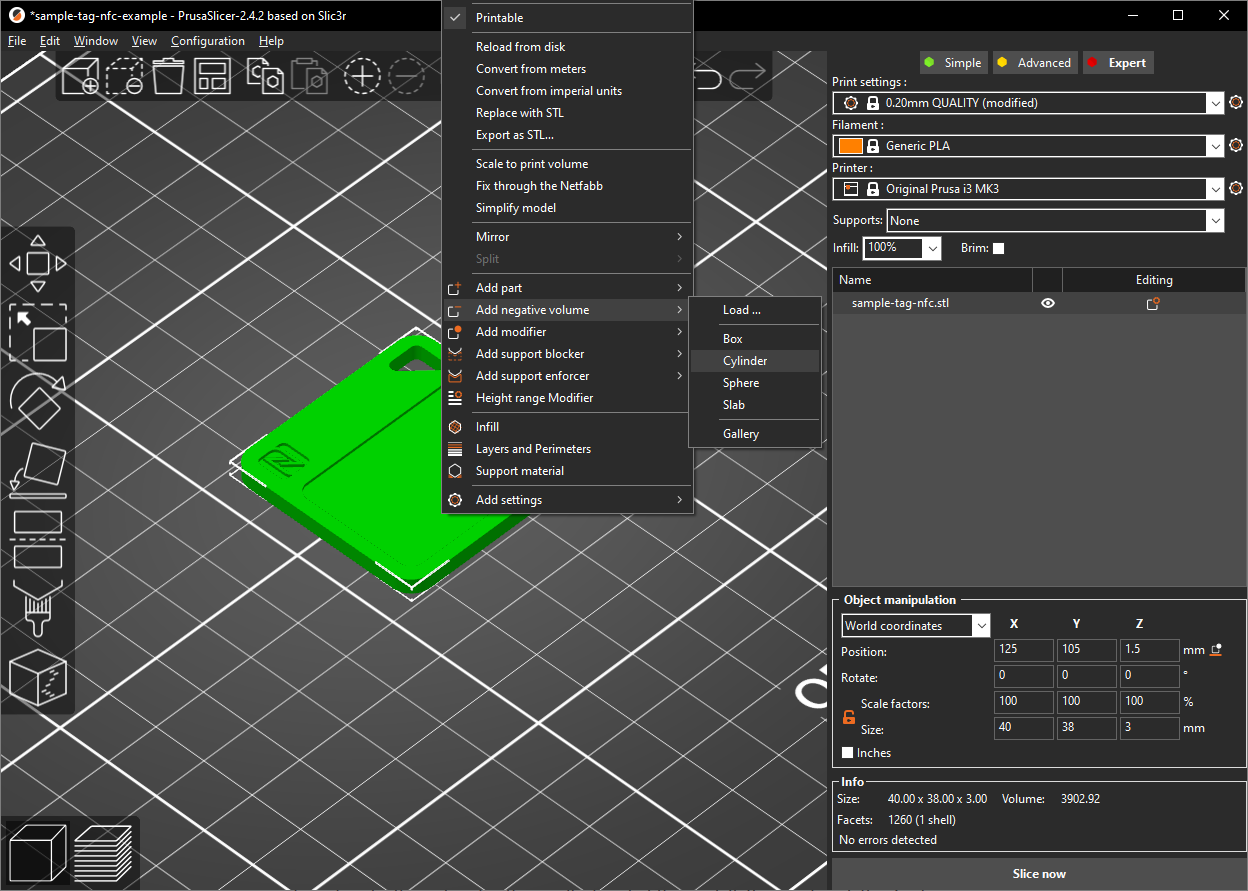
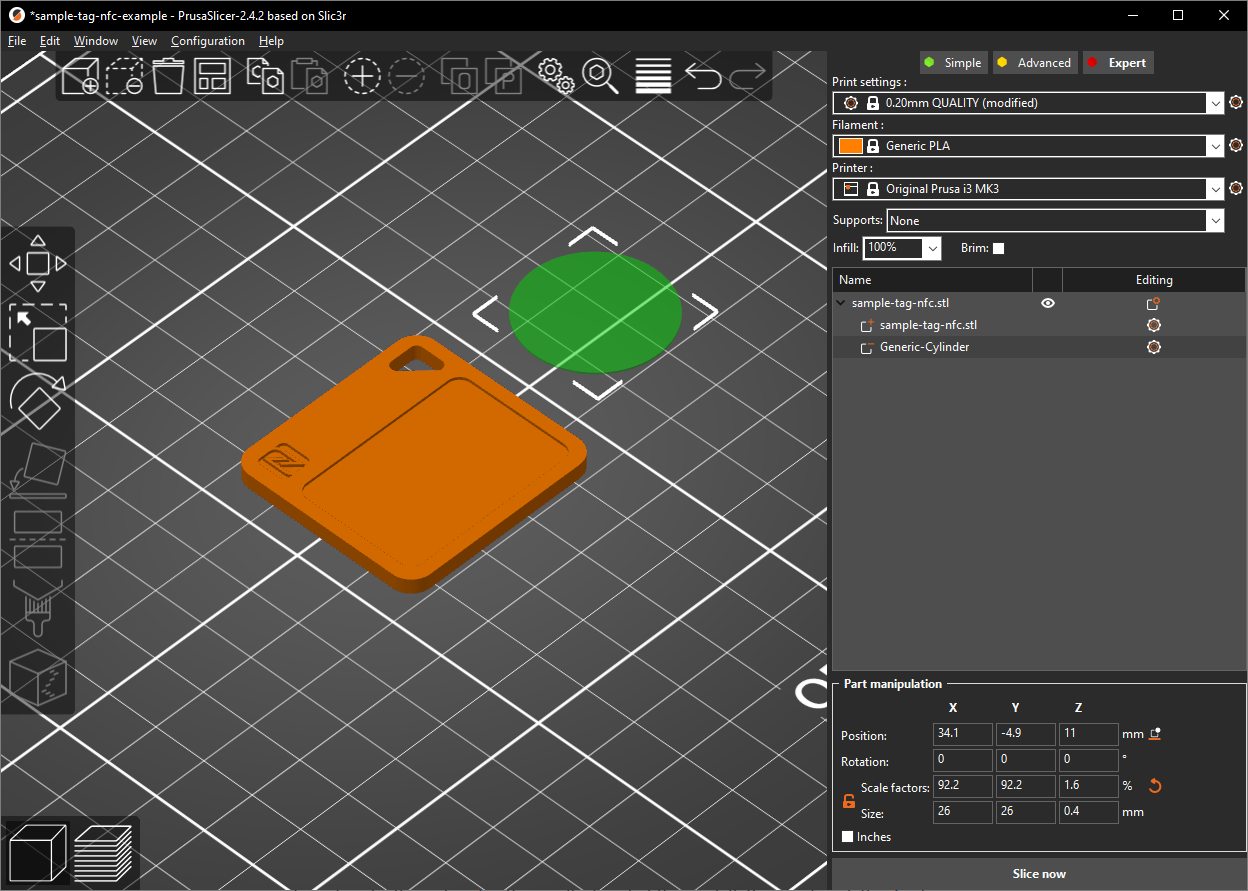
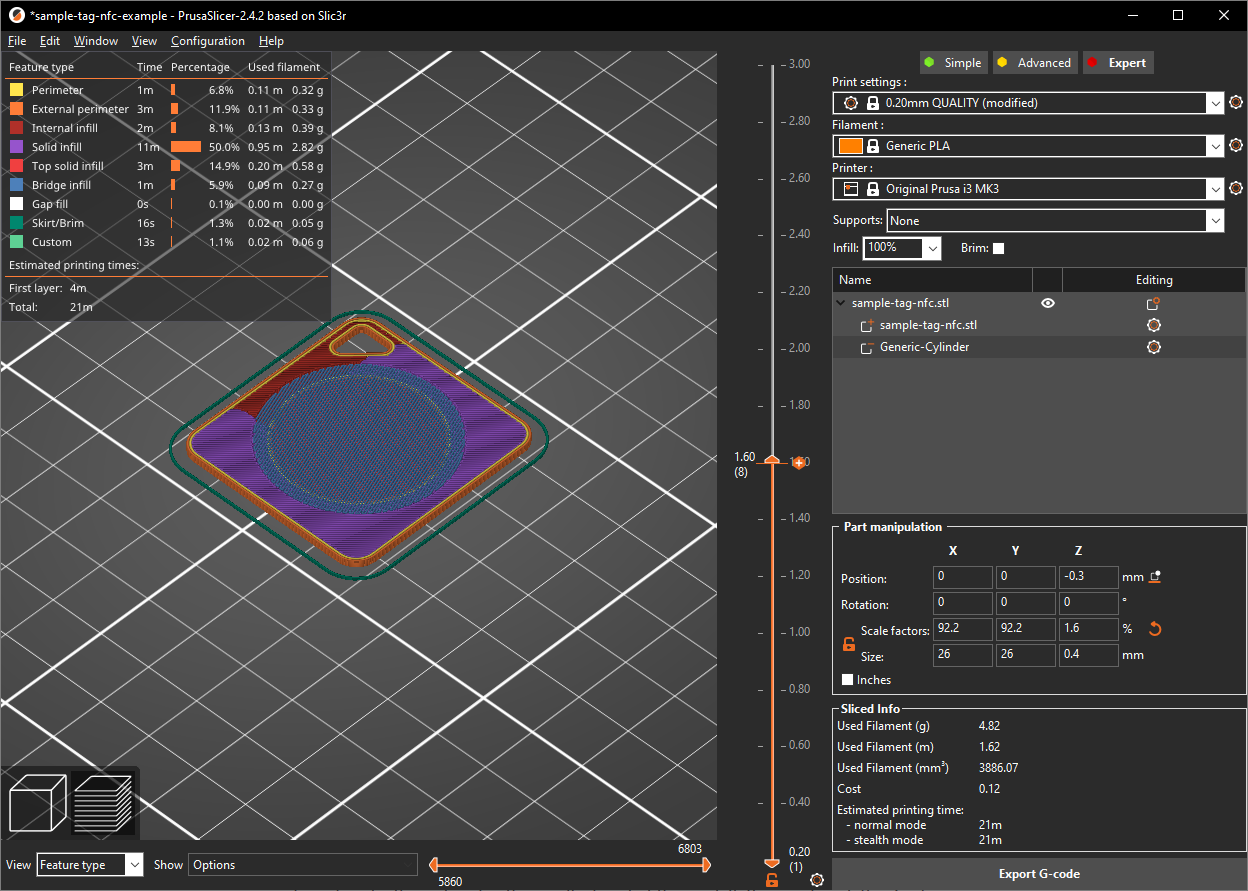
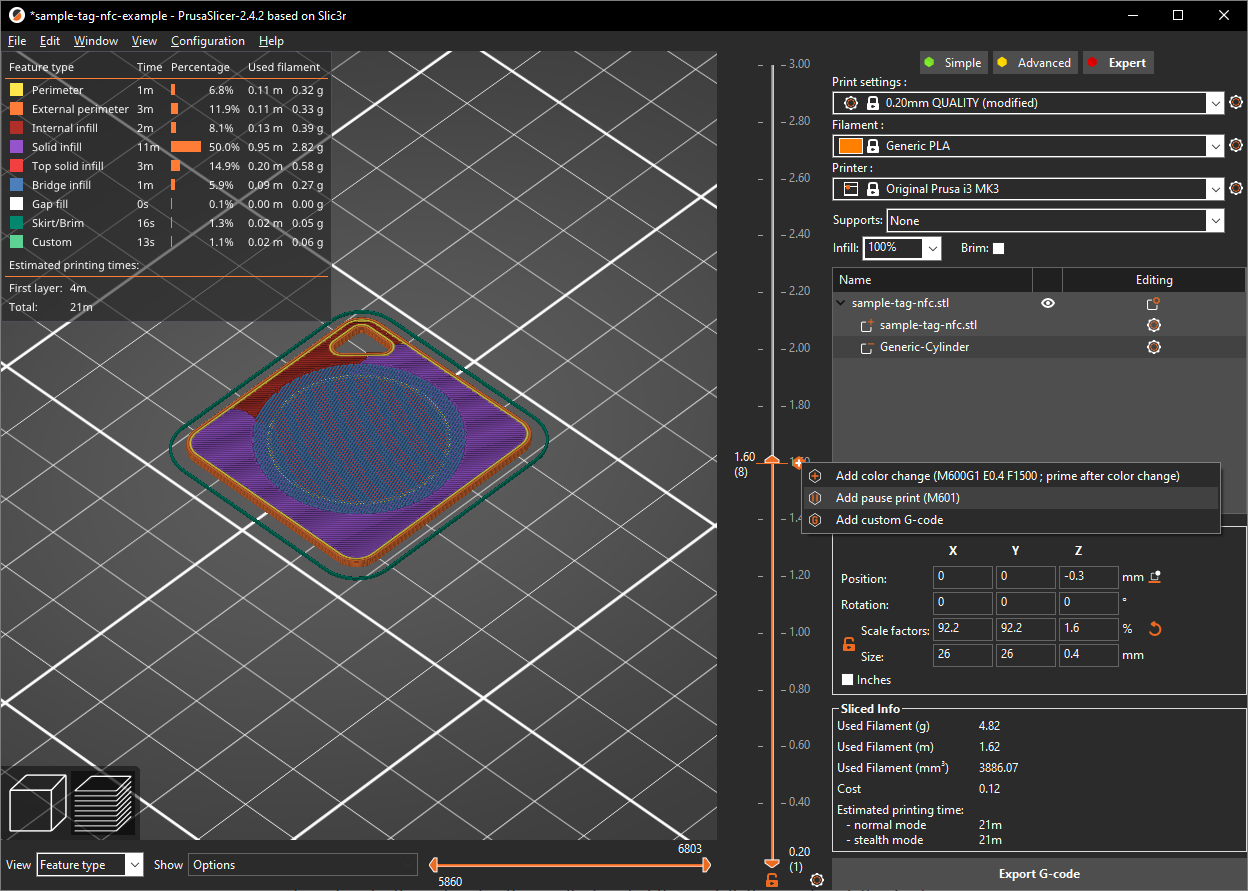
Nachdem Sie all dies getan haben, werden Sie eine perfekte Kopie der Modifikationen haben, die an jedem Modell in der Prusa Slicer-Konfiguration vorgenommen wurden, die mit diesem Projekt geliefert wurde. Sie sollten dann Ihre Druckparameter auf die in der Konfiguration definierten Werte aktualisieren.DruckenAbschnitt.
