
커스터마이징이 가능한 LEGO 호환 텍스트 브릭 키 포브스.
TrustyVista

AIで類似品を検索


印刷プロファイル(0)
モデルファイル(0)
 0
0 0
0 0
0
公開日時:2025-12-15 02:43:44
0
0



 000
000커스터마이징이 가능한 LEGO 호환 텍스트 브릭 키 포브스.
이 제품은 사용자 정의가 가능하며, 측면(4면)에 새겨진 텍스트와 키 링을 부착할 수 있는 하나의 반지가 있는 레고 호환 직사각형 브릭을 만들 수 있습니다. 물론 텍스트 없이 브릭을 만들 수도 있습니다. 이 제품은 1x1x1(플레이트 높이) 또는 48x48x18(6개의 일반 브릭 높이) 등 다양
기본적으로, 커스터마이저는 레고 크기의 브릭만 만듭니다. 모든 치수는 정확하지만, 공차 매개변수가 있어서 치수를 프린터/필라멘트에 맞게 조정할 수 있고, 실제 레고 블록과 완벽하게 적합합니다. 실제 레고 블록은 서로 연결할 수 있도록 가로로 0.2 mm의 공차를 가지고 있습니다. 예를 들면, 4x2 브릭은 3
모든 LEGO 치수는 조정 가능한 매개변수이므로, 만일 적합성에 문제가 있고, 공차 매개변수가 제공하는 것보다 더 많은 제어가 필요한 경우에는, LEGO 치수 중 하나를 무시할 수 있습니다.
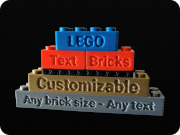 이것은 제 리믹스입니다.커스터마이징이 가능한 LEGO 호환 텍스트 브릭스.
이 다운로드에는 사용자 정의 3D 인쇄 모델을 만들 수 있는 .SCAD 파일이 포함되어 있습니다. 드롭다운 상자와 슬라이더에서 몇몇 간단한 매개변수를 설정하여 쉽게 자신만의 사용자 정의 모델을 만들 수 있습니다.
당신은 .SCAD 파일을 처리하고 사용자 정의 매개변수를 제시하려면 먼저 자신의 컴퓨터에 OpenSCAD(무료 소프트웨어)를 설치해야 합니다.오픈SCAD 다운로드하기그리고 시작하세요. 커스터마이저를 실행하는 자세한 방법은 드르лекс의 지침을 참조하세요.자신의 컴퓨터에서 Customizer를 실행하는 방법.
당신은 당신의 시스템에서 사용할 수 있는 모든 글꼴을 사용할 수 있습니다. OpenSCAD의 '도움 => 글꼴 목록' 메뉴 항목은 사용 가능한 글꼴을 표시합니다. 사용 가능하지 않은 글꼴을 지정하면 오픈SCAD의 기본 글꼴인 리버레이션 산스가 사용됩니다. 이 항목의 드롭다운 선택에 나열된 대부분의 글꼴은구글 글꼴 리포지토리..
기본 글꼴은 다음 위치에서 사용할 수 있습니다:https://fonts.google.com/specimen/Roboto
OpenSCAD에서 글꼴을 사용할 수 있게 하려면 세 가지 옵션이 있습니다:
글꼴을 사용 가능하게 만들면서 오픈SCAD가 열려 있었다면 닫으십시오, 그런 다음 글꼴을 설치/추가한 후에 다시 실행하십시오.
자세한 내용은 다음 페이지의 글꼴 및 스타일 사용 절을 참조하세요:
https://en.m.wikibooks.org/wiki/OpenSCAD_User_Manual/Text
만일 브릭이 다른 브릭과 연결되어야 한다면, 코끼리의 발이 생기는 것을 원하지 않을 거죠. 저는 일반적으로 Cura에서 첫 번째 레이어의 수평 확장 매개변수를 0.2 mm로 설정하여 코끼리의 발을 방지하지만, 기본 공차가 0.5 mm인 레고 브릭의 경우에는 첫 번째 레이어에 아래쪽 튜브를
가장 보기 좋은 브릭을 위해서는, 모형의 브릭 부분의 상부 표면이 나중에 스터드가 추가되는 영역을 우회하지 않고 한 구석에서 다른 구석으로 단일하게 연속적으로 인쇄되어야 합니다. Cura에서 이를 달성하려면, Skin Expand Distance를 2.2로 설정하십시오.
