
Das Display des Alduino-Thermometers
Ash0lov

AIで類似品を検索


印刷プロファイル(0)
モデルファイル(0)
 0
0 0
0 0
0
公開日時:2021-01-24 16:33:48
0
0



 000
000Für dieses Projekt bauen wir ein Arduino-basiertes Thermometer und eine Feuchtigkeitsanzeige. Es zeigt die aktuelle Temperatur, den Temperaturindex (Empfindung), den Feuchtigkeitsgehalt und den Taupunkt an. Es zeigt auch ein Diagramm der Messwerte der letzten 12 Stunden an.
Dieses Design istvollkommen kostenlosund unter einer freizügigen Lizenz geteilt. DeinUnterstützungDas wird sehr geschätzt.
Einige unserer Designs sind nicht auf Thingiverse zu finden. Wenn Sie nach mehr suchen, schauen Sie sich unsere Premium-Projekte an:
https://codeandmake.com/premium
Wenn Sie planen, das mit diesem Projekt gelieferte Gehäuse in 3D zu drucken, benötigen Sie die genauen Komponenten, die unten aufgeführt sind. Wenn Sie alternative Komponenten verwenden, passen diese möglicherweise nicht in das Gehäuse.
Du wirst Folgendes benötigen:
Für das 3D-gedruckte Gehäuse benötigen Sie die folgenden Schrauben/Bolzen:
Der DHT22-Sensor soll eine Genauigkeit von bis zu 0,5 °C und 5 % Luftfeuchtigkeit aufweisen (der DHT11 ist etwas weniger genau). Allerdings erzeugen die in diesem Projekt verwendeten elektronischen Komponenten Wärme, was die Messungen des Sensors beeinflussen kann.
Insbesondere erzeugt der integrierte Spannungsregler des Arduino eine beträchtliche Menge an Wärme. Daher umgehen wir den Spannungsregler in diesem Projekt, indem wir eine 5V-Stromversorgung direkt an den 5V-Pin anschließen, und wir montieren den DHT22/DHT11 an der Außenseite des Gehäuses mit einem Luftspalt zwischen dem Sensor und dem Gehäuse.
Indem wir das tun, haben wir Temperaturmessungen erreicht, die innerhalb von 0,5-1,0 °C der unabhängigen Thermometer liegen.
Das 2,8"-Display-Modul hat einen optimalen Betrachtungswinkel, was bedeutet, dass es am besten von direkt vorne und unten oder direkt von vorne und oben betrachtet wird, aber nicht von beiden Seiten. Daher sollten Sie überlegen, wo es nach dem Bau positioniert werden wird.
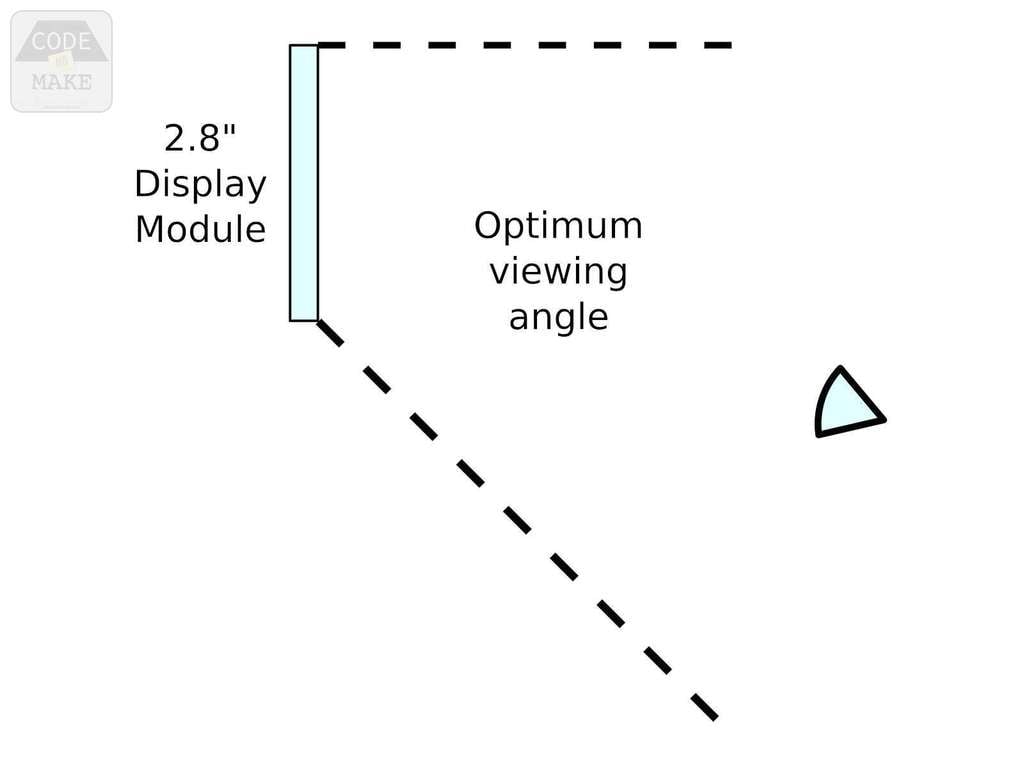
Wir haben zwei Versionen des Gehäuses erstellt, sodass Sie diejenige auswählen können, die am besten zu Ihren Bedürfnissen passt, je nachdem, ob sie hauptsächlich von oben oder von unten betrachtet wird. Sie sollten wählen:
Bevor Sie dieses Projekt konstruieren, sollten Sie den Code (.ino) auf Ihren Arduino hochladen.
Wenn Sie es noch nicht getan haben, installieren Sie Arduino IDE und konfigurieren Sie es, um Ihren Arduino zu programmieren.
Siehe bitte unser Tutorial fürDie Arduino IDE in Ubuntu installierenund es für einen Arduino Uno zu konfigurieren. Die Schritte werden für andere Betriebssysteme ähnlich sein.
Der Code für dieses Projekt hat mehrere Abhängigkeiten von anderen Bibliotheken. Wir empfehlen, die Abhängigkeiten über den Bibliotheksmanager der Arduino IDE zu installieren, auf den über 'Tools > Bibliotheken verwalten...' zugegriffen werden kann. Suchen Sie einfach nach den folgenden Bibliotheken und installieren Sie sie:
Bitte beachten Sie die folgenden Änderungen, die je nach Ihren Bedürfnissen erforderlich sein können:
Wenn Sie einen DHT11-Sensor anstelle eines DHT22-Sensors verwenden werden, sollten Sie die folgende Zeile ändern:
Bevor:
#define DHTTYPE DHT22Nachher:
#define DHTTYPE DHT11Wenn Sie die 'gedrehte' Version des Gehäuses verwenden werden (zum Betrachten von oben), sollten Sie die folgende Zeile ändern:
Bevor:
const boolean rotateScreen = false;Nachher:
const boolean rotateScreen = true;Wenn Sie den 'Lichtmodus' (weißer Hintergrund) verwenden möchten, sollten Sie die folgende Zeile ändern:
Bevor:
const boolean darkMode = true;Nachher:
const boolean darkMode = false;Wir empfehlen, das Projekt zu verkabeln und es zu testen, bevor Sie ein Gehäuse dafür drucken. Dies ermöglicht es Ihnen, die Komponenten und den Code (einschließlich aller von Ihnen vorgenommenen Änderungen) zu testen, und es hilft Ihnen bei der Entscheidung, welche Version des Gehäuses zu verwenden ist ('Standard' oder 'gedreht').
Da wir die Stromversorgung direkt an den 5V-Pin anschließen werden, werden wirstarkIch empfehle, die Spannung an der 2,1 mm-Strombuchse mit einem Multimeter zu überprüfen. Benutze es nur, wenn es nahe 5V anzeigt!
Der Mittelschalter des Jacks istÜblicherweisePositiv (+ve), aber es hängt vom USB-zu-2,1 mm-Jack-Kabel ab, also achte darauf, die Polarität auch mit einem Multimeter zu überprüfen. Sobald du die Polarität überprüft hast, löte die beiden Längen des ~26 AWG-Drahtes entsprechend an deine 2,1 mm-Jack-Buchse.
Ihr Adafruit Proto-Screwshield (Wingshield) kann als Bausatz ankommen, der Lötarbeiten erfordert. Falls dies der Fall ist, empfehlen wir, sich das anzuschauen.Diese ausgezeichnete Anleitung.
Sobald alles gelötet ist, ist es Zeit zu testen, ob es funktioniert. Bitte verwenden Sie dieses Diagramm als Referenz:
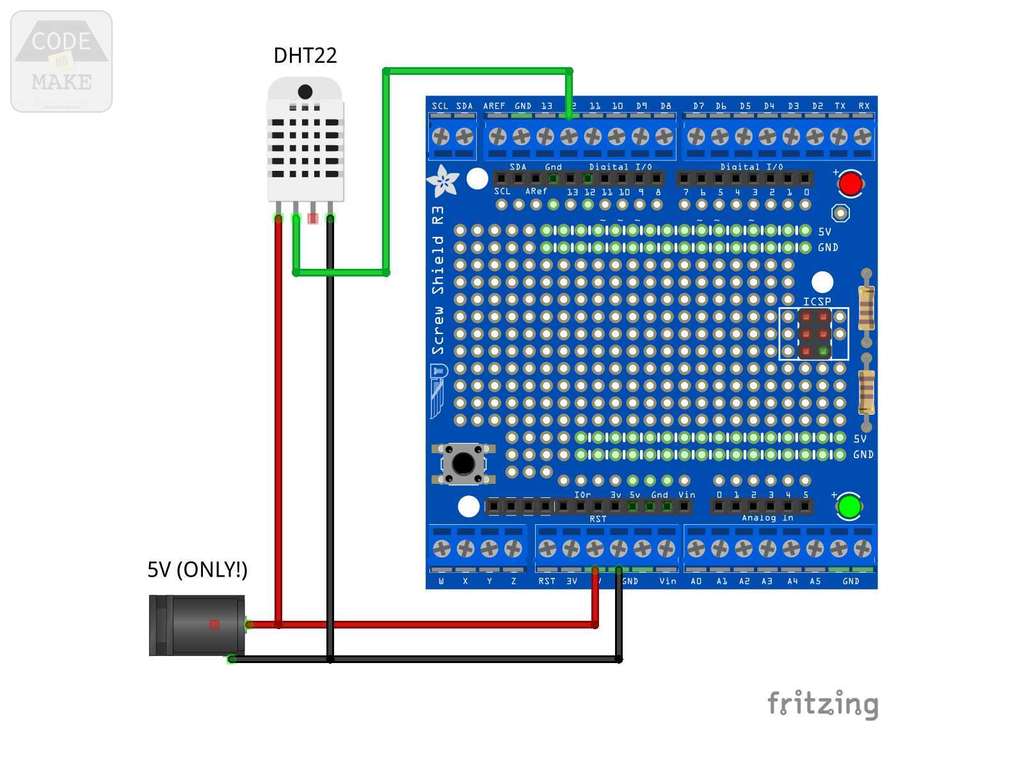
1) Wenn Sie es noch nicht getan haben, laden Sie den Code auf den Arduino hoch (detailliert im Abschnitt 'Code' oben).
2) Setzen Sie den Adafruit Proto-Screwshield (Wingshield) in den Arduino Uno ein.
3) Entfernen Sie den weiblichen Stift-Header-Steckverbinder aus dem Kabel, das mit dem DHT22/DHT11-Sensor geliefert wurde, und entfernen Sie die Drähte. Wenn Sie dies lieber nicht tun möchten, benötigen Sie ein Kabel mit einem JST-PH-Steckverbinder, aber beachten Sie, dass die Farben und/oder die Reihenfolge der Drähte sich von dem Original-Kabel unterscheiden können!
4) Verbinden Sie das positive (+ve) Kabel (rot) des DHT22/DHT11 mit dem positiven (+ve) Stromkabel, indem Sie sie zusammendrehen, und stecken Sie sie in den '5V'-Anschluss des Adafruit Proto-Screwshield (Wingshield).
5) Verbinden Sie das negative (GND) Kabel (schwarz) des DHT22/DHT11 mit dem negativen (GND) Stromkabel, indem Sie sie miteinander verdrehen und in einen 'GND'-Anschluss des Adafruit Proto-Screwshield (Wingshield) einstecken.
6) Stecken Sie den Signaldraht (grün) des DHT22/DHT11 in den digitalen Pin '12'-Anschluss des Adafruit Proto-Screwshield (Wingshield).
7) Setzen Sie das 2,8"-Display-Modul in das Adafruit Proto-Screwshield (Wingshield) ein, und achten Sie darauf, nicht direkt auf den Bildschirm zu drücken, da Sie ihn sonst beschädigen könnten.
8) Schließlich verbinden Sie die 5V-Stromversorgung mit der 2,1mm-Buchse und nach einigen Sekunden sollten Sie einige Messwerte angezeigt sehen.
Nachdem die Tests abgeschlossen sind, ist es Zeit zu entscheiden, welches Gehäuse gedruckt werden soll. Denken Sie daran, Sie sollten wählen:
Wenn Sie die 'gedrehte' Version drucken werden, beziehen Sie sich auf den Abschnitt 'Code-Änderungen' (oben), um die notwendigen Code-Änderungen vorzunehmen und sie auf den Arduino hochzuladen.
Du wirst 3 Teile drucken müssen; eine Vorderseite, eine Rückseite und die Abstandshalter:
Wenn die Elektronik nach dem Testen noch zusammengebaut ist, entfernen Sie den Strom, trennen Sie die Boards und entfernen Sie die Kabel von den Adafruit Proto-Screwshield (Wingshield) Terminals.
Du kannst nun das Gehäuse in der folgenden Reihenfolge zusammenbauen:
1) Führen Sie 2x M3x20mm Schrauben in die Montagelöcher der DHT22/DHT11-PCB ein.
2) Fädeln Sie die Abstandshalter auf die M3x20mm-Schrauben/Bolzen.
3) Führen Sie die Enden der M3x20mm-Schrauben in die Rückseite des Gehäuses ein, so dass der Sensor auf der Außenseite des Gehäuses positioniert ist.
4) Sichern Sie die Bolzen/Schrauben mit 2x M3-Muttern.
5) Führen Sie das Kabel des DHT22/DHT11 durch den Kabelschlitz.
6) Führen Sie den 2,1 mm-Barrel-Jack in die Rückseite des Gehäuses ein und befestigen Sie ihn mit der Mutter.
7) Montieren Sie den Arduino Uno an der Rückseite des Gehäuses mit 2-4 M3x5mm Schrauben - wir haben letztendlich drei verwendet, da wir festgestellt haben, dass der Schraubenkopf zu groß war, um in eines der Montage-Löcher des Arduino Uno zu passen.
8) Setzen Sie den Adafruit Proto-Screwshield (Wingshield) in den Arduino Uno ein.
9) Verkabeln Sie die Strom- und Sensorleitungen zum Adafruit Proto-Screwshield (Wingshield) unter Verwendung des Abschnitts 'Verkabelung' (oben) als Referenz.
10) Schließen Sie die 5V-Stromversorgung an die 2,1 mm-Buchse an, um sicherzustellen, dass alles wie erwartet funktioniert.
11) Befestigen Sie die Vorderseite an der Rückseite des Gehäuses mit 4x M3x12mm Schrauben/Bolzen.
Empfohlene Slicer-Einstellungen:
Die Modelle "Arduino Thermometer Display" (.stl) sind unter der folgenden Lizenz lizenziert:CC BYLizenz vonCode und machen.
Der Code ("Arduino Thermometer Display")Die MIT-LizenzvonCode und machen.
Wir lieben es, kostenlose Inhalte für euch zu erstellen. Wie ihr euch vielleicht vorstellen könnt, kostet das viel Zeit. Unterstützer helfen uns, Materialien und Ausrüstung für zukünftige Projekte und Tutorials zu finanzieren. Um eure Wertschätzung zu zeigen, nutzt bitte den unten stehenden Link:
https://codeandmake.com/support
Wir danken Ihnen so sehr für Ihre Unterstützung!
