
Игровой геймпад BLE.
sarah35

AIで類似品を検索


印刷プロファイル(0)
モデルファイル(0)
 0
0 0
0 0
0
公開日時:2016-05-29 19:07:51
0
0
 000
000Геймпад на основе BLE. Как и все другие проекты в моей жизни, он находится в разработке (в основном на данный момент это программное обеспечение). Это файл SCAD, поэтому его довольно легко модифицировать (добавлять/менять расположение кнопок оси).
Примечание: отверстия для джойстика выглядят так, будто они не будут отверстиями, но я уверяю вас, что они будут отверстиями, когда их напечатают.
Части:
1 шт. Adafruit Feather 32u4 Bluefruit LE.
1x литий-полимерная батарейка.
Комплект из 1 цветной круглой тактильной кнопки.
1x выключатель питания.
4x винты 4-40 размером 14 мм (хозяйственный магазин)
2x джойстика Adafruit.
ИЛИ
2x разъём для джойстика Sparkfun.
2 джойстика Sparkfun.
Разъёмы для джойстиков от Sparkfun меньше, но геймпад на самом деле был разработан для разъёма от Adafruit... Почему-то я заказал только один из них, и я не мог заставить себя потратить 30 долларов на доставку одного щита для джойстика... но любой из них будет работать.
Feather действительно хорош, так как он поставляется со встроенным управлением батареей. Мне захотелось заменить BLE Feather на другой.Стандартное перо.и используйте один изЭти дешёвые модули.. Преимущества этого включают возможность отправлять произвольные последовательные данные. Недостатки включают невозможность настроить устройство как джойстик HID. Честно говоря, я ненавижу USB HID. Мой единственный опыт работы с ним - это написание кросс-платформенной библиотеки джойстика. Я бы действительно предпочел игровую систему на основе последова
Марка принтера:
MakerBot.
Принтер:
MakerBot Replicator 2X.
Плоты:
Нет.
Поддерживает:
Нет.
Разрешение:
0,2
Заполнение:
10%
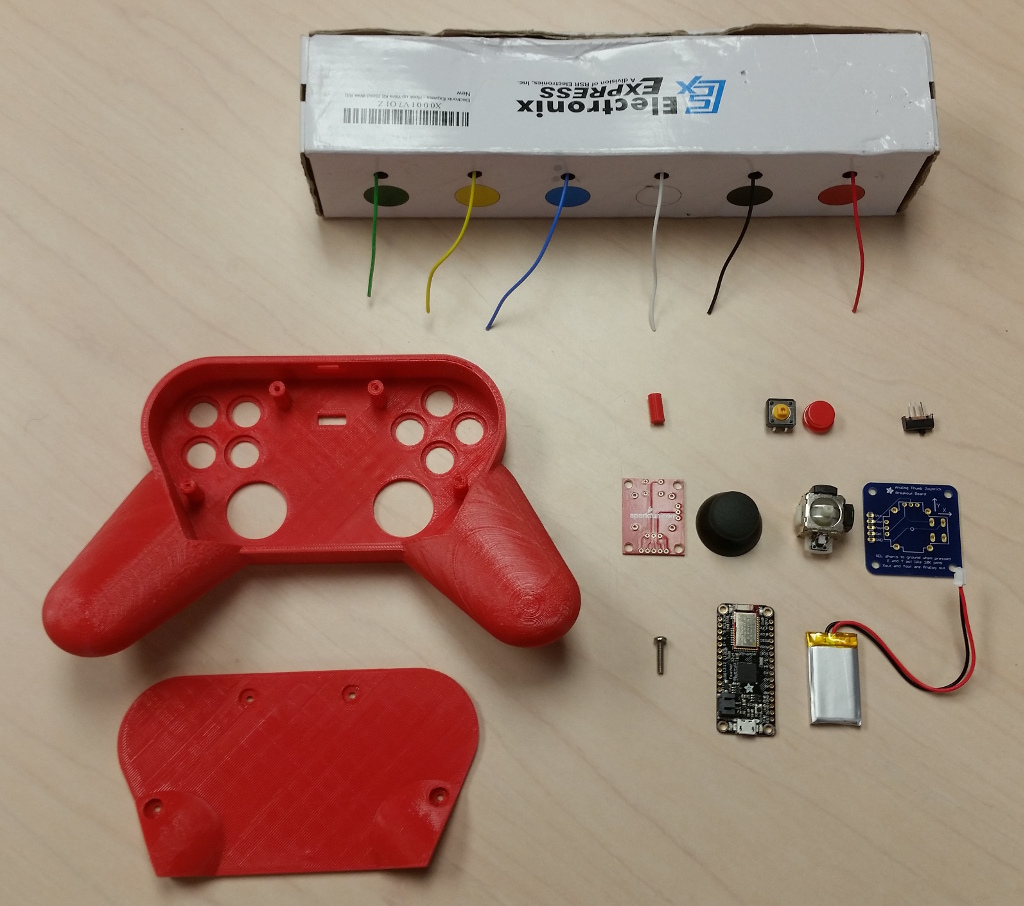
Обязательно заберите все части на вкладке "Резюме".
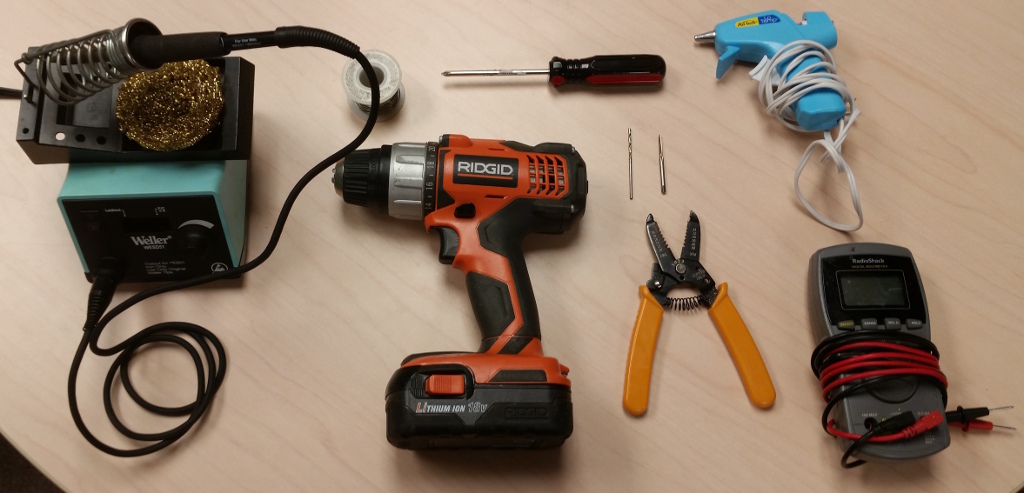
Паяльник.
Паяльник.
Бурить.
Инструменты для снятия изоляции с проводов.
Мультиметр.
Пистолет для горячего клея.
Упражнение 4-40
Щелчок 4-40.
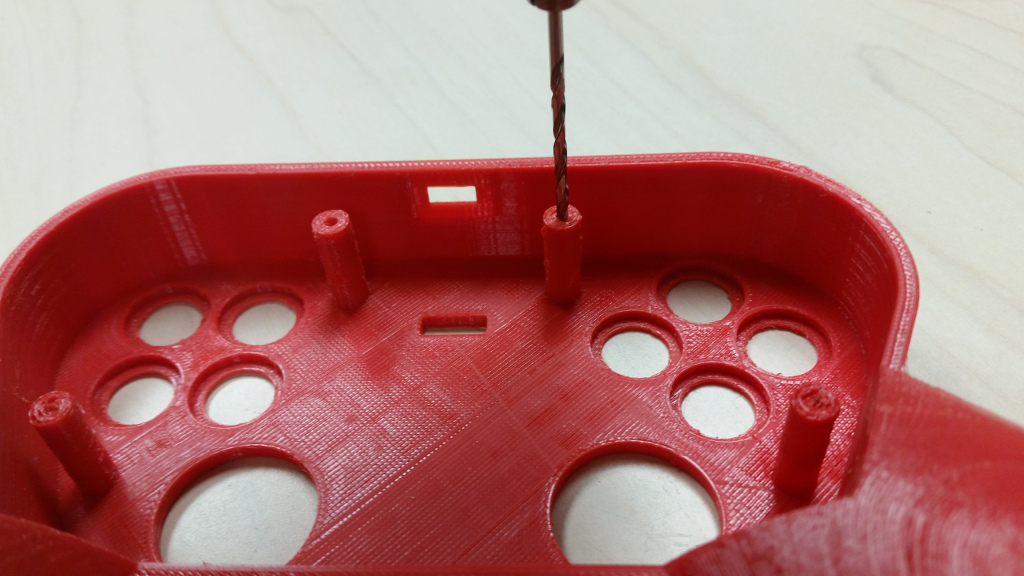
Высверлите отверстия для винтов с помощью сверла 4-40.
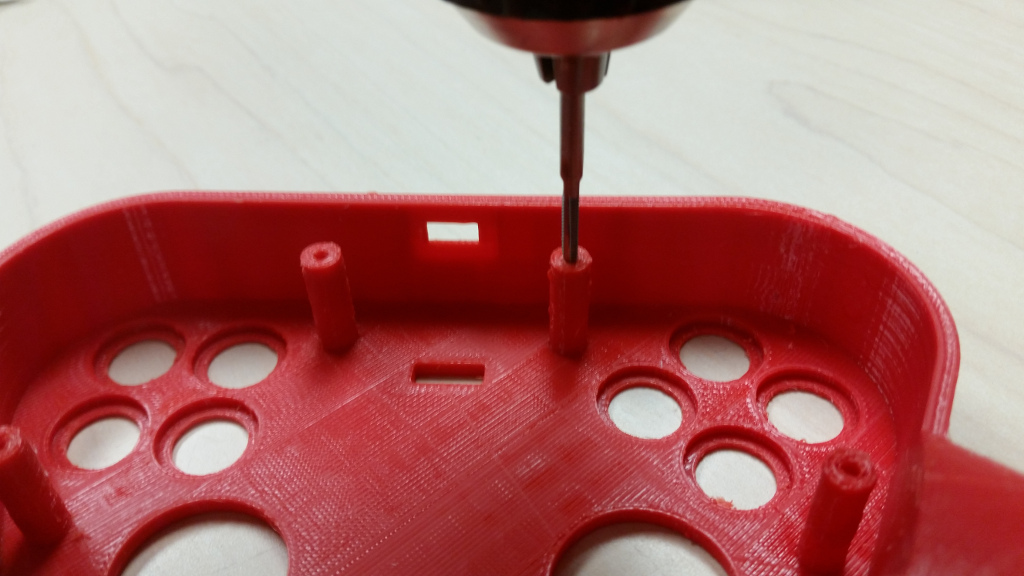
Нанесите резьбу на отверстия для винтов с помощью метчика 4-40. Делайте это медленно и помните, что вы создаёте резьбу здесь, поэтому вытаскивайте бит после каждого оборота.
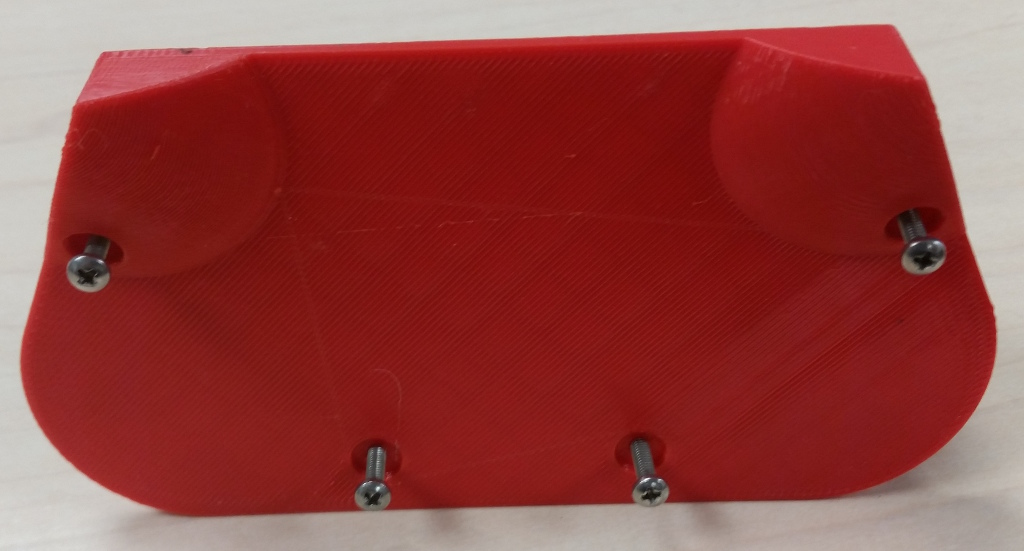
Вы можете просверлить и нарезать резьбу в отверстиях для винтов на задней панели, если хотите, или пересверлить их так, чтобы винты просто выпадали. Любой из этих способов сработает!
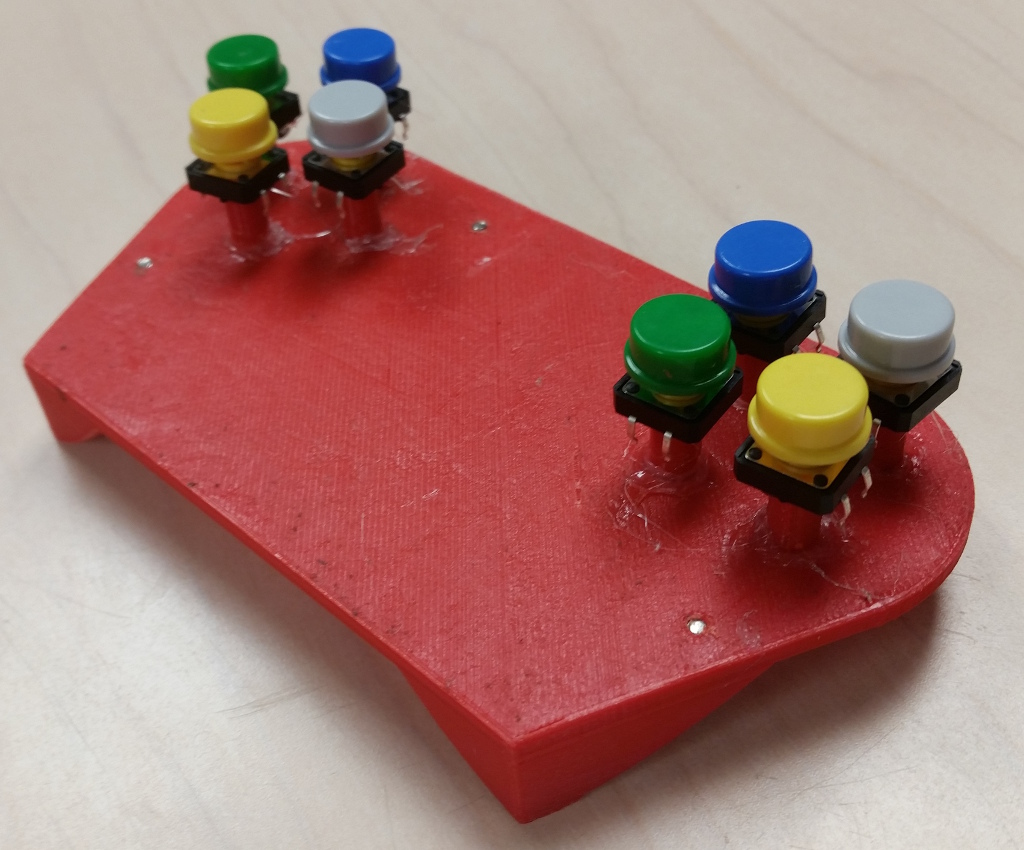
Я не на 100% доволен этой системой... но она работает... Приклейте колонки к задней панели, а затем кнопки к колонкам. Делайте это медленно и аккуратно. Я экспериментировал с расположением кнопок, и мне больше нравится стиль на левой стороне изображения выше. Правая сторона тоже работает, но вам нужен дополнительный провод между каждой из кнопо
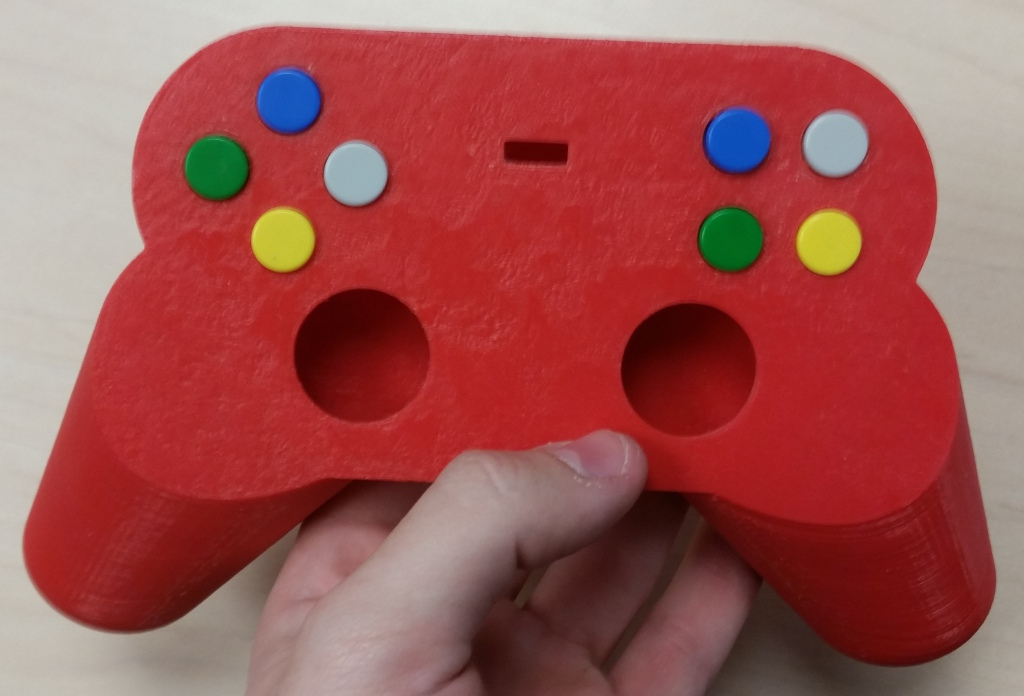
Прежде чем двигаться дальше, наденьте верхнюю пластину и убедитесь, что она всё ещё щёлкает.

Наклейте перо. Это ужасная фотография... Если бы я только мог сделать её заново...
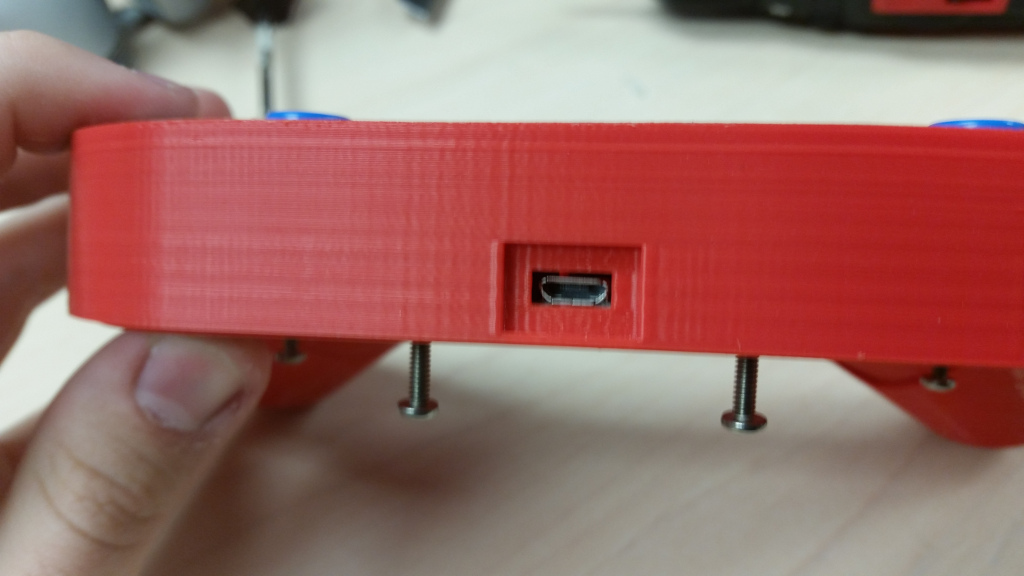
Прежде чем двигаться дальше, убедитесь, что USB-кабель совпадает с отверстием на верхней части.
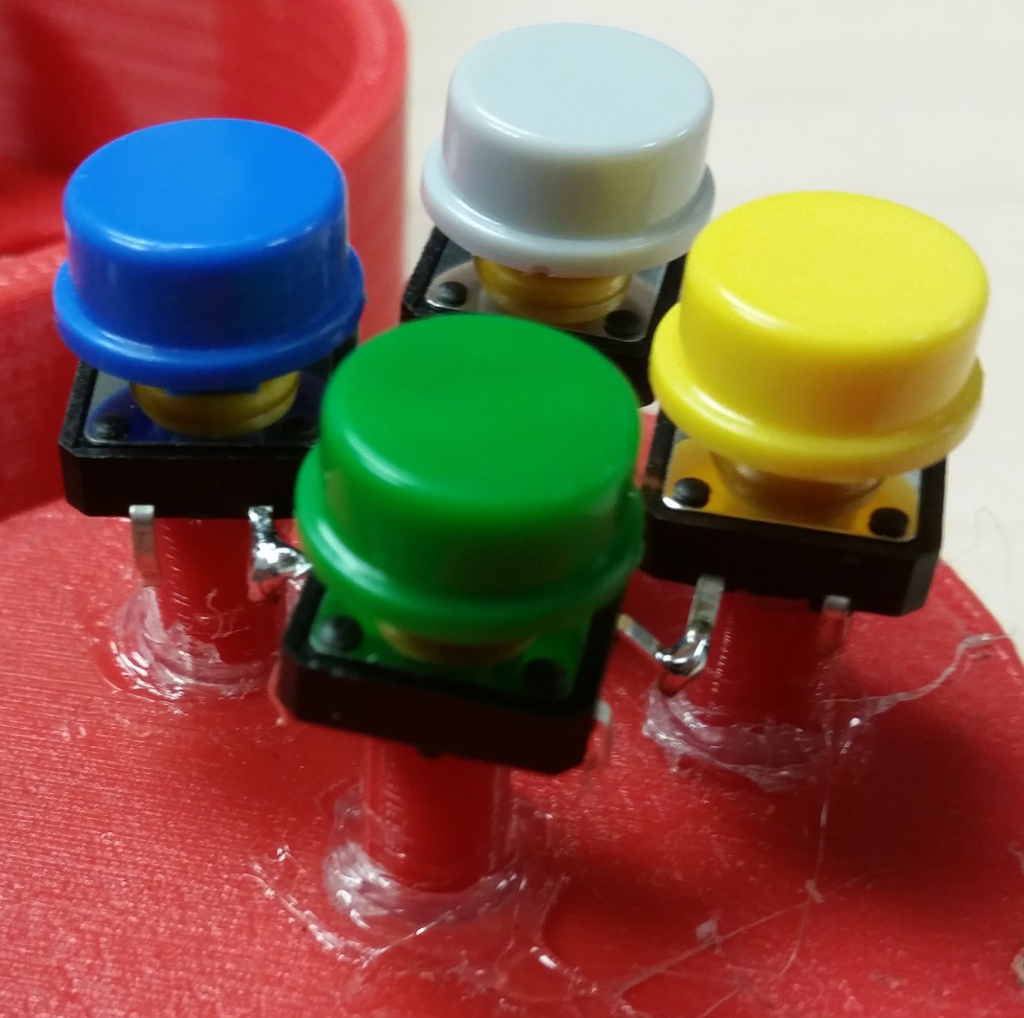
Начните с кнопок. Согните внутренние ножки в кольцо вот так. Припаяйте их вместе.
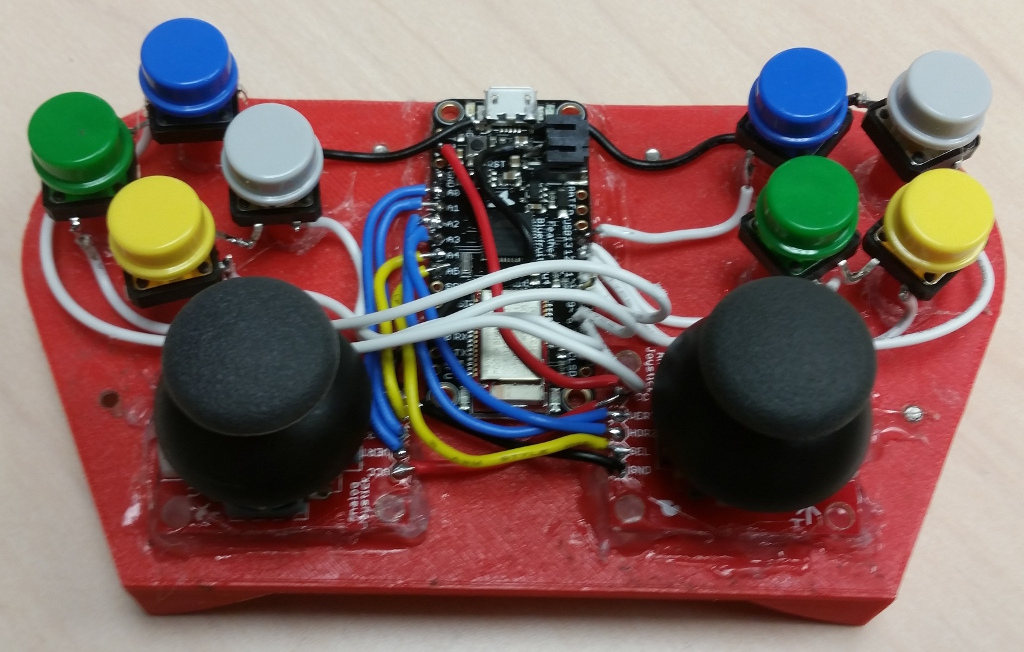
Приклейте джойстики (джойстики Adafruit крепятся непосредственно по углам, а для джойстиков Sparkfun вам придётся делать это на глаз). Теперь перейдём к пайке. Я начал с джойстиков (синие и жёлтые провода). Затем кнопки (белые провода). Есть только один земляной и питающий провод, но вы можете получить ещё
БУДУЩАЯ СХЕМА ПРОВОДОВ ЗДЕСЬ.
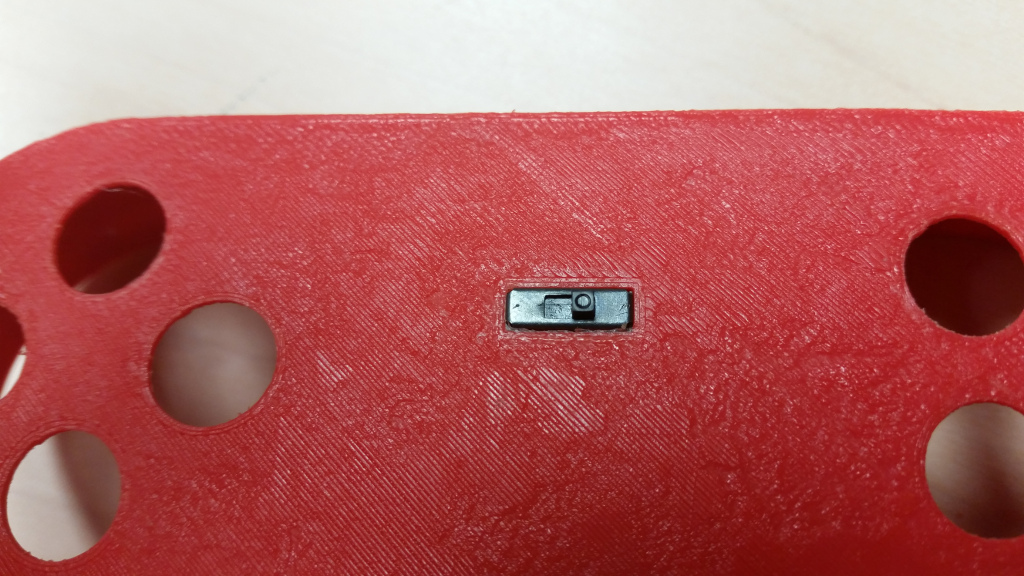
Последнее, что нужно установить, это выключатель питания и батарея (именно в таком порядке). Установите выключатель в верхнюю панель.
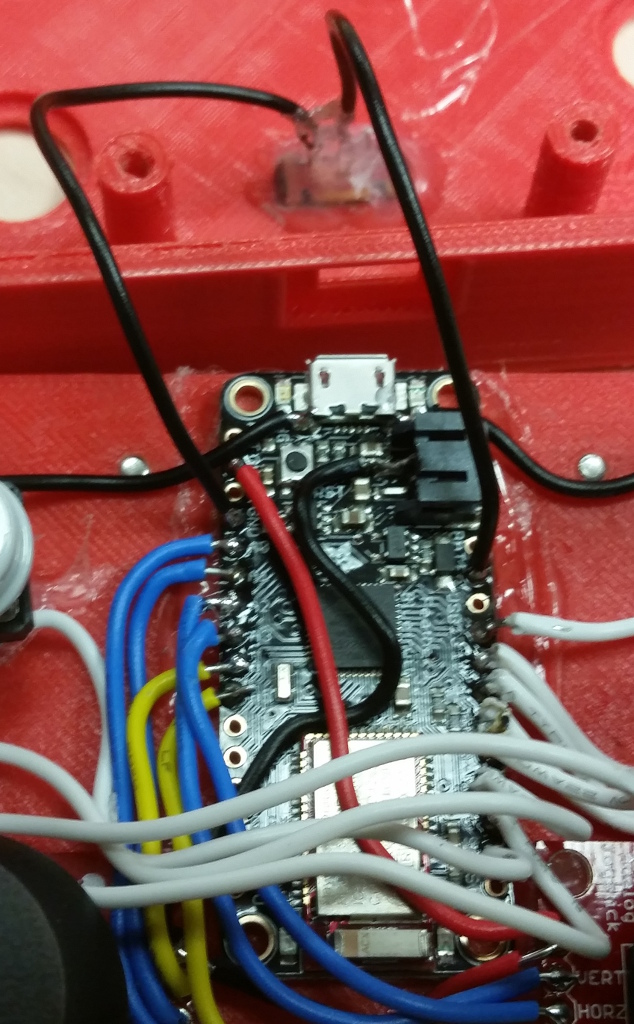
Припаяйте выключатель к земле и EN, а затем приклейте его на место с помощью термоклее.
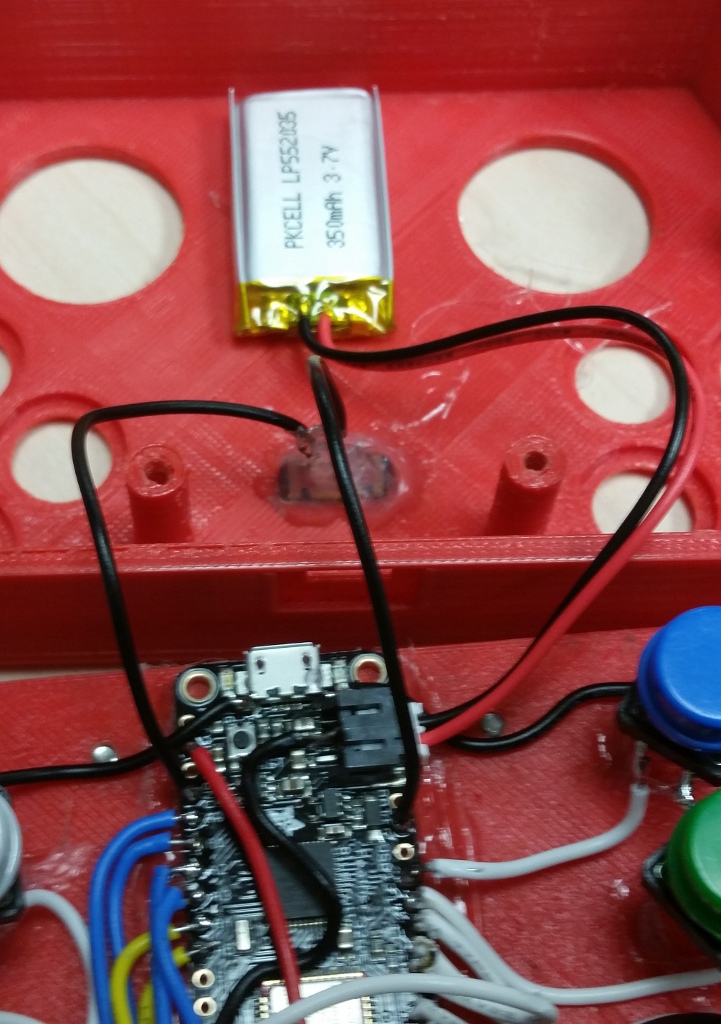
Приклейте батарею на верхнюю пластину горячим клеем. Подключите её. Я бы рекомендовал тестировать электронику по мере продвижения.
Перед тем, как закрыть, загрузитеТестирование прошивки.Это выведет джойстики и кнопки на серийный монитор Arduino. Протестируйте все оси и кнопки, прежде чем завершить работу.
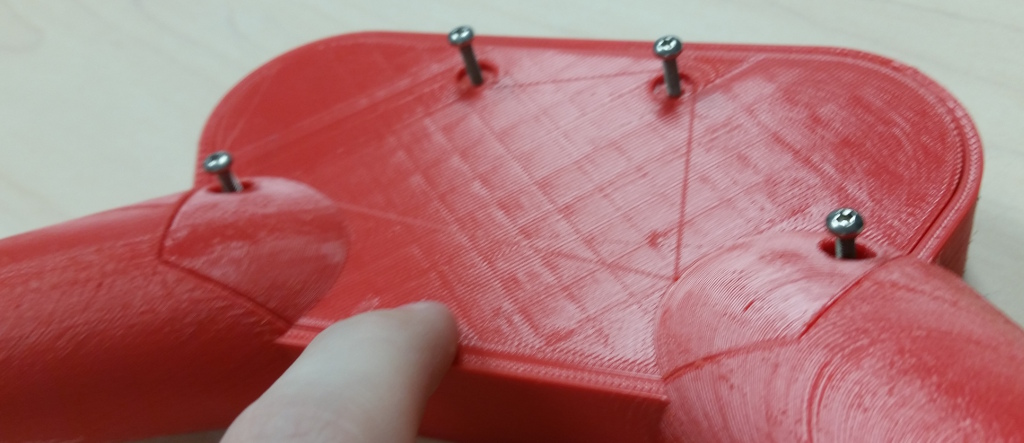
Закрепите заднюю пластину на верхней пластине.
В процессе...
