Ender3 v2 5" Raspberry Pi Touchscreen-Gehäuse
HeartySwale21

Trouver des similitudes avec l'IA


Profil d’impression(0)
Fichier modèle(0)
 0
0 0
0 0
0
Publié:2026-04-11 14:32:57
0
0
 000
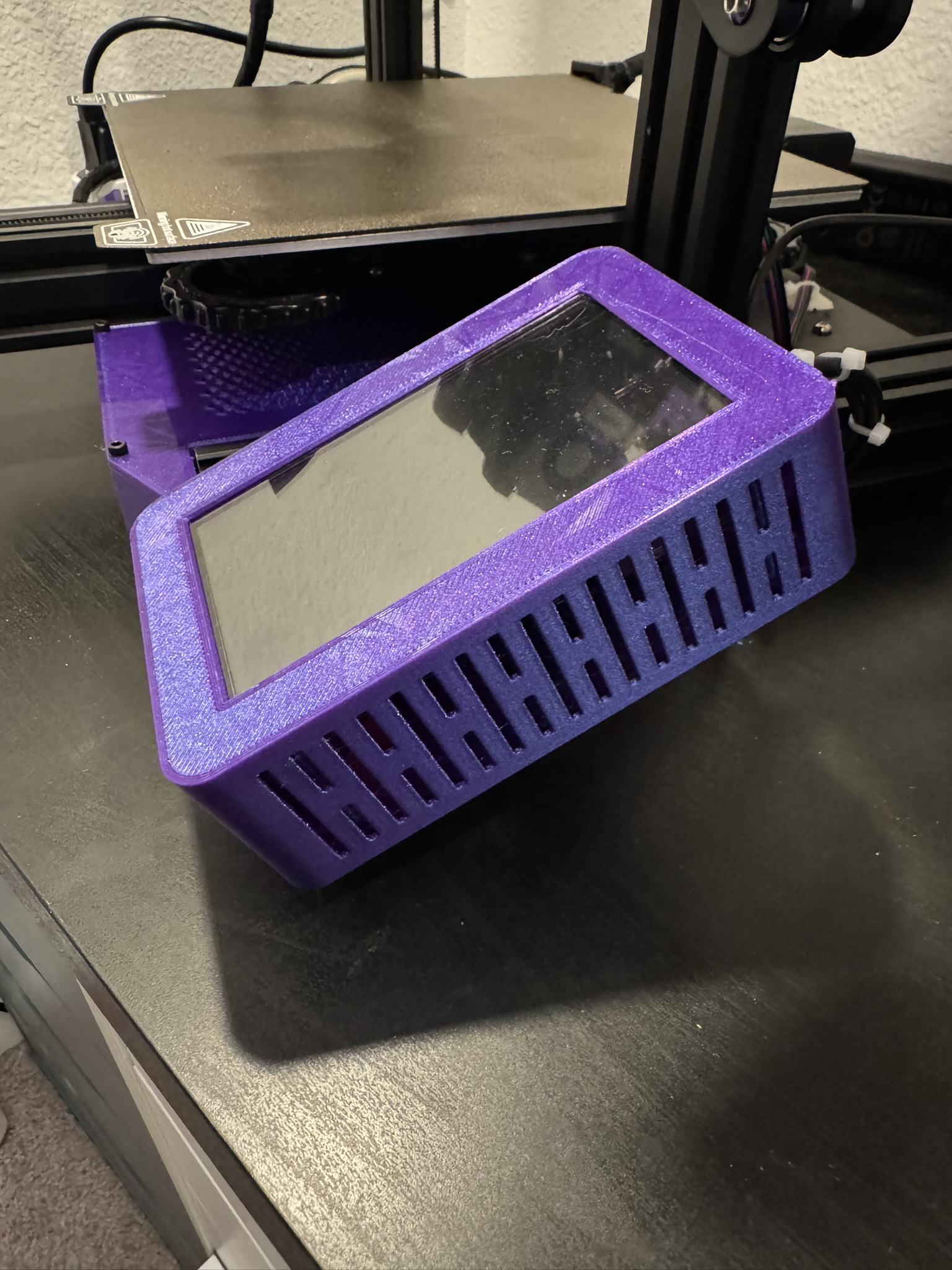
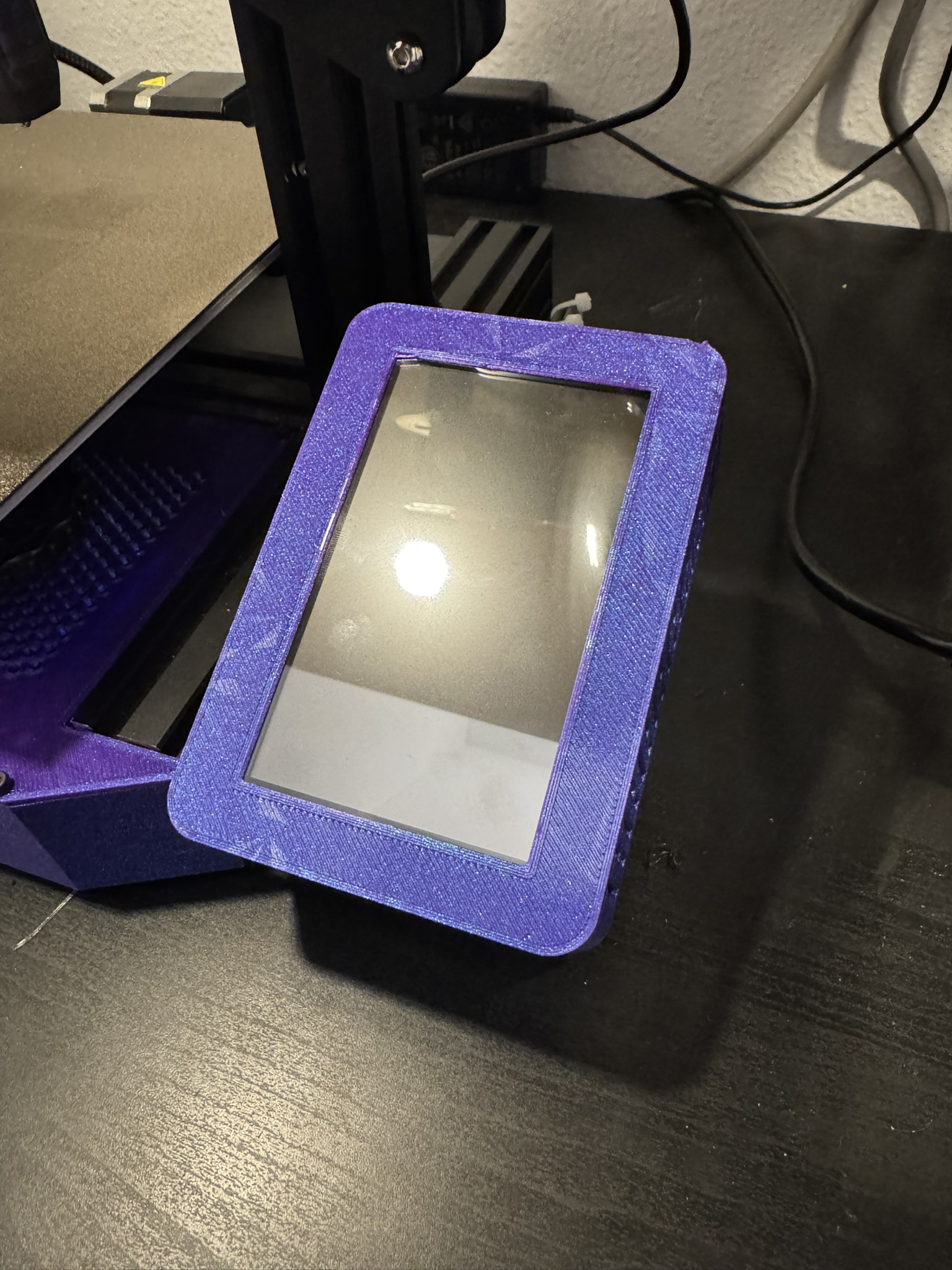
000Dies ist ein etwas spezielles Bedürfnis, aber ich habe kürzlich diesen 5" Raspberry Pi Touchscreen bei Amazon gekauft.https://www.amazon.com/dp/B0DJSSDL37?ref=ppx_yo2ov_dt_b_fed_asin_title&th=1}, die nur hintere Montagepositionen hatten. Fast alle anderen Gehäuse, die ich finden konnte, waren für frontmontierte Bildschirme. Ich wollte auch in der Lage sein, die vorhandene Displayhalterung auf meinem Ender3 v2 zu verwenden.
|
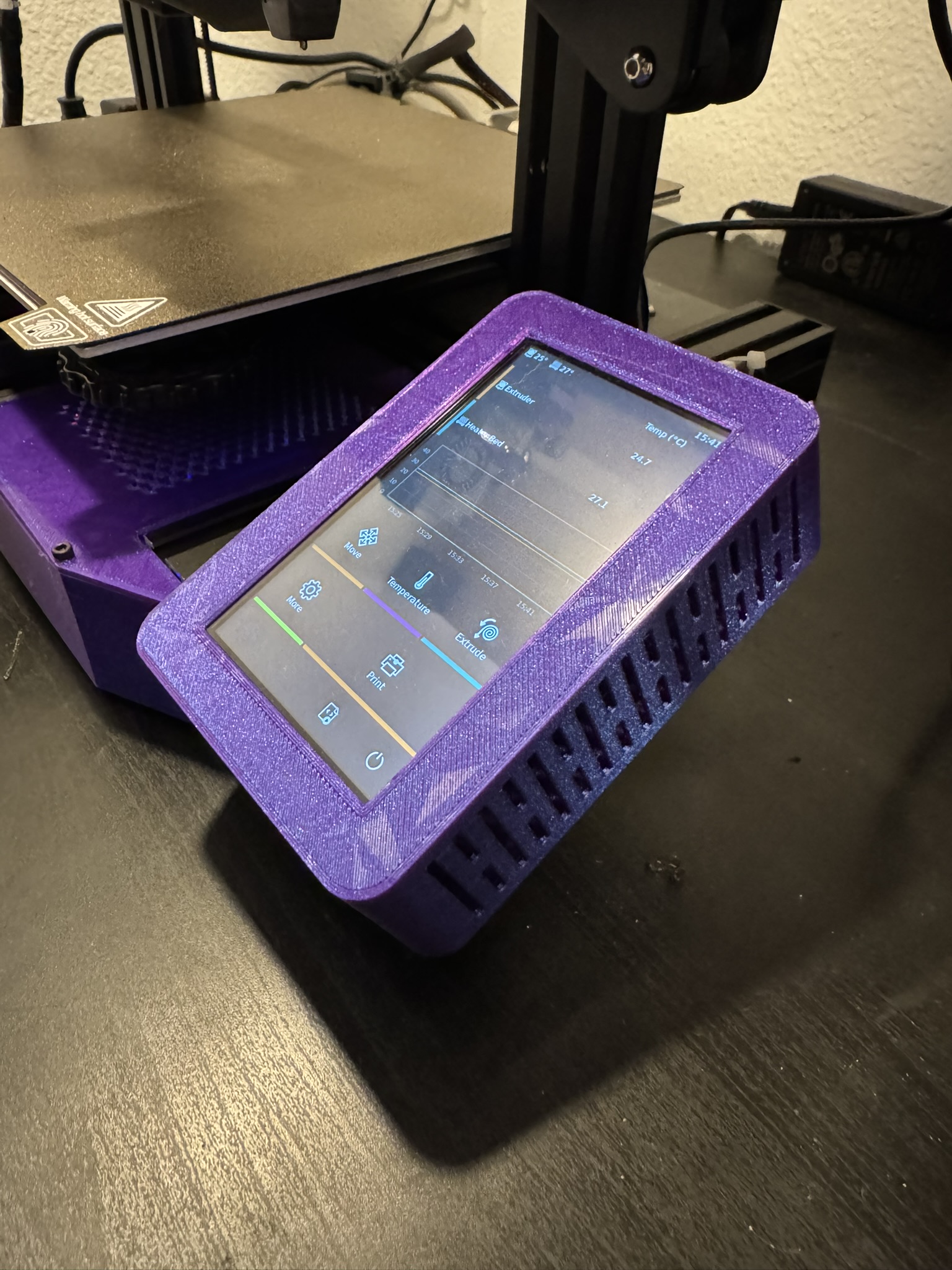
|
Die benötigte Hardware ist ziemlich minimal und du hast wahrscheinlich die meisten Gegenstände bereits herumliegen. Unten ist die Stückliste:
(8) M2.5 x 5mm Schraube (Es besteht eine ziemlich gute Chance, dass der Bildschirm mit diesen geliefert wird)
(2) M3 x 6 mm Schraube
(2) M5 x 16 mm Schraube
(2) M5 Sechskantmutter
(2) M3 Wärme-Einsatz
(2) M5 Wärme-Einsatz
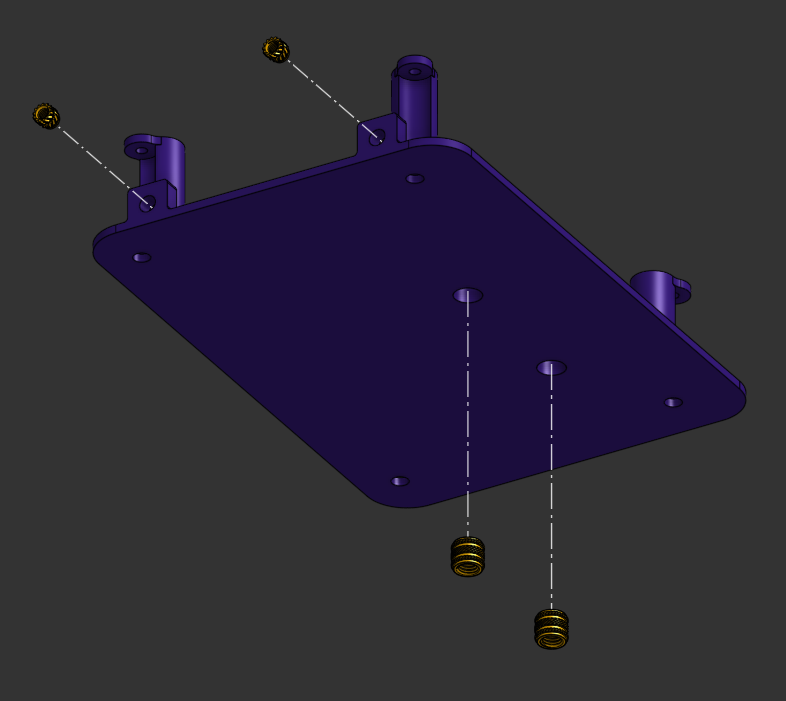
Die Montage ist ziemlich einfach. Beginnen Sie damit, die (2) M3-Einsätze in die Laschen auf der Rückseite des Gehäuses und die (2) M5-Einsätze im Boden zu installieren.
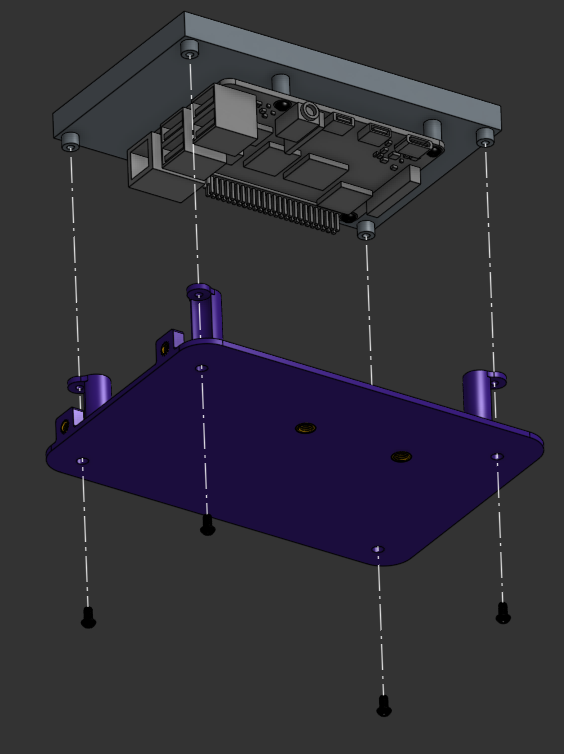
Als nächstes befestigen Sie den Bildschirm am Gehäuse. Die Anschlüsse des Pi sollten sich auf der gleichen Seite wie die Laschen mit den M3-Einsätzen befinden. Auf der Unterseite des Gehäuses befinden sich Durchgangslöcher, durch die ein Schraubendreher oder ein Inbusschlüssel passt, um die Schrauben zu installieren.
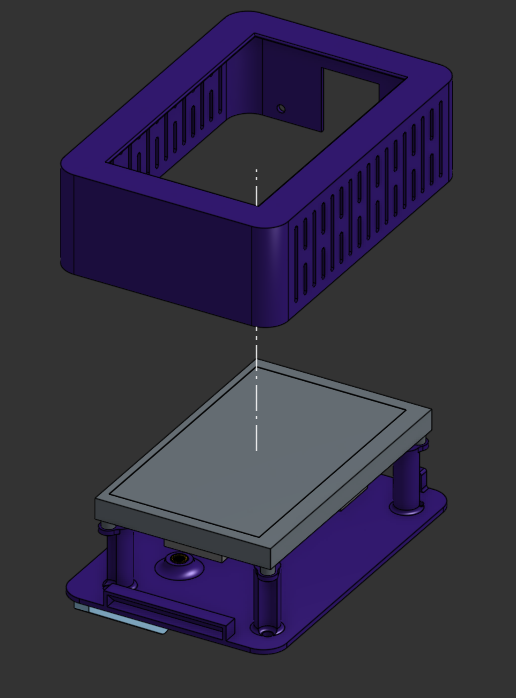
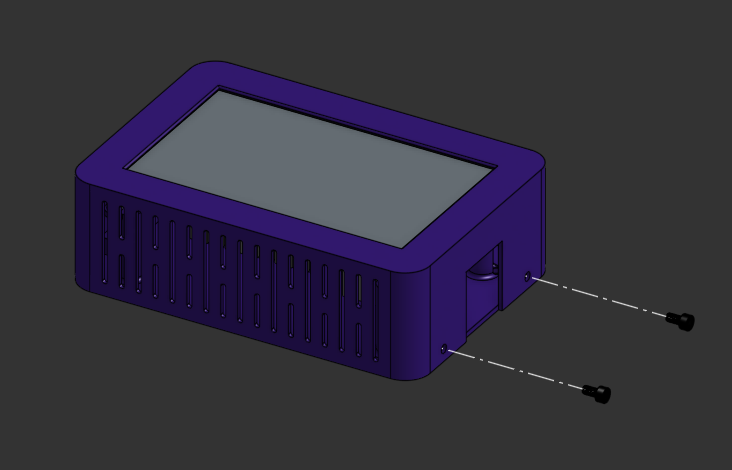
Installieren Sie als nächstes die Oberseite des Gehäuses. Die Vorderseite der Oberseite hat eine Lasche, die in einen entsprechenden Schlitz auf der Unterseite passt. Befestigen Sie sie mit den (2) M3 x 6mm Schrauben auf der Rückseite.
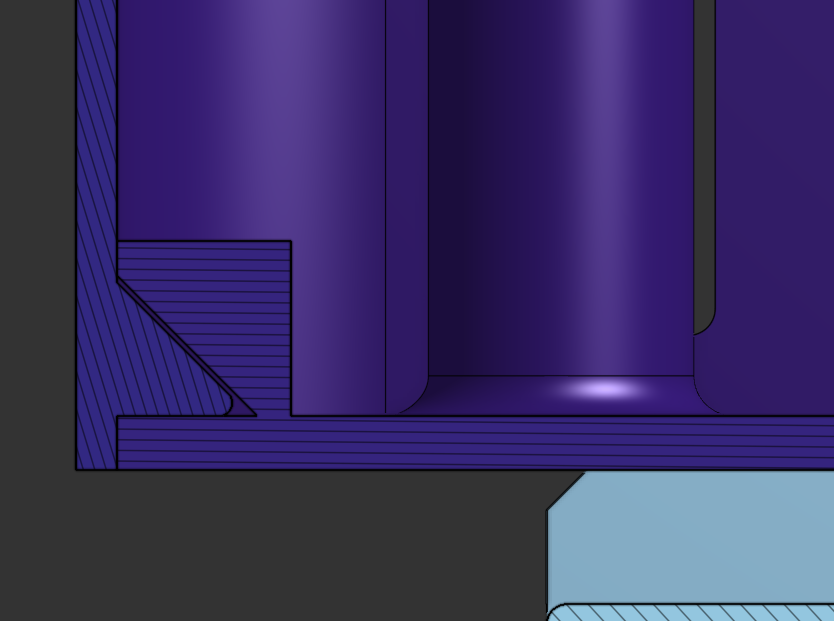
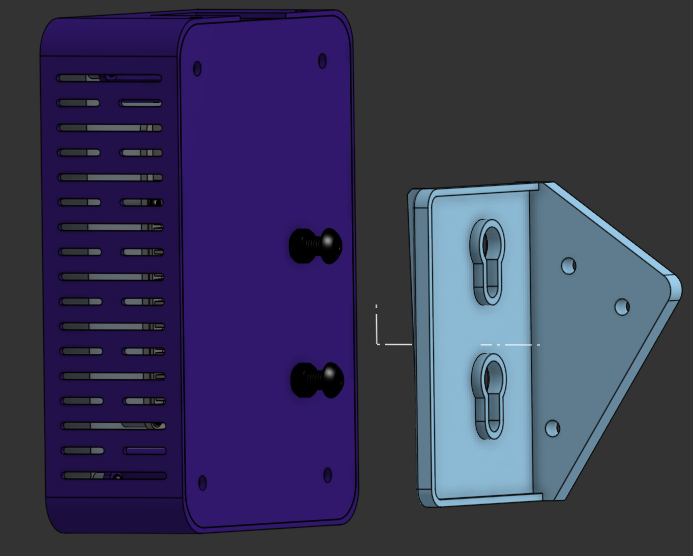
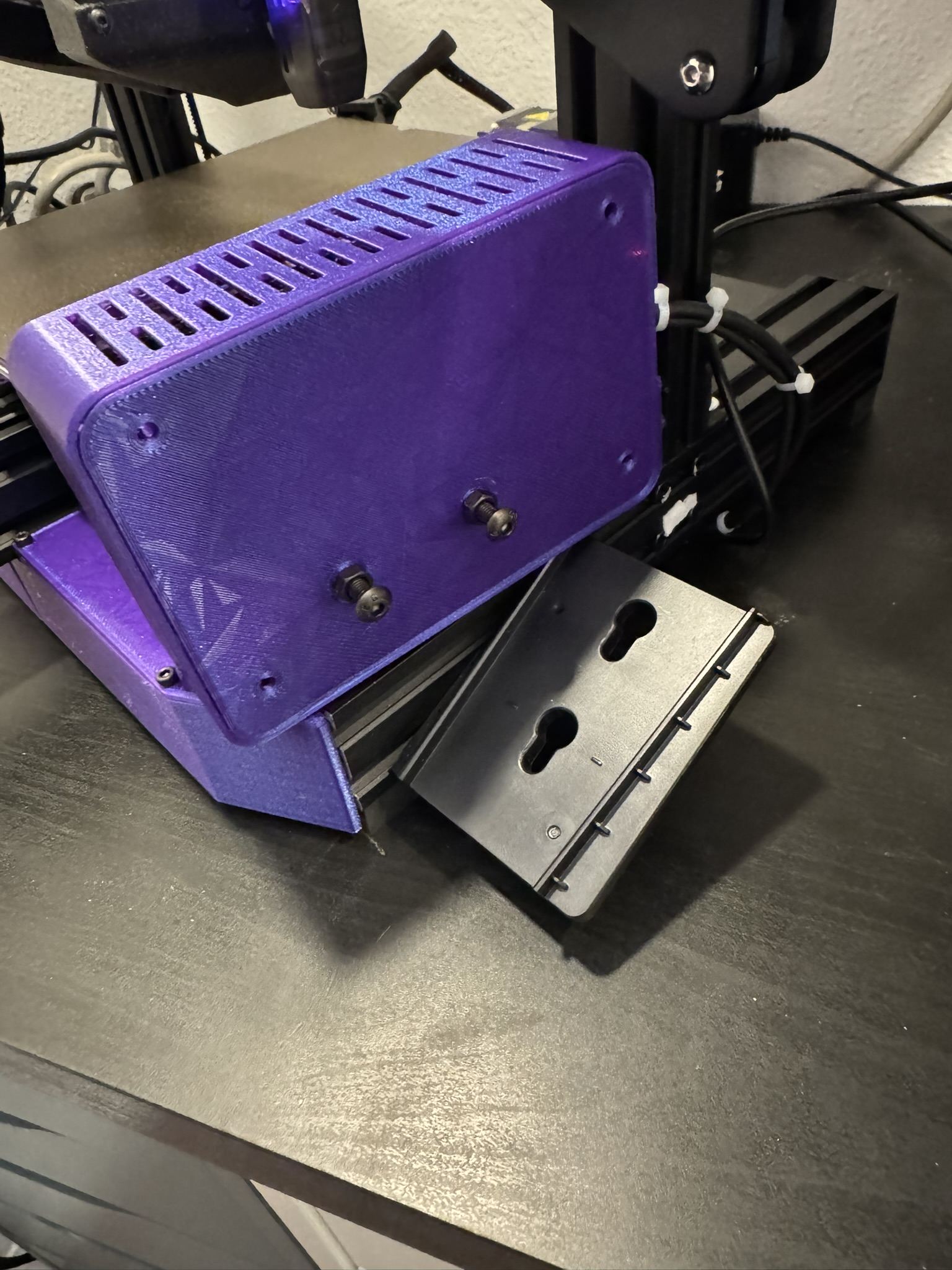
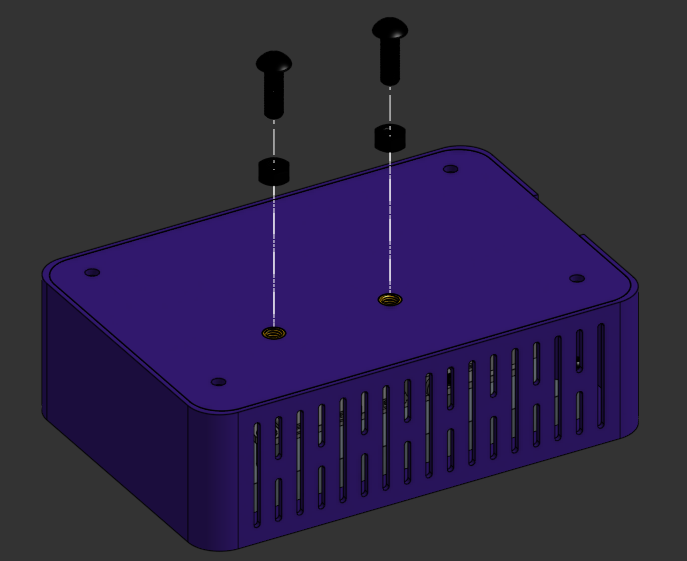
Zum Schluss installieren Sie die (2) M5-Sechskantmuttern und (2) M5 x 16 mm Schrauben. Sie werden die Höhe der Schrauben anpassen wollen, um eine sichere Verbindung zwischen dem Gehäuse und der Bildschirmhalterung des Druckers zu erhalten. Sobald Sie die Höhe eingestellt haben, ziehen Sie die Muttern fest, um zu verhindern, dass sich die Schrauben lösen.
Von hier aus können Sie es auf Ihrem Drucker genauso installieren, wie Sie den Standardbildschirm installiert haben.