黑豹耳环
Dane Little

Trouver des similitudes avec l'IA


Profil d’impression(0)
Fichier modèle(0)
 5
5 8
8 0
0
Publié:2025-05-26 22:02:22
10
0



 580
580这个设计是专门创建一个一步一步的教程,让人们开始创建自己的设计。
这个项目只使用免费的在线工具提供给大家。
这个打印配置文件和设计是免费使用,出售或重新制作,因为这个设计的重点是激励他人 (它是使用AI制作的)。

本教程:
这篇文章是关于开始设计和分享一个简单的项目一步一步的教程,你可以尝试快速和容易的结果开始。 因为没有什么比在大约30分钟内创建一个有效的设计更能激励人们学习更多关于设计的知识了。
本教程使用不需要任何安装或付款的在线工具。 您唯一需要做的就是创建一个 (免费) 帐户。 如果您是未成年人,请先征得监护人的许可。
什么是Tinkercad?
Tinkercad是由Autodesk创建的免费的基于web的3D设计和建模工具,主要面向初学者和教育工作者。 它允许用户通过直观的拖放界面使用简单的几何形状创建3D模型。
为什么要使用Tinkercad?
用户友好,非常适合初学者
Web免费,无需安装
它支持STL,SVG和OBJ文件。 稍后对此进行更多介绍。
为什么不用Tinkercad?
有限的使用: 当发展到更复杂的设计,你会知道的限制软件
有限的大小: 文件导入可以是最大25 mb和一定量的细节
非有机: 有机流畅的形状,将是非常有限的。
哪些文件可以导入?
STL => 基本上每一个设计浮动在Makerworld
OBJ => 关于一切AI生成的Makerlab或其他Makertools
SVG => 图像转换为SVG
有什么可能性?
好了,这里是教程的一部分!
我想展示一个简单的项目,你可以尝试自己设置前几个步骤,用100% 免费工具设计自己的东西。
AI使用: Gemini
提示: 生成动物面部的简单几何图像,粗黑线条 ,无背景,所有线条均连接和对方在一起,所以你在画图的时候不用拔笔
结果:
在中下载映像。jpg或。png格式。
转到 “ https:// convertio.co/svg-converter/ ”,然后选择您的图像以转换为svg。

下载新制作的。svg图像
转到 “ Tinkercad.com ”,创建一个免费帐户并打开一个新项目
选择 “导入”
选择你的。SVG文件
并按Import
等待导入映像。
它会看起来像这样:
现在-那将是一些巨大的耳环。 让他们变得更小。
像任何其他图像缩放一样,您可以选择文件,并通过站在其中一个角落并简单地按住并拉动来重新缩放它们。
对于这个设计,这是非常圆和笨重,我要大约1英寸x 1英寸或2,5厘米x 2,5厘米耳环。
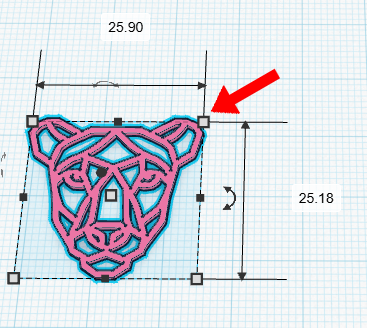
当然,如果你改变比例,你的设计就会变得非常平坦。
你的设计会挂在别人的耳朵上。 它。 威尔。 断。
对于耳环,我建议高度为1,6毫米 (0,062992126英寸?)。
始终使用您打算使用的图层高度的多个。 我使用的层高度为0.2,因此我的高度可以分为0,2。 (这是8层-看到数学是有用的)
选择中间立方体并将其更改为1.6毫米,当按enter键时,设计将立即改变
现在,我们需要一些东西来把我们的耳环钩放进去。
在测试时,我发现2毫米的开口是完美的,当你四处走动时,给它一些空间可以很好地悬挂。
但是,我们无处可去。 所以我们加了一个戒指!
环基本上是一个有孔的圆柱体。
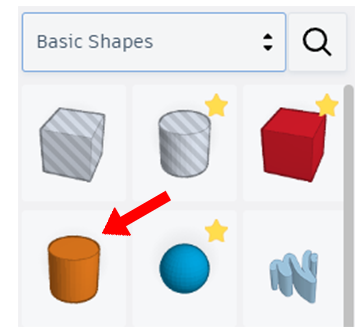
所以用我们的基本形状,我们添加一个圆柱体
为了使它变得又好又圆,您可以最大限度地增加侧面。
但是,它太大了。 因此,我们使用与befor相同的技术将其缩小,或者手动输入大小。
高度: 1,6
宽度 (两侧): 3,4毫米-我们不希望我们的戒指打破时戴耳环
现在我们需要打个洞。
选择您的圆柱体,复制它 (控制C) 并粘贴它 (控制V)。 现在你有2。
将边更改为:
宽度: 2毫米
现在,我们需要把它弄个洞。
选择小圆柱体,然后选项卡 “孔” 在右上角
下一步: 把它们放在一起。
选择两个圆柱体 (按住control并单击,或单击并按住鼠标左键,然后将选区拖到两个圆柱体上)
单击 “对齐” 工具
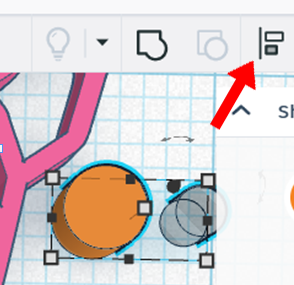
选择中间铃的底部
和中间的铃在左边
看到它们变成灰色了吗? 这意味着它们100% 对齐
<img src = "https:// lh7-rt.googleusercontent.com/docsz/AD_4nXd6CrZXHrQ0OYt41DysobKdh4sgQFUUbDpDmd5x0Av51JZbi2zYToe1ATuYwxP32ClKVQPH5RpA7nv_qUD2gETFqyEgQs4bRxVMwcjaj3dFwyCng19I_Wqxe



