
맥 키보드
joshua299

Trouver des similitudes avec l'IA


Profil d’impression(0)
Fichier modèle(0)
 0
0 0
0 0
0
Publié:2026-04-09 17:35:21
0
0
 000
000주의! 만약 내부 부품이 여전히 작동된다면, MacBook을 버리지 마세요!
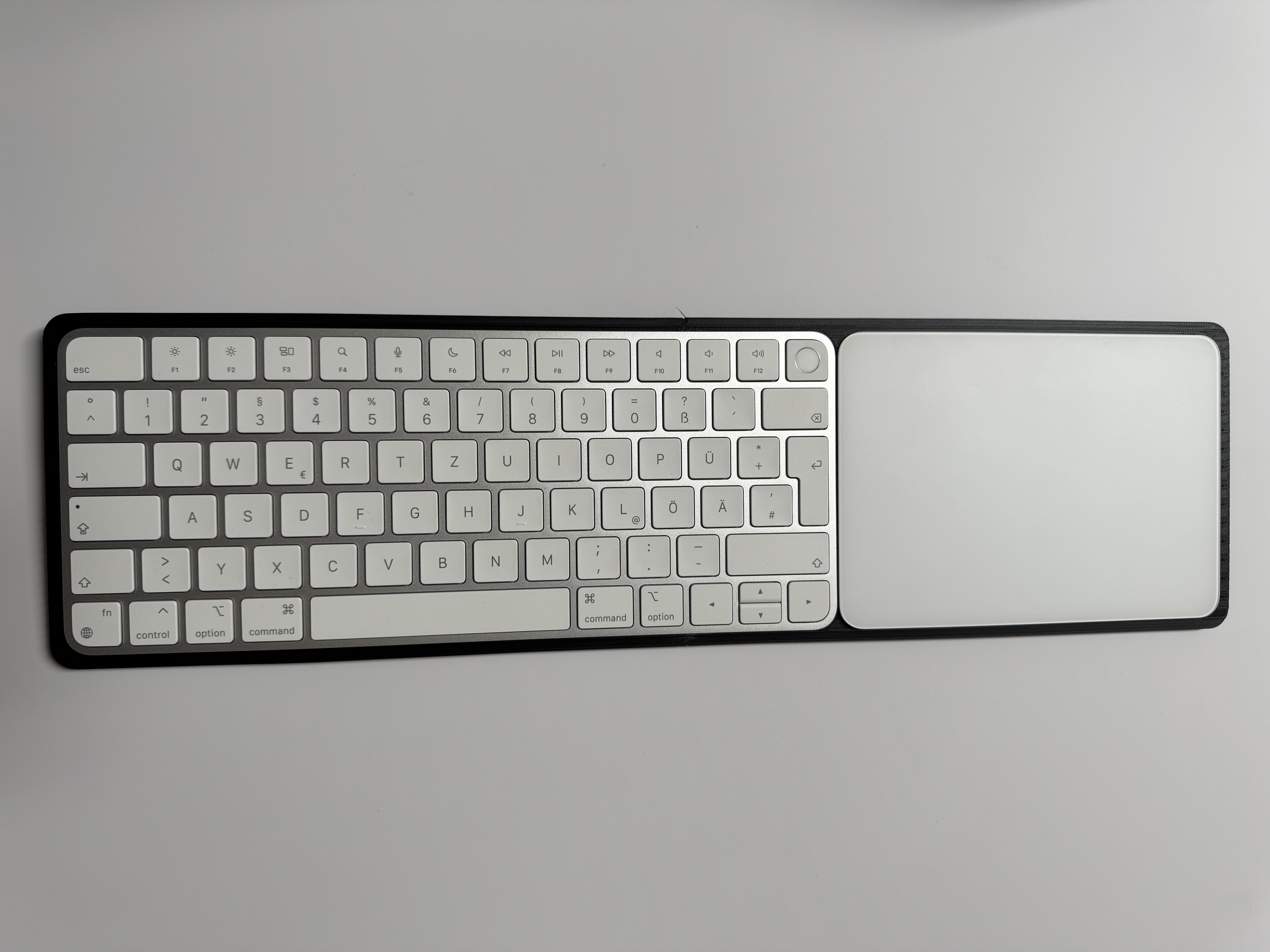
그것은맥 키보드이 제품은 내부 구성 요소가 여전히 잘 작동하는 오래된 MacBook을 위한 스타일리시하고 세심하게 설계된 케이스입니다. 케이스의 하단 부분에는 MacBook 구성 요소가 배치되며, 상단 부분에는 다른 구성 요소가 배치됩니다.애플 매직 키보드 2.세대(숫자 키패드 없이) 그리고 하나의애플 매직 트랙패드 2. Gen통합되어야 합니다. 두 장치가 블uetooth를 통해 연결되는 순간, 당신은 문제 없이 계속 작업을 할 수 있습니다. 심지어 MacBook 디스플레이가 손상되어 수리 비용이 너무 높다고 생각되는 경우에도 마찬가지입니다.
추가적인 이점: 맥 키보드는 또한 다른 장치와 함께 사용할 수 있습니다.파워뱅크근처에 소켓이 없는 경우에도 작동할 수 있으며, 이는 특히 모바일하고 유연한 사용이 가능하다는 것을 의미합니다.
그게 무엇에 좋은 거야?
당신의 맥북의 작동 가능한 부분들을 맥 키보드 케이스에 설치함으로써, 당신은 그것을 작고 компакт한 것으로 바꾸게 됩니다.맥 미니그래서 당신은 외부 모니터에 연결할 수 있고, 새 것을 구입하지 않고도 기기의 전체 성능을 계속 사용할 수 있습니다.
만약 당신이 그것을 원한다면,애플 비전 프로.만일 당신이 그것들을 가지고 있다면, 당신은 또한 Mac 키보드와 그것들을 연결할 수 있고, 물리적인 화면에 의존하지 않고도 가상 공간에서 일할 수 있습니다. 이러한 방식으로 당신은 미래적이고 미니멀리스트적인 방식으로 일할 수 있습니다.
모든 MacBook을 사용할 수 있나요?
저는 당신에게 맥북을 구입할 것을 권해 드립니다.M 프로세서M1이나 M2와 같이 사용할 수 있습니다. 이 프로세서는 에너지 효율이 더 높고, 열을 덜 발생시키며, 우수한 성능을 제공하므로 Mac 키보드에 내장하기에 아주 적합합니다.
비전 프로가 이렇게 보일 수 있습니다:
당신이 비어있는 방에 앉아 있고, 테이블에는 당신이 만들어놓은 물건이 하나 있다고 상상해 보세요.맥 키보드전원에 연결하거나 파워뱅크를 사용하고, 익숙한 부팅 소리를 기다리며, 당신의 작업을 계속 진행하세요.애플 비전 프로.그것을 사용하세요. 맥이 시작되면, 당신은 물리적인 모니터 없이 미래적인 설정에서 그것을 사용할 수 있습니다.
테스트 및 호환성:
저는 이 설정을 사용했습니다.맥북 에어 M2테스트되었으며, 이 케이스는 특히 이 모델을 위해 설계되었습니다. 그것이 제품인지 아닌지는 확실하지 않습니다.맥북 에어 M1또한 이 케이스에 적합한지 보장할 수는 없습니다. 왜냐하면 이 디자인은 M2를 위해 특별히 개발된 것이기 때문입니다.
그 아이디어는 어떻게 생겨났나요?
원래 아이디어는 유명한 유튜버로부터 비롯되었습니다.알렉시베시그는 창의적인 프로젝트를 위한 다양한 구성 요소를 사용했습니다. 그의 비디오를 보고 나는 이렇게 생각했습니다. '이 목적에 완벽하게 적합한 우아한 케이스를 만들면 어떨까요?' 그래서 이것이 탄생했습니다.맥 키보드디자인과 기능성의 조합입니다. 3D 프린터를 사용하여 MacBook 구성 요소에 최적으로 적합한 사용자 정의 케이스를 제작할 수 있었습니다.
지침: 자신만의 맥 키보드를 만들기
맥북 에어를 분해하기 시작하기 전에 고려해야 할 몇 가지 사항이 있습니다.
-맥북 에어 M2를 사용하세요.이 모델을 위해 특별히 설계된 하우징이기 때문입니다.
-당신의 맥북 에어를 완전히 설정하세요.(디스플레이가 작동하지 않는 경우에는 외부 모니터를 사용하십시오).
- 만일 당신이터치 ID가 있는 애플 매직 키보드.당신이 사용하고 있는 것, 바로잡아요.터치 ID미리 입력해 주세요.
- 두 사람 모두가 확실히 이해하고 있는지 확인하세요.비전 프로와 맥북 에어 모두같은 것으로애플 ID등록되어 있습니다.
-macOS를 업데이트하세요.최신 버전으로.
-두 요인의 인증을 활성화하세요.당신의 애플 ID를 위해서.
-iCloud 암호와 iCloud 키체인을 활성화하세요..
-블루투스를 끄세요.하나.
- 두 가지 모두를 확인해 주십시오.맥북 에어그리고 또한,비전 프로같은 Wi-Fi에 연결되어 있고, 자동으로 연결되기도 합니다.
-애플 매직 키보드와 매직 트랙패드를 블루투스를 통해 연결하세요..
-전력 절약 모드를 ‘절대 안 되게’ 설정하세요..
-자동 수면상태를 비활성화하세요.그리고 자동 사용자 로그인을 활성화하세요.
- 미리 테스트해보세요, 그것이 작동하는지 확인하기 위해서요.애플 비전 프로.그것은 MacBook Air와 연결할 수 있습니다.
건설을 위한 구성 요소 및 단계:
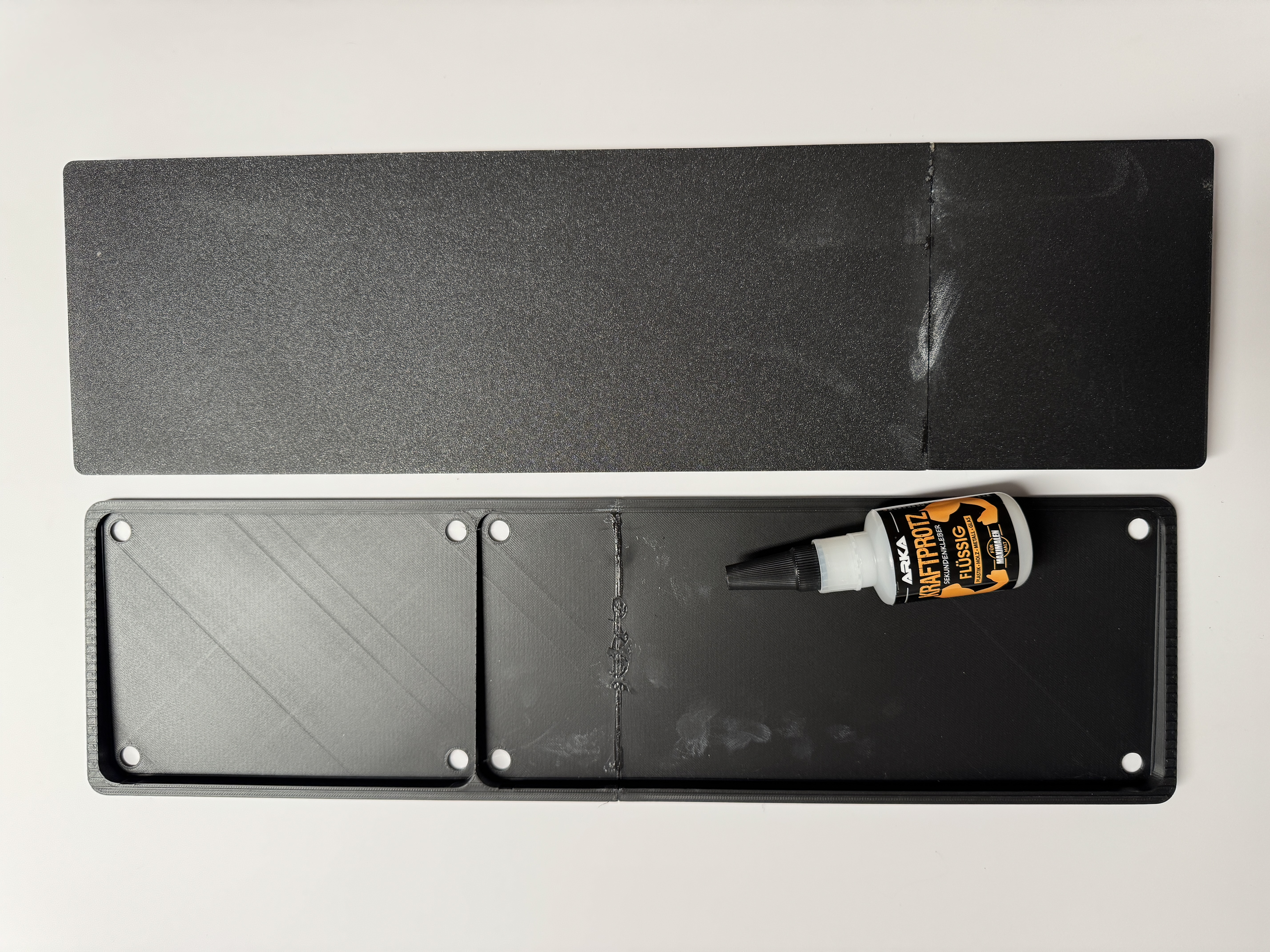
-3D 인쇄된 부품을 함께 붙이기(예를 들어, 초기용 접착제를 사용하세요).
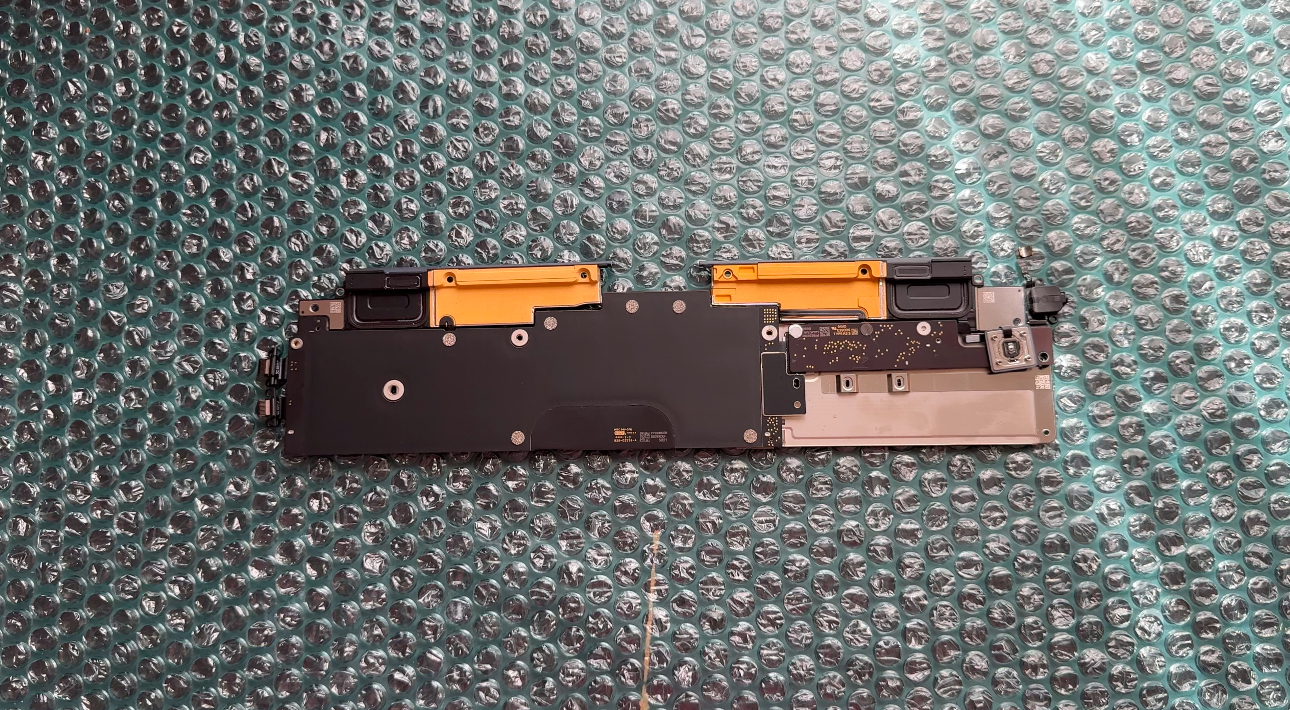
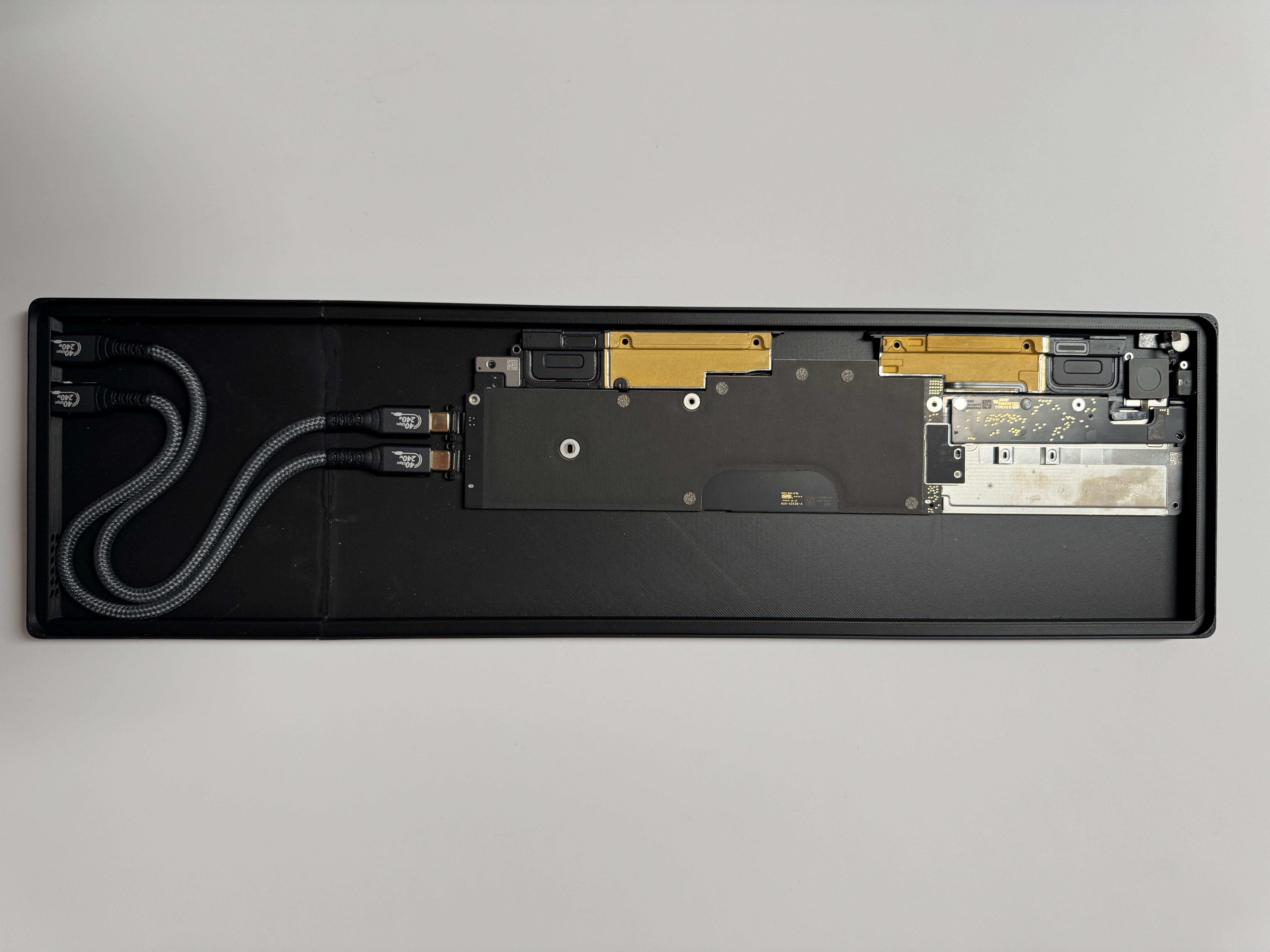
-로직보드를 조립하세요.당신의 맥북 에어에서.
-스피커, Touch ID 센서, Wi-Fi 및 Bluetooth 안테나, 오디오 잭(Aux)그리고 두 사람 모두USB-C 포트제거하세요.
-모든 구성 요소를 로직 보드에 연결하세요..
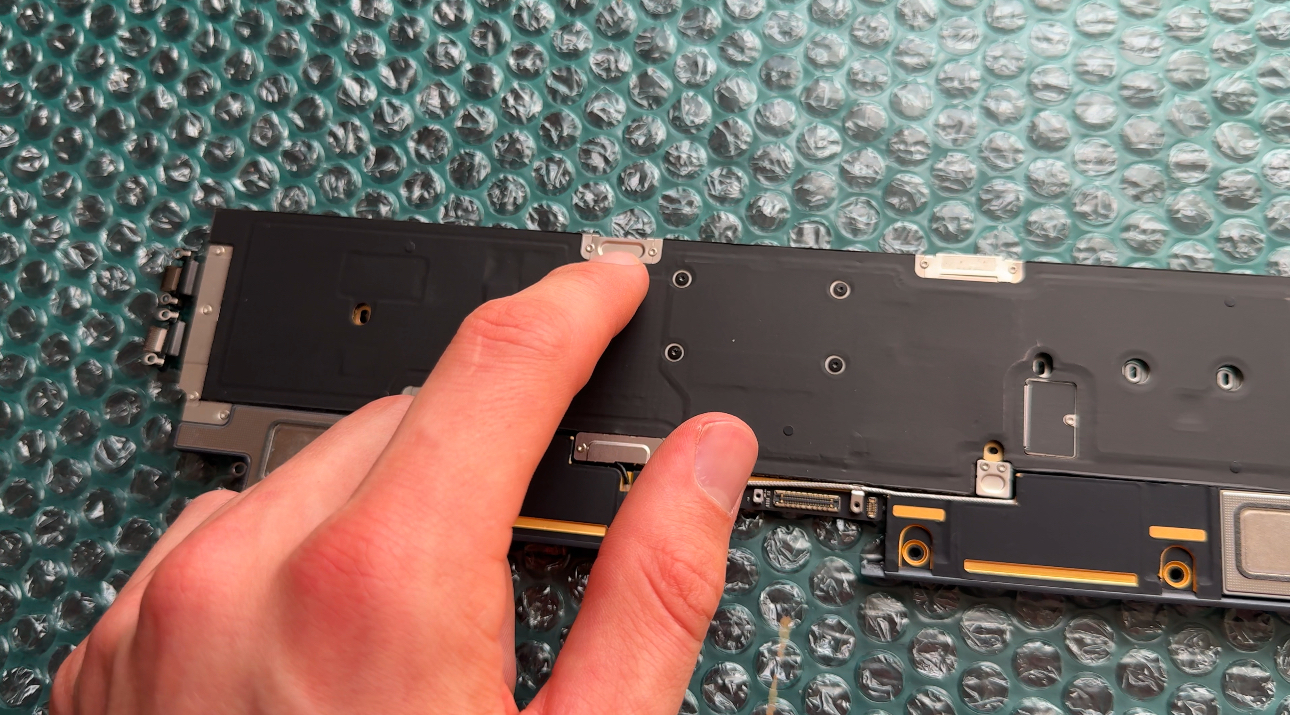
- 구성 요소 위에 있는 커버 플레이트를 단단히 조인다.
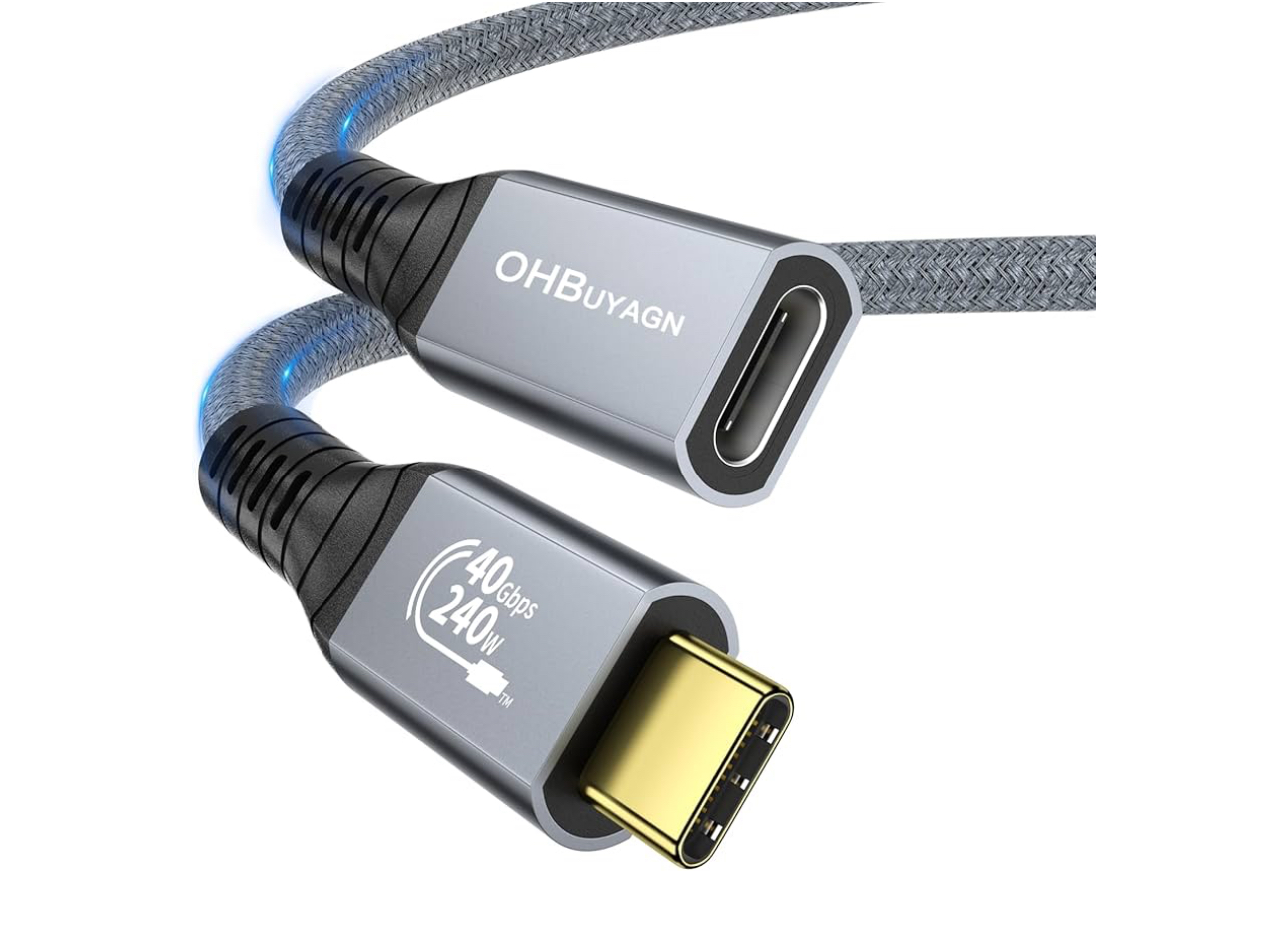
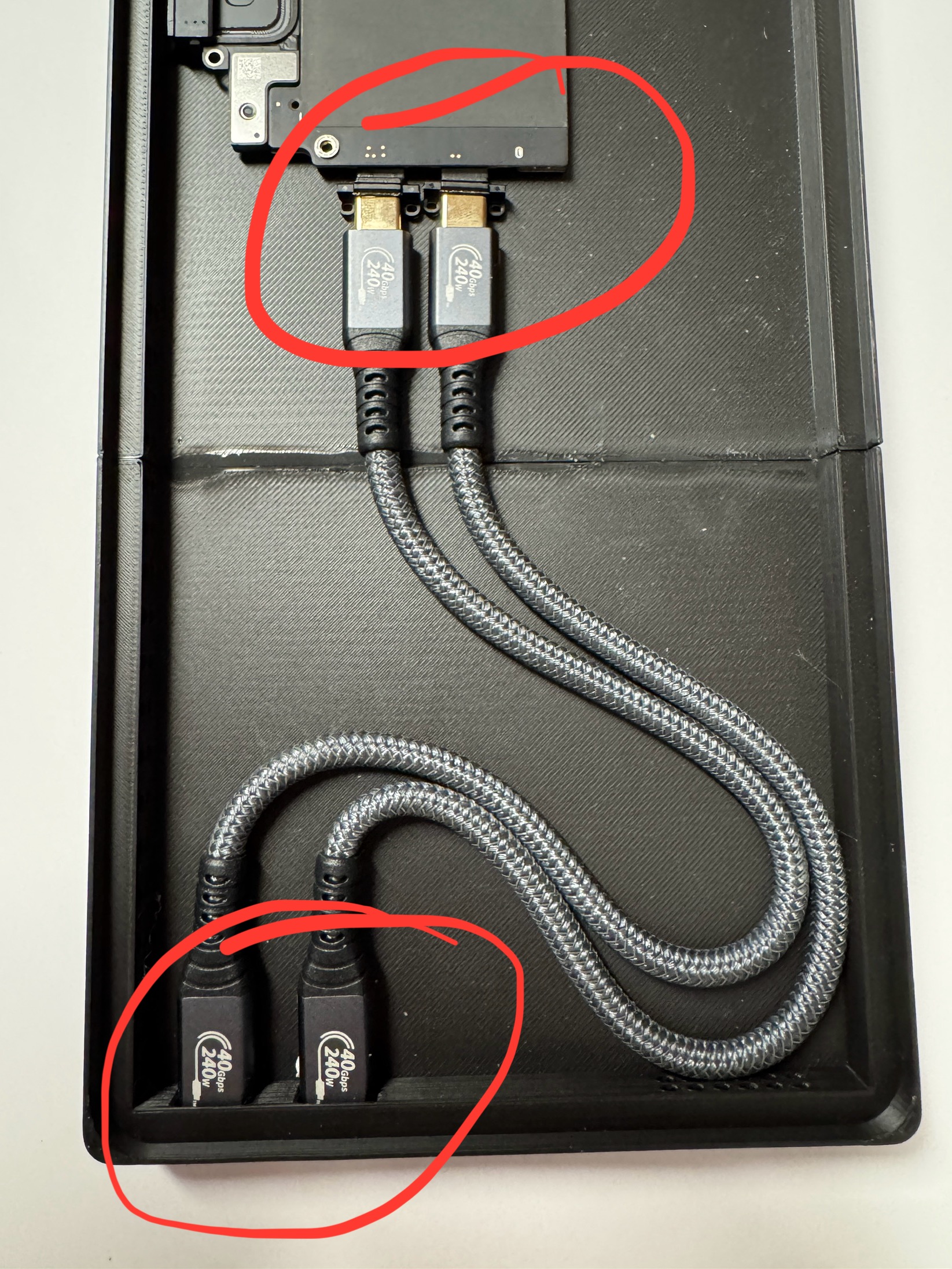
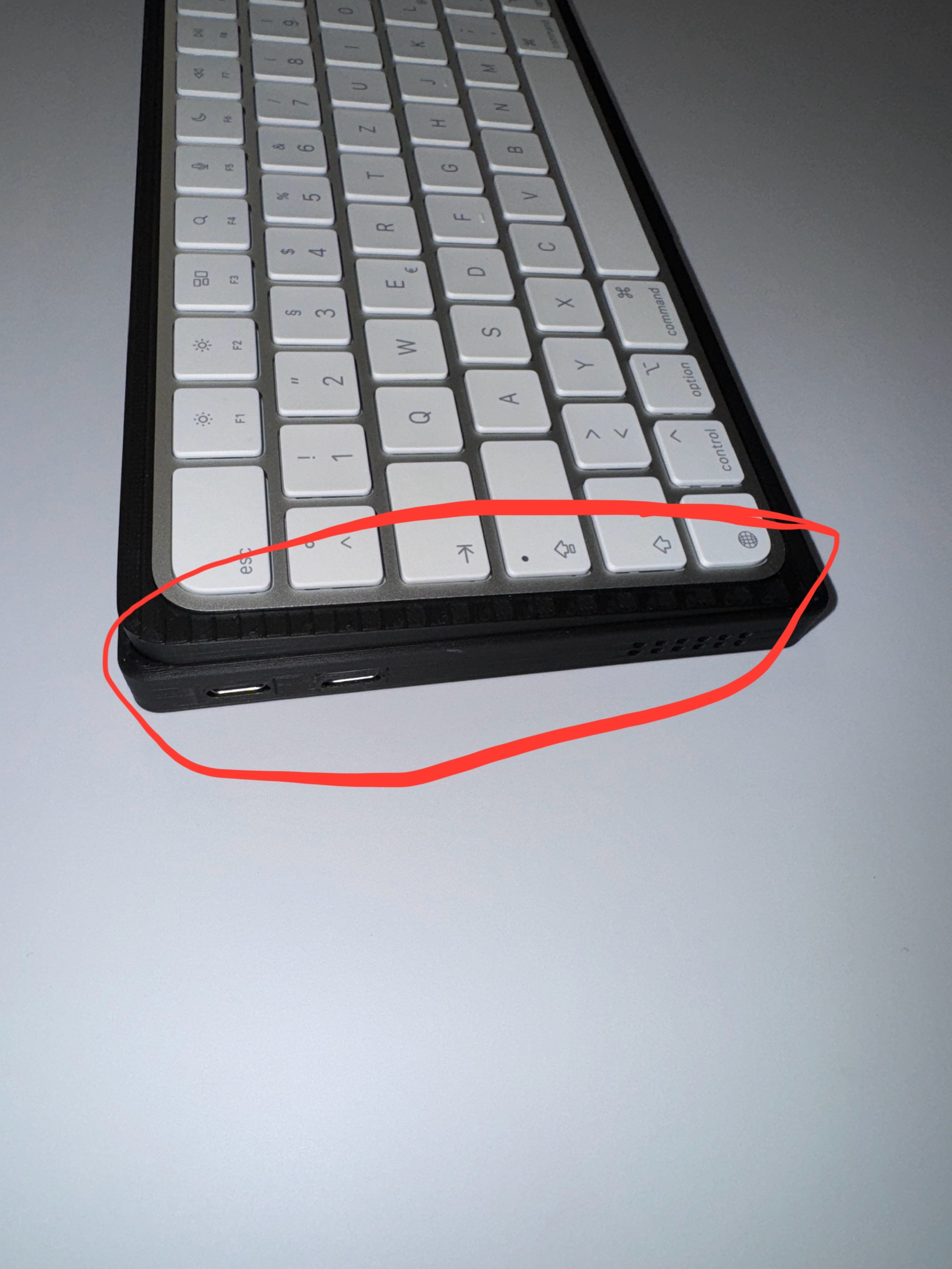
-2개의 USB4 확장 케이블을 사용하세요.(240W, 썬더볼트 4 지원, 40Gbps 데이터 전송, 8K/60Hz).
https://www.amazon.de/dp/B0CGDPWHGK?ref=ppx_yo2ov_dt_b_fed_asin_title&th=1
-클린크 커넥터를 설치하세요.그것을 고정하기 위해 케이스 내부의 로직 보드를 제거하고 정렬하세요.
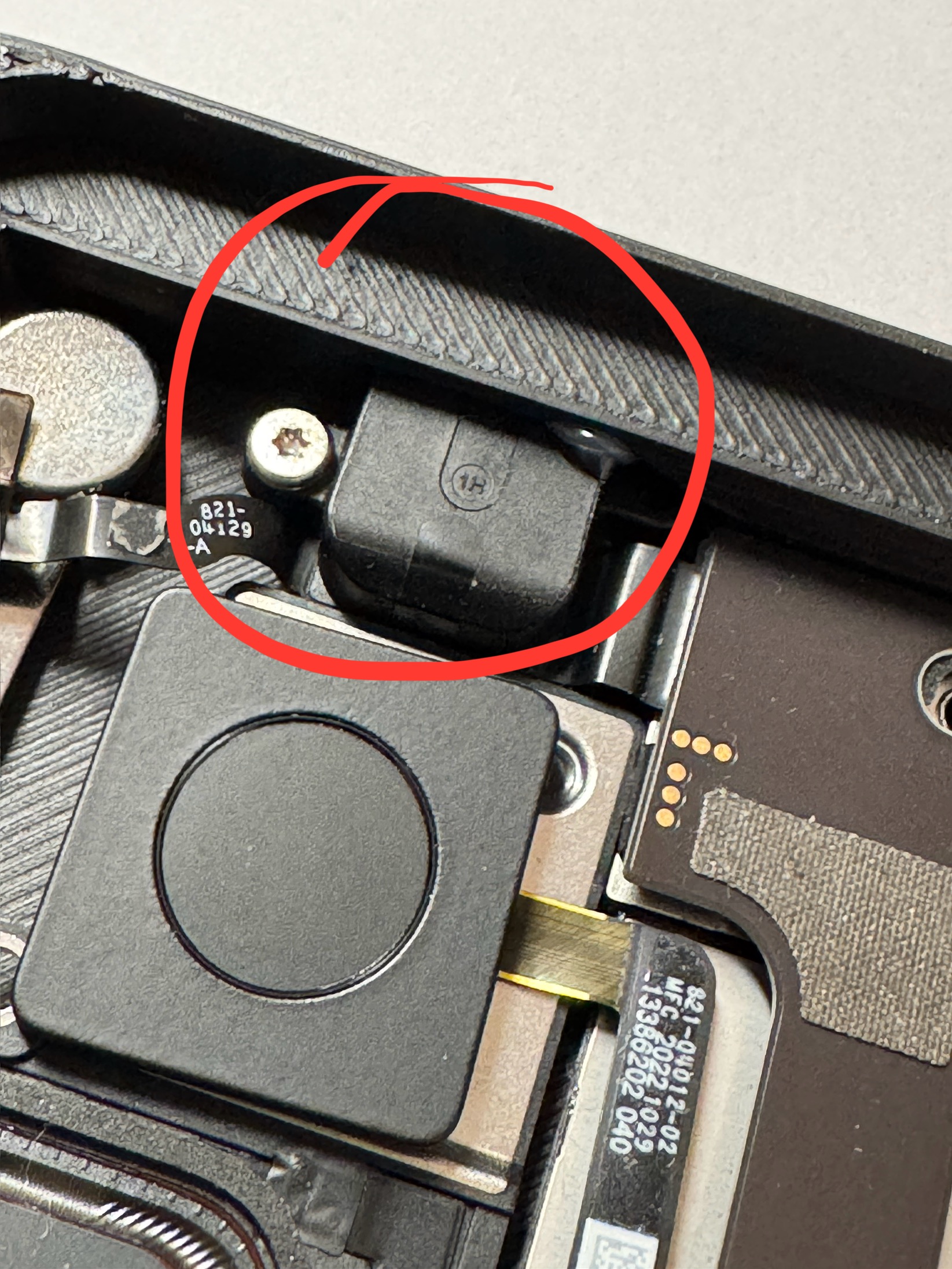
-로직보드를 고정하세요.열전도성 테이프로.
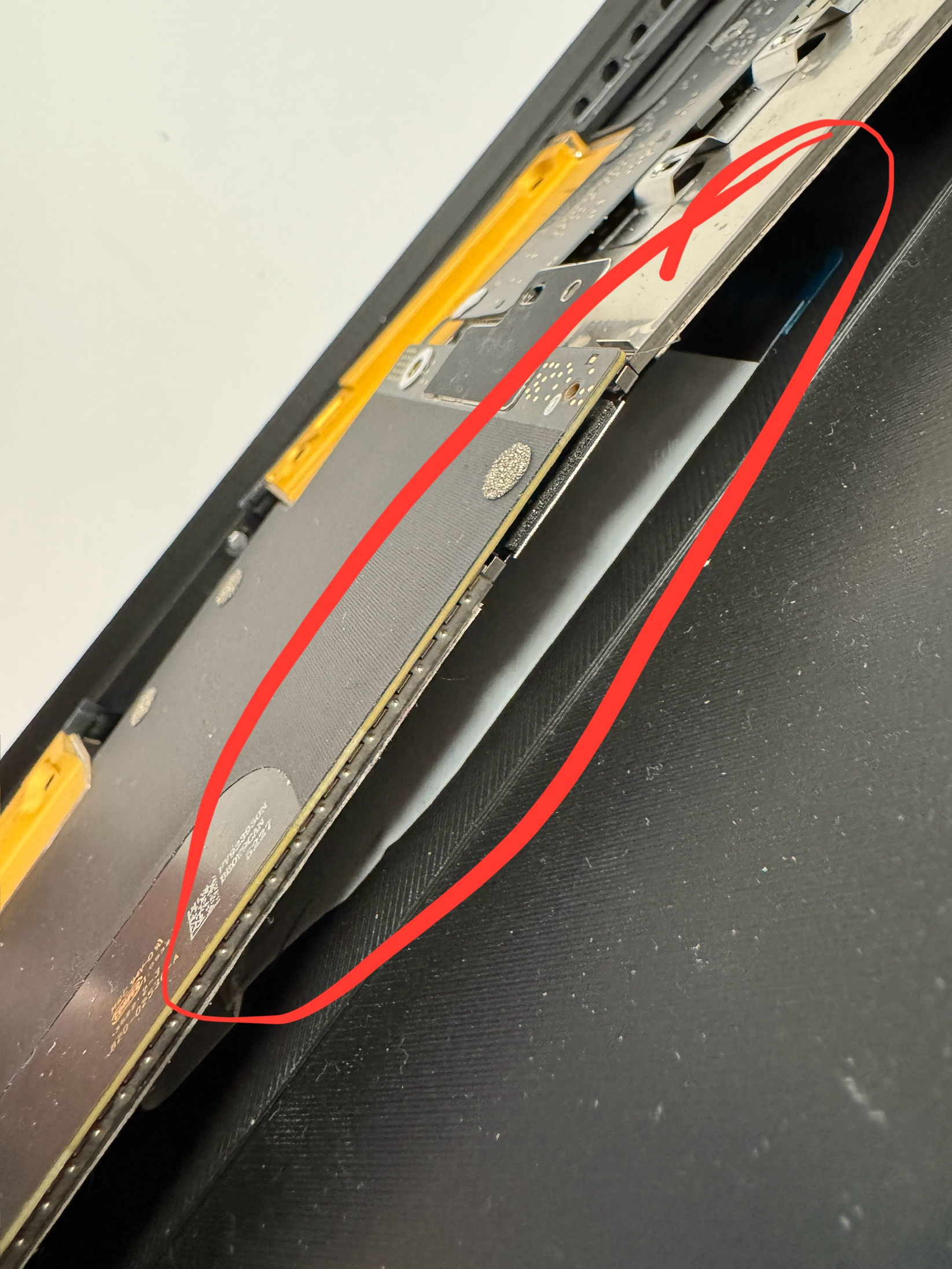
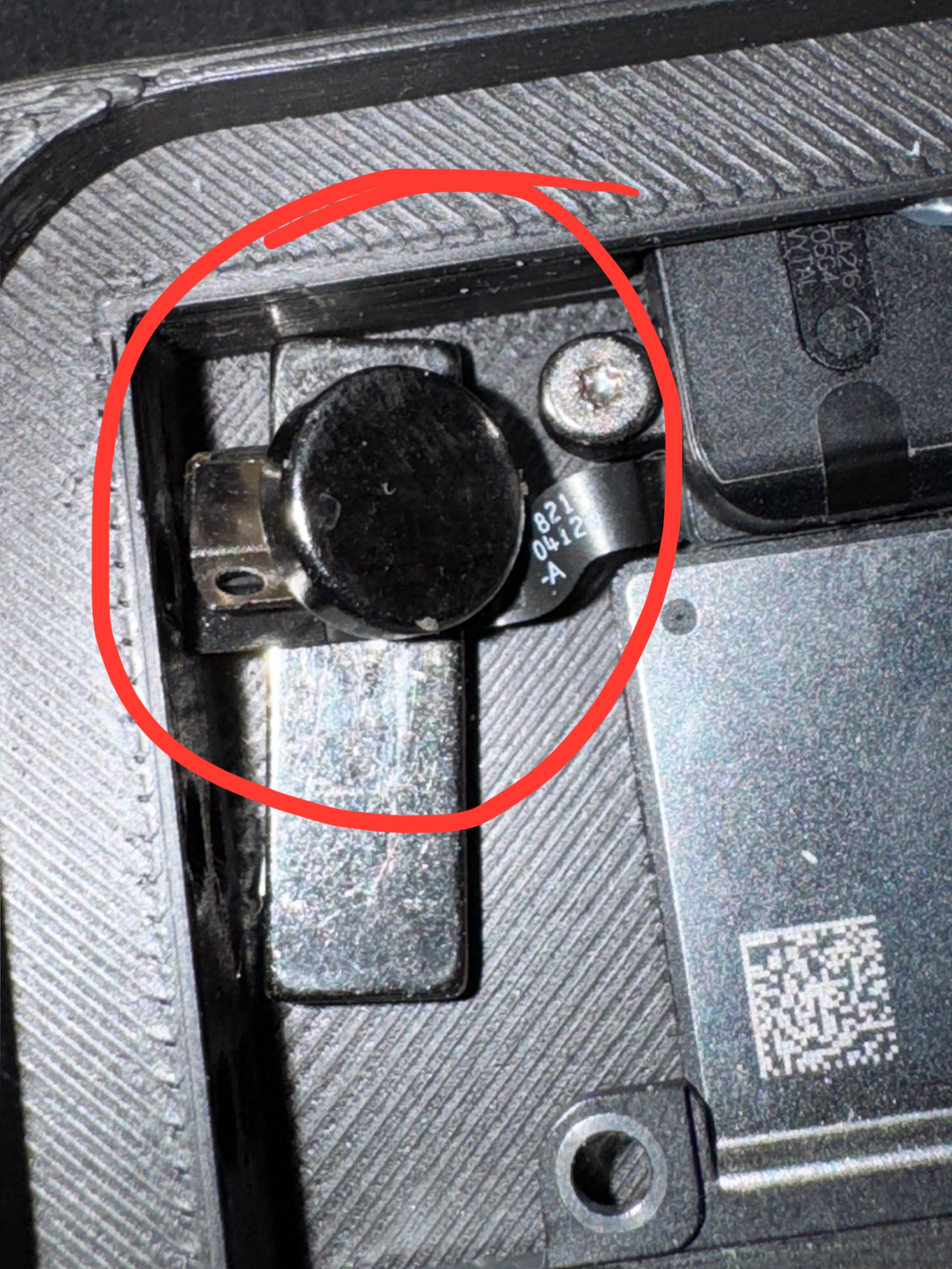
-그것을 주의하세요. 샤니어 센서당신이 그 책상을 볼 수 있도록 하기 위해서.센서는 자석에 반응합니다.
-USB4 케이블을 연결하세요.로직보드와 함께 그것들을 고정하세요.
-매직 키보드와 트랙패드를 놓아주세요.그것을 그 그릇에 넣고, 그 그ريق을 함께 넣어주세요.매직 키보드와 트랙패드하우징의 특정한 구멍에 넣고, 필요하다면 그것을 함께 붙여주세요.
여러분의 지원에 감사합니다!
이 프로젝트는 YouTube, TikTok 및 Instagram의 큰 지원 덕분에 가능했습니다. 이것은 재미있는 프로젝트로 시작되었지만, 많은 관심 때문에 저는 여러분과 공유하고 여러분이 모방하는 데 도움을 주고 싶었습니다.
이 프로젝트가 당신이 마음에 들었고 향후 프로젝트에서 저를 지원하고 싶다면 제발 저를 팔로우 해 주십시오.유튜브,틱톡그리고 또한,인스타그램더 많은 멋진 아이디어와 가이드를 위해!
자신만의 것을 만들고 실험하는 데 즐거움을 누리세요.맥 키보드!
