
グリッドフィニティ用の取り外し可能なラベルにテキストを印刷する。
Polly Yoon

Trouver des similitudes avec l'IA

Profil d’impression(0)
Fichier modèle(0)
 0
0 0
0 0
0
Publié:2026-02-05 21:00:40
0
0
 000
000オリジナルをたくさん印刷した後に。グリッドフィニティの。そこで、私はすぐに気づきました。ラベルを印刷すると、フィラメントをたくさん無駄にしてしまうのです。(Bambu Labsには実験用の設定がないので、ブロック全体とテキストを印刷する必要がありました。)
解決策を探していたら、これを見つけたのです。アンドレ・パドゥアスグリッドフィニティシステムの素晴らしいバージョン:
取り外し可能なラベル
そして
グリッドフィニティのゴミ箱
私が唯一持っていた問題は、フィラメントの浪費を最小限に抑えるために、表面が平らである必要があるということでした。
この中では、提供されたフラットラベルで、フラッシュテキストの作り方を説明していきます。
ウィル・アイ・アムに感謝します、彼は提供された情報から、これを行う方法について多くの重作業を行ってくれました。バンブー・スタジオでテキストをフラッシュする私もこれをPrusa Slicerに変換しましたが、わずかな変更を加えただけで、ほとんど同じです。
私はBambu LabsとPrusa Slicerでそれを行う方法についてのリストを作成しました。
バンブー・ラブズ
1.) ラボに読み込んだら、必要なものを作るためにテキストを使用してください。私が使用した設定の写真をここに残しておきました。
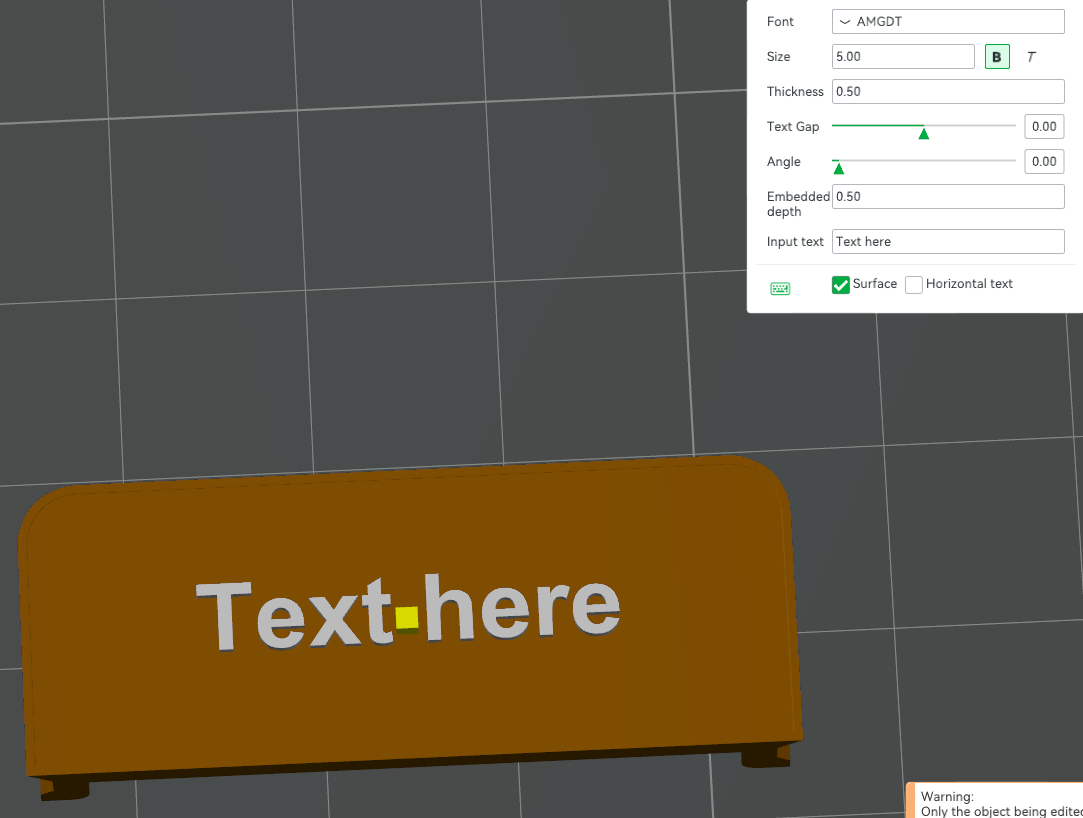
同じ厚さと埋め込み深さを維持してください。(0.50) 私やあなたのように、テキストが全てを処理するのは望まないですね。その他の設定は自由に変更できますが、プレートに収まるようにしてください。
2.) 左側にできるだけ中央に配置したい場合は、個々のパーツを右クリックして中央に配置します(両方)。それができたら、上下に移動して希望の位置に配置します。

さらに進む前に、自分が望むものを、望む場所に確実に用意しておきましょう。
3.) テキストオブジェクト(この場合はtext_shapeと呼ばれています)を右クリックします。
タイプを変更する → 「モディファイヤー」に切り替える
4.) オブジェクトの横にある番号や色を右クリックして、希望の色に変更します。
5.) 「顔に重ねる」ツール(ウィンドウの上部)を使用します。テキストが付いた顔をクリックすると、オブジェクトが逆さまになります。これでフィラメントを節約でき、また、面がきれいになります。

6.) スライスの準備ができています!ただし、テキストはオブジェクトの中にあるように見えないかもしれませんが、スライスした後でそれが表示されることに気づくでしょう!
ちなみに、スライサーでテキストがきれいに表示されるかどうかを常に確認してください。そうでないと、印刷物に悪く表示されます。大きめのテキストの方が常にわかりやすいのです。
サポートは必要ないはずです、そして私はいつも薄いオブジェクトを印刷する際に保証としてブリムを追加します
プルサ・スライサー:
これには2つの方法があります。
方法 1:
初めてこの方法を試す場合は、間違った方法で行うと印刷物や機械に損傷を与える可能性があるので、自分が何をしているのかをよく理解してからにしてください。もし分からない場合は、この部分は飛ばしてください。
ちなみに、Prusa Slicerには「No Sparse Layers」という機能があります(印刷設定→複数のエクストルーダー→ウィップタワー)。これにより、プリンタはパージタワーの層間に印刷をしないようになります。これを利用する場合は、パージタワーと印刷物の間に十分な余地があることを確認してください。
方法 2:
1.) STLをインポートする
2.) 部品を右クリックして→部品を追加して→テキスト
3.) 必要な場所にテキストを追加し、操作でモディファイヤーを選択してください。

4.) テキストがオブジェクトのすべての境界を超えないようにしてください。
5.) 色を変更する
6.) 顔に置くツールを使って、オブジェクトを逆さまにします。
7.) 切り取って印刷しよう!
もう一度、ありがとうございます。アンドレ・パドゥアス素晴らしいシステムのために&Will_i_am必要な情報のために。
