
クリエリティ・プリント用の自動停止(Gコード)テストおよびガイダンス・モデル。
Tyx3num

Trouver des similitudes avec l'IA


Profil d’impression(0)
Fichier modèle(0)
 0
0 0
0 0
0
Publié:2026-01-28 23:05:13
0
0
 000
000あなたは何らかの理由でCrealityPrintスライサーを使用しており、適切なタイミングで印刷を自動的に停止したいと思っていますか?そうであれば、この手順でそれが可能です。もしそのスライサーを使用しないのであれば、おそらくこの問題は発生しないでしょうが、モデルを使用して公差をテストすることができます(モデルのインサートは、M8ナットと6700(10x15x4)ベアリングの公差
スライス設定(写真に示す)では、CrealityPrintは多色印刷や印刷停止の機能を提供していますが、少なくとも私にとっては、この機能はまだ今日では使用されておらず、何の役にもなっていません。たぶん、いつか使えるかもしれません。
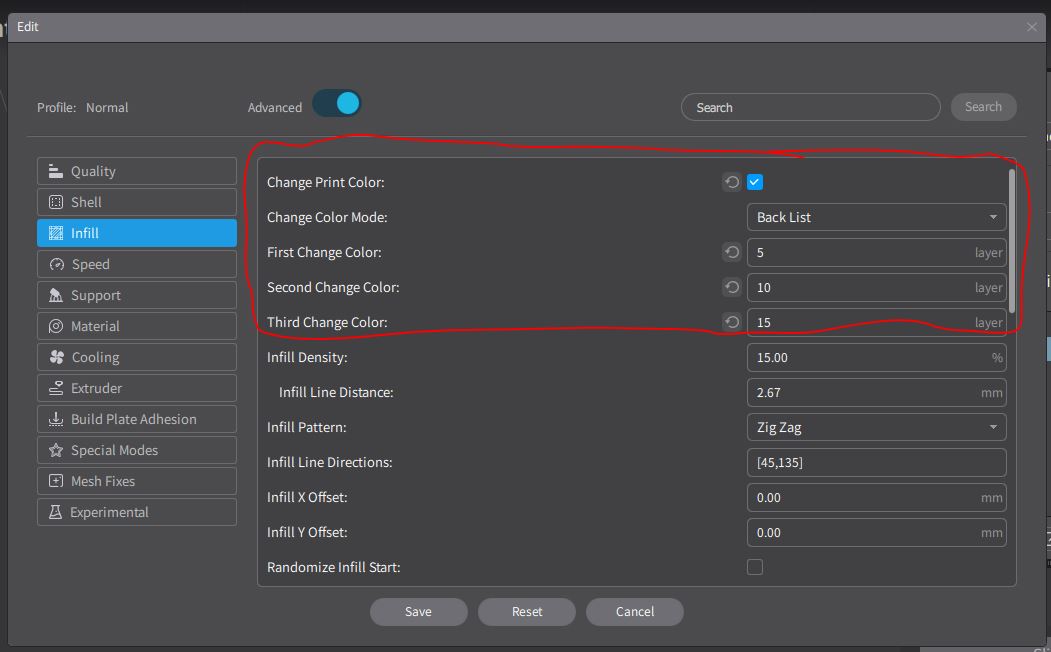
なので、今のところこのオプションは忘れて、うまくいく方法にしていきましょう(つまり、Gコードに停止点を追加する)。
ステップ 1:
印刷したいモデルを希望の設定でスライスします(この例では「Insert test」を選択しましたが、多色印刷でも同じようにできます)。インサートを追加する場合は、自動サポートを使用しないでください。
ステップ 2:
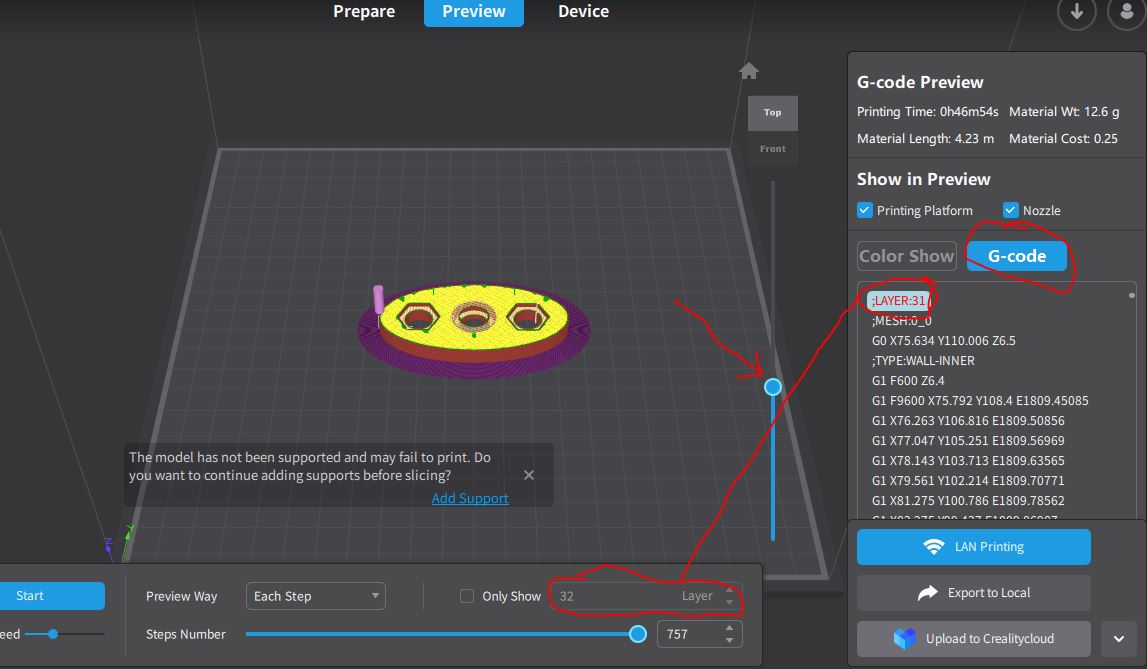
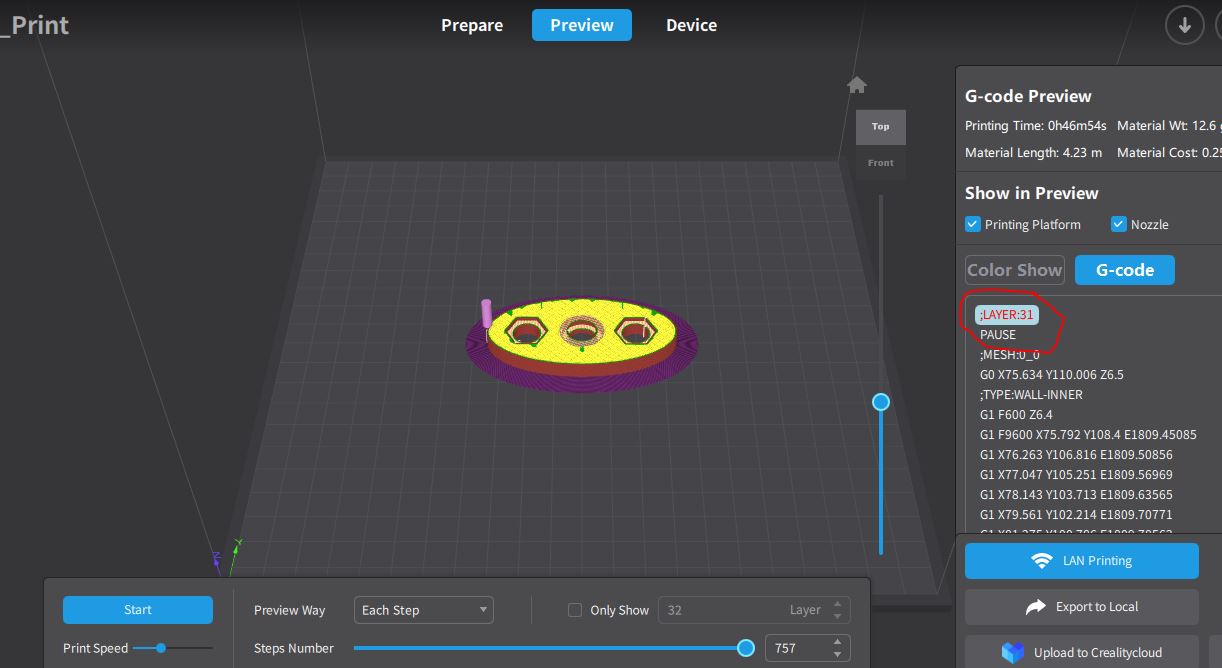
モデルを切り分けたので、どの層を一時停止したいかを見てみましょう。下の写真からおわかりのように、COLOR SHOWではなくプレビュータブのG-CODEタブを選択します。
それから、セレクターでレイヤーをスクロールし、一時停止したいレイヤーが表示されるまで続けます(私たちの例では、インサートの上に印刷を開始するときのレイヤーです)。
私たちは、Gコードの右側にある層番号を見るのですが、一番下にある層番号は見ません(これは、設定によって層が0や負の番号から始まることがあるため、スライサーがプリンターとは異なる層番号を表示するためです)。私たちの例では、Gコードでは31層にいるのに、プリンターでは32層にいると表示されます。
ステップ 3:
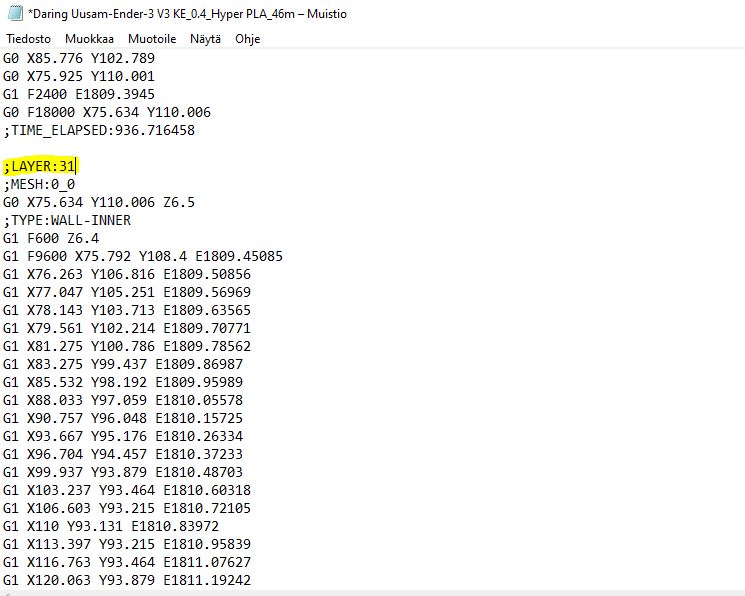
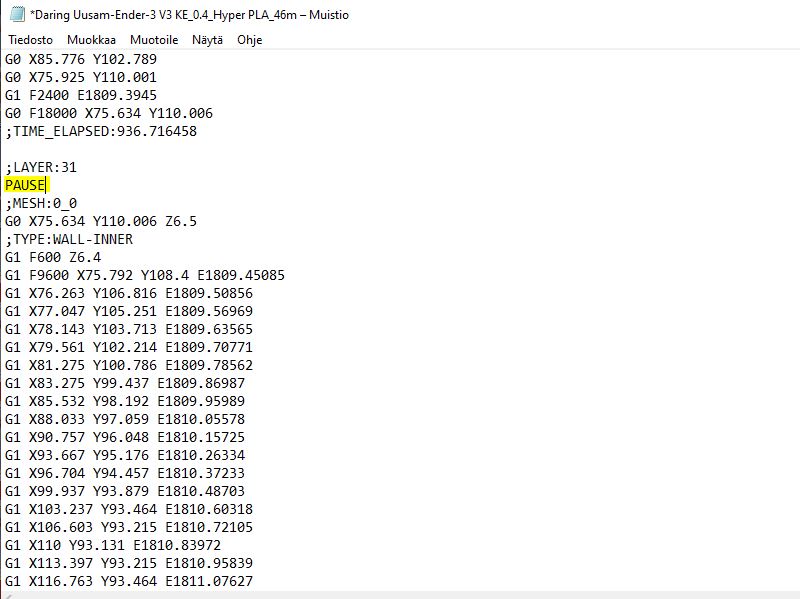
LAN 印刷を押すのではなく、「ローカルにエクスポート」を押し、ファイルを自由に選択した場所に保存します。その後、Notepad や類似のテキスト処理プログラムで gcode ファイルを開きます。CTRL+F を使って一時停止したいレイヤーを検索し、行の末尾にある LAYER XX の行でカーソルをクリックしてエンターキーを押し、この新しい行に「PA
ステップ 4:
変更したgcdodeをcrealityprint slicerで開きます。ファイルを見つけるには、下の画像のようにメッシュファイルではなくgcodeにファイル形式を変更することを忘れないでください。
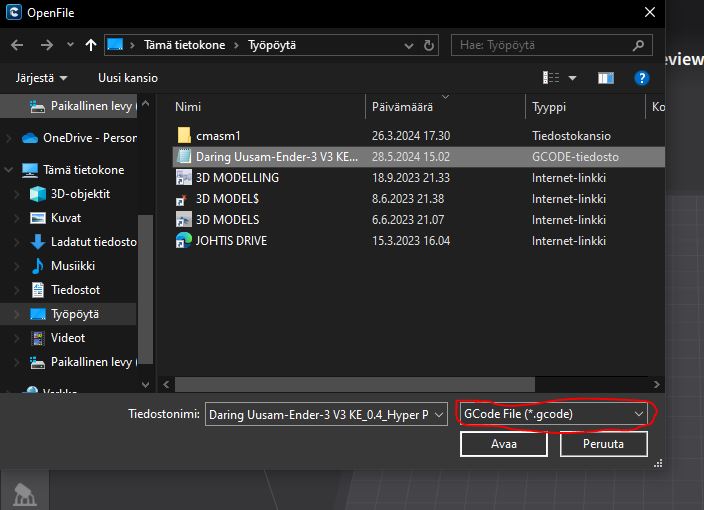
今、プレビュータブで確認できると、G-CODEには目的の層の隣に新しい「一時停止」行があります。
ステップ 5:
ファイルを印刷し、印刷が適切なタイミングで一時停止するまで待ちます。印刷が一時停止したら、必要な操作(インサートを追加したり、異なる色のフィラメントに切り替えたり)を行ってください。この例では、Gコードでレイヤー31に追加されたにもかかわらず、印刷がレイヤー32で一時停止していることがわかります(これは、最初のレイヤーが0なので、適切なタイミ
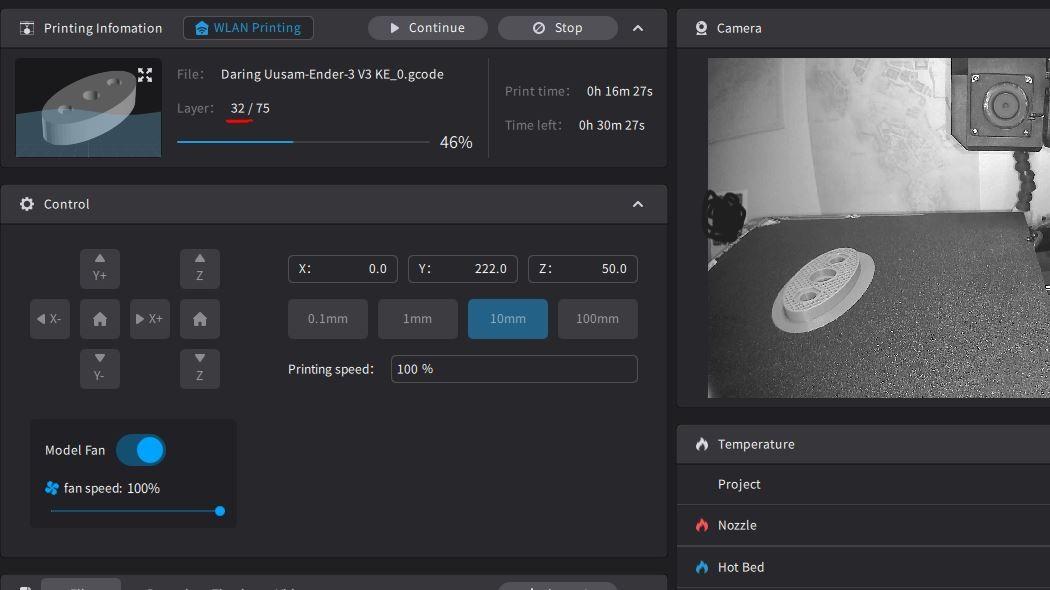
印刷を続ける前に、ノズルから漏れがないか、フィラメントがノズルからぶら下がっていないかを確認してください(フィラメントがノズルからぶら下がっている場合は、印刷に干渉しないように、余分なフィラメントを取り除いてください)。
最後に:
多色印刷もまったく同じ方法で行われます(つまり、前の指示に従ってgcodeの必要なポイントに一時停止を追加することで)。
まとめると、InsertTestモデルでは31層と57層に一時停止を追加する必要があります。MulticolorTestモデルでは、10層、20層、30層に一時停止を追加する必要があります。つまり、最初の層が0番号の場合です。ただし、どの層にインサートを追加したいか、または色を変更したいかは、自分のスライサーで確認してください。
