Ce contenu a été traduit automatiquement. Afficher l'original
Cómo personalizar:
Descarga y abre LitophaneProcedural.blend en Blender. Debido a que el modelo depende completamente de los nodos de geometría (se recomienda la versión 3.4 o superior de Blender, las versiones anteriores a 3.2 no funcionarán en absoluto, debido a que el sistema de nodos de geometría carece de características o está completamente ausente).
Cargando una imagen.
Vaya a la pestaña de Imagen y haga clic en Imagen > Abrir...
Luego selecciona tu archivo de imagen en el Diálogo de archivos.
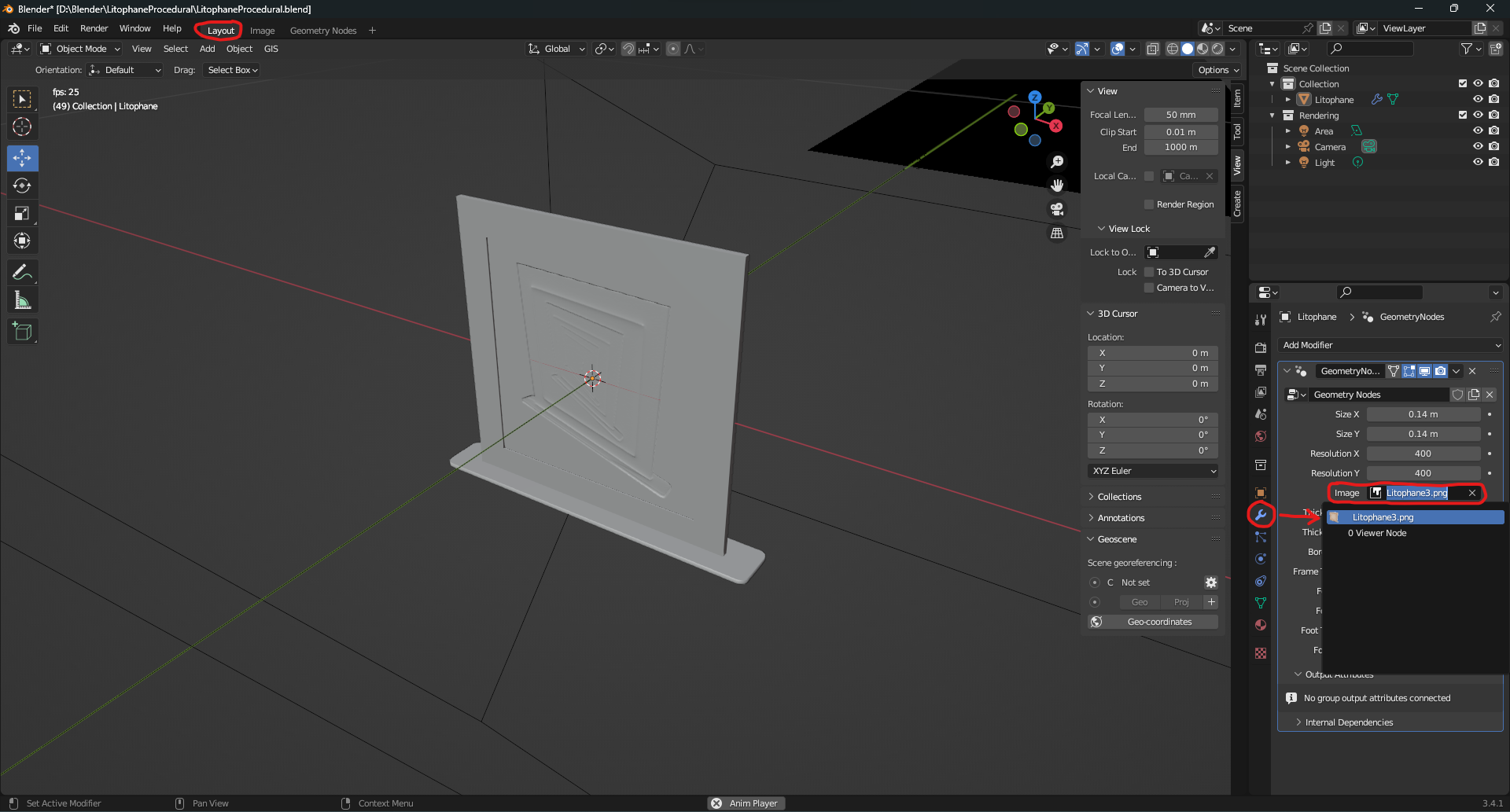
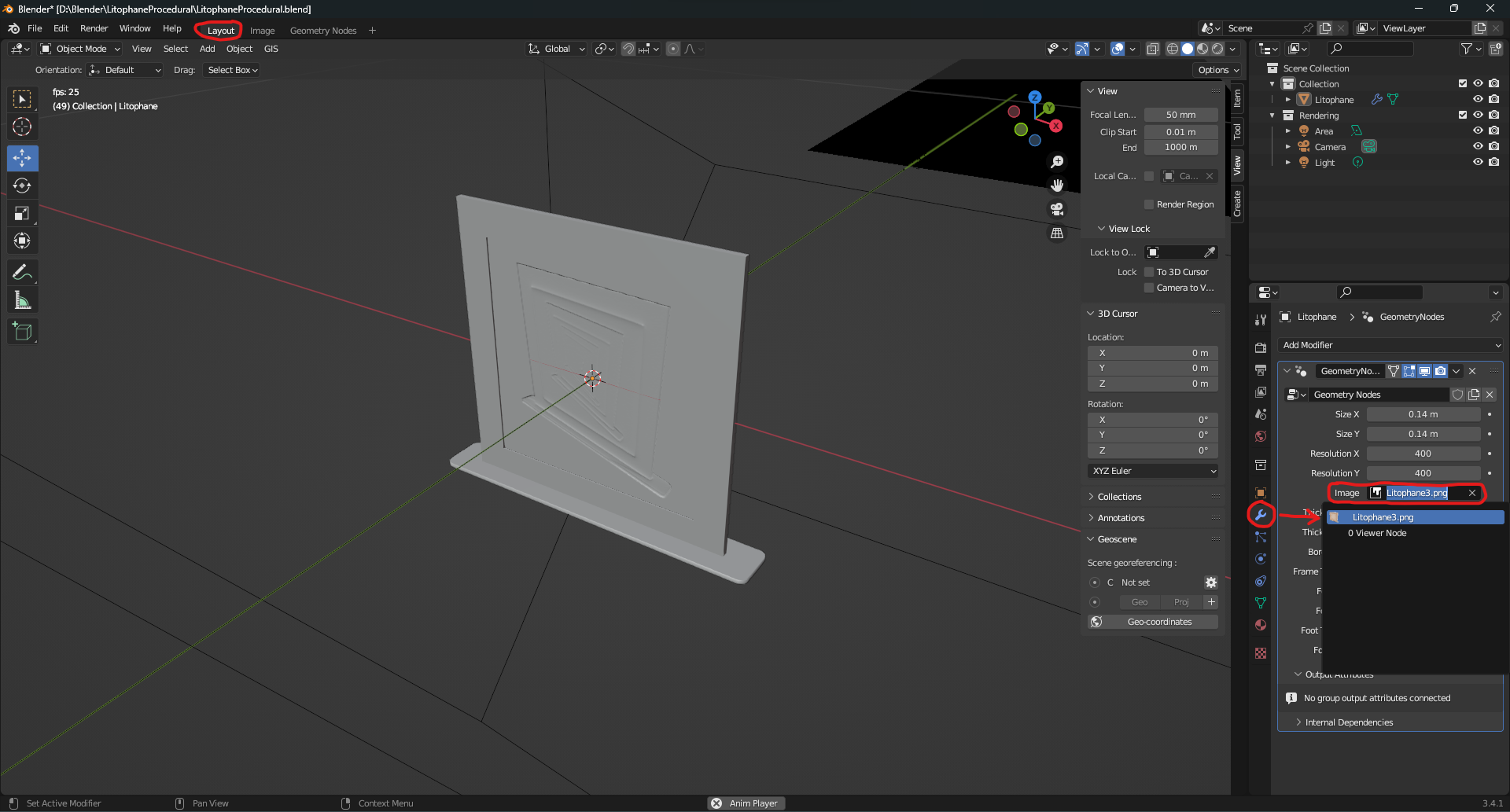
Vuelve a la pestaña de Diseño. Selecciona el modelo (clic izquierdo) y en el Panel de Modificadores, en el modificador de nodo de geometría, haz clic en el campo etiquetado como "Imagen".
En el menú desplegable, selecciona tu imagen.
El modelo se puede personalizar a través del modificador de nodo de geometría en la pestaña de diseño.
La relación de aspecto Tamaño X a Tamaño Y debe ser la misma que la de la imagen original.
La Resolución X y la Resolución Y determinan la cantidad de caras que se utilizan en la dirección X y Y, respectivamente. Los valores más altos resultan en una mejor calidad, pero tienen un impacto significativo en el tamaño del archivo STL resultante.
Para desactivar el pie. Se recomienda establecer la altura del pie en el mismo valor que la altura de tu primera capa, de modo que actúe como un borde en su lugar. Se recomienda el relleno concéntrico para la capa inferior en este caso.
El grosor oscuro y el grosor claro determinan qué tan gruesas se imprimen las partes completamente negras o completamente blancas de la imagen. Los valores ideales pueden depender del contraste de la imagen, así como del filamento utilizado.
Exporta el modelo como una malla.
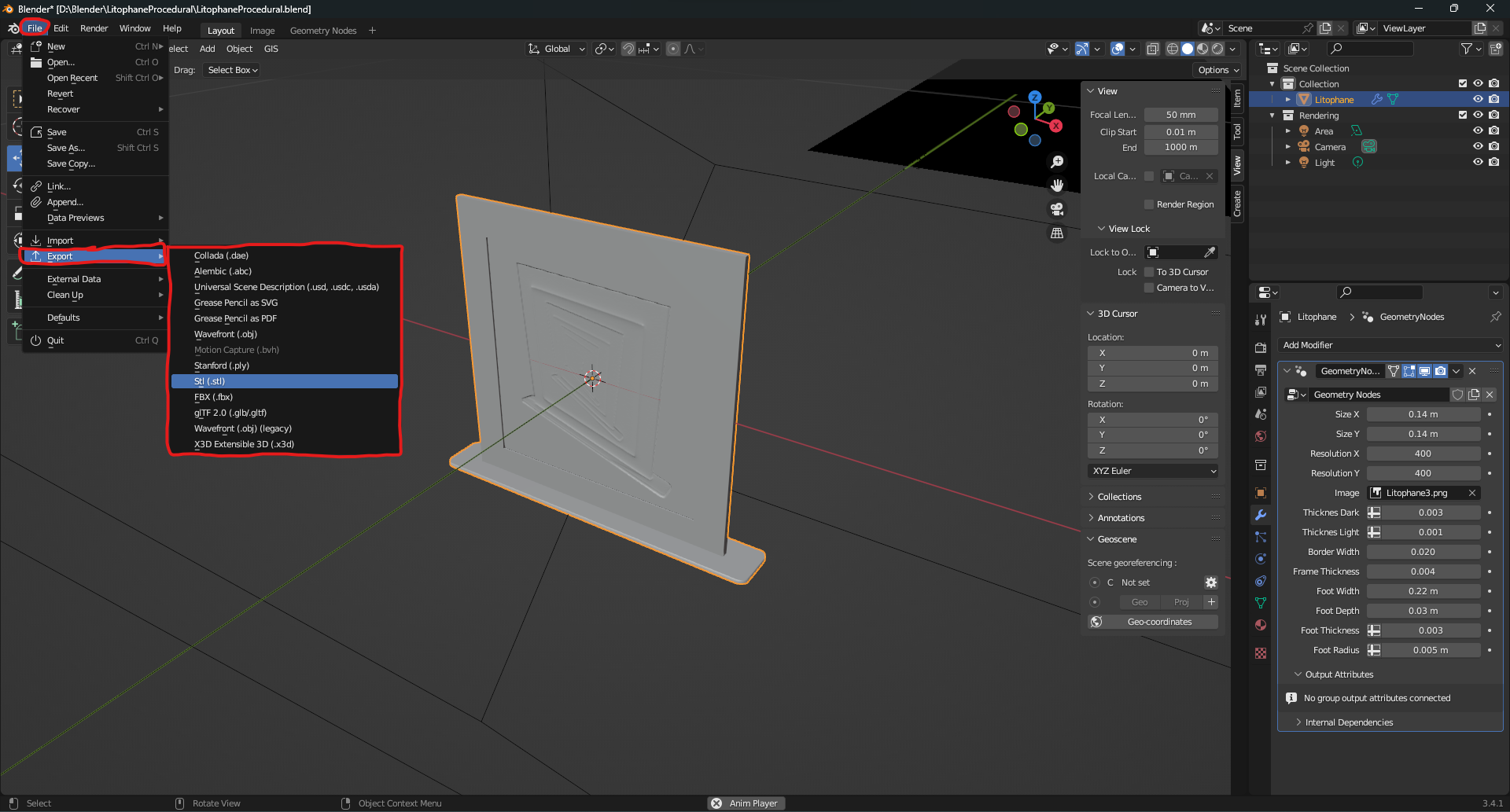
En la pestaña de diseño, seleccione el modelo (clic izquierdo). Luego vaya a Archivo > Exportar y seleccione el tipo de archivo apropiado (se recomienda stl).
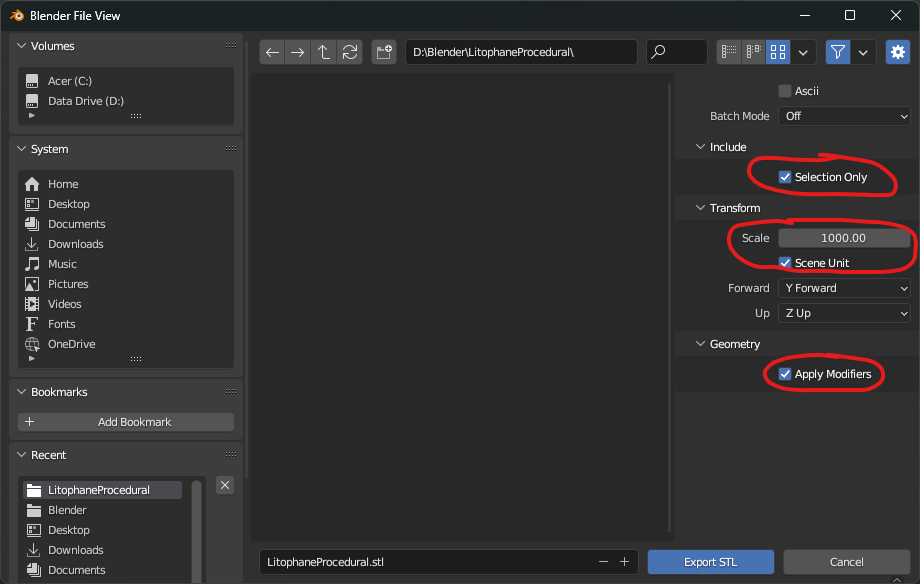
En el Diálogo de archivos, asegúrate de que lo siguiente esté marcado. Luego haz clic en Guardar. (Nota: las opciones disponibles pueden ser diferentes al exportar en diferentes formatos de archivo)
Incluir > Solo selección
Transformar > Unidad de escena.
Transformar > Escala. Schuld debe establecerse en 1000 porque Blender usa metros, y la mayoría de los slicers usan milímetros. De lo contrario, el modelo sería demasiado pequeño cuando se abriera en el slicer, ya que el STL no almacena unidades.
Una nota sobre el corte: Debido a la forma en que se creó el modelo, el marco, el pie y la imagen real son cascos separados, lo que podría causar problemas con algunos cortadores. Si se introduce un valor negativo para la profundidad del pie, se producirá una intersección con el pie. Y en todos los casos, habrá caras coincidentes. Esto puede causar problemas en algunos cortadores. (Prusa Slicer funciona bien). El problema de las caras coincidentes
Ajustes de corte recomendados:
Establece perímetros para que la sección transversal de la parte de la imagen se llene con líneas de perímetro.
Los filamentos translúcidos o negros probablemente no funcionarán bien.
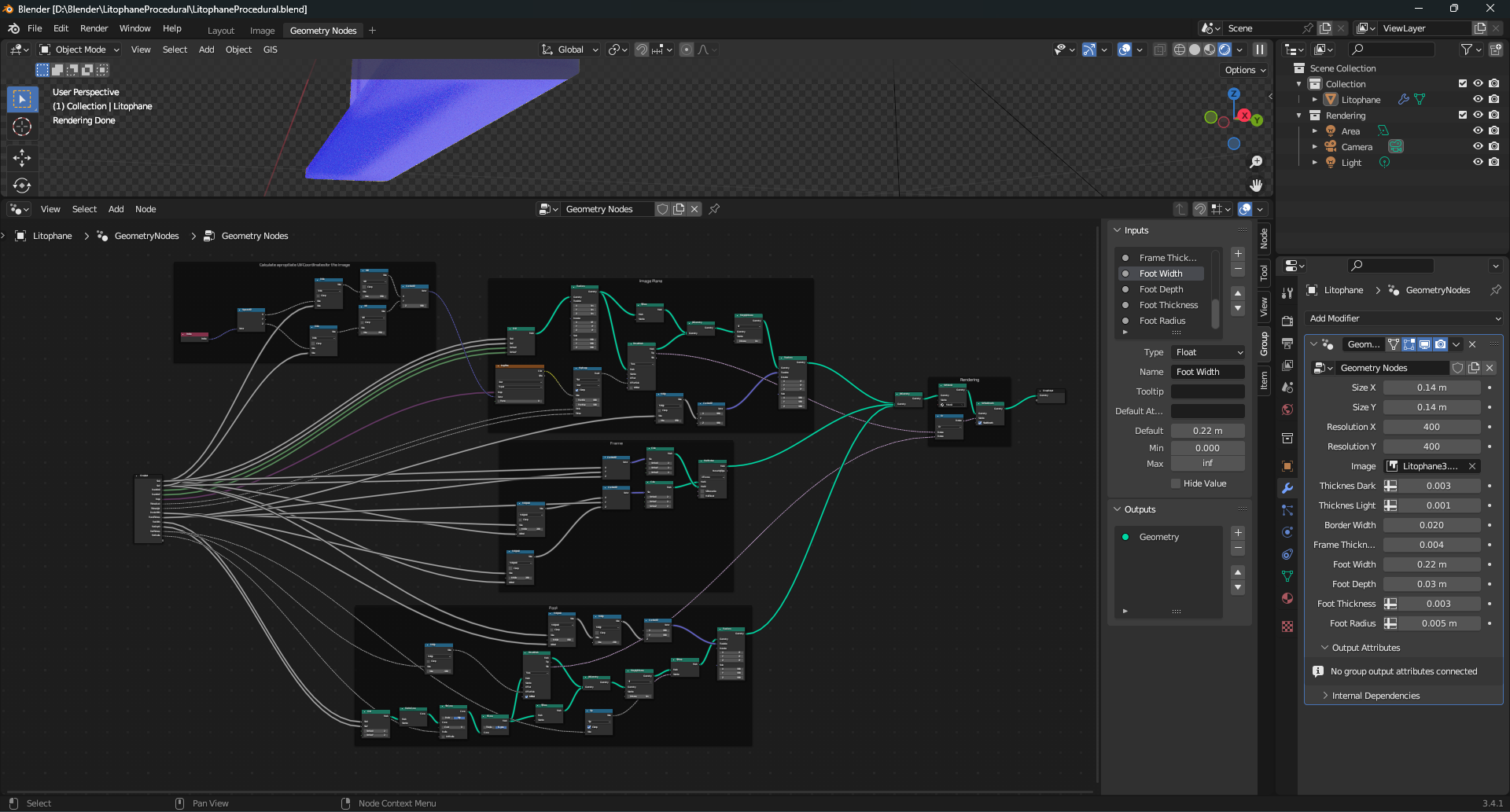
El funcionamiento interno del modelo:
Solo una mirada a la red de nodos geométricos detrás del modelo.


 0
0 0
0 0
0