
NFCカラーサンプル
BarbaraCarter

Trouver des similitudes avec l'IA


Profil d’impression(0)
Fichier modèle(0)
 0
0 0
0 0
0
Publié:2026-03-26 08:24:12
0
0



 000
000これは私のオリジナルのリミックスですフィラメントの色見本それが変更されて、印刷物の中に小さなポケットが追加され、何かを追加することができるようになりました。25 mm NFCタッグステッカー。これらの変更はすべて、Slicerで直接行われ、1.6 mmの層の前に一時停止が追加され、ステッカーをポケットに入れることができるようになっています。
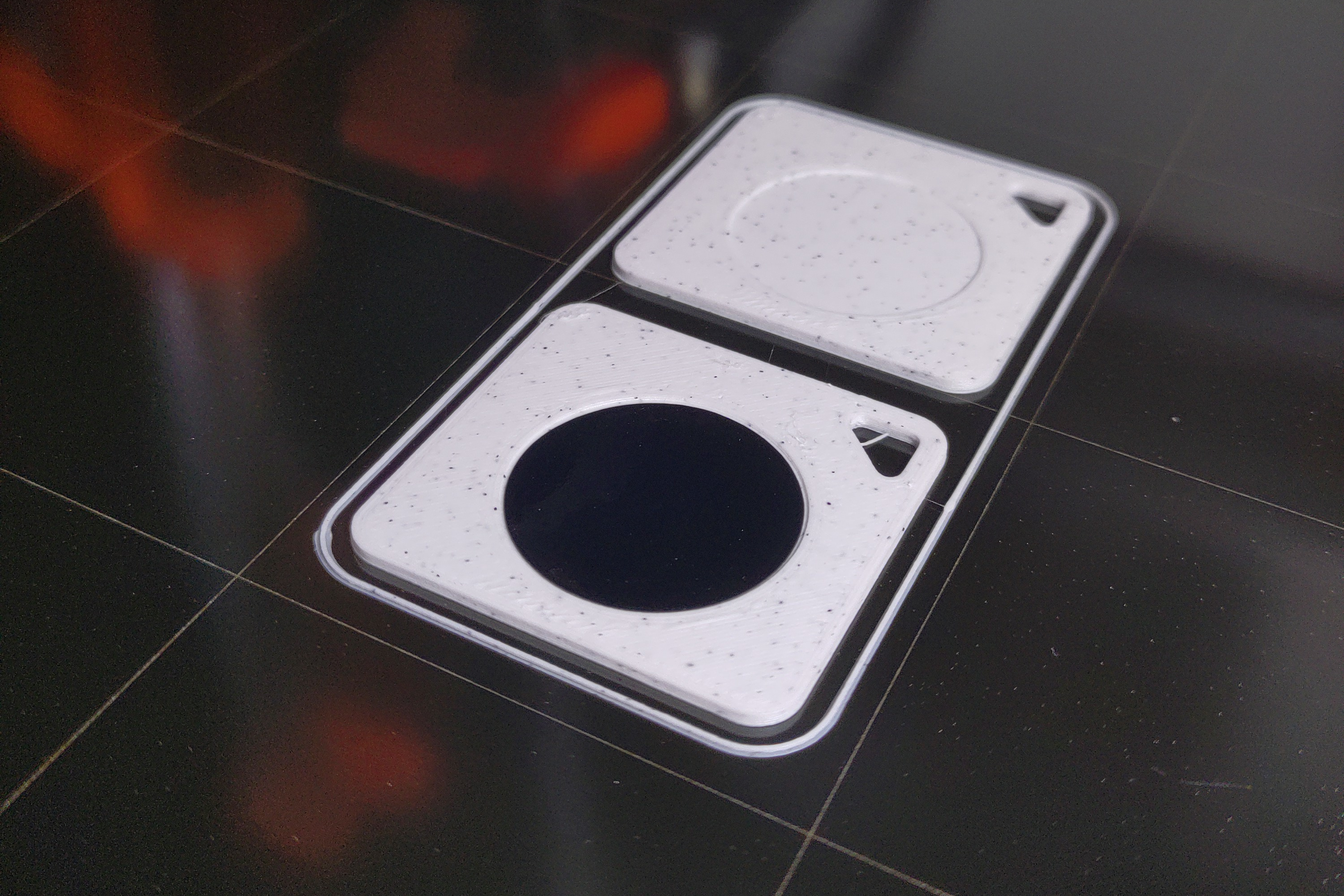
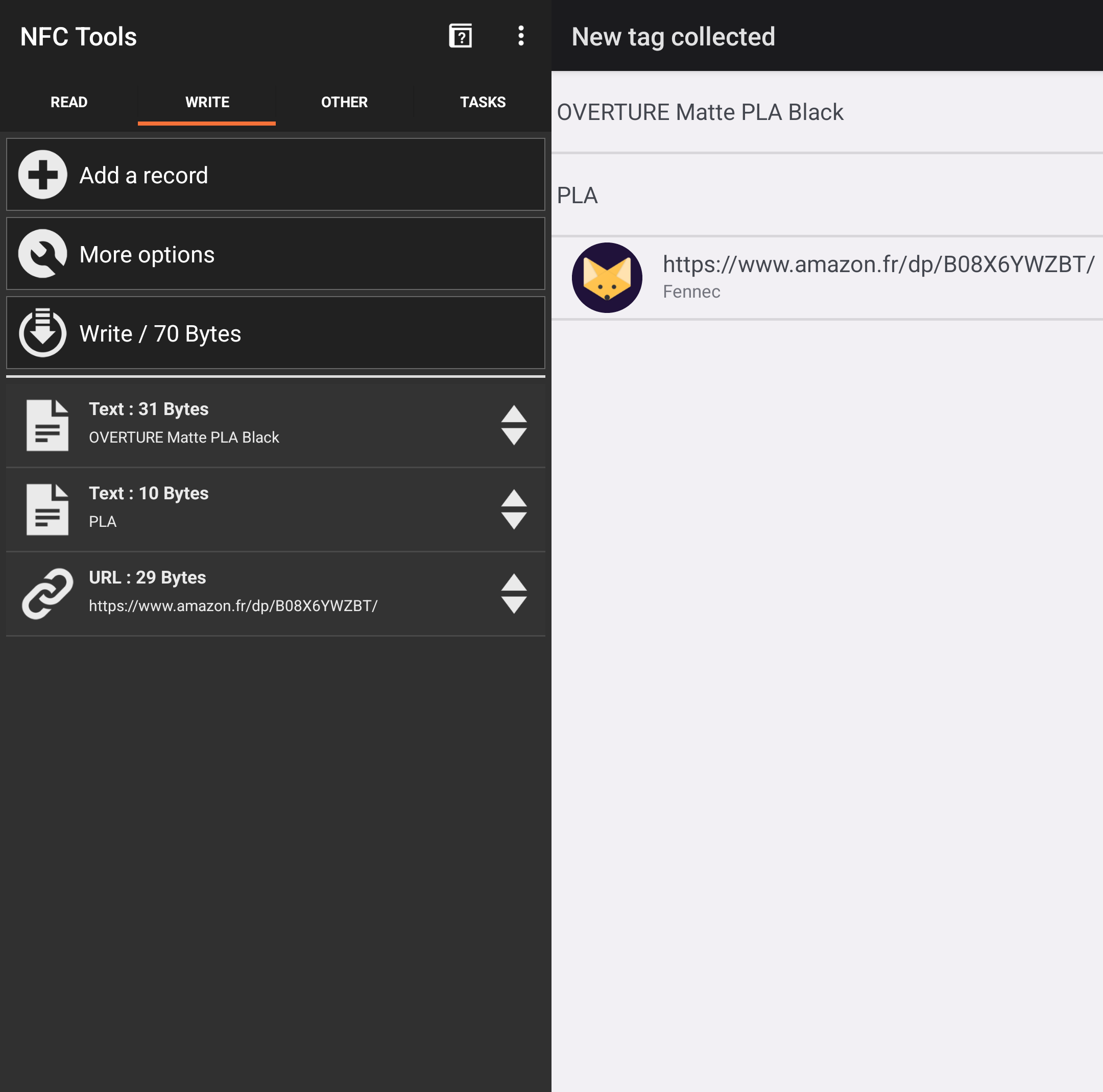
その後、フィラメントのサンプルの中に埋め込まれたNFCタグができ、フィラメントの名前、タイプ、印刷温度、サプライヤーのURLなどの情報を保存することができます。これらのタグは、NFC Toolsなどのアプリを使用して簡単にスマホで読み書きできます。アンドロイドまたはiOS。
印刷されているフィラメントの種類の名前が記載されたオリジナルモデルに加えて、私はこのリミックスにも新しいモデルを追加しました。このモデルでは、サンプルタグがNFC対応であることを示すために、このテキストをNFCロゴに置き換えました。
私ならこう提案するだろう。このプロジェクトを印刷するには、付属のPrusa Slicer設定ファイルを使用します。そして、印刷したいモデルと、このプロジェクトではPrusa Slicerで直接設定されたモディファイヤーに大きく依存しているため、自分の好みのフィラメントプロファイルを選択するだけです。
このプリコンフィギュアされたファイルを使用すると、印刷時間の約半分で印刷可能なGCODEを生成することができます。この一時停止は、NFCタッグをそのために作られたポケットに入れることができるように設計されています。その後、印刷を再開すれば、NFC対応のフィラメントサンプルが完成するはずです!
この構成を生成するために行われたことを再現したい場合は、以下の操作が必要になります。
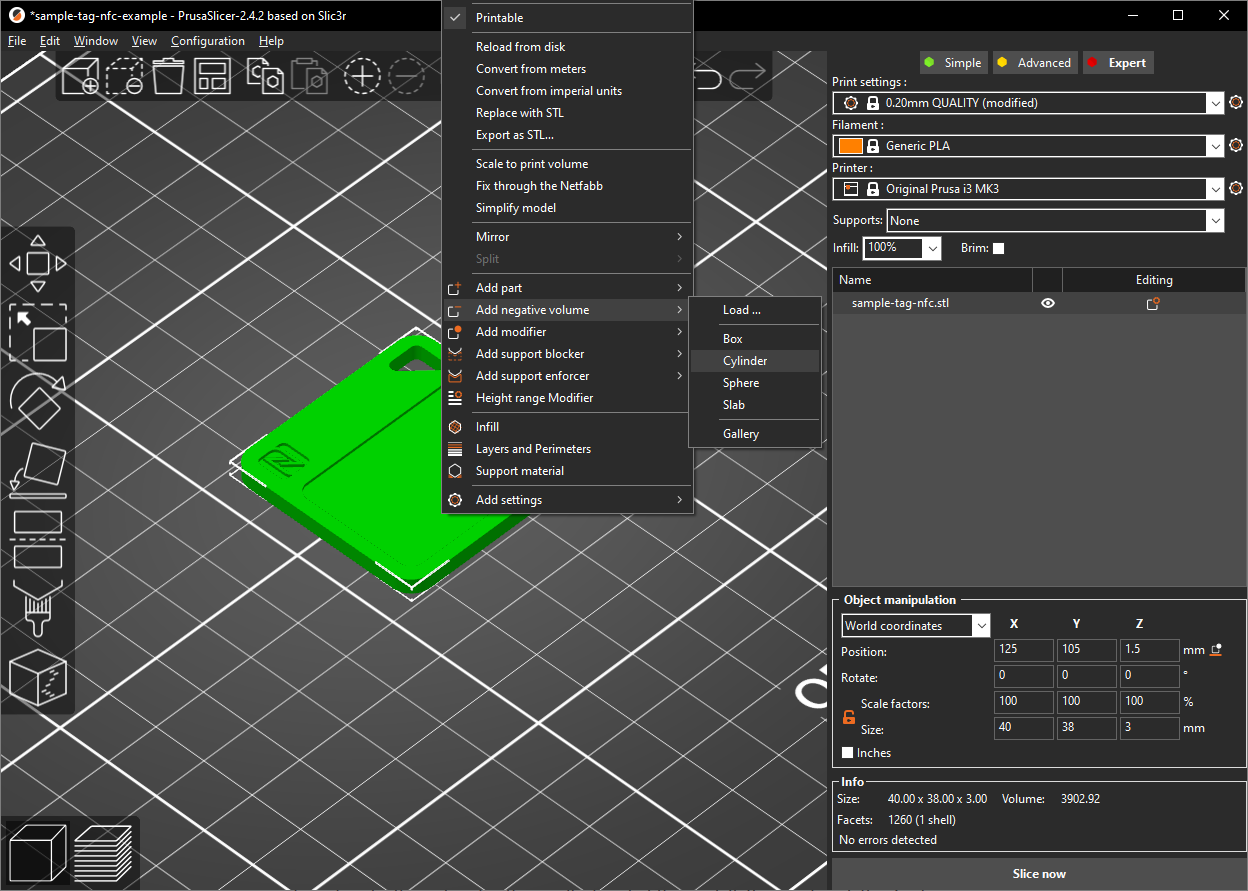
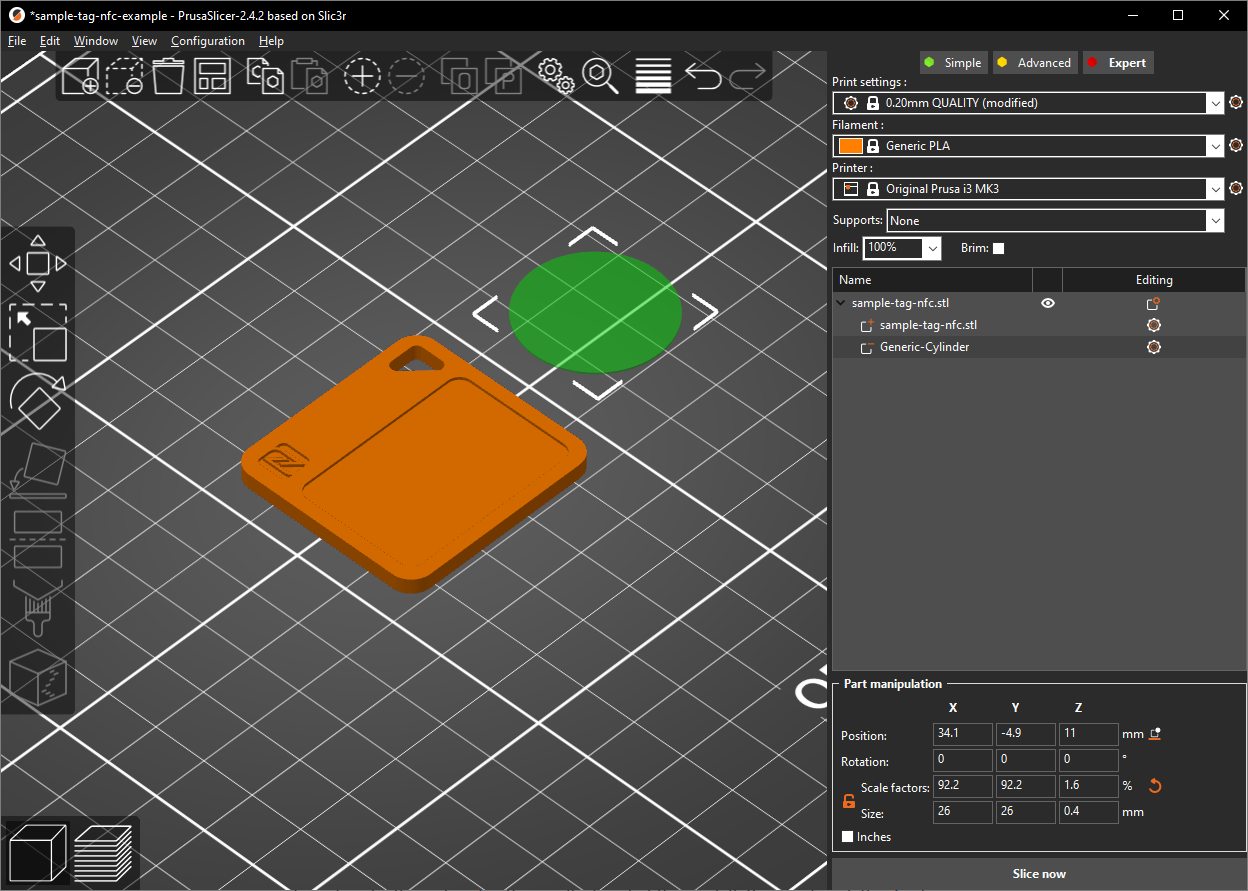
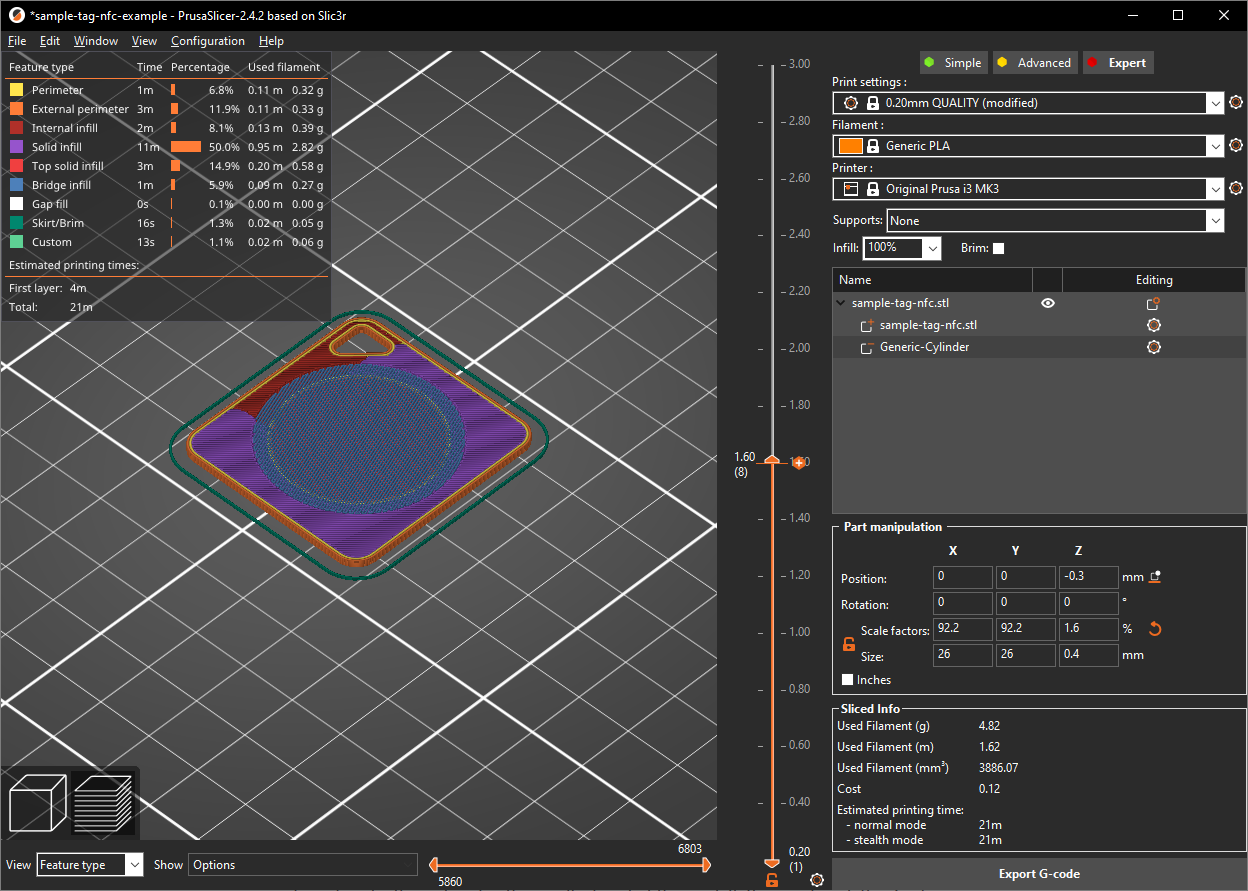
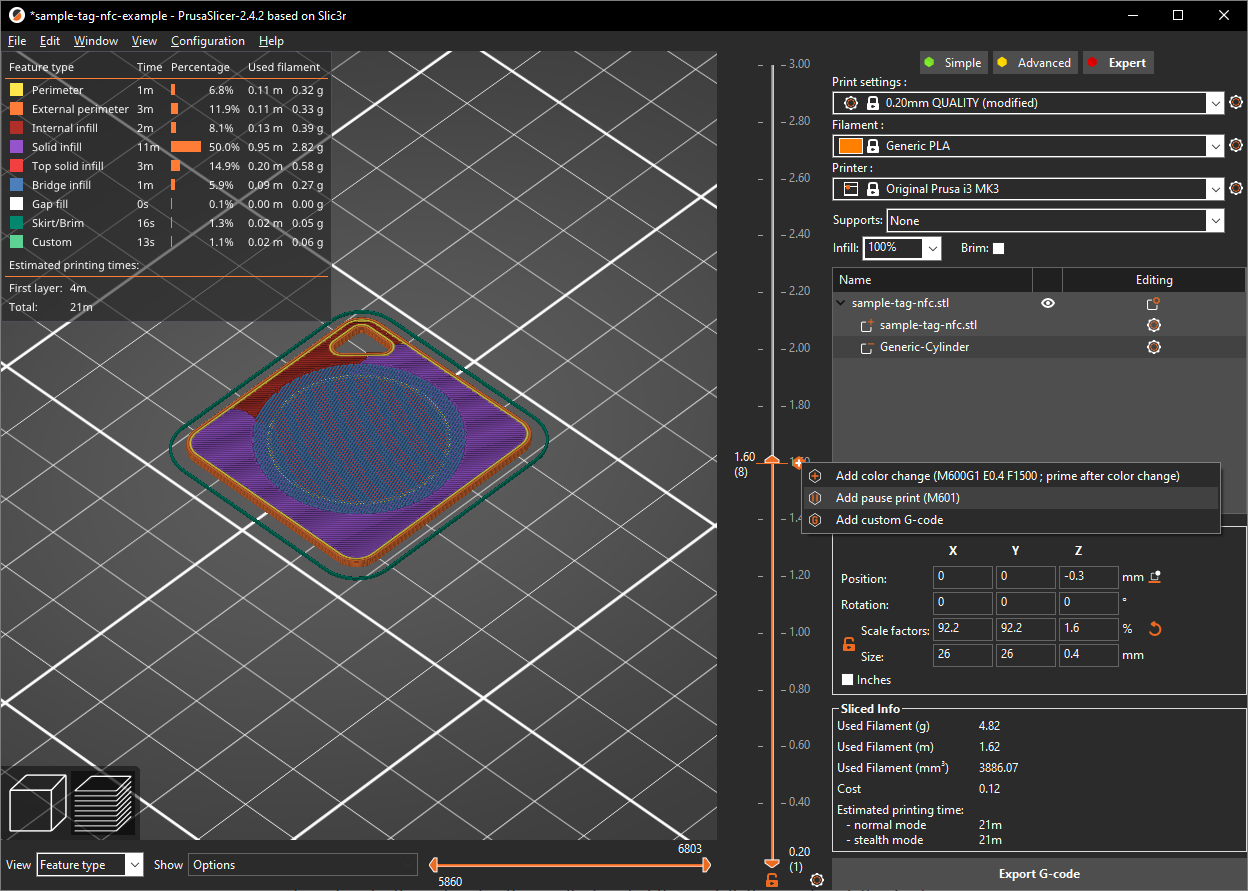
これらすべてを行った後、このプロジェクトに付属のPrusa Slicer設定で各モデルに行った変更の完全なコピーが得られます。その後、印刷パラメータをこのプロジェクトで定義されたものに更新する必要があります。印刷セクション。
