
L'écran du thermomètre d'Arduino.
Ash0lov

Trouver des similitudes avec l'IA


Profil d’impression(0)
Fichier modèle(0)
 0
0 0
0 0
0
Publié:2021-01-24 16:33:48
0
0



 000
000Pour ce projet, nous construisons un thermomètre et un afficheur d'humidité basés sur Arduino. Il affiche la température actuelle, l'indice de température (sensation), le niveau d'humidité et le point de rosée. Il affiche également un graphique des lectures des 12 dernières heures.
Ce design esttotalement gratuit.et partagé sous une licence permissive. VotresoutienC'est énormément apprécié.
Certains de nos designs ne peuvent pas être trouvés sur Thingiverse. Si vous en cherchez d'autres, consultez nos projets premium :
https://codeandmake.com/premium
Si vous prévoyez d'imprimer en 3D l'étui inclus dans ce projet, vous aurez besoin des composants exacts énumérés ci-dessous. Si vous utilisez des composants alternatifs, ils pourraient ne pas rentrer dans l'étui.
Vous aurez besoin de :
Pour le boîtier imprimé en 3D, vous aurez besoin des boulons/vis suivants :
Le capteur DHT22 est dit être précis à 0,5°C et 5% d'humidité (le DHT11 est légèrement moins précis). Cependant, les composants électroniques utilisés dans ce projet génèrent de la chaleur, ce qui peut affecter les mesures du capteur.
En particulier, le régulateur de tension intégré de l'Arduino génère une quantité importante de chaleur. C'est pourquoi nous contournons le régulateur de tension dans ce projet en câblant directement une alimentation de 5V à la broche 5V et en montant le DHT22/DHT11 à l'extérieur du boîtier avec un espace d'air entre le capteur et le boîtier.
En faisant cela, nous avons obtenu des lectures de température qui sont à 0,5-1,0C près des thermomètres indépendants.
Le module d'affichage de 2,8 pouces a un angle de vision optimal, ce qui signifie qu'il est mieux vu de face et en dessous, ou de face et au-dessus, mais pas les deux à la fois. Par conséquent, vous devriez considérer l'endroit où il sera installé une fois construit.
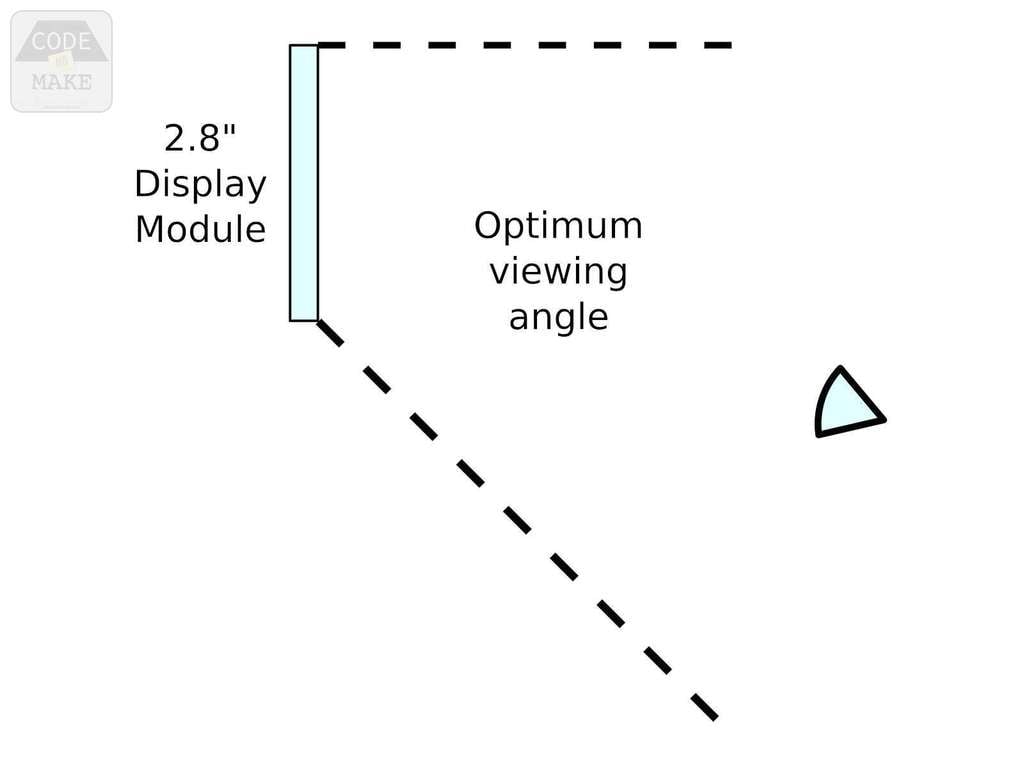
Nous avons créé deux versions de l'étui, ce qui signifie que vous pouvez choisir celle qui conviendra le mieux à vos besoins, selon que vous le regarderez principalement d'en haut ou d'en bas. Vous devriez choisir :
Avant de construire ce projet, vous devez télécharger le code (.ino) sur votre Arduino.
Si ce n'est pas déjà fait, installez Arduino IDE et configurez-le pour être prêt à programmer votre Arduino.
Veuillez consulter notre tutoriel pourInstallation de l'IDE Arduino sous Ubuntu.et le configurer pour un Arduino Uno. Les étapes seront similaires pour d'autres systèmes d'exploitation.
Le code de ce projet a plusieurs dépendances vis-à-vis d'autres bibliothèques. Nous recommandons d'installer les dépendances via le gestionnaire de bibliothèques de l'IDE Arduino, accessible via : 'Outils > Gérer les bibliothèques...'. Il suffit de rechercher les bibliothèques suivantes et de les installer :
Veuillez prendre note des changements suivants qui peuvent être nécessaires, en fonction de vos besoins :
Si vous allez utiliser un capteur DHT11 au lieu d'un capteur DHT22, vous devez changer la ligne suivante :
Avant :
#define DHTTYPE DHT22Après :
#define DHTTYPE DHT11Si vous allez utiliser la version 'pivotée' de l'étui (pour une visualisation par le haut), vous devriez changer la ligne suivante :
Avant :
const boolean rotateScreen = false ;Après :
const boolean rotateScreen = true ;Si vous souhaitez utiliser le 'mode clair' (fond blanc), vous devez changer la ligne suivante :
Avant :
const boolean darkMode = true ;Après :
const boolean darkMode = false ;Nous vous recommandons de câbler le projet et de le tester avant d'imprimer un boîtier pour celui-ci. Cela vous permettra de tester les composants et le code (y compris toutes les modifications que vous apportez) et vous aidera à décider quelle version du boîtier utiliser ('standard' ou 'pivoté').
Comme nous allons câbler l'alimentation directement à la broche 5V, noustrès fortement.Je recommande de vérifier la tension à la prise d'alimentation de 2,1 mm en utilisant un multimètre. N'utilisez-le que si la lecture est proche de 5V !
La broche centrale du jack est...généralementC'est positif (+ve), mais cela dépend du câble USB vers la prise de 2,1 mm, alors assurez-vous de vérifier également la polarité à l'aide d'un multimètre. Une fois que vous avez vérifié la polarité, soudez les deux longueurs de fil d'environ 26 AWG à votre prise jack de 2,1 mm en conséquence.
Votre Adafruit Proto-Screwshield (Wingshield) peut arriver sous forme de kit nécessitant une soudure. Si c'est le cas, nous vous recommandons de jeter un coup d'œil.cet excellent guide..
Une fois que tout est soudé, il est temps de tester si ça fonctionne. Veuillez utiliser ce diagramme comme référence :
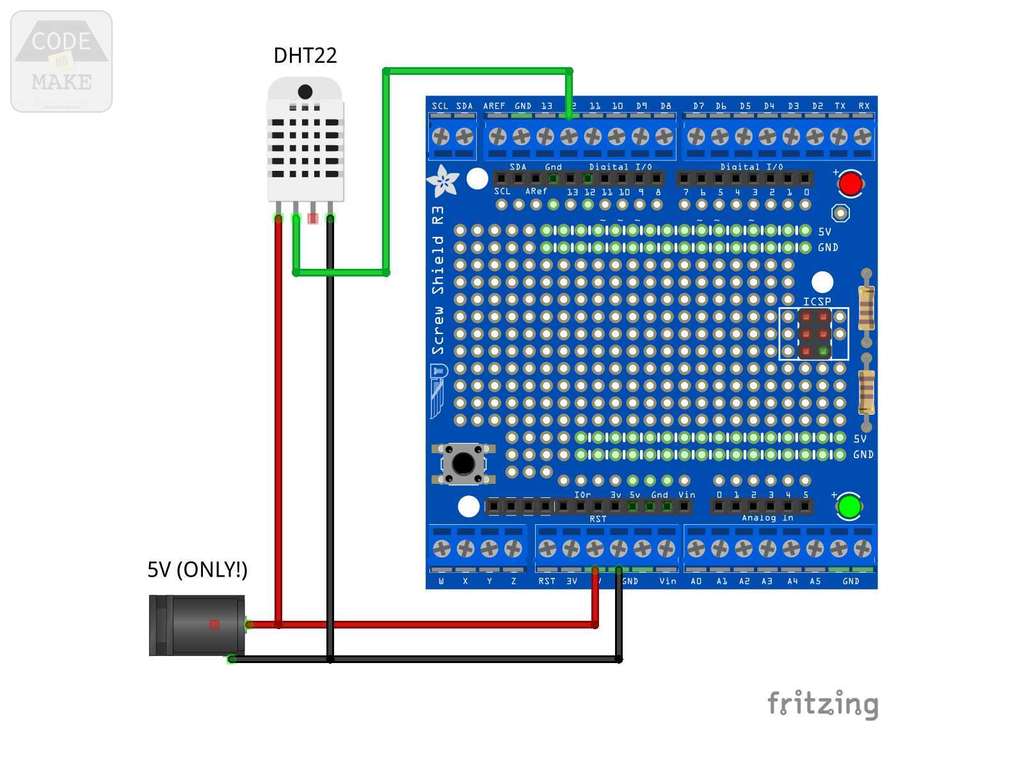
1) Si ce n'est pas déjà fait, téléchargez le code sur l'Arduino (détaillé dans la section 'Code' ci-dessus).
2) Insérez le Proto-Screwshield (Wingshield) d'Adafruit dans l'Arduino Uno.
3) Retirez le connecteur à broches femelle du câble fourni avec le capteur DHT22/DHT11 et dénudez les fils. Si vous préférez ne pas le faire, vous aurez besoin d'un câble avec un connecteur JST-PH, mais sachez que les couleurs et/ou l'ordre des fils peuvent être différents de ceux du câble d'origine !
4) Reliez le fil positif (+) du DHT22/DHT11 (rouge) au fil d'alimentation positif (+) en les tordant ensemble et en les insérant dans le terminal '5V' de l'Adafruit Proto-Screwshield (Wingshield).
5) Reliez le fil négatif (GND) du DHT22/DHT11 (noir) au fil d'alimentation négatif (GND) en les tordant ensemble et en les insérant dans un terminal 'GND' du Adafruit Proto-Screwshield (Wingshield).
6) Insérez le câble de signal du DHT22/DHT11 (vert) dans le terminal de la broche numérique '12' de l'Adafruit Proto-Screwshield (Wingshield).
7) Insérez le module d'affichage de 2,8 pouces dans le Proto-Screwshield (Wingshield) d'Adafruit, en faisant attention de ne pas appuyer directement sur l'écran, car vous pourriez l'endommager.
8) Enfin, connectez l'alimentation de 5V à la prise de 2,1 mm et, après quelques secondes, vous devriez voir certaines mesures s'afficher.
Le test étant terminé, il est temps de décider quel cas imprimer. Rappelez-vous, vous devriez choisir :
Si vous allez imprimer la version 'rotée', référez-vous à la section 'Changements de code' (ci-dessus) pour effectuer les changements de code nécessaires et téléchargez-le sur l'Arduino.
Vous aurez besoin d'imprimer 3 pièces : une à l'avant, une à l'arrière et les entretoises.
Si l'électronique est toujours assemblée à partir des tests, déconnectez l'alimentation, séparez les cartes et retirez les fils des bornes de l'Adafruit Proto-Screwshield (Wingshield).
Vous pouvez maintenant assembler le boîtier dans l'ordre suivant :
1) Insérez 2x des boulons/vis M3x20mm dans les trous de montage de la carte PCB DHT22/DHT11.
2) Enfilez les entretoises sur les boulons/vis M3x20 mm.
3) Insérez les extrémités des boulons/vis M3x20mm à l'arrière du boîtier, de telle sorte que le capteur soit positionné à l'extérieur du boîtier.
4) Sécurisez les boulons/vis avec 2 écrous M3.
5) Enfilez le câble du DHT22/DHT11 dans la fente du câble.
6) Insérez la prise de baril de 2,1 mm à l'arrière du boîtier et fixez-la avec l'écrou.
7) Montez l'Arduino Uno à l'arrière du boîtier en utilisant 2 à 4 boulons/vis M3x5 mm - nous avons fini par en utiliser 3, car nous avons constaté que la tête de la vis était trop grande pour s'adapter dans l'un des trous de montage de l'Arduino Uno.
8) Insérez le Proto-Screwshield (Wingshield) d'Adafruit dans l'Arduino Uno.
9) Câblez les fils d'alimentation et de capteur au Proto-Screwshield (Wingshield) d'Adafruit en utilisant la section 'Câblage' (ci-dessus) comme référence.
10) Connectez l'alimentation de 5V à la prise de 2,1 mm pour vous assurer que tout fonctionne comme prévu.
11) Attachez l'avant à l'arrière du boîtier à l'aide de 4 boulons/vis M3x12 mm.
Réglages de la trancheuse recommandés :
Les modèles "Affichage du thermomètre Arduino" (.stl) sont licenciés sous la licence .CC BYUne licence parCode et fabrique..
Le code du "Affichage du thermomètre Arduino" (.ino) est sous licence.La licence MIT.parCode et fabrique..
Nous adorons créer du contenu gratuit pour vous. Comme vous pouvez l'imaginer, cela prend beaucoup de temps. Les supporters nous aident à financer les matériaux et l'équipement nécessaires pour créer de futurs projets et tutoriels. Pour montrer votre appréciation, veuillez utiliser le lien ci-dessous :
https://codeandmake.com/support
Nous vous remercions beaucoup pour votre soutien !
