
Активный охлаждающий мод Sovol SV08.
Aubrey Quinn98

Encuentre similares con IA

Perfil de impresión(0)
Archivo de modelo(0)
 0
0 0
0 0
0
Publicado:2026-05-16 19:09:29
0
0



 000
000Я думаю, что самая большая недостающая функция у Sovol SV08 (после того, как у вас появился корпус) — это отсутствие вентилятора для забора воздуха. Есть вытяжной вентилятор, но нет вентилятора для забора воздуха, поэтому вам приходится оставлять корпус открытым при печати PLA.
Теперь, на высоком уровне, то, что мы собираемся сделать, это -
Напечатайте шаблон вырезки для вентилятора и внутреннюю крышку вентилятора. Вы можете пропустить этап с крышкой вентилятора, но это предотвратит случайные удары по вентилятору.
Используйте вырез для вентилятора, чтобы отметить место для нового вентилятора.
Вырежьте место для нового вентилятора (желательно как можно дальше от выхлопной трубы).
Подключите два вентилятора вместе.
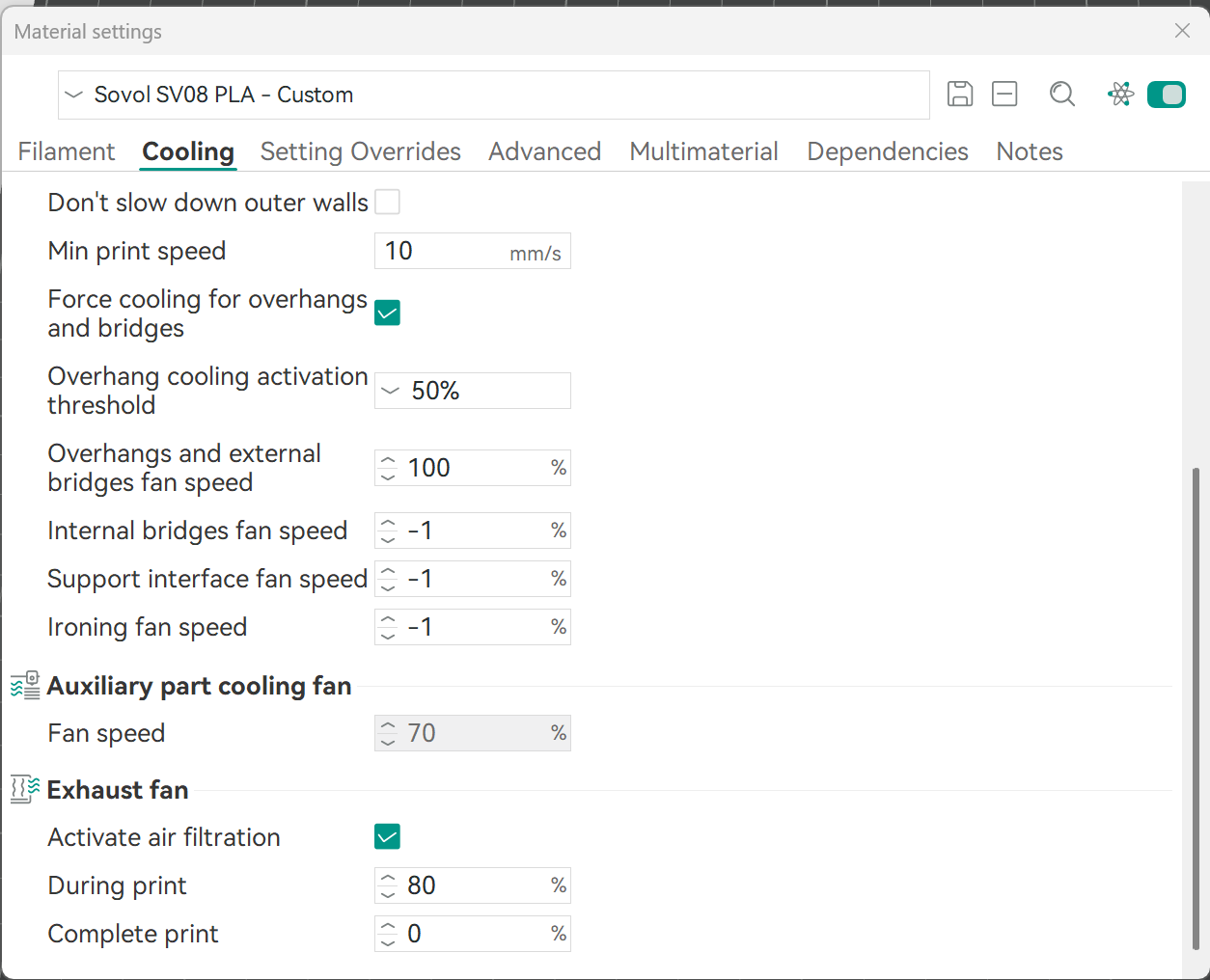
Обновите Orca Slicer, чтобы включать вентиляторы на 80% во время печати PLA.
Что тебе нужно -
80-миллиметровый 24-вольтовый вентилятор с 2 контактами и PWM-управлением. Я использовал версию этого вентилятора размером 80 на 15 миллиметров. Вы также можете использовать версию размером 80 на 25 миллиметров, просто купите более длинные винты.https://www.amazon.com/dp/B07RY7HC7W
Буровая коронка 3/16, подходящая для металла. Черный оксид работает отлично.
Способ вырезать круглое отверстие. Я использовал инструмент Dremel и эти металлические режущие диски -https://www.lowes.com/pd/Dremel-EZ-Lock-5-Piece-Fiber-1-1-2-in-Cutting-Wheel-Accessory/1207875
Разветвитель или способ подключения нескольких проводов к разветвителю. Я использовал свой паяльник и некоторые двухконтактные разъёмы Dupont, но они не обязательны.
4x винты для машин M4-.70x30 с гайками M4.
Шаг 0
Отключите принтер. Мы имеем дело с электроникой. Не получите удар током.
Шаг 1.
Выпечатайте приложенные STL-файлы. Один должен быть крышкой внутреннего вентилятора, а другой - вырезанным элементом. Я использовал PCTG, потому что экспериментировал с ним, но нет никаких причин, по которым вы не могли бы использовать PLA.
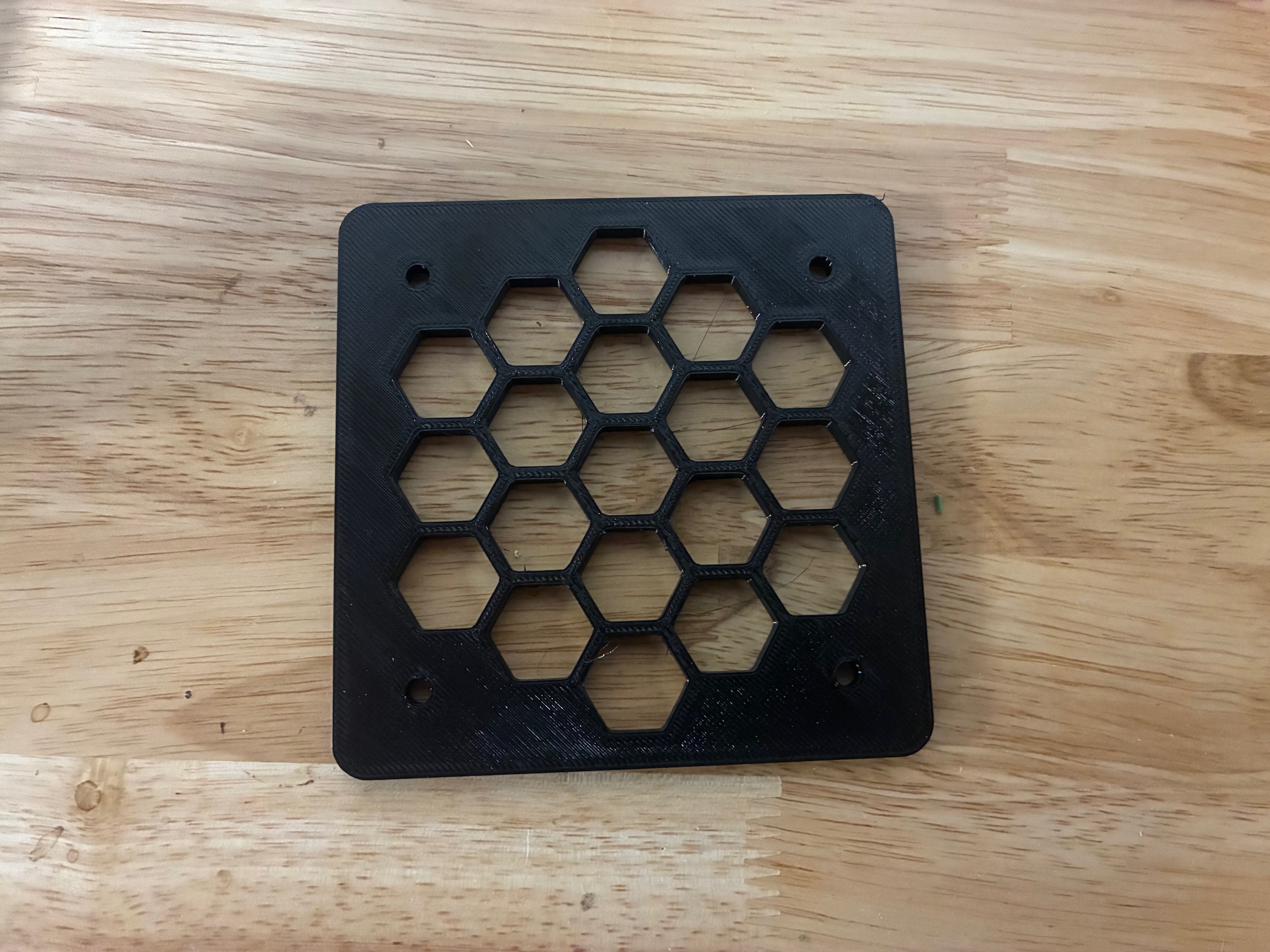
Шаг 2.
Используйте шаблон для вырезания и маркер, чтобы нанести контур отверстия, желательно как можно дальше от вытяжного вентилятора.
Шаг 3
Просверлите отверстия для болтов и используйте свой инструмент Dremel, чтобы вырезать отверстие для вентилятора. Пожалуйста, используйте надлежащую защиту для глаз и ушей. Когда вы закончите, я рекомендую использовать насадку для шлифовки, чтобы убедиться, что нет острых краев, и пылесос, чтобы убрать всю пыль и металлические
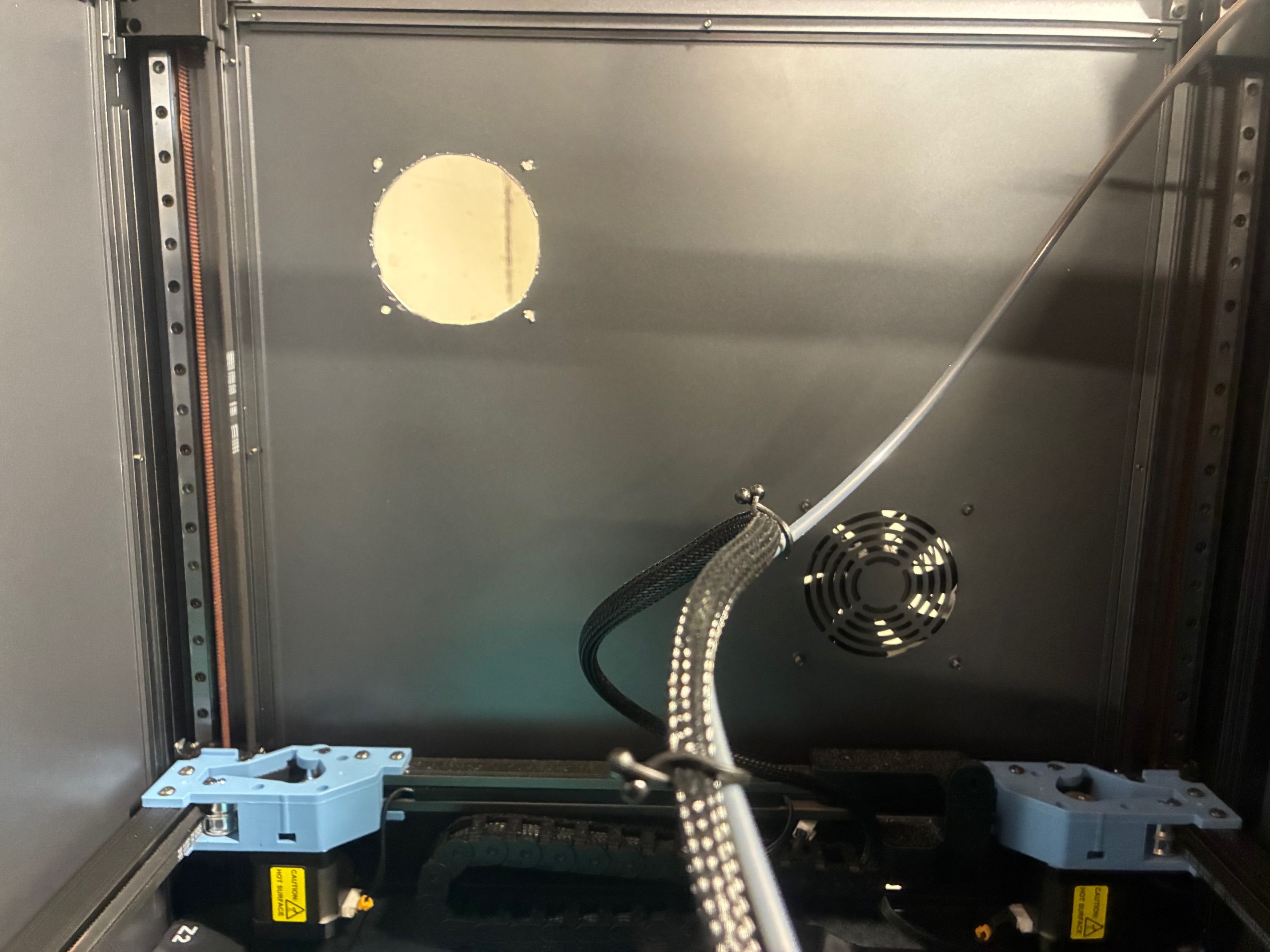
Шаг 4
Следующий шаг - установить вентилятор, поместив пластиковую крышку вентилятора внутрь принтера так, чтобы вентилятор был обращен наружу. Наденьте металлическую крышку на внешнюю часть вентилятора. Результат должен выглядеть примерно так -
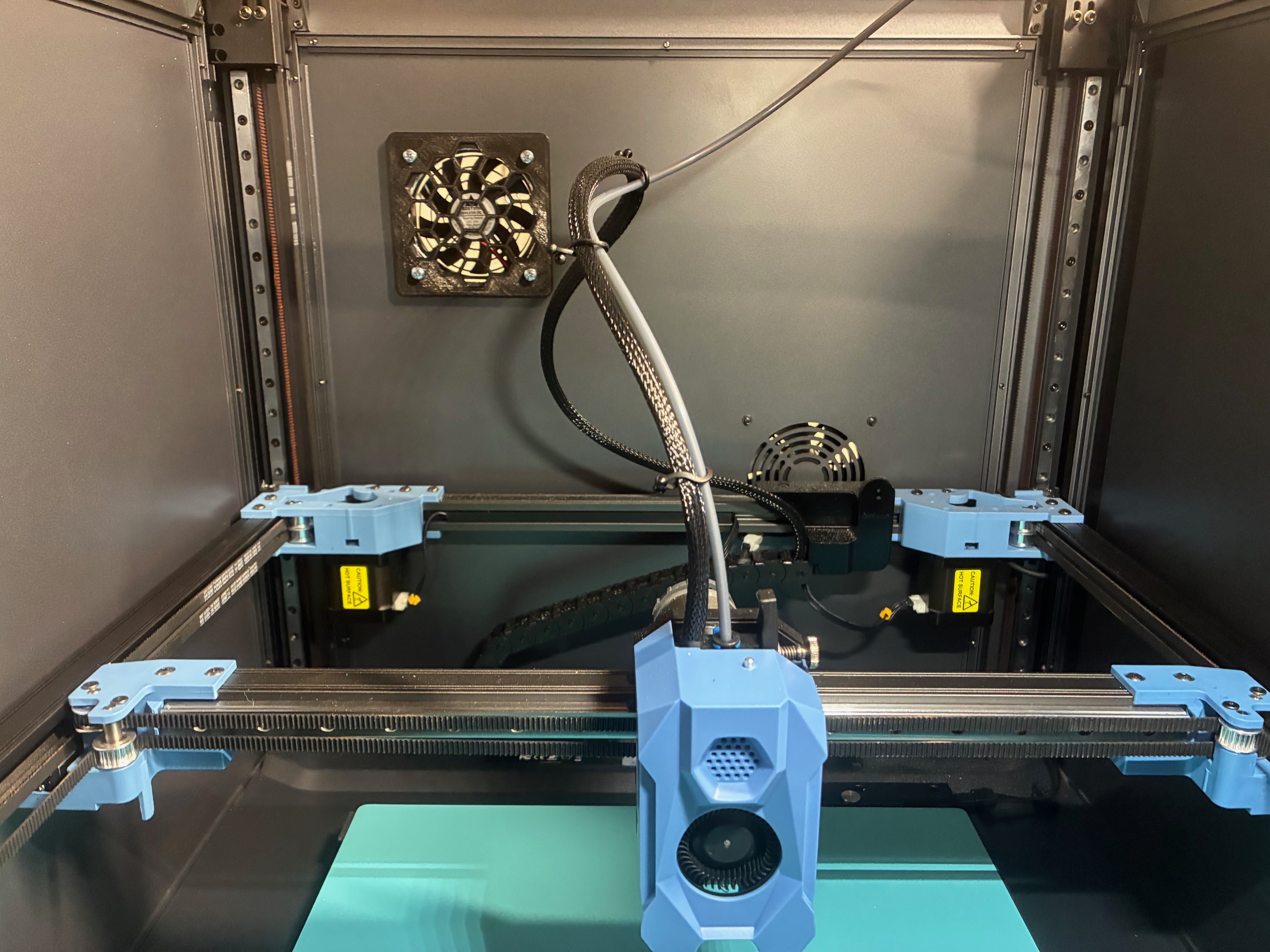
Шаг 5
Теперь о проводке! На материнской плате SV08 есть что-то, что выглядит как дополнительный разъём для вентилятора, но на самом деле он недоступен в Klipper (по крайней мере, я его не нашёл). Он помечен как LED1 и, похоже, связан с системой светодиодов. Следующий лучший вариант - управлять как вентилятором впускного воздуха, так и
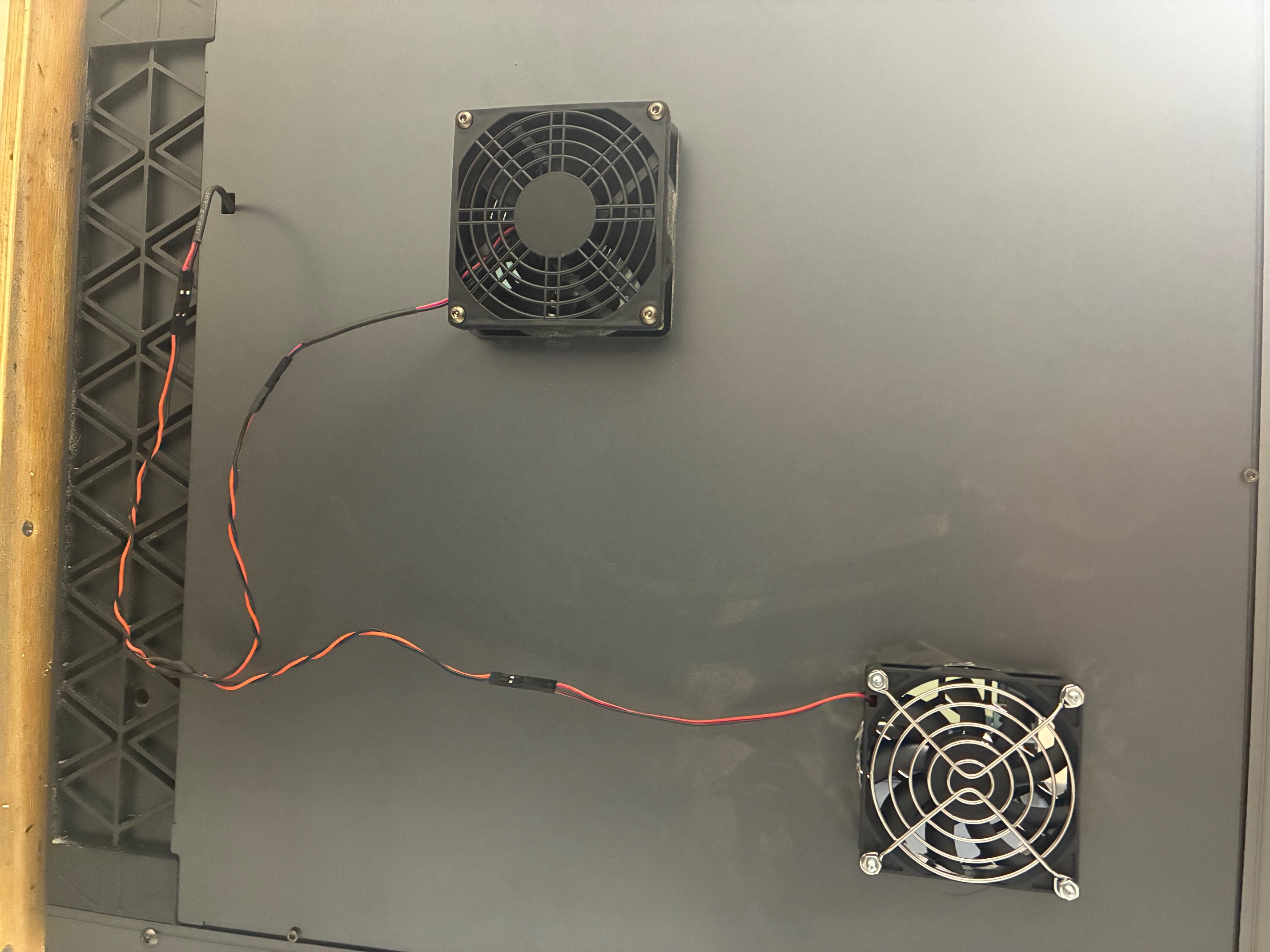
В моём случае я решил сделать разделитель с помощью паяльника и разъёмов Dupont, чтобы потом можно было легко перемещать вещи. Вы также можете просто подключить всё напрямую сзади. Однако конечная цель проста: разделить пару проводов, идущих к вытяжному вентилятору, на две отдельные пары проводов, идущих к двум вентиляторам
Мой сплиттер -
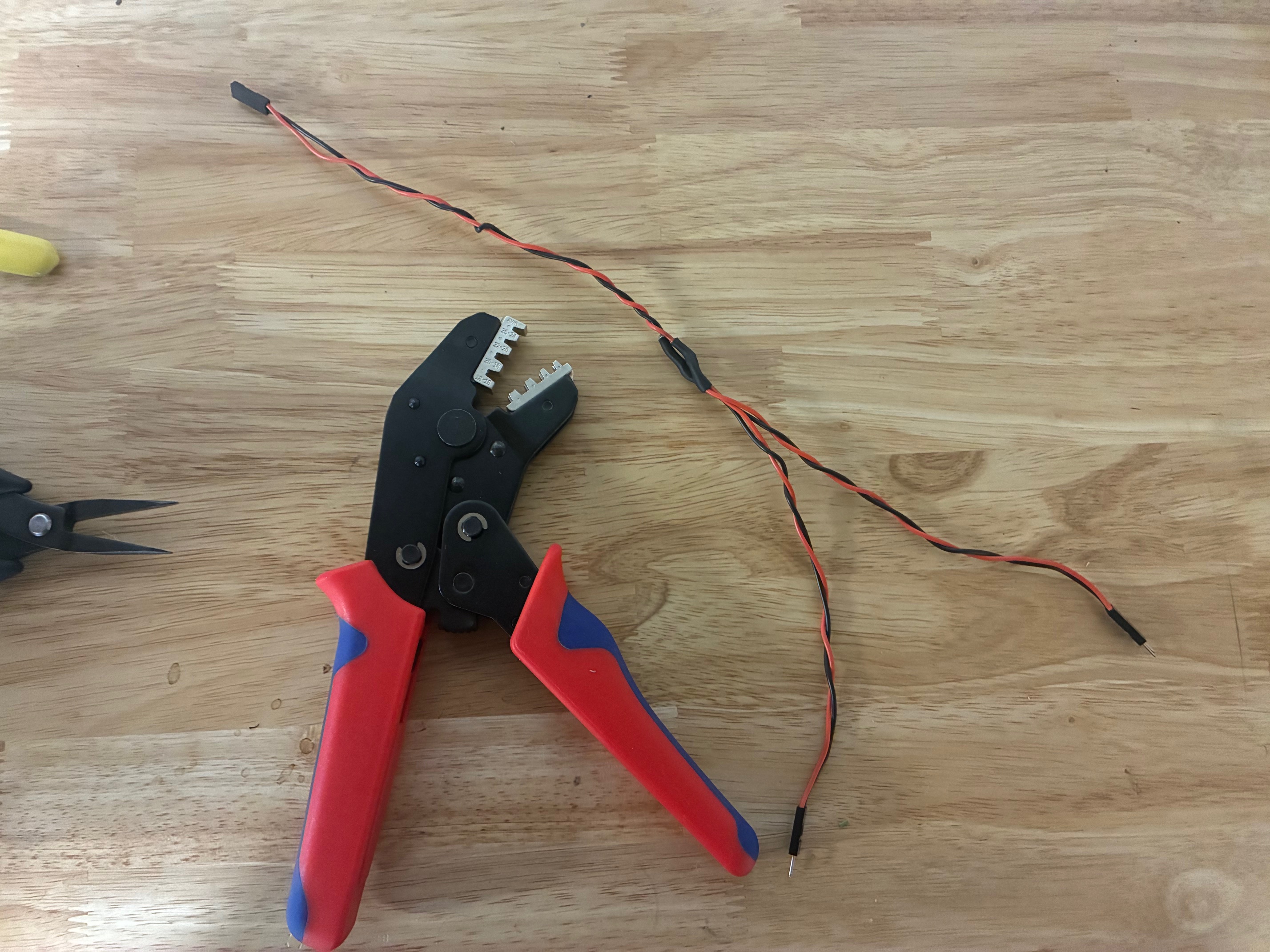
Всё подключено -
Шаг 6
Наконец, перейдите в Orca! Внутри Orca нажмите на три маленькие точки рядом с вашим филаментом и выберите "Редактировать". Там вы должны найти вкладку "Охлаждение". В самом низу вкладки "Охлаждение" вы должны увидеть раздел "Выхлоп". Настройте его соответствующим образом для вашего материала и климата. Обязательно о
И на этом всё! Надеюсь, это будет полезно для кого-то ещё.
