Hexagonales Gitarren-Plektrum
shell_form

Encuentre similares con IA


Perfil de impresión(0)
Archivo de modelo(0)
 0
0 0
0 0
0
Publicado:2025-07-11 23:12:28
1
0
 000
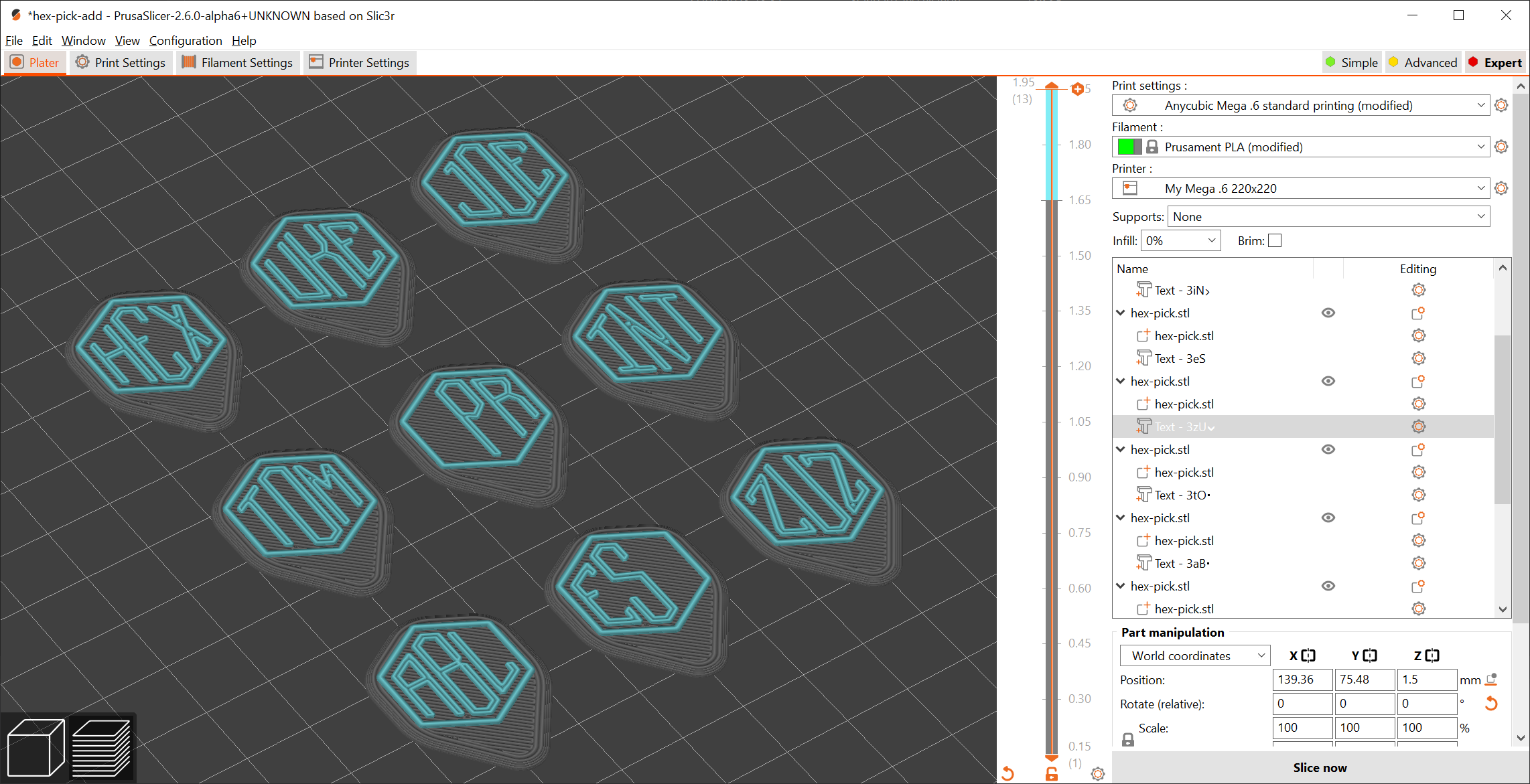
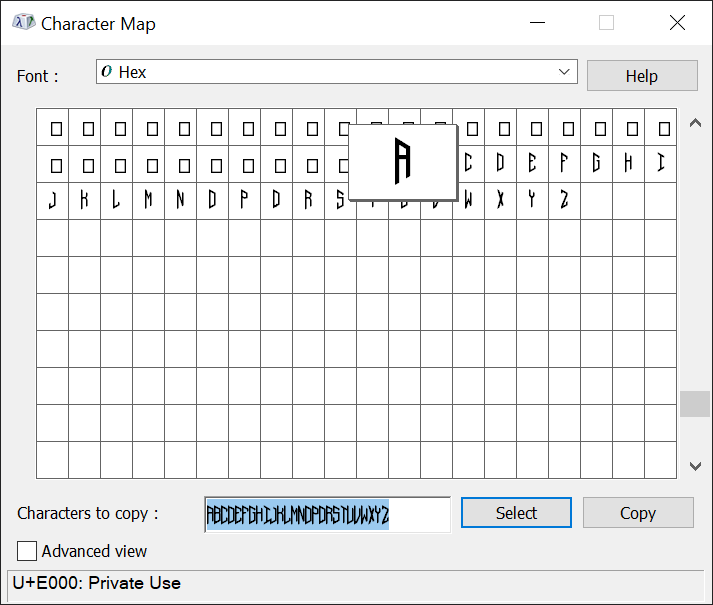
000Ich hatte eine plötzliche Idee, ein Design zu entwerfen, das mit meinem übereinstimmt.Hexagonale UkulelePassende Picker. Ich mag auch die neuen Funktionen von Prusa Slicer 2.6 alpha 6 sehrHexSchriftart, ich habe eine erstellt, die du in Prusa Slicer verwenden kannst.DirektEin angepasstes Plektrum.
Die detaillierten Informationen befinden sich in der PDF-Datei, die der Schriftart beigefügt ist. Im Folgenden finden Sie eine kurze Erläuterung.
Das ist alles :) Du kannst mehrere Picks mit unterschiedlichen Texten drucken.
Hinweis. Vergessen Sie nicht, die mit diesen Plektren passenden zu drucken.Hexagonale Ukulele;)
Beispiel für das Hinzufügen von Text
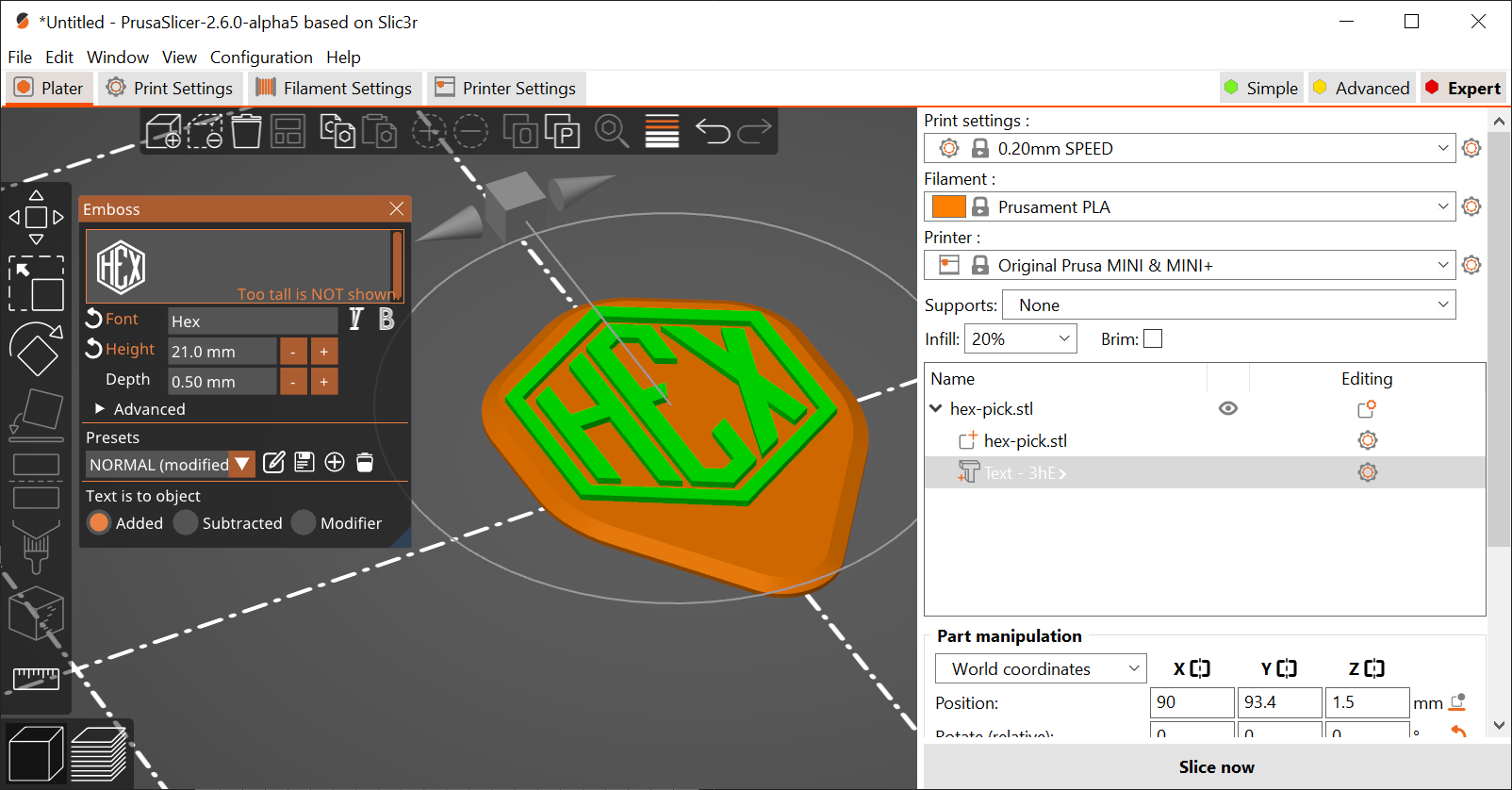
Fügen Sie nach dem Schneiden Text hinzu.
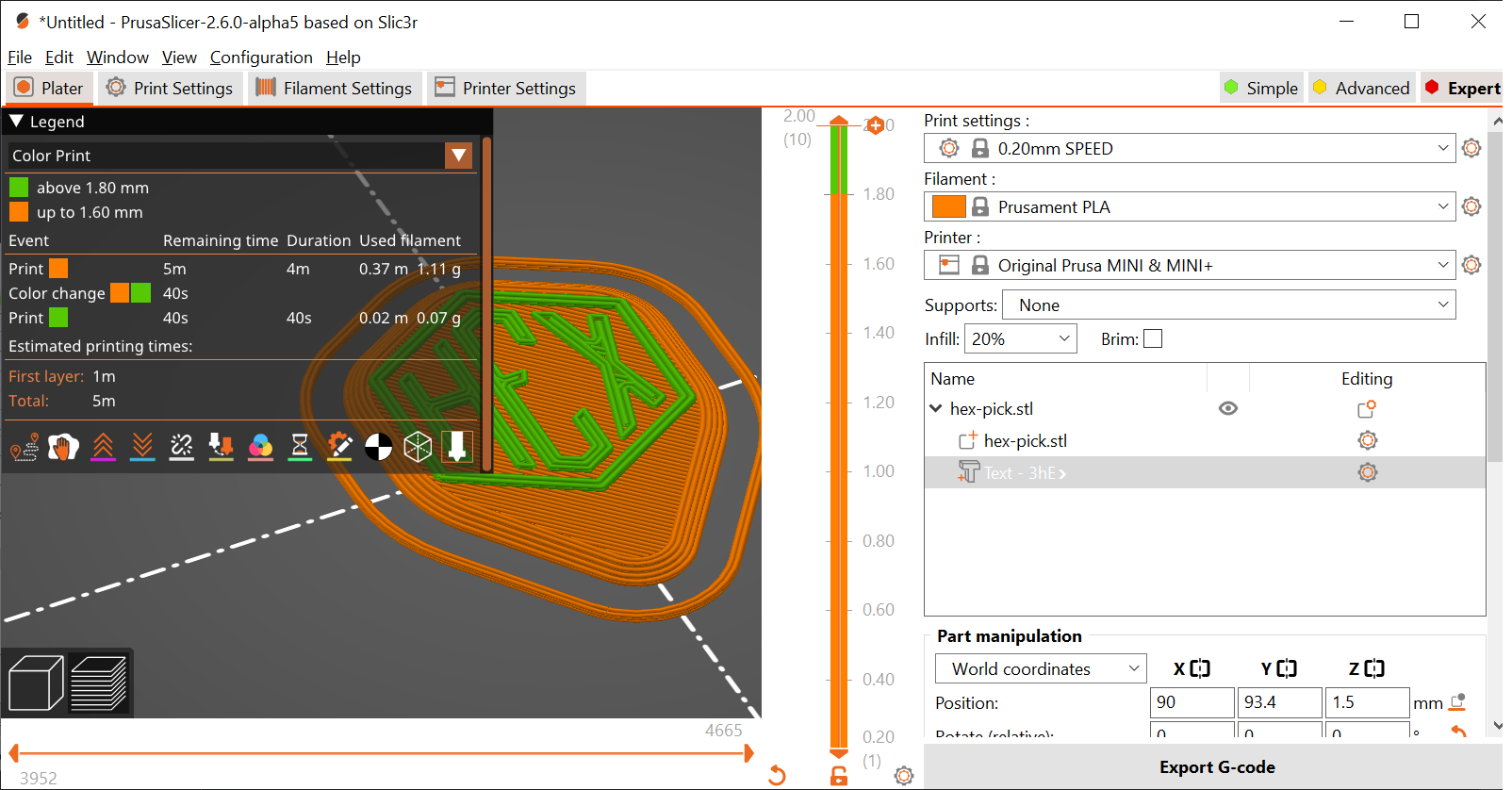
Abzug des Textes
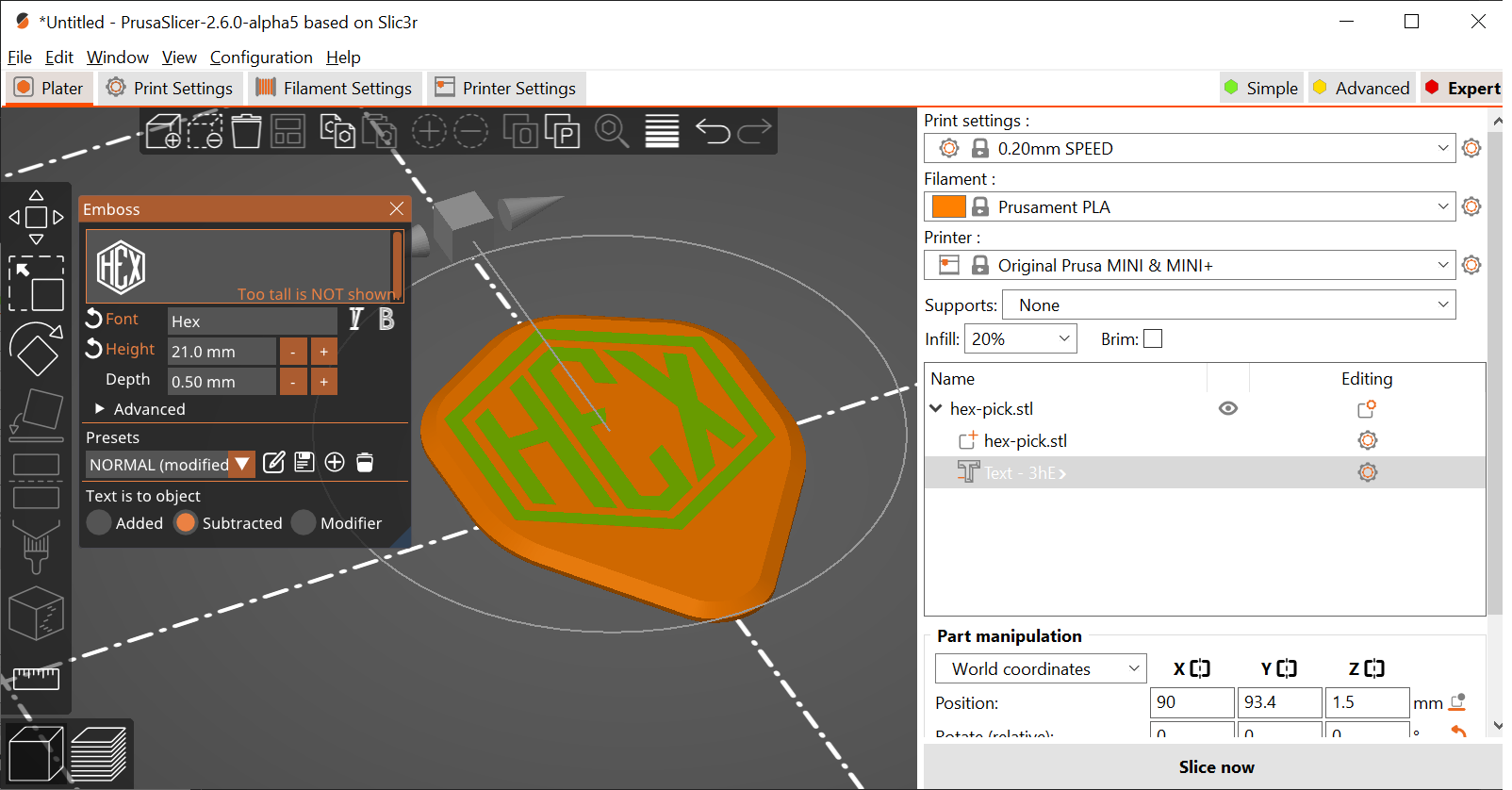
Nach dem Schneiden den Text entfernen
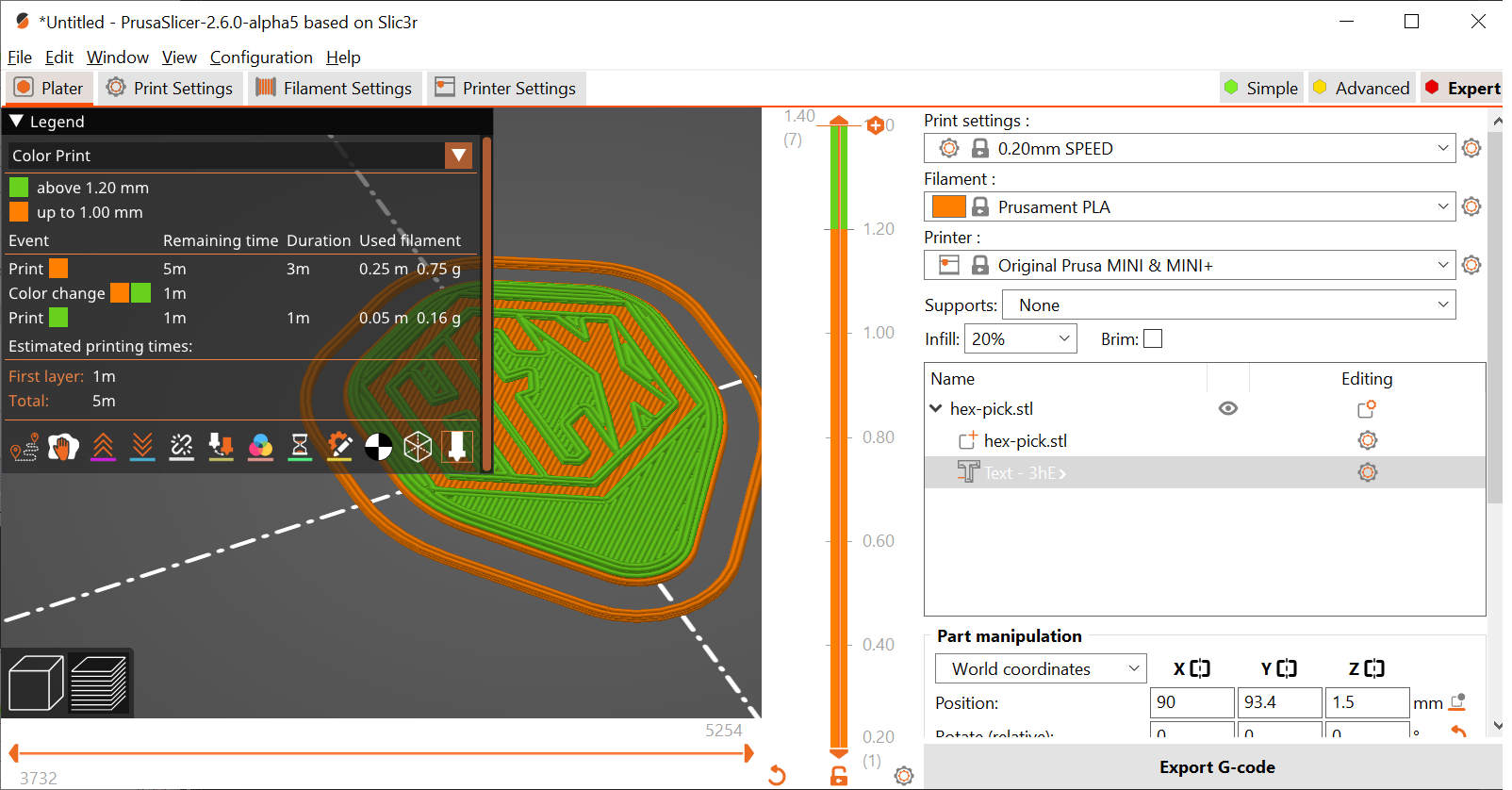
Massendruck: