
컴퓨터 냉각 팬 LED 변환
ScarletCrow

Encuentre similares con IA
Perfil de impresión(0)
Archivo de modelo(0)
 0
0 0
0 0
0
Publicado:2026-04-08 16:34:45
0
0
 000
00025mm 두께의 컴퓨터 팬의 투명한 LED 중간 부분은 원본을 대체하며, LED가 아닌 팬을 LED 팬으로 전환합니다.
저는 이것을 처음으로 2GuysTek의 유튜브 채널에서 노쿠타 NF-A12x25 팬을 수정하는 영상에서 보았고, 제 방식으로 해보고 싶었습니다.
LED 팬을 구입할 수 있을 뿐만 아니라, 기존 팬에 추가 장착할 수 있는 LED 링도 구입할 수 있습니다. 그러나, 특히 링의 경우에는 선택지가 제한적입니다.
나는 스스로 하는 것의 세 가지 이유를 볼 수 있습니다:
오늘날, 메모리나 그래픽 카드 같은 전체 구성 요소에는 내장된 LED가 포함되어 있을 수 있으며, 이는 특정 프로토콜을 통해 시스템의 다른 부분과 통신을 합니다. 이 프로젝트에서는 우리는 전체 LED 스트립에만 관심이 있습니다. 왜냐하면 그것들은 냉각 팬 주변에 감을 수 있기 때문입니다. 당신은 스트립
두 가지 인기 있는 유형이 있습니다. 5볼트 3핀과 12볼트 4핀입니다. 3핀 LED는 개별적으로 제어할 수 있습니다. 스트립의 한 부분이 한 색상을 표시하는 동안, 다른 부분은 다른 색상을 표시할 수 있습니다. 3핀 LED로는 '달리는 불빛' 또는 '색상 파도' 같은 효과를 만들 수 있습니다. 4핀 LED는 제어할 수 없습니다. 그럼에도 불구하고 원하는 색
케이블이 이미 연결되어 있는 LED 키트, 분리형 커넥터(일반적으로 RGB 헤더에 연결되는 스트립이 하나 이상 있는 경우), 및 확장 케이블을 구입할 수 있습니다. 이는 편리하지만, 키트의 스트립 길이는 대형 팬에는 부족할 수 있습니다. 그런 경우에는 테이프에 있는 LED 스트립을 구입할 수 있습니다(위
컴퓨터 LED는 전원을 공급하고 원하는 조명 효과를 제공하기 위해 매칭되는 컨트롤러가 필요합니다. 마더보드에는 이러한 컨트롤러가 내장되어 있을 수 있으며, 이 경우에는 RGB 헤더라고 불리는 적합한 핀이 있습니다. 또 다른 가능성은 케이스 내부에 숨겨진 별도의 LED 컨트롤러를 사용하는 것입니다. 위의 비디
여기에서 제가 설명하는 절차는 비디오에서 보는 것보다 조금 더 복잡할 것입니다.
보호용 입구 패드가 있는 비스(특히 입구가 이중 금속인 경우), 해치 소스(미니 해치 소스가 더 편리할 수 있다), 모래지(100과 220 그리트), 클리어 에포크 그리고 시간과 인내심, 특히 모래질을 위해 필요할 것입니다. 팬을 해치 소스로 자르고 부품을 모래질하는 데 저는 거의
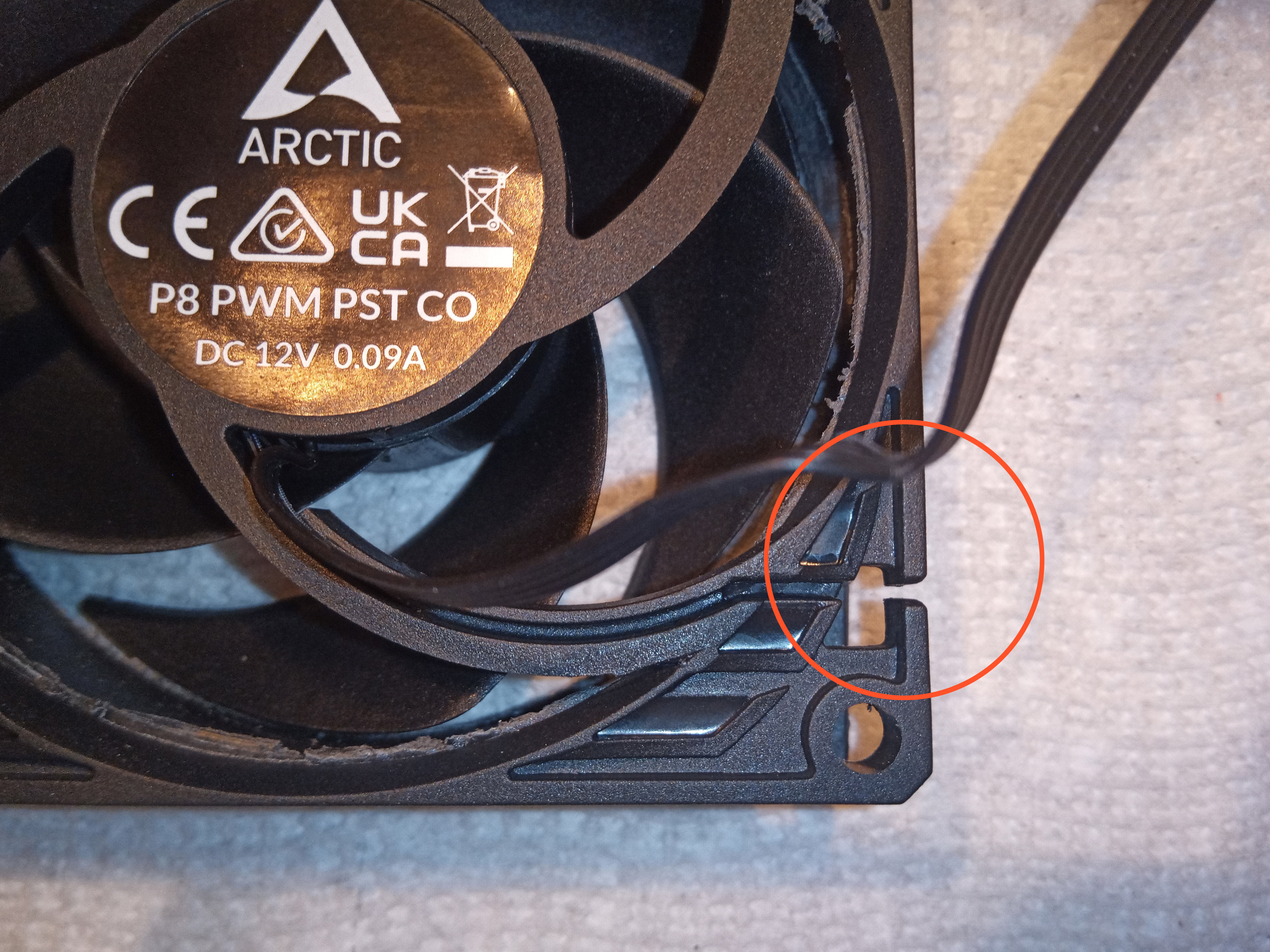
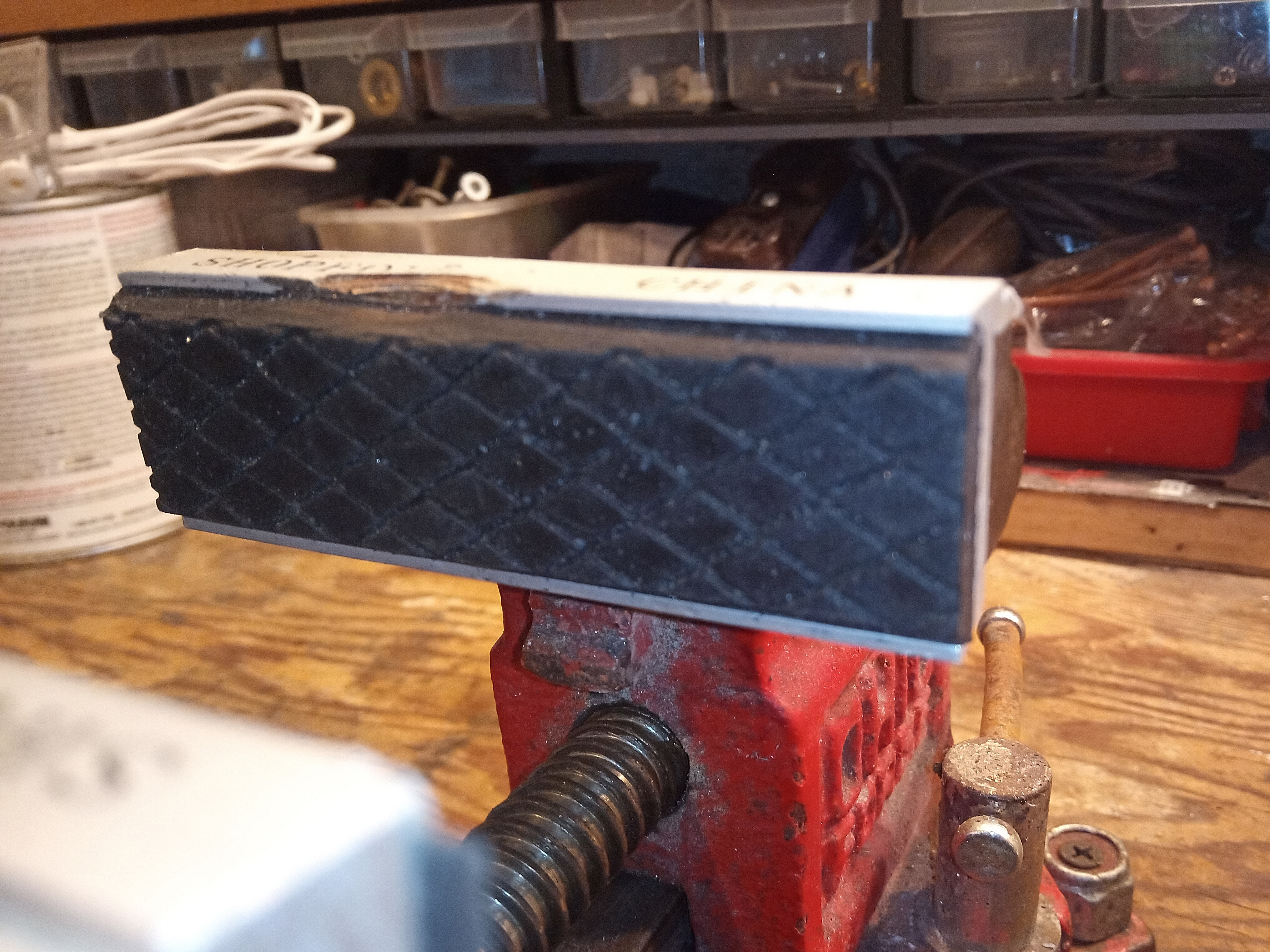
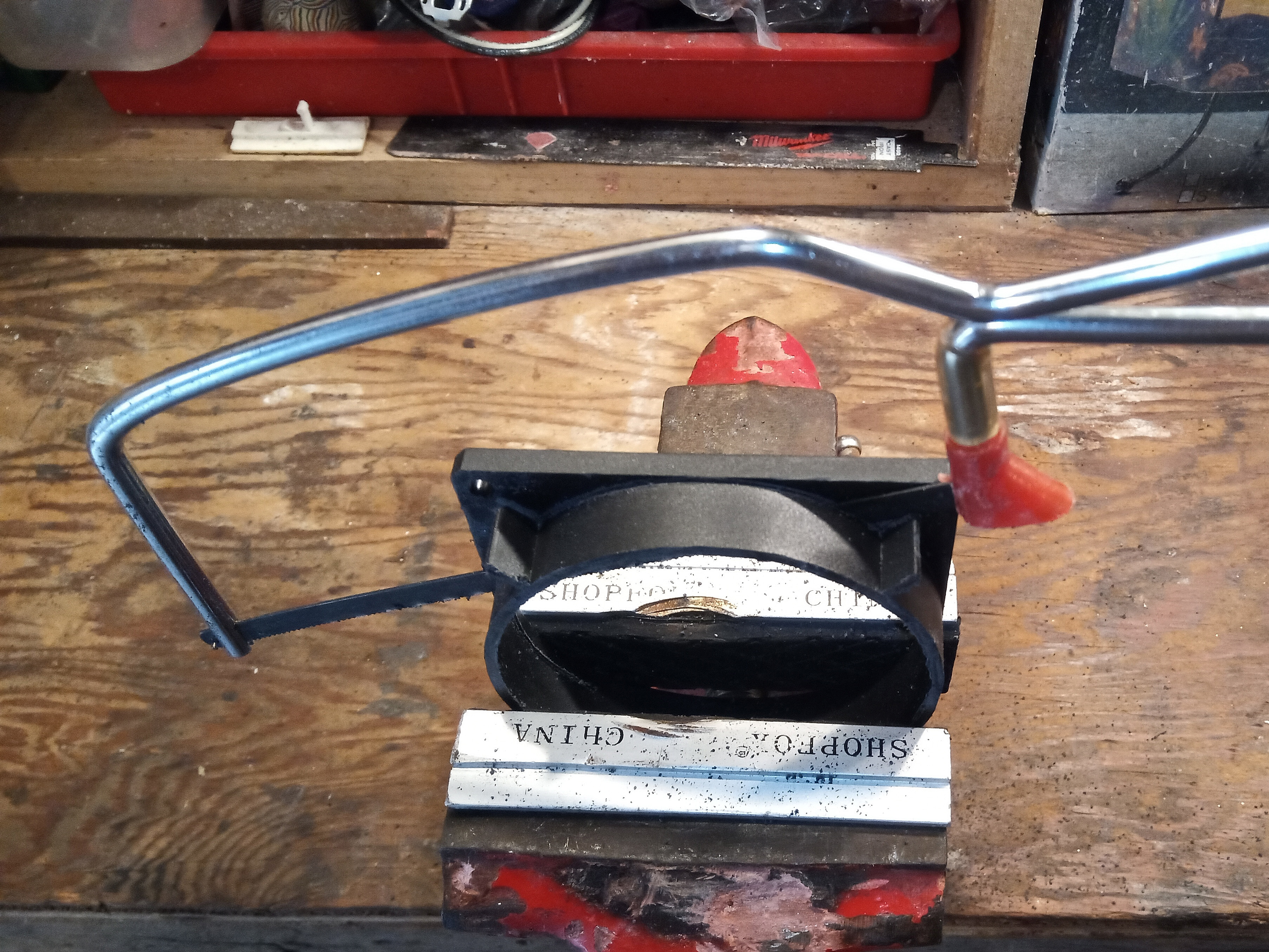
팬 프레임에서 팬 와이어를 분리하세요. 프레임을 자르면서 와이어를 잘라선 안 됩니다(사진 1). 필요하면 보호용 주머니를 착용하세요(사진 2). 팬을 비스에 고정하세요. 해크 소이로 먼저 모터 쪽의 프레임을 조심스럽게 자르세요. 한 쪽이 자르면 팬 블레이드를 손상시킬 수 있기
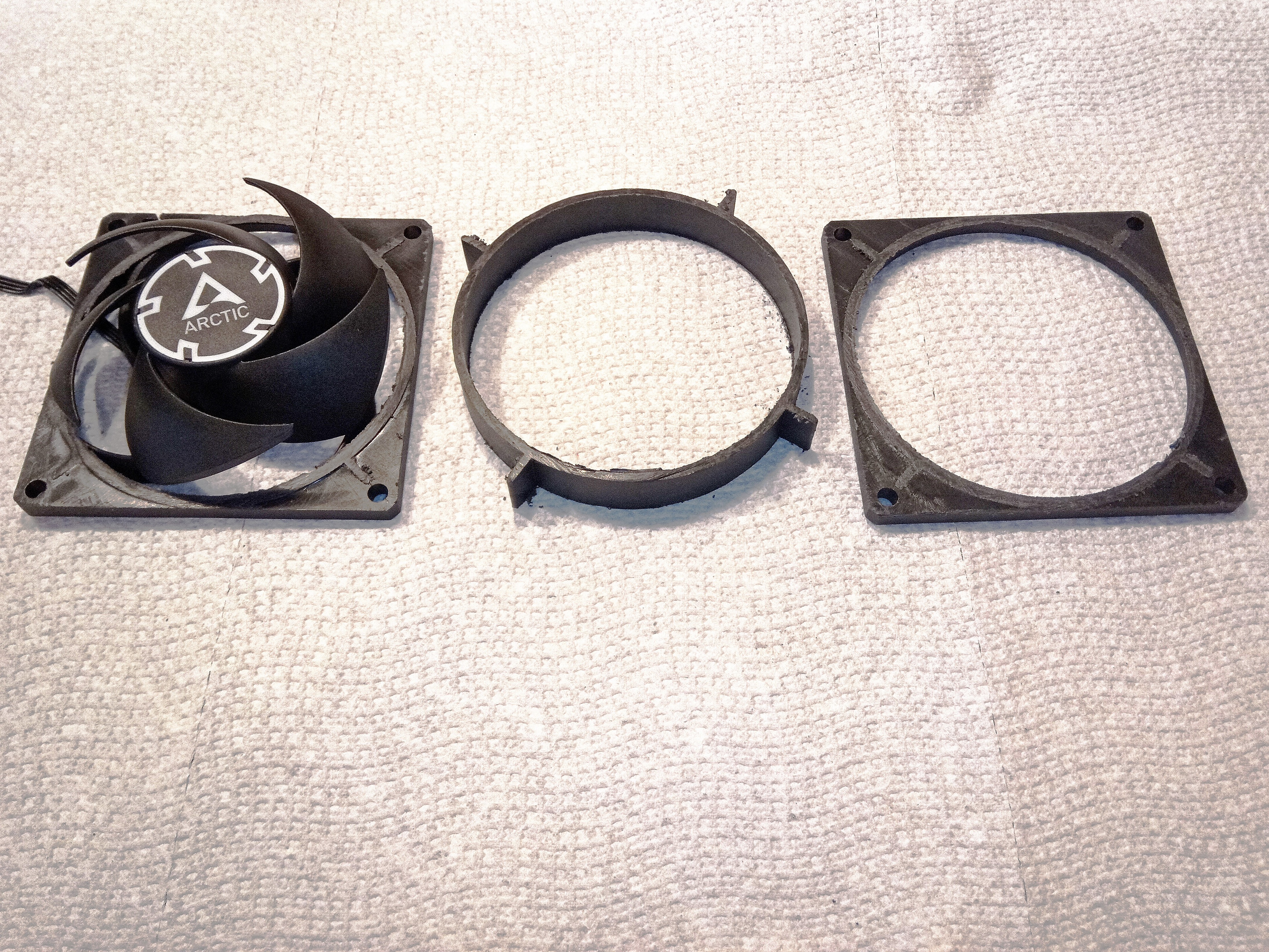
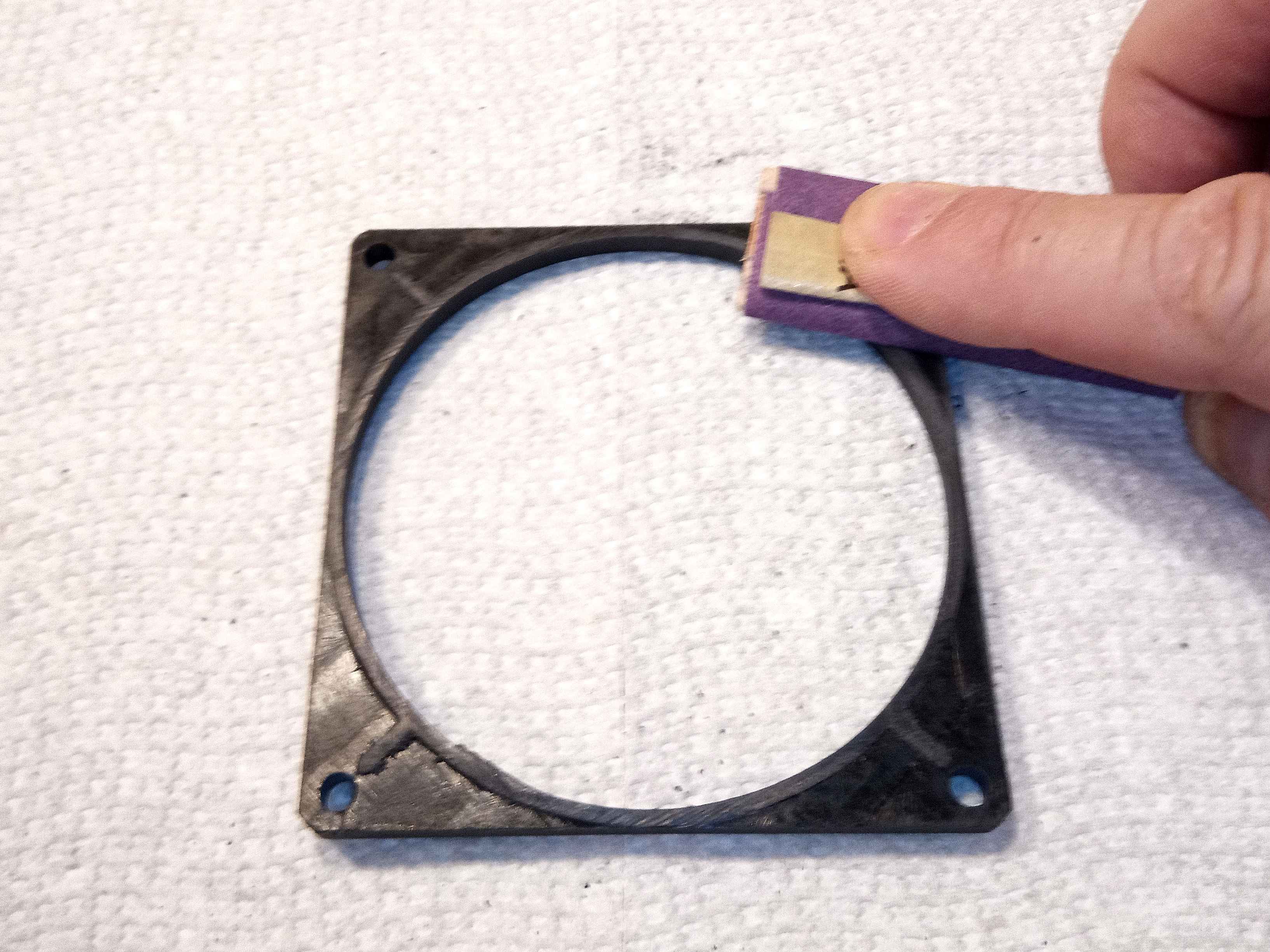
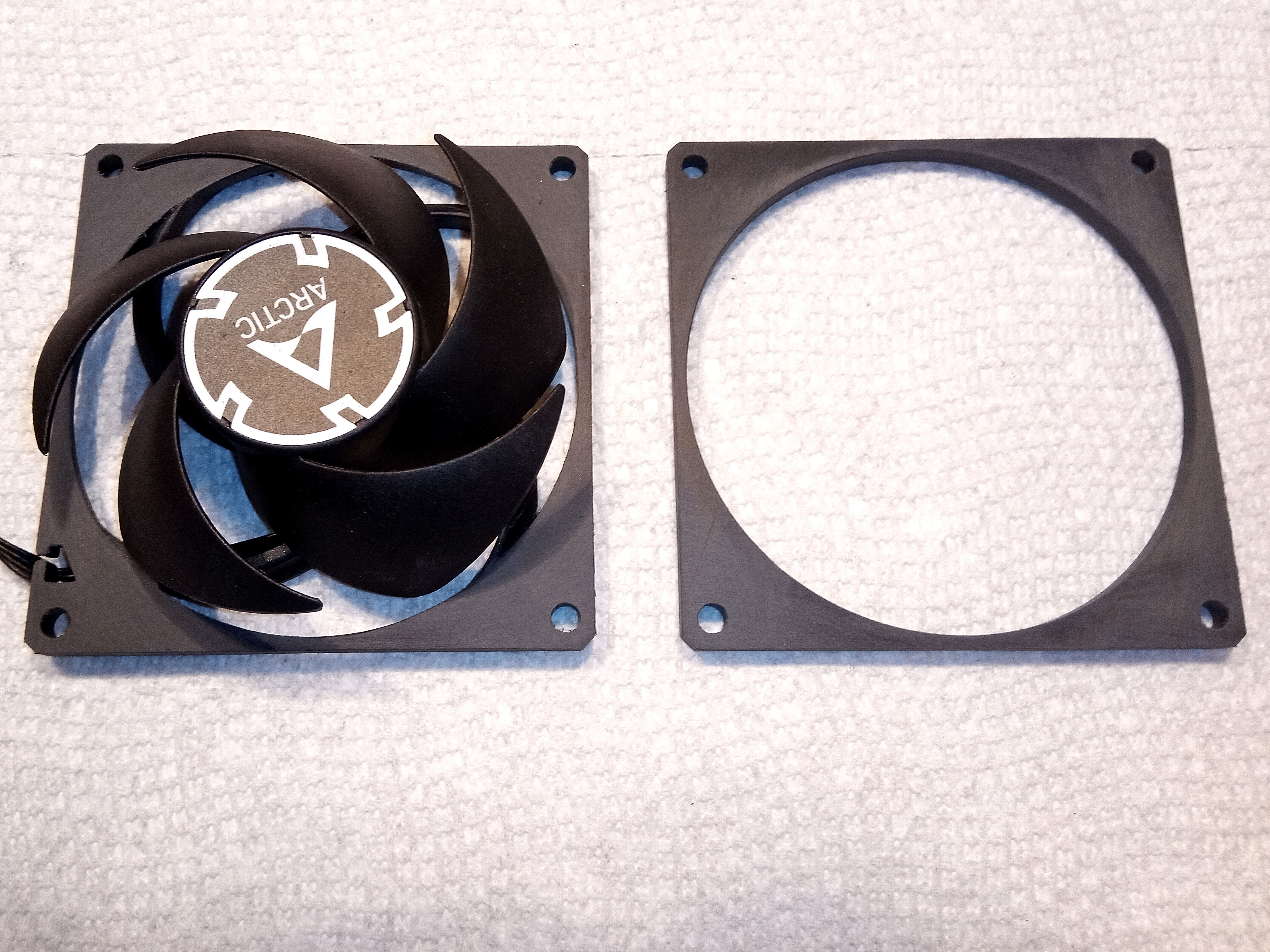
당신의 목표는 팬을 세 부분으로 분리하는 것입니다(사진 4). 중간 부분의 반지를 교체할 것입니다. 하지만 다른 두 부분은 여전히 필요할 것입니다. пло스크한 나무 막대기에 약 100번의 그라인드 종이를 감으며 표면을 평평하게 연마하십시오(사진 5). 팬 블레이드 주변에서는 주의를 기
여기에 올린 모형들의 반지의 벽 두께는 원본 팬과 일치하도록 설정되어 있습니다. 2.0 mm. 이 벽 두께에서, 반지를 반투명 재료로 인쇄하십시오. 예를 들면, Atomic Filament은 여러 반투명 PETG 샘플을 제공합니다. 저는 크리스탈 클리어 PETG보다 트랜스루煽트 스모크 블랙 PETG를 선호했습니다.
PETG는 투명할 수 있는 유일한 재료는 아닙니다. PLA, ABS, 그리고 더 특이한 PMMA와 폴리카보네이트도 투명할 수 있습니다.
2GuysTek은 일반적으로 불투명한 PLA로 만들어진 반지를 인쇄했지만, 투명성을 위해 0.5 mm 얇게 만들었습니다. 이렇게 얇은 벽을 보니 조금 놀라기도 하지만, 결국은 이 페이지의 하단에서 Onshape의 CAD 링크를 통해 반지의 벽 두께와 다른 매개변수를 사용자 정의할 수 있습니다. 이를 위해 Onshape을 알 필요가
Onshape 페이지에 들어가면, 화면 왼쪽 상단에 '구성'이라는 항목이 표시됩니다. 이는 부품을 수정하는 사전 정의된 매개변수 목록입니다. '기능' 패널이 그것들을 부분적으로 가려주는 경우에는, 마우스를 기능 패널 위에 올려놓으면, 마우스 포인터가 '슬라이드' 아이콘으로 변경되며, 기능
모든 4개의 LED 슬롯에 대해 LED 슬롯 높이를 개별적으로 조정할 수 있는 것이 유용합니다. 예를 들어, 제 LED 스트립은 약 3 mm 높이입니다. 그러나 저는 그것의 선두 끝을 후두 끝 아래에 집어넣고 싶어하기 때문에, 2 * 3 mm = 6 mm의 한 슬롯이 필요합니다. 또한 다음 두 슬롯의 전선 아래에 스트립을 집어
PETG의 경우, 최대 4 mm의 구멍에 대한 지원물을 피할 수 있다는 것을 발견했습니다. 지원물은 PETG로 제거하기가 어렵고, 추가적으로 스트링ιν그이 발생합니다. 가능하면 지원물을 사용하지 않는 것이 좋습니다. 만일 지원물을 사용해야 할 경우에는 벽 근처에 배치하지 않도록 하십시오. 지원물을 제거
여기에 내가 올린 모델들은,
다른 말로 하자면, 저는 여러분이 하나의 LED 끝을 다른 쪽 아래에 두는 것을 가정하고 있지만, 어떤 전선 아래에도 두지 않을 거라고 생각합니다. 6 mm 높이의 LED 슬롯에는 지지대가 필요할 것입니다. 제 가정이 틀린 경우에는 Onshape으로 가서 원하는 대로 구성을 변경하세요.
온셰이프에서 모형을 내보내려면 먼저 모든 것이 올바르게 구성되어 있는지 확인해야 합니다. 그런 다음 'LED 미드-세크션 링' 탭을 마우스 오른쪽으로 클릭하고 '내보내기...'를 선택하십시오. '포맷: STL', 'STL 포맷: 바이너리', '단위: 밀리미터', '해상도: 미세'를 선택하십시오
반지에 있는 나사 구멍은 나사를 고정하기 위한 것이 아니라는 점을 주의하세요. 나사보다 조금 더 큰 크기입니다. 이 구멍은 반지를 팬 프레임에 접합할 때 정렬을 쉽게 할 수 있도록 만들어졌습니다. 두 개의 나사를 위와 아래의 팬 판에 대각선으로 설치한 다음 이 나사를 사용하여 반지를 접합하는 것
스크류 홀 포스트의 네 개의 커터우트는 팬 프레임 주변에 추가적으로 팬 케이블을 감아두고 스프링코일로 바꾸기 위한 것입니다. 또한 커터우트는 지퍼 타이를 이용해 케이블을 정리하고 고정할 수 있게 해줍니다.
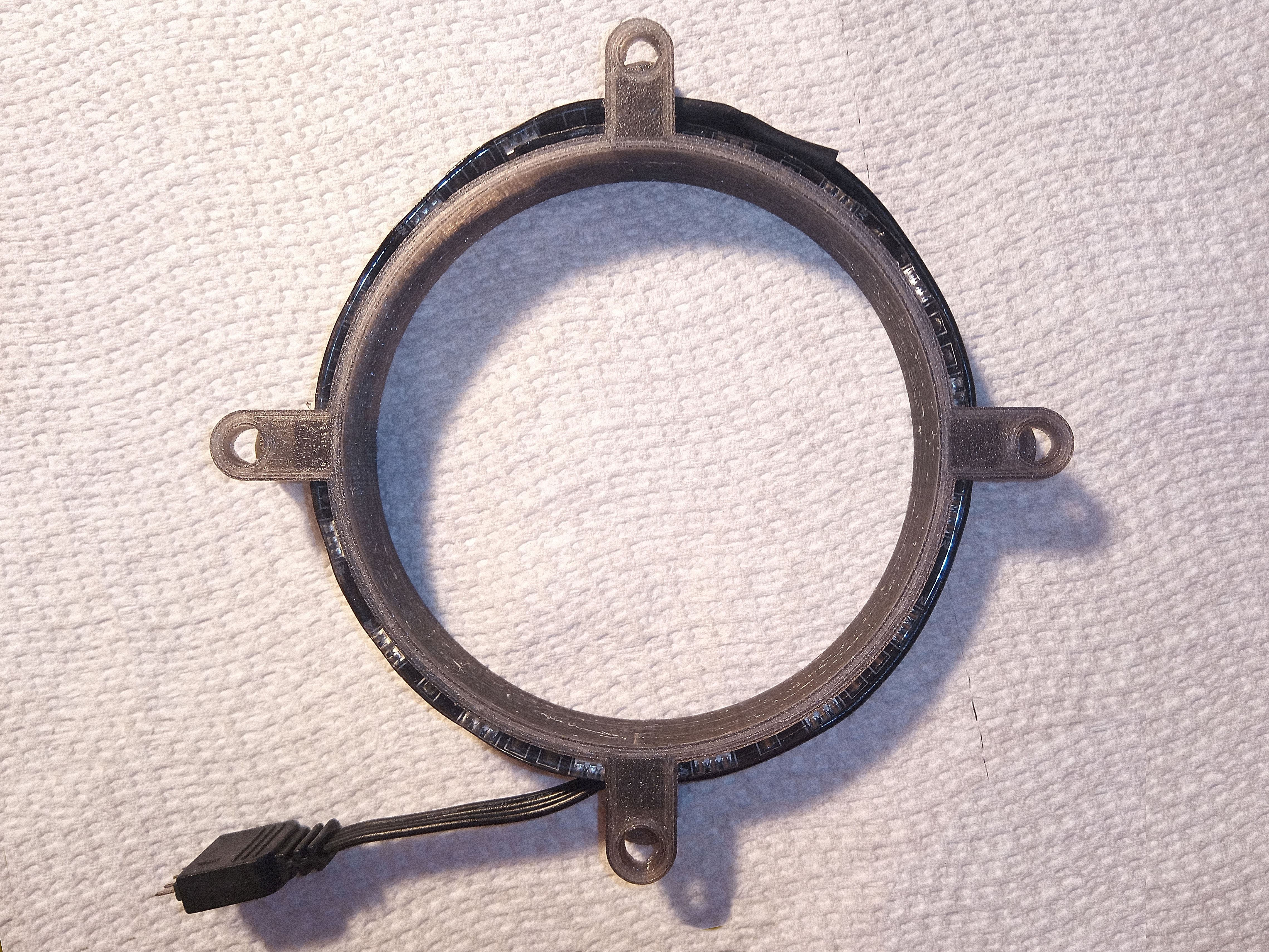
왼쪽 사진(사진 1)은 투명한 스모크 블랙 PETG로 인쇄된 미드 세크션 링을 보여주고 있습니다. 오른쪽과 아래쪽의 전선 아래에 배치된 LED 스트립이 어떻게 되어 있는지 주의하세요.
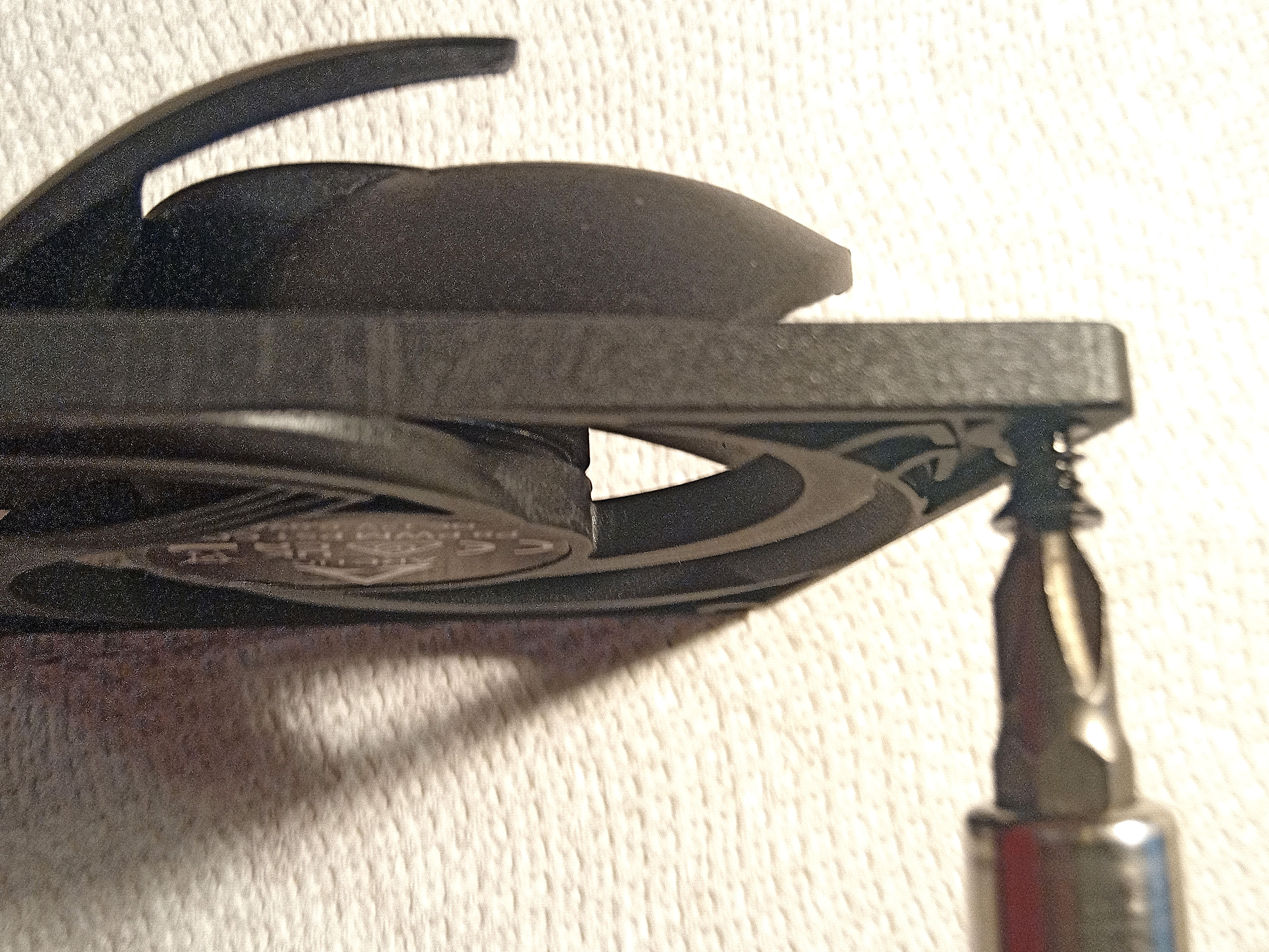
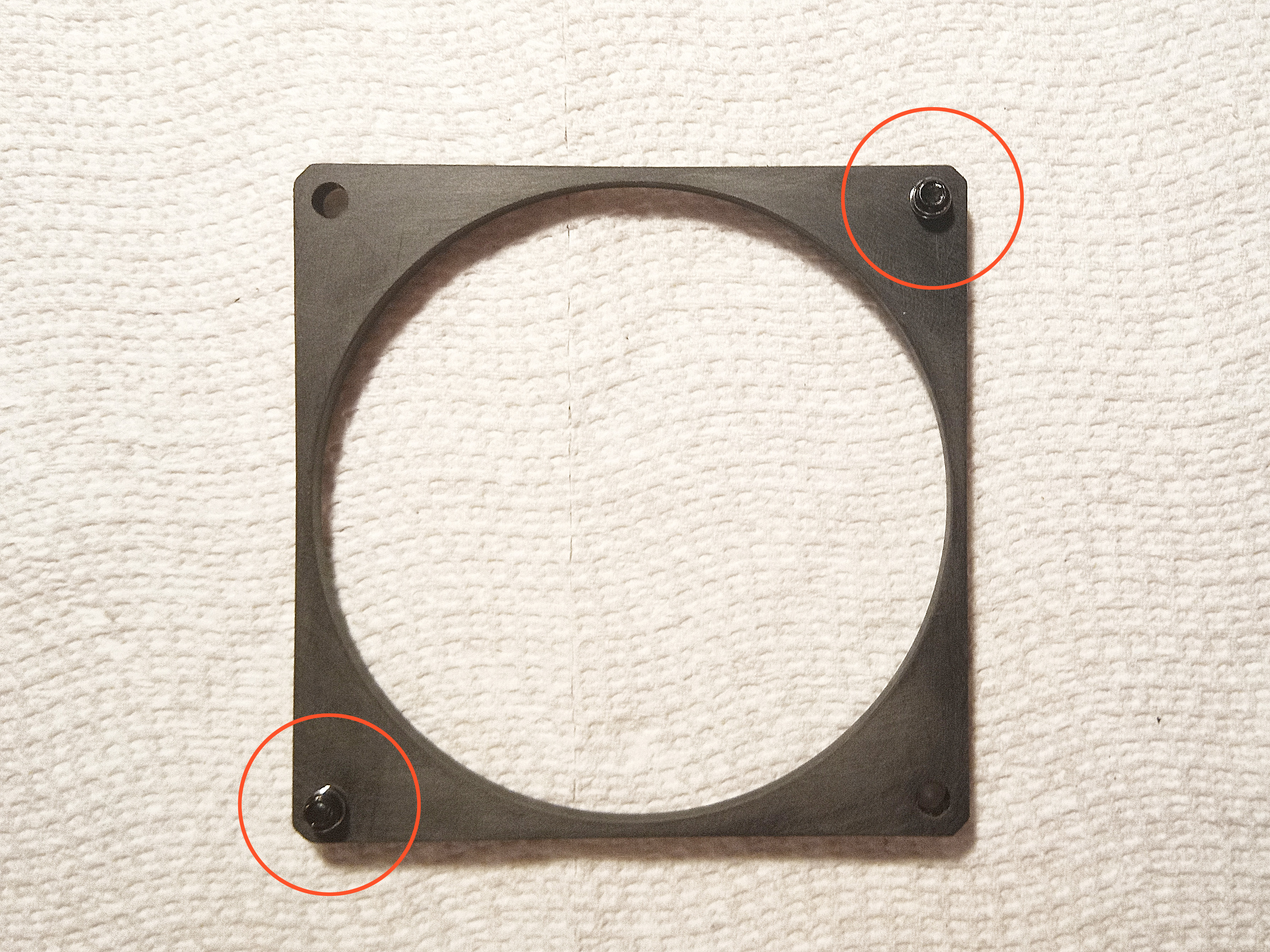
다음 단계는 팬 프레임의 각 판에 두 개의 나사를 대각선으로 설치하는 것입니다. 나사를 바깥에서 안쪽으로 설치하십시오 (사진 2), 그로 인해 나사의 스레드가 안쪽으로 突出됩니다 (사진 3).
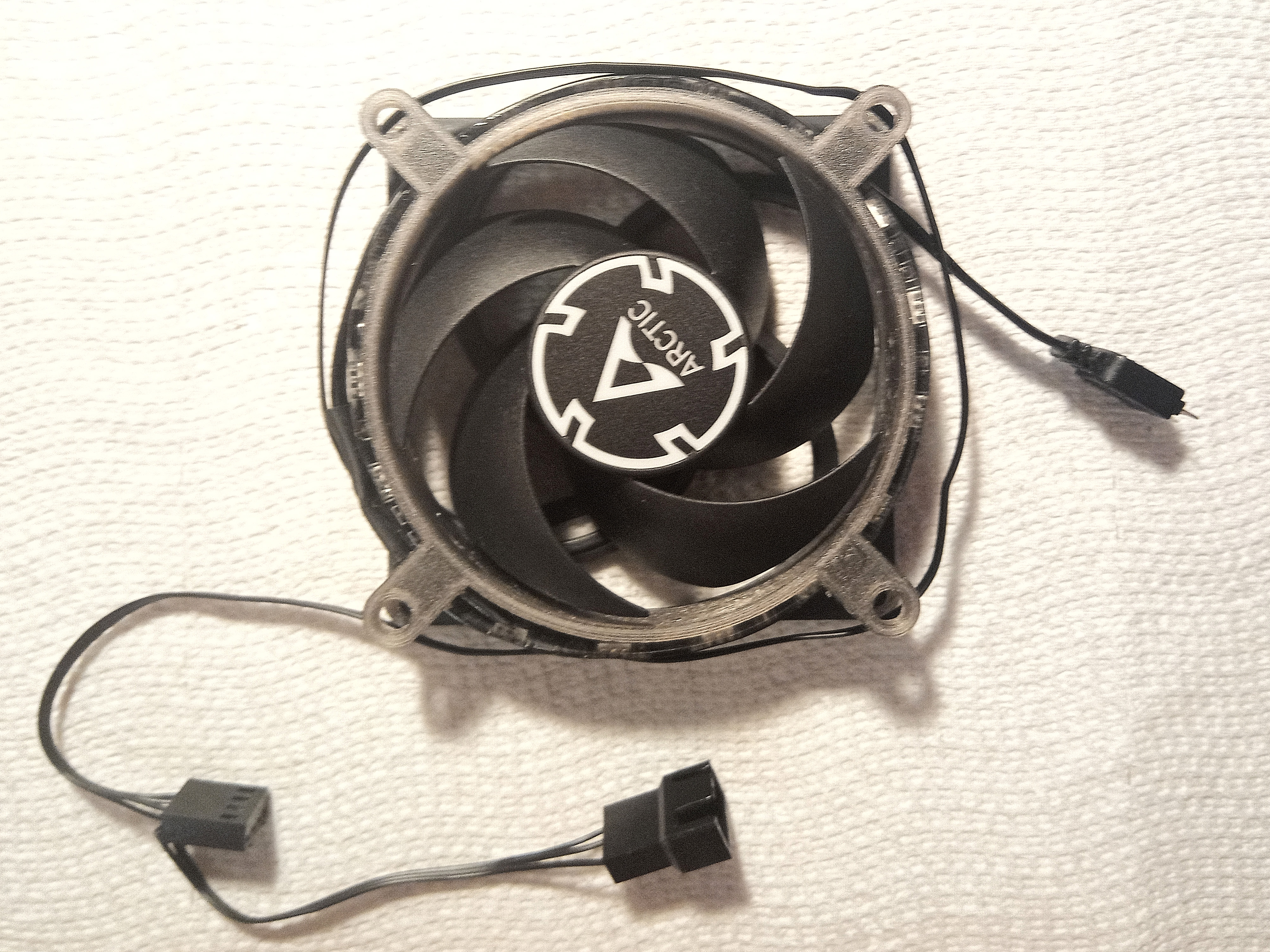
지금 부품들이 준비되어 있기에, 그것들을 어떤 방향으로 붙이고 싶은지 생각해보세요 (사진 4). 한 개의 전선만 있었을 때는 팬의 출구 위치를 선택하기 위해 팬을 90도, 180도, 270도로 회전시킬 수 있었습니다. 그러나, LED와 팬 두 개의 전선이 있는 경우에는 부품들을 붙이기 전에 팬 전체를 회전시키
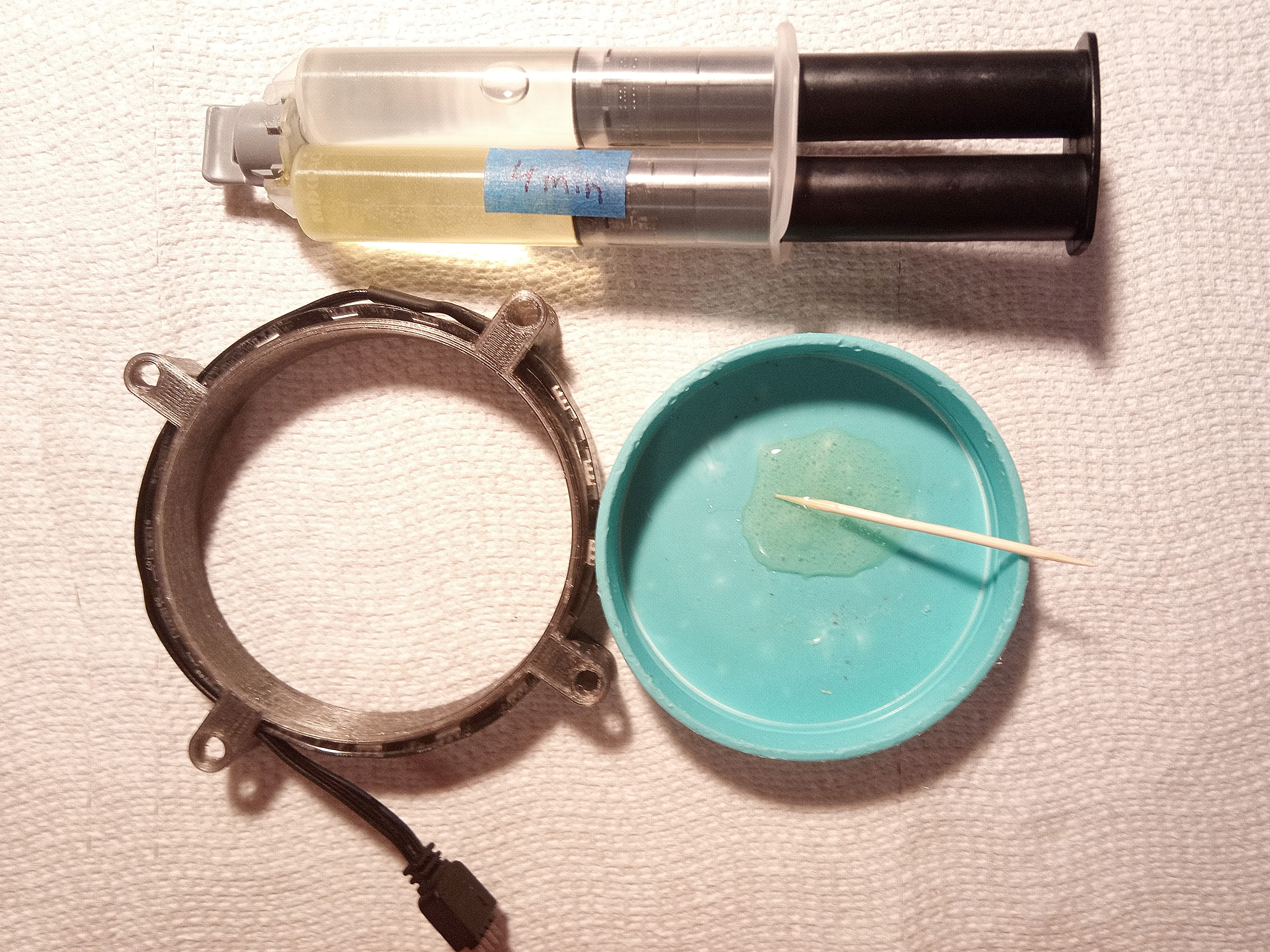
저는 부품을 접합하는데 4분 클리어 에포크시를 사용했습니다(사진 5), 여기서 '4분'은 최대 작업 시간을 의미합니다. 저는 최소 15분의 작업 시간이 있는 더 오래 설정되는 에포크시를 가지고 있었으면 좋았을 거예요. 에포크시가 아직도 액체인 동안에만 미네랄 스피리트로 청소할 수 있습
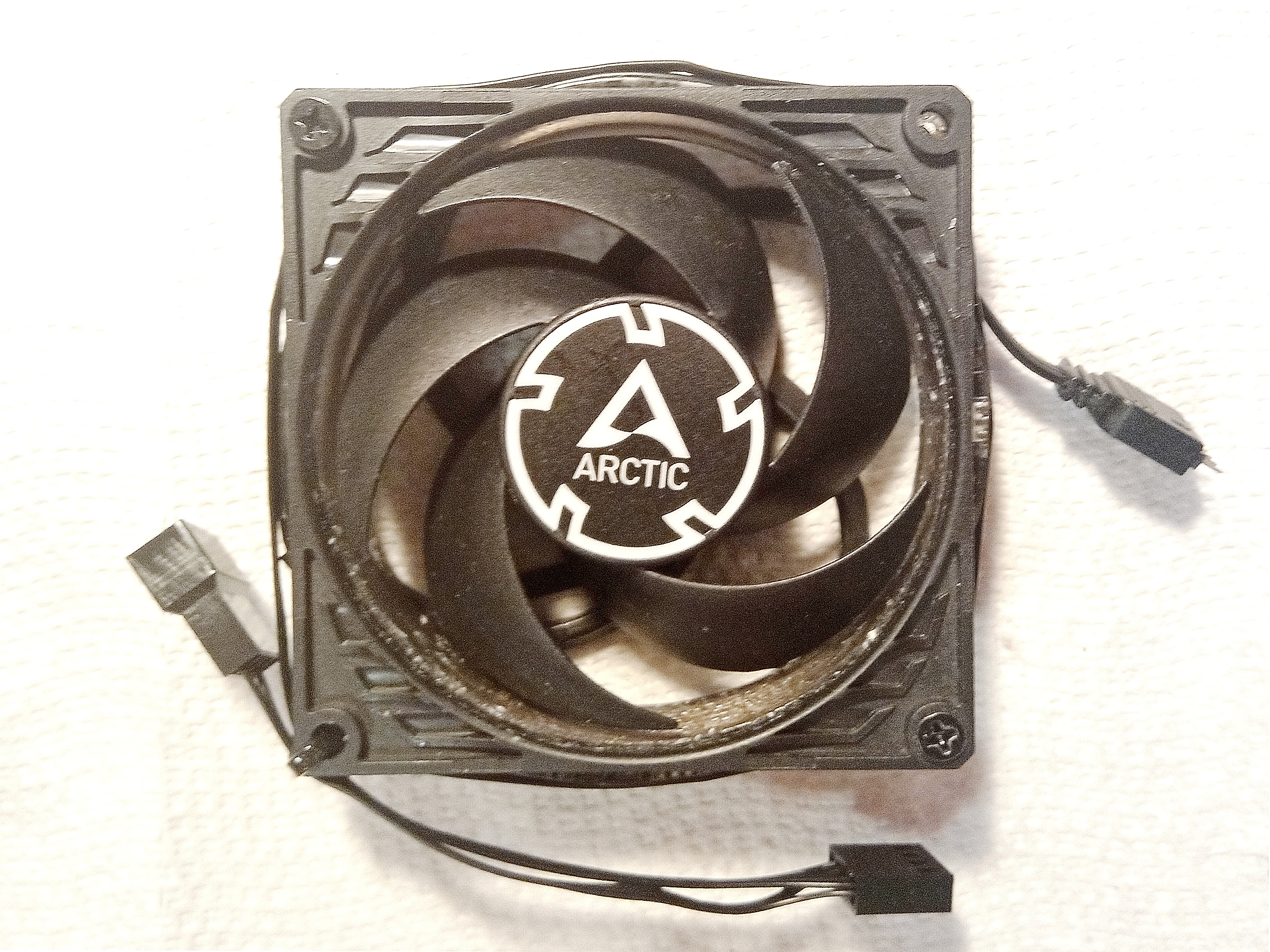
최종 결과는 오른쪽에 표시되어 있습니다(사진 6). 팬 케이블이 프레임 주변에 감겨져 있고, 한 구석으로 지퍼 타이로 고정되어 있는 것을 보시기 바랍니다.
