
블루투스 키보드
spline99bay

Encuentre similares con IA
Perfil de impresión(0)
Archivo de modelo(0)
 0
0 0
0 0
0
Publicado:2026-05-16 23:01:05
0
0
 000
000이것은 (대부분) 3D 인쇄된 무선 키보드입니다. 조립된 상태의 전체 크기는 약 130×83×16mm이며, 무게는 약 75g입니다. 저는 이것을 제 테스트로 만들었습니다.메모리 키패드디자인.
모든 것은 PLA로 인쇄할 수 있습니다(PETG는 시도하지 않았지만, 잘 될 수 있을 것입니다). 하우징의 뒷면에 있는 구멍 위에는 약간의 지원이 필요합니다.
참고서로 다른 3개의 상단 레이어가 있으며, 각 레이어의 키 트래블 값이 약간 다르다. 값이 낮을수록 키가 더 민감하게 반응한다. 이는 트레이드오프이다. 민감도가 너무 높으면 팬톰 키스트로크가 발생할 수 있고, 민감도가 충분히 되지 않으면 키를 강하게 누른 상황이 발생할 수 있다.
두 개의 키패드 조각들 위에 구리 포일 테이프를 놓습니다: 상단의 아래쪽에 10개의 수직 테이프와 베이스에 6개의 수평 테이프를 배치하십시오. 포일을 최대한 평평하게 두려고 노력하며, 각 테이프의 끝부분을 조금 남겨두십시오.
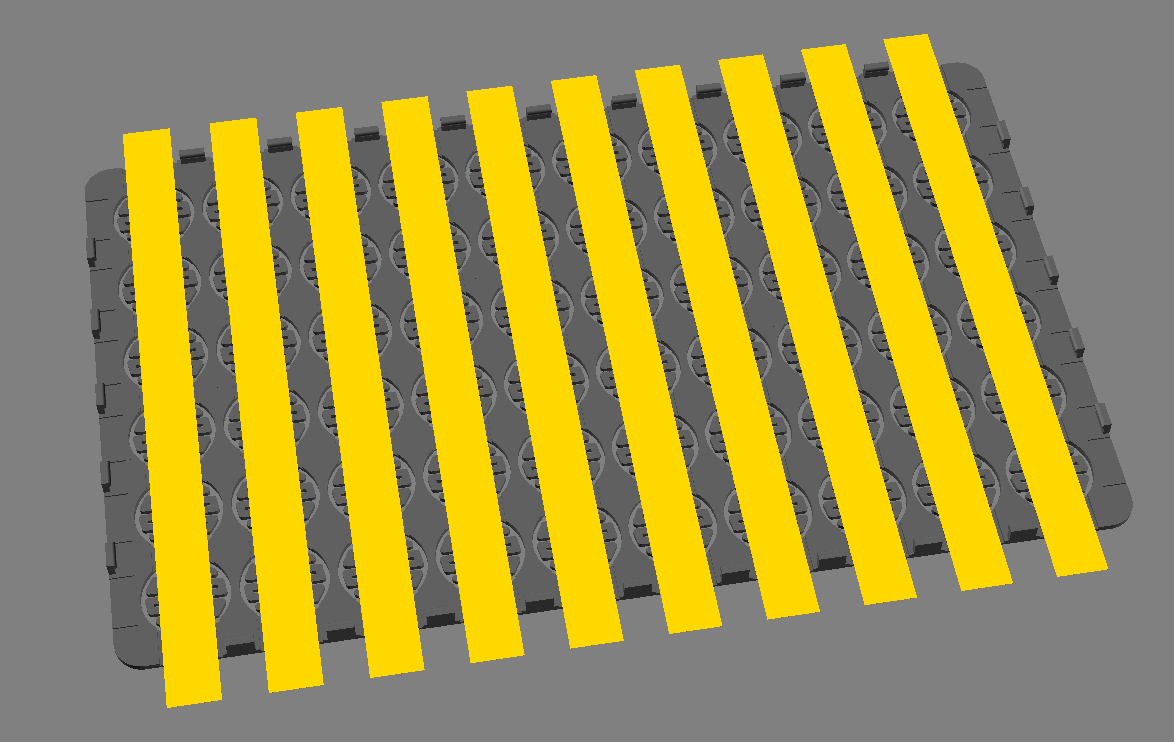
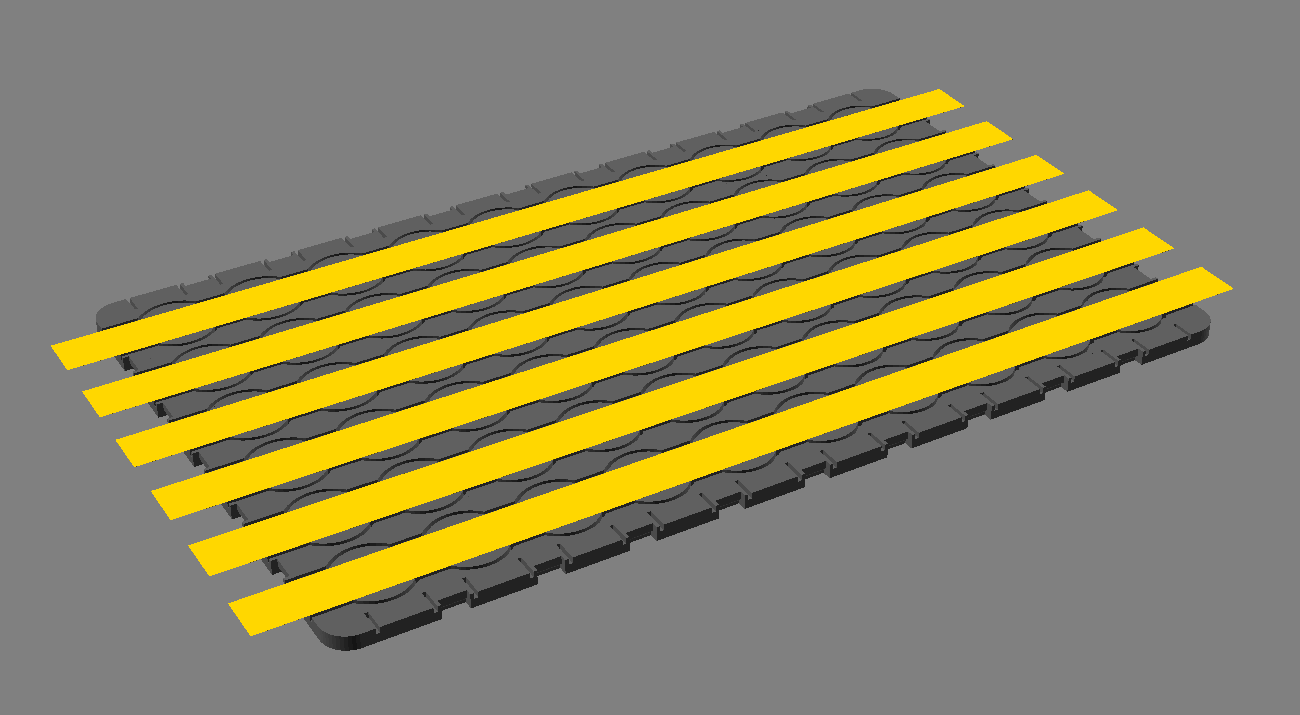
두 반쪽을 함께 끼우고, 그 사이에 구리 호일을 끼워 넣으세요.
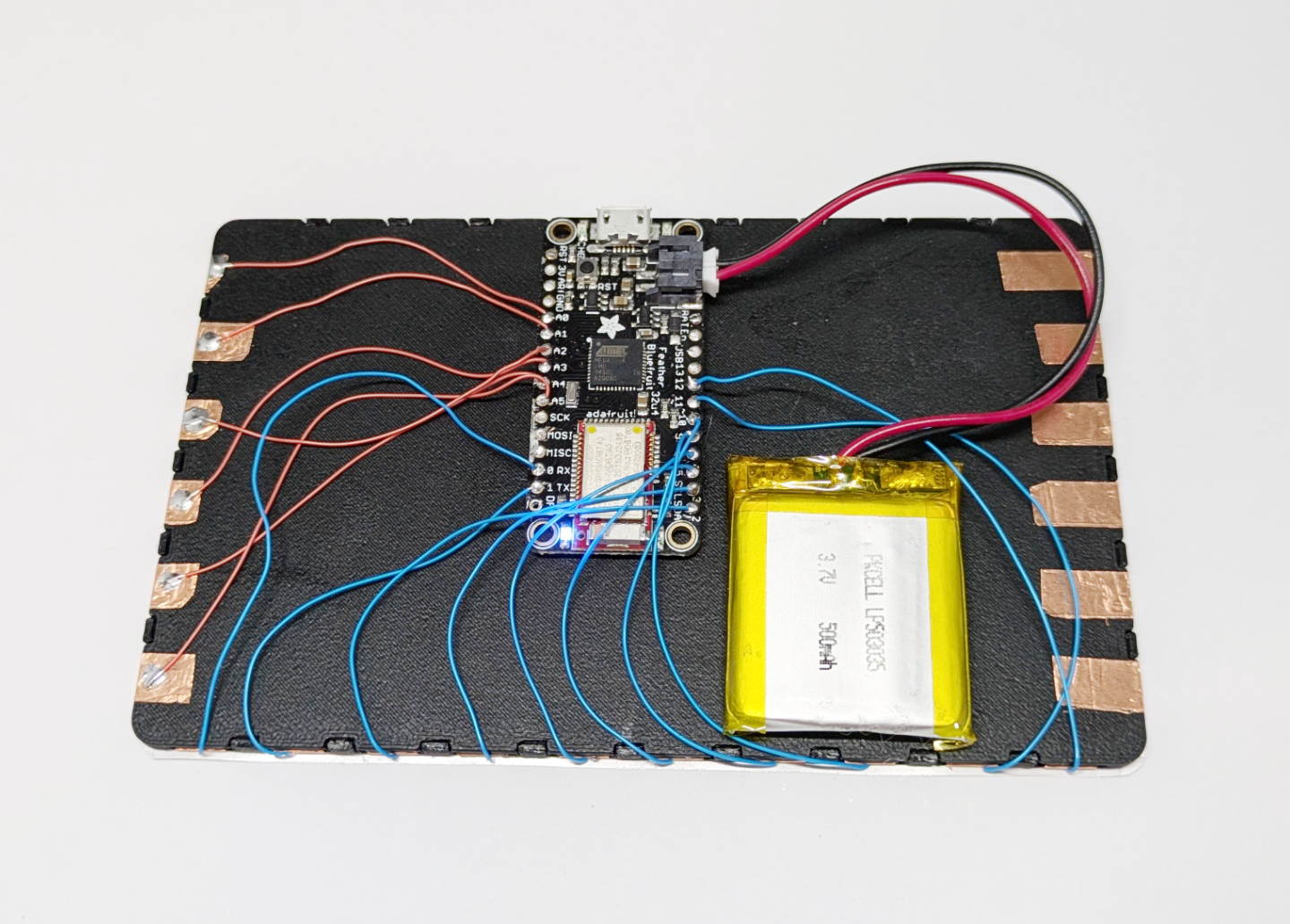
배터리와 페더를 키패드의 아래쪽에 붙이려면 양면테이프를 사용하세요. 페더의 USB 포트는 한 길이의 가운데 근처에 배치되어야 합니다. 이것은 키보드의 상단 가장자리가 될 것입니다.
세로 6개의 테이프를 A0-A5로 표시된 통孔에 위부터 아래까지 연결하세요.
10개의 열 테이프를 0, 1, 2, 3, 5, 6, 9, 10, 11, 12로 표시된 통과구멍에 연결하세요(키패드가 아래쪽을 보고 있을 때는 왼쪽에서 오른쪽으로 연결하세요).
당신은 포일에 직접 전선을 용접할 수 있지만, 플라스틱을 용해시키지 않도록 주의를 기울여야 합니다.
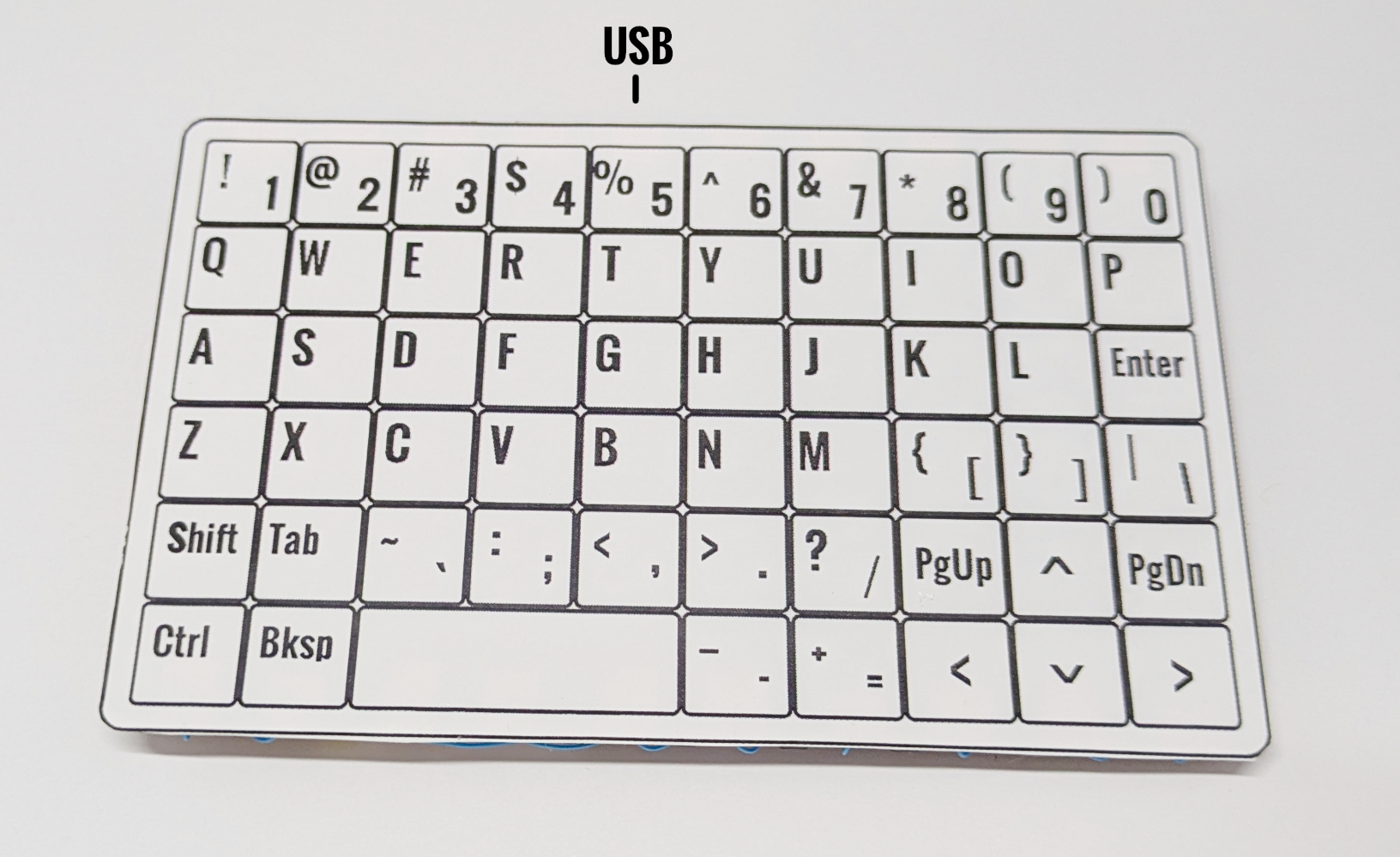
키보드-오버레이.pdf를 스티커 시트에 인쇄하고, 잘라내어 키패드의 상부 표면에 부착하세요. USB 포트는 키보드의 상부 중간에 있어야 합니다.
키보드 어셈블리를 인클로저에 넣으세요.
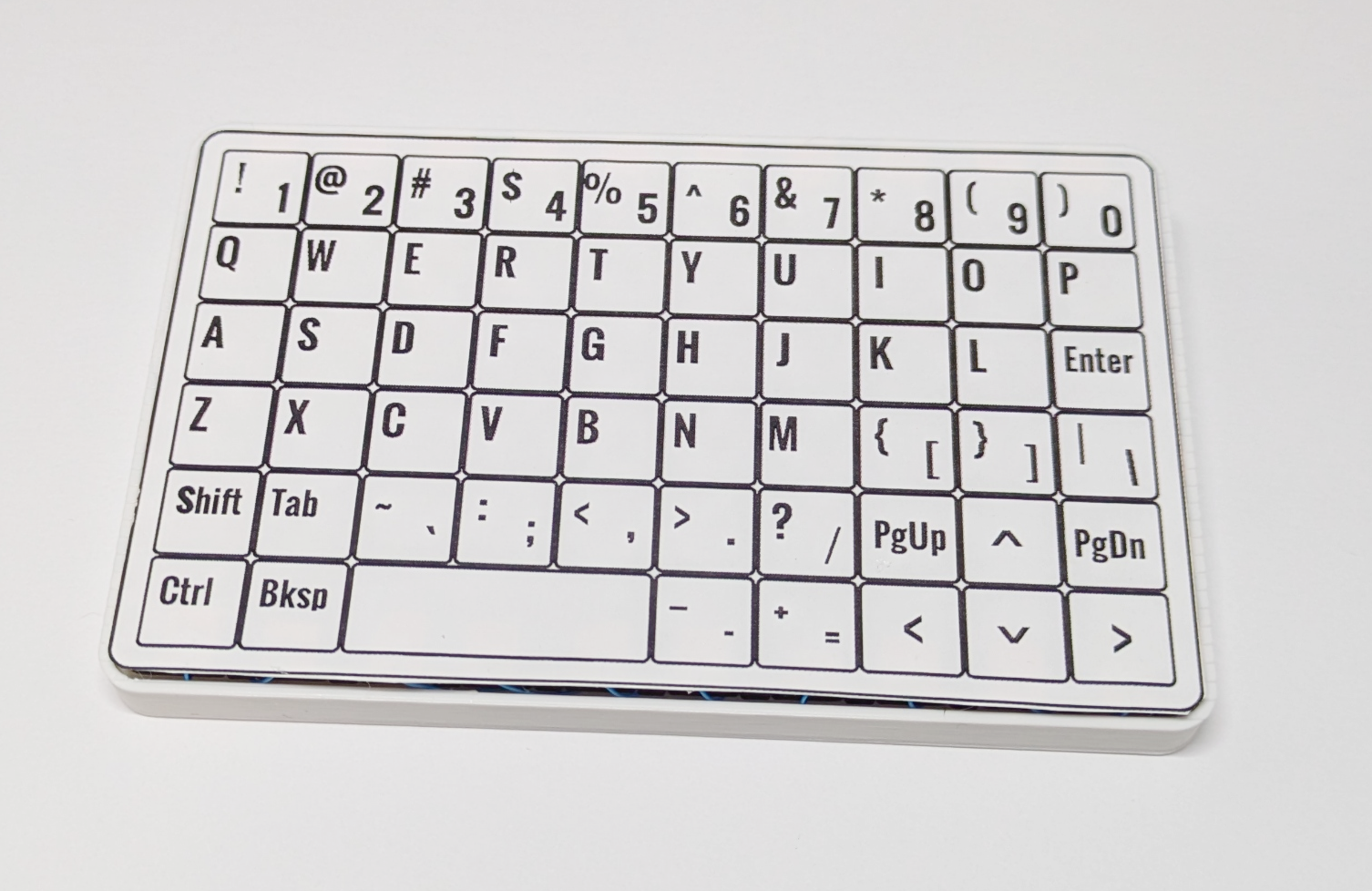
베젤을 위로 سل프하세요.
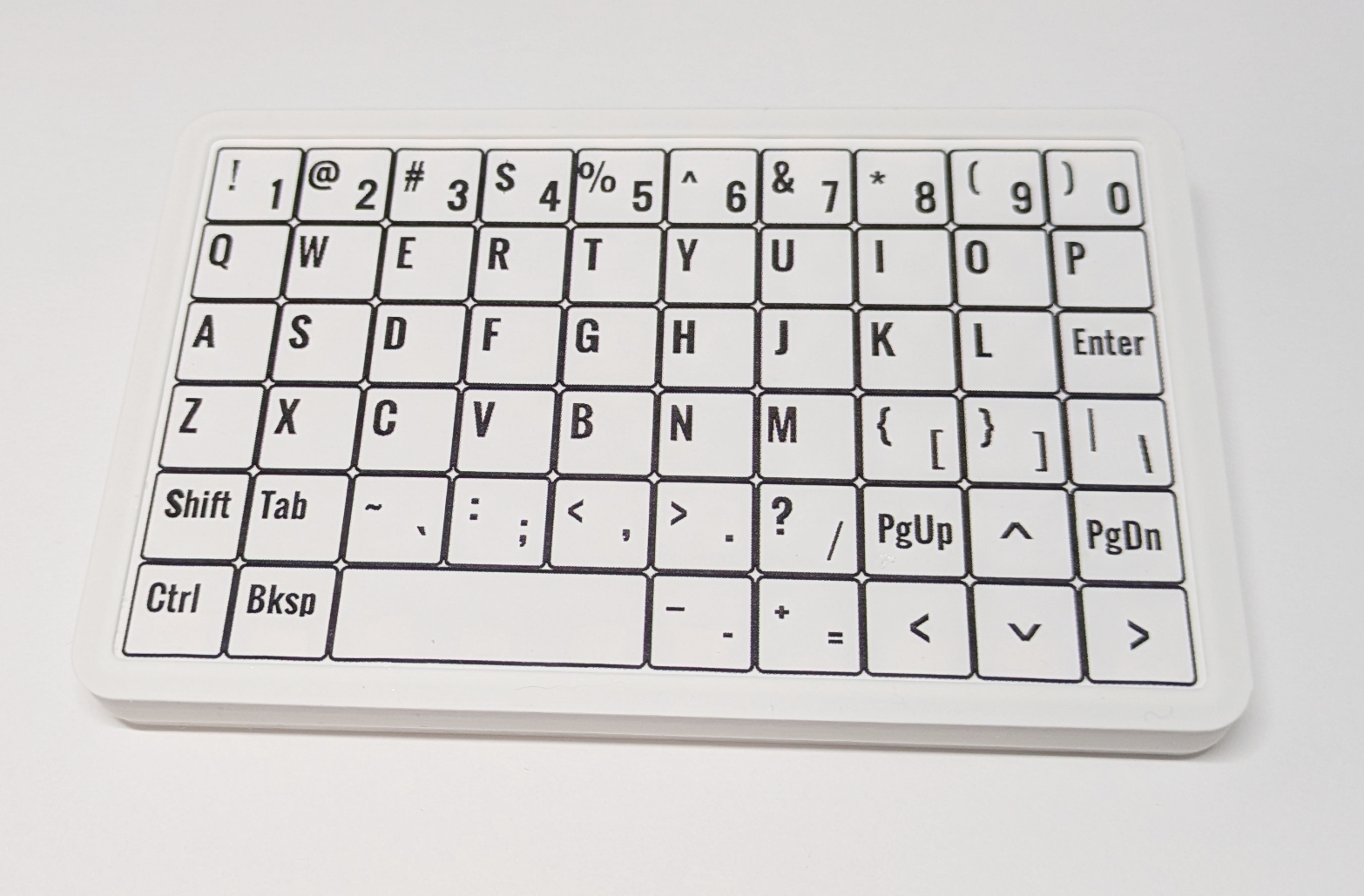
Adafruit Feather 32u4 Bluefruit LE는 프로그래밍이 조금 까다롭습니다. 설정 및 IDE 지침을 따르세요.여기에서Arduino IDE가 페더를 인식하도록 하기 위해서입니다.
그것이 완료되면, 당신은 Arduino 스케치를 만들고 그 안에 wirelesskeyboard.ino의 코드를 드롭할 수 있습니다.
라인 68은 키보드가 표시되는 이름을 지정합니다. 현재는 'SD 키보드'이지만, 원하는 대로 이름을 바꾸실 수 있습니다.
라인 16-28은 행, 열 및 키 매핑을 지정합니다. 당신은 항상 당신의 요구에 맞게 그것들을 재정렬할 수 있습니다.
라인 11은 시리얼 디버깅을 지정합니다. 문제가 있는 경우 그것을 true로 설정하고 Arduino IDE 시리얼 모니터 창에서 출력을 보세요.
저는 이 키보드를 윈도우 랩톱, 소니 스마트 TV, 그리고 픽셀 7A 폰과 페어링할 수 있었습니다. 그러나, 한 번에 하나의 장치만 페어링할 수 있기 때문에, 다른 장치와 페어링하기 전에 먼저 해제해야 합니다.
