
xTool 재료 테스트 어레이 쿠폰.
shapecustom

Encuentre similares con IA


Perfil de impresión(0)
Archivo de modelo(0)
 0
0 0
0 0
0
Publicado:2026-03-18 10:42:32
0
0
 000
000xTool 레이저 조각기를 위한 재료 테스트 어레이 쿠폰.
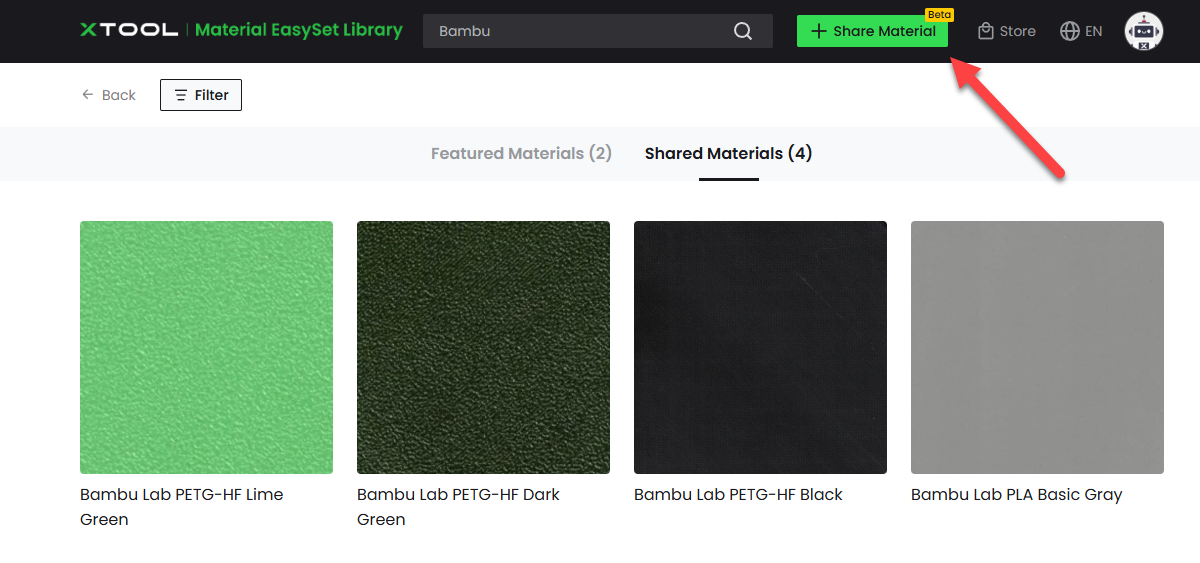
우선적으로,xTool의 사이트에서 당신의 자료를 검색하세요.만일 그곳에서 찾을 수 없고 자신만의 테스트 배열을 하려는 경우라면, 결과를 올리는 것을 고려해 보시기 바랍니다.xTool의 공유 자료 프로그램.그래서 다른 사람들도 그것에서 이익을 받을 수 있습니다.
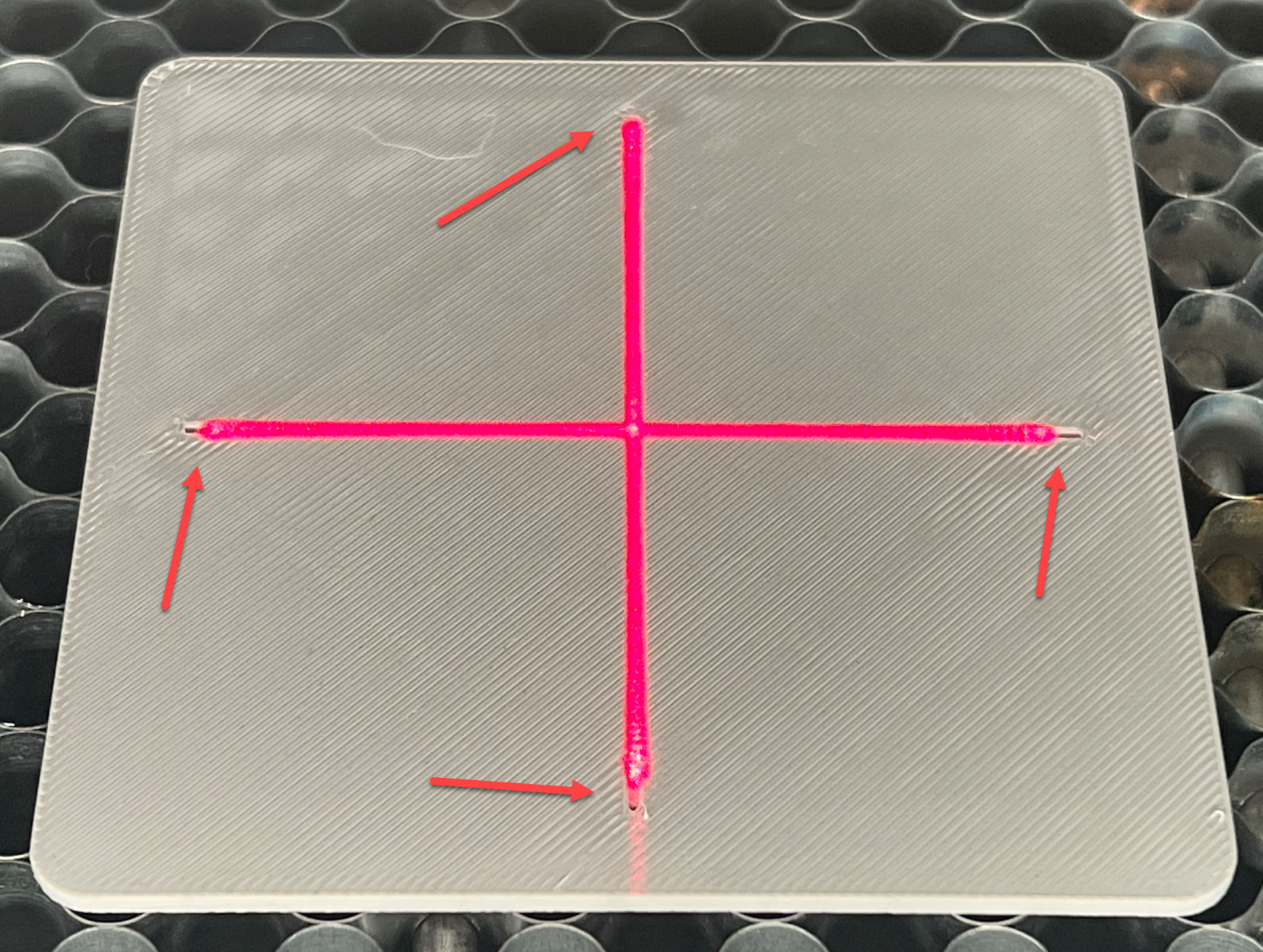
인쇄하고, 기계의 포지셔닝 레이저 아래에 쿠폰을 배치하고, 포지셔닝 레이저의 각 다리가 쿠폰의 각 표시에 닿도록 쿠폰을 배치하십시오:
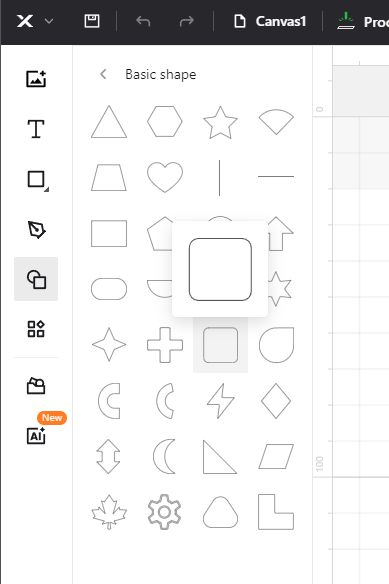
xTool Creative Space(XCS)에서 새 프로젝트를 시작하고, 테스트 배열에 사용하고자 하는 글자나 모양을 추가하십시오:
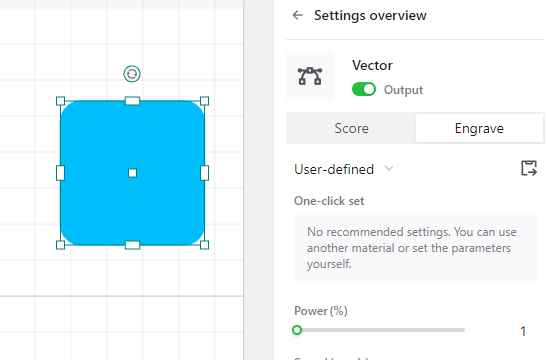
글자/모양을 선택하고, 작업 영역의 오른쪽에 '조각하기'로 설정하세요:
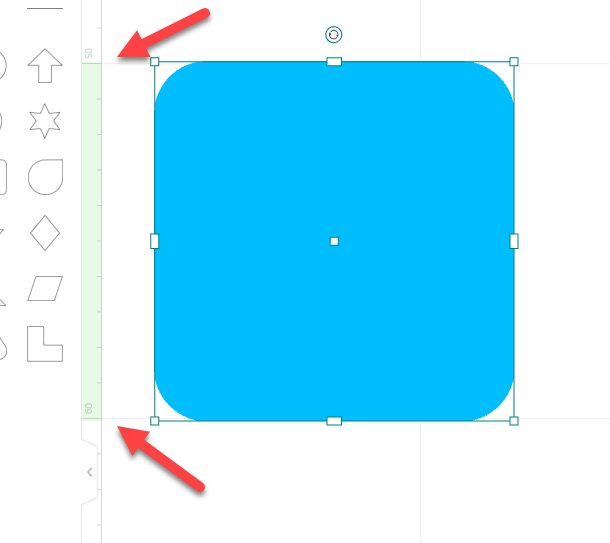
작업 영역의 왼쪽에 있는 규칙을 사용하여, 모양의 높이를 10mm 정도로 조정하세요.
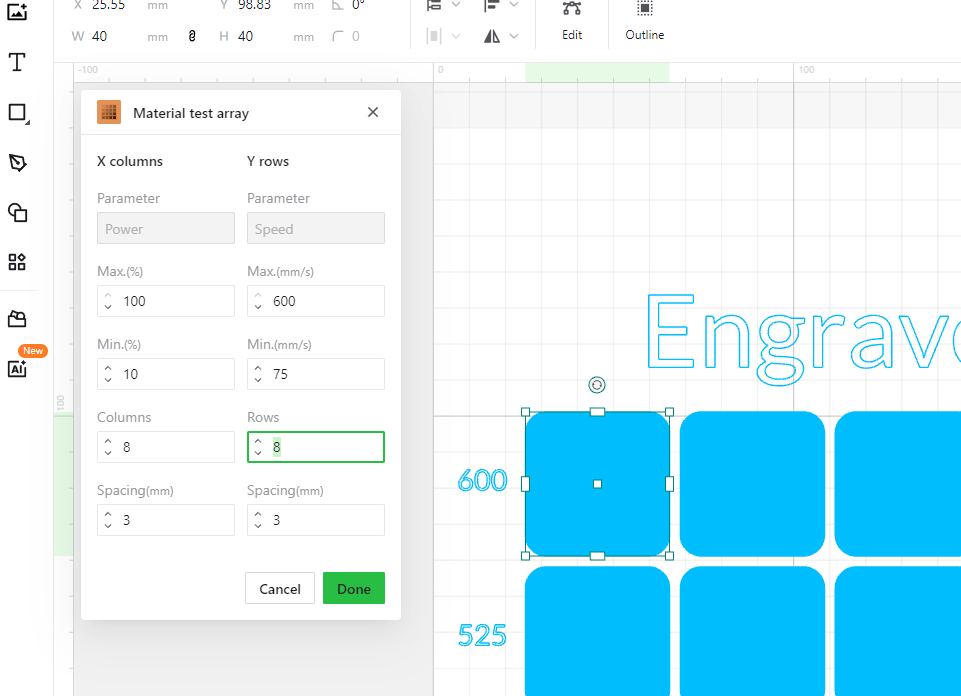
왼쪽에서 애플리케이션 → 재료 테스트 어레이를 선택하고 설정을 구성한 후 완료를 클릭하세요. 색상과 재료 유형은 결과에 상당한 영향을 미치므로, 최적의 설정을 찾기 위해 이 전체 프로세스를 여러 번 반복해야 할 수 있습니다. 검은색 필라멘트는 상대적으로 낮은 전력과 빠른 속도가 필요하면
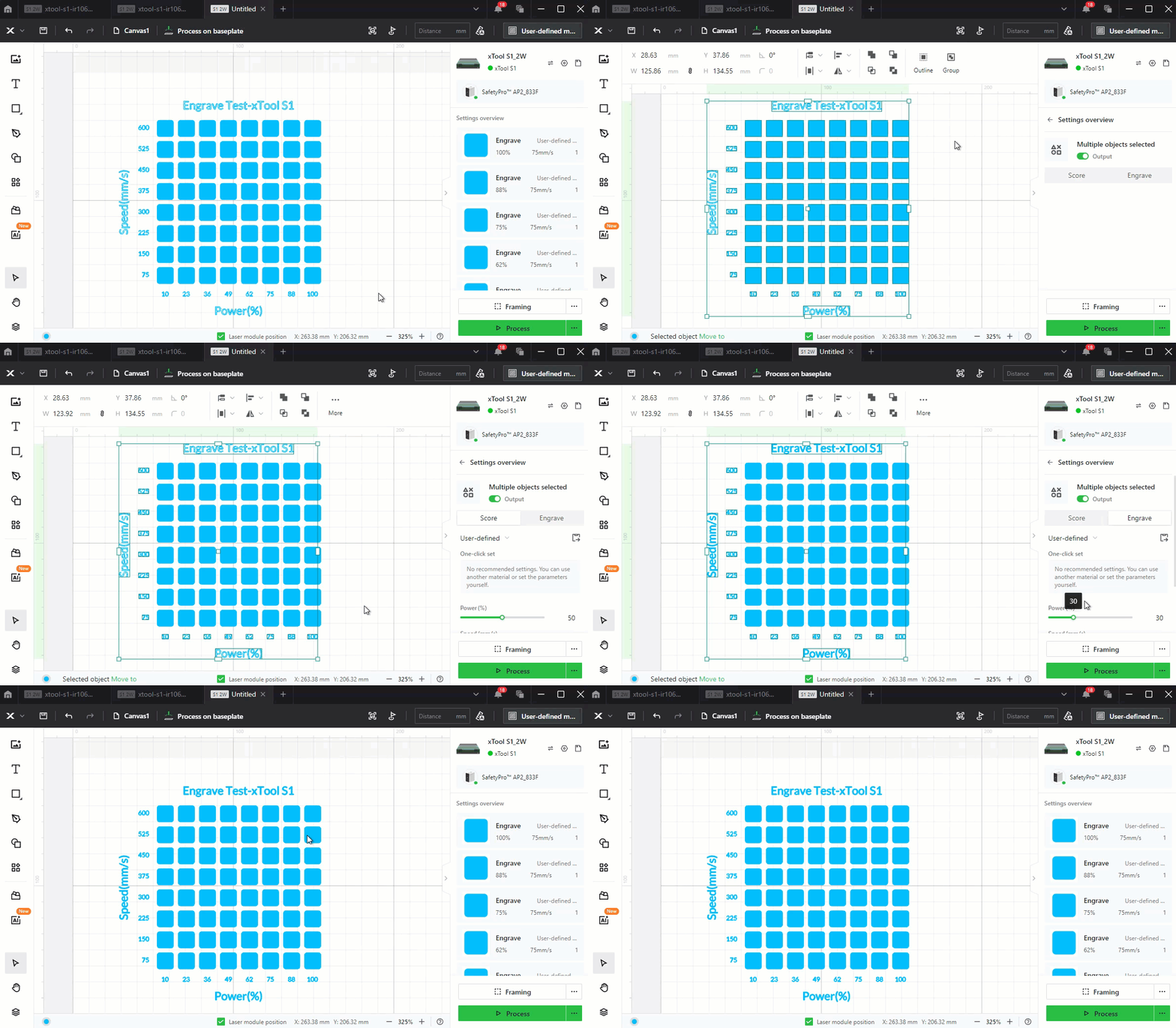
현시점에 테스트 배열이 생성되었지만, 타이틀과 축의 글자들은 모두 스코어로 설정되어 있는데, 이는 플라스틱 표면에 대부분 읽을 수 없습니다. 다음과 같이 변경해 주십시오:
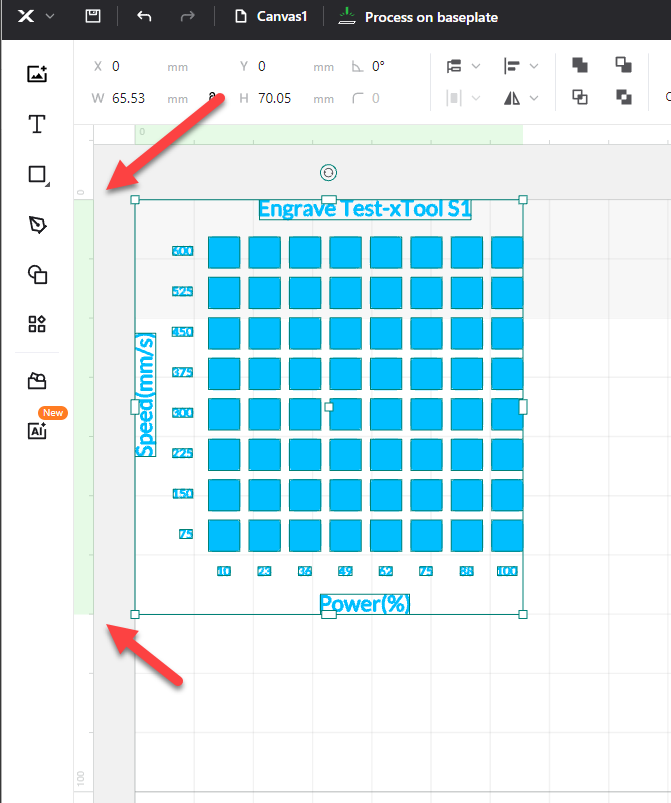
테스트 배열을 선택하고, 왼쪽에 있는 규칙을 사용하여 테스트 배열을 70mm로 크기를 조정하십시오.
여기서부터 당신은 평소처럼 조각 절차를 따른다.
