
Pendientes de pantera.
Dane Little

Encuentre similares con IA


Perfil de impresión(0)
Archivo de modelo(0)
 5
5 6
6 0
0
Publicado:2025-05-26 22:02:22
10
0
 560
560Este diseño está especialmente creado para ofrecer un tutorial paso a paso que permita a las personas comenzar a crear sus propios diseños.
Este proyecto solo utiliza herramientas en línea gratuitas que se ofrecen a todo el mundo.
Este archivo de impresión y diseño se puede usar, vender o reproducir de forma gratuita, ya que el objetivo de este diseño es inspirar a otros (se creó utilizando IA).

Este tutorial:
Este artículo es un tutorial paso a paso sobre cómo comenzar a diseñar y compartir un proyecto sencillo, del que puedes obtener resultados rápidos y fáciles. Porque no hay nada que motive más a las personas a aprender más sobre diseño que crear un diseño efectivo en aproximadamente 30 minutos.
Este tutorial utiliza herramientas en línea que no requieren ninguna instalación ni pago. Lo único que necesitas hacer es crear una cuenta (gratis). Si eres menor de edad, primero debes obtener el permiso de tus tutores.
¿Qué es Tinkercad?
Tinkercad es una herramienta gratuita de diseño y modelado 3D basada en la web creada por Autodesk, dirigida principalmente a principiantes y educadores. Permite a los usuarios crear modelos 3D utilizando formas geométricas simples a través de una interfaz intuitiva de arrastrar y soltar.
¿Por qué usar Tinkercad?
Es fácil de usar y muy adecuado para principiantes.
Web gratuita, sin necesidad de instalación.
Apoya los archivos STL, SVG y OBJ. Daremos más información sobre esto más adelante.
¿Por qué no usar Tinkercad?
Uso limitado: Cuando se trata de diseños más complejos, conocerás las limitaciones del software.
Tamaño limitado: los archivos importados pueden tener un tamaño máximo de 25 MB y una cierta cantidad de detalles.
No orgánico: las formas orgánicas fluidas serán muy limitadas.
¿Qué documentos se pueden importar?
STL => Básicamente, cada diseño flota en Makerworld.
OBJ => Acerca de todo lo generado por IA en Makerlab u otras herramientas de Maker.
SVG => Conversión de imagen a SVG.
¿Qué posibilidades hay?
¡Bueno, aquí está la parte del tutorial!
Quiero mostrar un proyecto sencillo que puedes intentar configurar tú mismo en los primeros pasos, y diseñar tus propias cosas con herramientas 100% gratuitas.
Use de IA: Gemini.
Consejo:Generar imágenes geométricas simples de rostros de animales.Líneas negras gruesas.Sin fondo, todas las líneas.Todos conectados.Estás con la otra persona, por eso estás dibujando.No hay necesidad de sacar el bolígrafo cuando...
Resultado:
Descarga la imagen en formato .jpg o .png.
Ir a“https:// convertio.co/svg-converter/",Luego, seleccione su imagen para convertirla en SVG.

Descarga la imagen .svg de nueva creación.
Ir a“Tinkercad.com , crea una cuenta gratuita y abre un nuevo proyecto.
Selecciona "Importar"
Elige el tuyo. Archivo SVG.
Y presione Importar.
Esperando a importar la imagen.
Se verá así:
Ahora, esos serían unos pendientes enormes. Hagamoslos más pequeños.
Como con cualquier otro ajuste de tamaño de imagen, puedes seleccionar los archivos y volver a redimensionarlos colocándote en una de las esquinas y simplemente presionando y arrastrando.
Para este diseño, es muy redondo y voluminoso. Quiero pendientes de aproximadamente 1 pulgada x 1 pulgada o 2,5 centímetros x 2,5 centímetros.
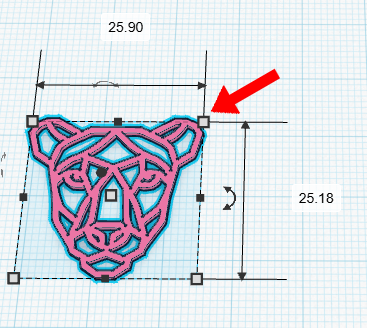
Por supuesto, si cambias la proporción, tu diseño se volverá muy plano.
Tu diseño se colgará en los oídos de otras personas. Es... Will... ¡Detente!
Para los pendientes, recomiendo una altura de 1,6 milímetros (¿0,062992126 pulgadas?).
Siempre use múltiplos de la altura de la capa que planea usar. Yo uso una altura de capa de 0,2, por lo que mi altura se puede dividir en 0,2. (Esto es para 8 capas - verás que las matemáticas son útiles)
Seleccione el cubo central y cámbelo a 1,6 mm. Cuando presione la tecla Enter, el diseño cambiará inmediatamente.
Ahora, necesitamos algo para meter nuestros ganchos de pendientes dentro.
Durante la prueba, descubrí que la abertura de 2 mm era perfecta. Cuando te mueves de un lado a otro, darle un poco de espacio permite que cuelgue bien.
Pero no teníamos ningún lugar donde ir. ¡Así que añadimos un anillo!
El anillo es básicamente un cilindro perforado.
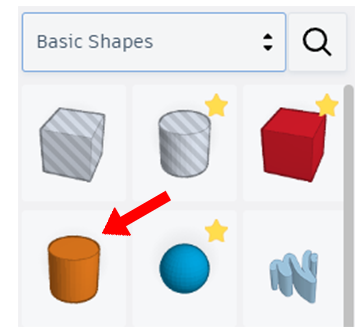
Así que, utilizando nuestra forma básica, agregamos un cilindro.
Para que quede bonito y redondo, puedes aumentar al máximo los lados.
Pero, es demasiado grande. Por lo tanto, utilizamos la misma técnica que antes para reducirlo, o bien introducimos el tamaño manualmente.
Altura: 1,6
Ancho (en ambos lados): 3, 4 mm - no queremos que nuestro anillo se rompa al llevar pendientes.
Ahora necesitamos hacer un agujero.
Selecciona tu cilindro, cópialo (tecla C) y pégalo (tecla V). Ahora tienes 2.
Cambia el borde a:
Ancho: 2 milímetros.
Ahora, necesitamos hacer un agujero en él.
Seleccione el pequeño cilindro y, a continuación, seleccione la pestaña "Orificio" en la esquina superior derecha.
El siguiente paso: juntarlos.
Seleccione dos cilindros (mantenga presionado el control y haga clic, o haga clic y mantenga presionada la tecla izquierda del ratón, y luego arrastre la selección sobre los dos cilindros)
Haga clic en la herramienta "Alinear".
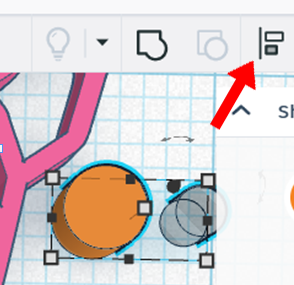
Selecciona la parte inferior de la campana del medio.
Y la campana del medio está a la izquierda.
¿Ves que se han vuelto grises? Esto significa que están 100% alineados.
<img src = "https:// lh7-rt.googleusercontent.com/docsz/AD_4nXd6CrZXHrQ0OYt41DysobKdh4sgQFUUbDpDmd5x0Av51JZbi2zYToe1ATuYwxP32ClKVQPH5RpA7nv_qUD2gETFqyEgQs4bRxVMwcjaj3dFwyCng19I_Wqxe



