
Textdruck auf abnehmbare Etiketten für Gridfinity
Polly Yoon

Encuentre similares con IA

Perfil de impresión(0)
Archivo de modelo(0)
 0
0 0
0 0
0
Publicado:2026-02-05 21:00:40
0
0
 000
000Nachdem ich einen Haufen des Originals gedruckt habeGridfinitys, Ich erkannte schnell, dass das Drucken mit Etiketten eine Menge Filament verschwendete (Bambu Labs hat keine experimentelle Einstellung, also musste ich den ganzen Block plus den Text drucken).
Nachdem ich nach Lösungen gesucht hatte, stieß ich darauf.und repaduasEine fantastische Version des Gridfinity-Systems:
Abnehmbare Etiketten
&
Gridfinity-Mülleimer
Das einzige Problem, das ich hatte, war, dass ich brauche, dass die Oberfläche bündig ist, um den Filamentverbrauch zu minimieren.
Hier werde ich Ihnen erklären, wie man Flush-Text auf dem bereitgestellten Flat-Etikett erstellt.
Ein großes Dankeschön an Will_I_Am, da er einen Großteil der schwierigen Arbeit übernommen hat, um dies anhand der von ihm bereitgestellten Informationen zu tun.Text ausblenden in Bambu Studio, Ich habe das auch in Prusa Slicer umgewandelt, aber es ist ziemlich genau das gleiche, nur mit einigen kleinen Änderungen.
Ich habe eine Liste erstellt, wie man es auf Bambu Labs und auf Prusa Slicer macht.
Bambu Labs
1.) Sobald es in die Labs geladen ist, verwenden Sie den Text, um das zu machen, was Sie brauchen. Ich habe hier ein Bild für die Einstellungen, die ich verwendet habe, hinterlassen.
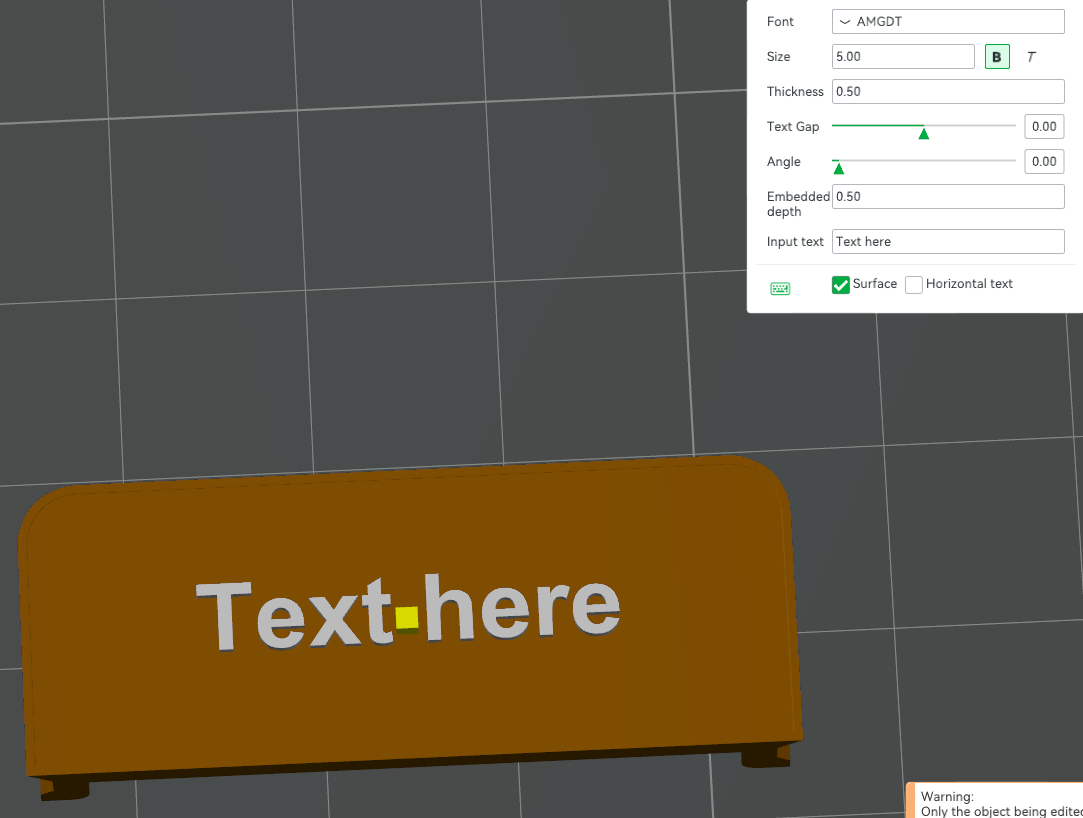
Behalten Sie die gleiche Dicke und Eingebettungstiefe.(0.50) Wie ich, denn du willst ja nicht, dass der Text alles übernimmt. Andere Einstellungen können nach deinen Wünschen geändert werden, solange sie auf den Teller passen.
2.) Wenn du das so zentriert wie möglich auf der linken Seite haben möchtest, klicke mit der rechten Maustaste auf die einzelnen Teile und zentriere sie (beide). Sobald das erledigt ist, bewege es nach oben und unten, wo du es haben möchtest.

Stelle sicher, dass du hast, was du willst, und wo du es willst, bevor du weitergehst.
3.) Klicke mit der rechten Maustaste auf das Textobjekt (in diesem Fall heißt es text_shape),
Typ ändern → auf "Modifier" umstellen
4.) Ändern Sie die Farbe, die Sie wollen, indem Sie mit der rechten Maustaste auf die Zahl oder Farbe neben dem Objekt klicken.
5.) Verwenden Sie das Werkzeug "Legen Sie auf das Gesicht" (oben im Fenster). Klicken Sie auf das Gesicht mit dem Text darauf. Dies wird das Objekt auf den Kopf stellen. Das wird Ihnen Filament sparen, und Sie werden auch ein glattes Gesicht haben.

6.) Du bist bereit zu schneiden! Sei dir nur bewusst, dass der Text möglicherweise nicht so aussieht, als wäre er im Objekt, aber nach dem Schneiden wirst du sehen, dass er es ist!
Als Randbemerkung solltest du immer überprüfen, ob der Text auf dem Slicer sauber aussieht. Wenn nicht, wird er beim Drucken schlecht aussehen. Größerer Text ist immer klarer.
Du solltest keine Stützen benötigen, und ich füge immer einen Rand hinzu, nur als Garantie beim Drucken dünner Objekte.
Prusa Slicer:
Dafür gibt es zwei Methoden:
Methode 1:
Versuchen Sie die erste Methode nur, wenn Sie wissen, was Sie tun, da dies bei falscher Ausführung Schäden an Ihrem Drucker oder Ihrer Maschine verursachen kann. Wenn Sie es nicht wissen, überspringen Sie diesen Teil.
Als Randnotiz gibt es eine Funktion in Prusa Slicer namens "No Sparse Layers" (Druckeinstellungen → mehrere Extruder → Wipe Tower). Dies wird die Maschine dazu bringen, nicht zwischen den Schichten auf dem Purge Tower zu drucken. Wenn Sie sich dafür entscheiden, dies zu tun, stellen Sie sicher, dass zwischen dem Purge Tower und dem Druck viel Platz ist.
Methode 2:
1.) STL importieren
2.) Rechtsklick auf Teil → Teil hinzufügen → Text
3.) Fügen Sie Text hinzu, wo es nötig und gewünscht ist, und stellen Sie sicher, dass Sie Modifier in der Operation auswählen.
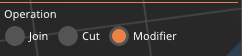
4.) Stellen Sie sicher, dass der Text nicht ganz durch das Objekt hindurchgeht.
5.) Farbe ändern
6.) Verwenden Sie das Werkzeug "Auf dem Gesicht platzieren", um das Objekt auf den Kopf zu stellen.
7.) Beginne mit dem Schneiden und Drucken!
Nochmals vielen Dank anund repaduasFür ein großartiges System &Will_I_AmFür die benötigten Informationen.
