
Automatisches Pause-Testen (gcode) und Leitfaden-Modell für Creality Print.
Tyx3num

Encuentre similares con IA


Perfil de impresión(0)
Archivo de modelo(0)
 0
0 0
0 0
0
Publicado:2026-01-28 23:05:13
0
0
 000
000Verwenden Sie aus irgendeinem Grund den CrealityPrint-Slicer und möchten, dass der Druck automatisch am richtigen Punkt stoppt? Wenn ja, dann ist das mit diesen Anweisungen möglich. Wenn Sie diesen Slicer nicht verwenden, haben Sie dieses Problem wahrscheinlich nicht, aber Sie können das Modell verwenden, um die Toleranzen zu testen (die Modelleinsätze sind ohne Toleranzen für die M8-Mutter und das 6700 (10x15x4)-L
In den Schneideeinstellungen (wie im Bild gezeigt) bietet CrealityPrint die Möglichkeit des Mehrfarbdrucks und des Anhaltens des Drucks, aber zumindest für mich ist diese Funktion heute noch nicht in Gebrauch/tut nicht wirklich etwas, vielleicht eines Tages.
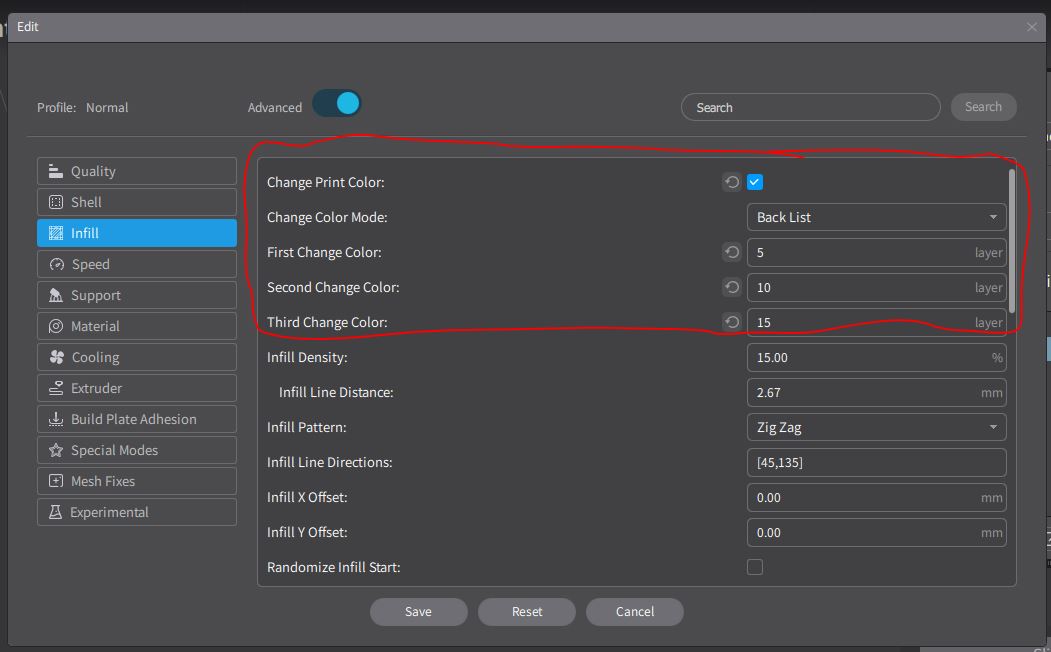
Also vergessen wir diese Option für jetzt und gehen mit der Methode, die funktioniert (d.h. Stopps zum Gcode hinzufügen).
SCHRITT 1:
Schneide das Modell mit den gewünschten Einstellungen, die du drucken möchtest (in diesem Beispiel wählen wir 'Test einfügen', Mehrfarbdruck funktioniert auf die gleiche Weise). Wenn du Einlagen hinzufügst, verwende keine automatischen Stützen.
SCHRITT 2:
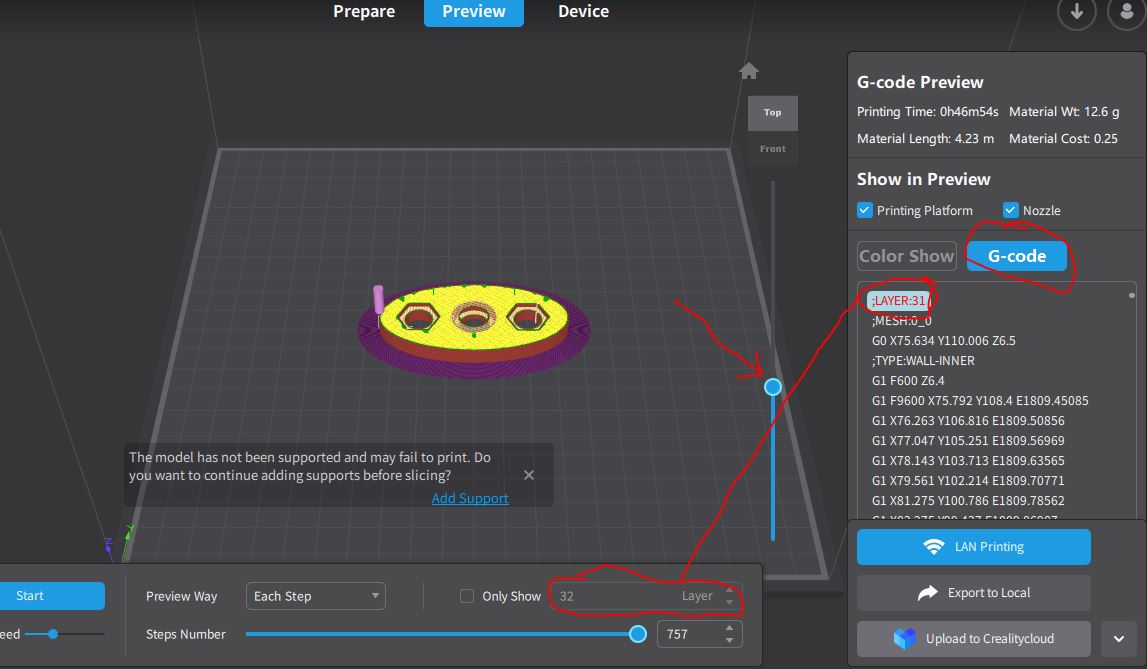
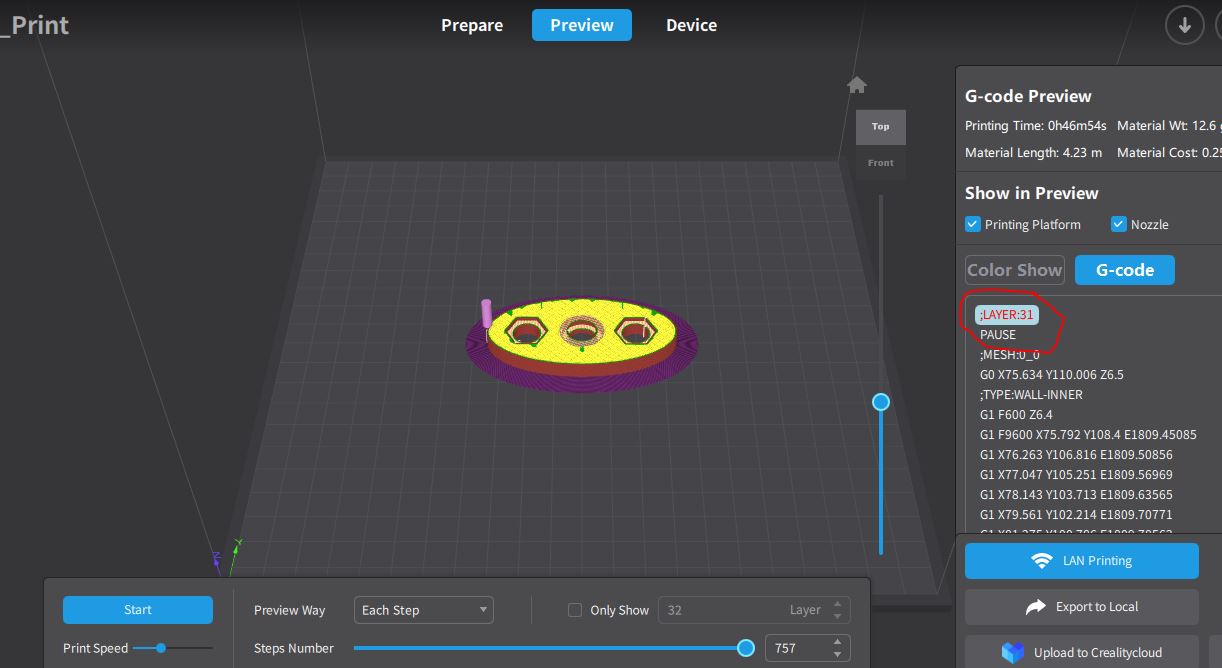
Jetzt, da wir das Modell geschnitten haben, schauen wir uns an, welche Schichten wir pausieren wollen. Wie wir in der folgenden Abbildung sehen können, wählen wir den G-CODE-Tab auf dem Vorschau-Tab anstelle von COLOR SHOW.
Dann scrollen wir mit dem Selektor durch die Ebenen, bis wir die Ebene sehen, bei der wir anhalten wollen. (In unserem Beispiel die Ebene, wenn wir anfangen, auf der Oberseite des Einlegers zu drucken.)
Wir schauen uns die Schichtnummer auf der rechten Seite im G-Code an und nicht auf der unteren (dies liegt daran, dass der Slicer uns andere Schichtnummern anzeigt als der Drucker, da die Schichten je nach Einstellungen mit der Nummer 0 oder sogar negativ beginnen) In unserem Beispiel sehen wir, dass wir im G-Code auf Schicht 31 sind, während der Drucker uns zeigt, dass wir auf Schicht 32 wären.
SCHRITT 3:
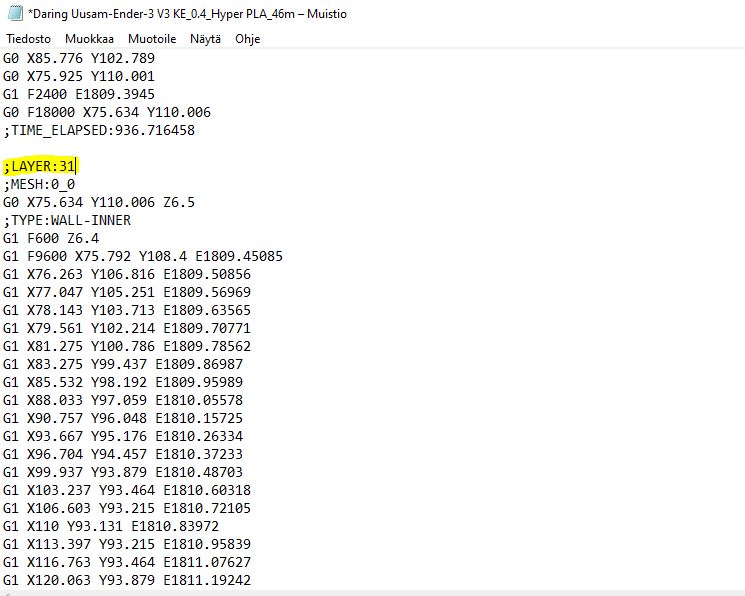
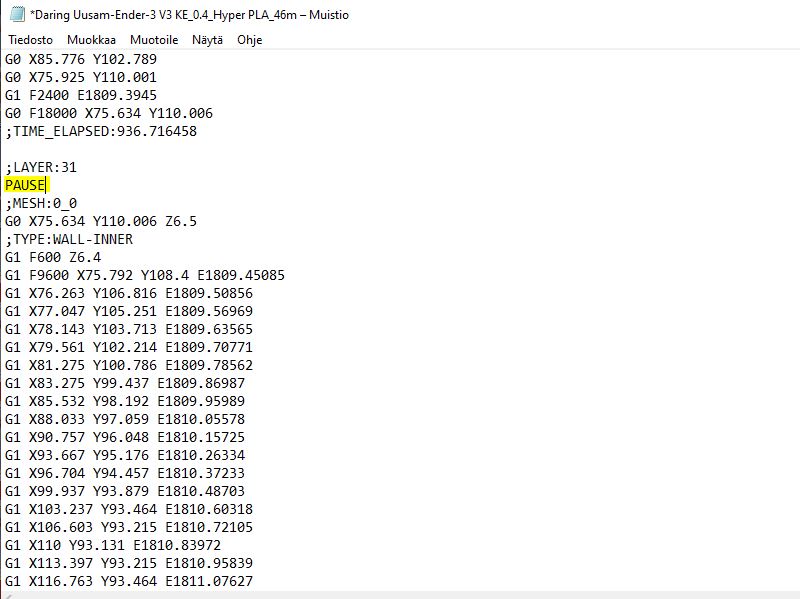
Anstatt auf LAN-Drucken zu drücken, drücken Sie auf Export nach Lokal und speichern Sie die Datei an einem Ort Ihrer Wahl. Danach öffnen wir die gcode-Datei mit Notepad oder einem ähnlichen Textverarbeitungsprogramm. Verwenden Sie STRG+F, um die Schicht zu finden, an der wir pausieren möchten. Klicken Sie mit dem Cursor auf die LAYER XX-Zeile am Ende der Zeile und drücken Sie Enter, dann schreiben Sie
SCHRITT 4:
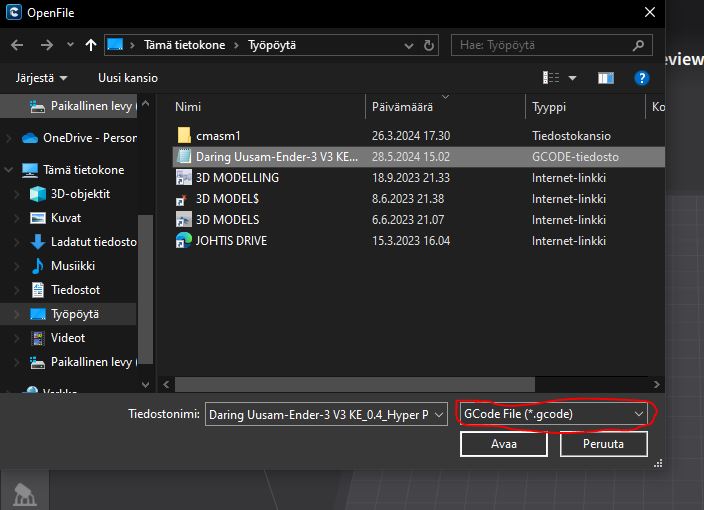
Öffnen Sie Ihren modifizierten gcode mit CrealityPrint Slicer. Um die Datei zu finden, denken Sie daran, das Dateiformat in gcode zu ändern, anstatt in Mesh-Datei, wie im Bild unten gezeigt.
Jetzt können Sie auf der Vorschautab auf sehen, dass G-CODE eine neue Zeile "Pause" neben der gewünschten Schicht hat.
SCHRITT 5:
Drucken Sie die Datei und warten Sie, bis der Druck an der richtigen Stelle pausiert. Wenn der Druck pausiert ist, tun Sie das Notwendige (fügen Sie einen Einleger hinzu, wechseln Sie zu einem anderen Farbfilament usw.). Beachten Sie, dass Sie jetzt (in diesem Beispiel) sehen können, dass der Druck auf Schicht 32 pausiert wird, obwohl er in dem G-Code auf Schicht 31 hinzugefügt wurde (dies liegt daran, dass die
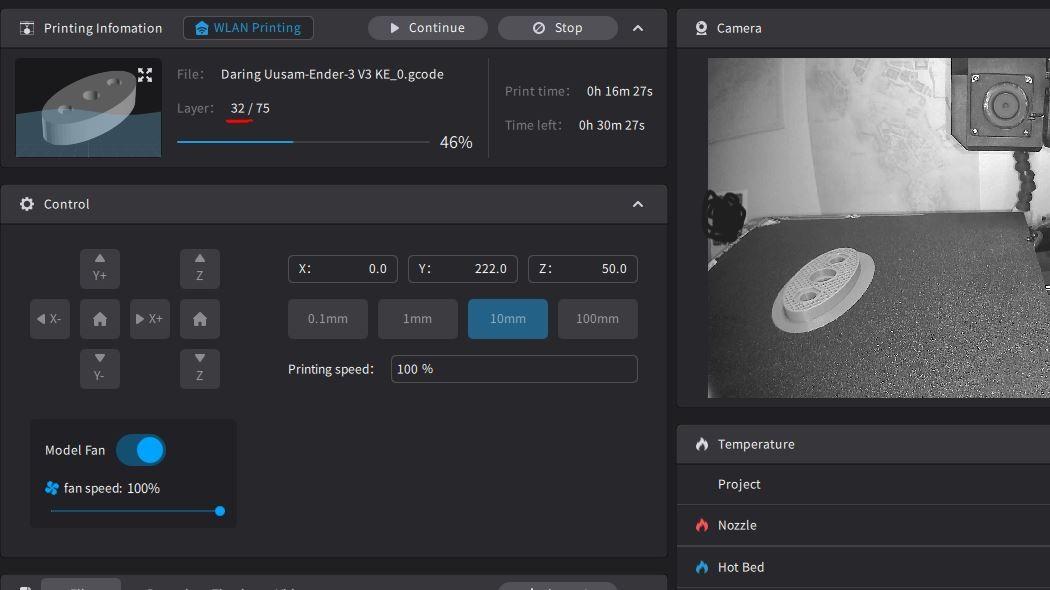
Bevor Sie mit dem Drucken fortfahren, überprüfen Sie, ob die Düse nicht undicht ist/Filament nicht daran hängt (wenn Filament an der Düse hängt, entfernen Sie das überschüssige Filament, bevor Sie fortfahren, damit es den Druck nicht beeinträchtigt).
Am Ende:
Der mehrfarbige Druck wird auf genau die gleiche Weise durchgeführt. (Das heißt, indem eine Pause an den notwendigen Punkten im Gcode gemäß den vorherigen Anweisungen hinzugefügt wird).
Also, zusammengefasst, im InsertTest-Modell musst du eine Pause zu den Layern 31 und 57 hinzufügen. Im MulticolorTest-Modell musst du eine Pause zu den Layern 10, 20 und 30 hinzufügen. Das heißt, wenn der erste Layer die Nummer 0 hat. Allerdings solltest du mit deinem eigenen Slicer überprüfen, in welchem Layer du Einfügungen hinzufügen oder die Farbe ändern möchtest.
