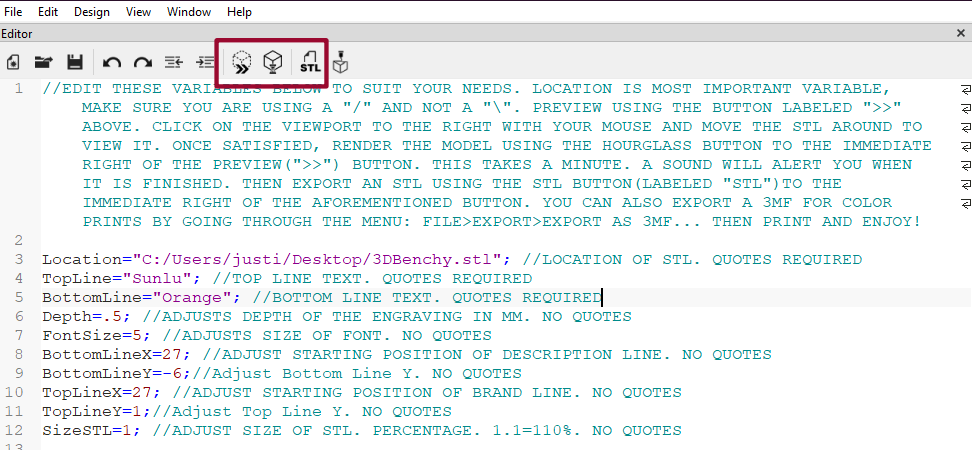
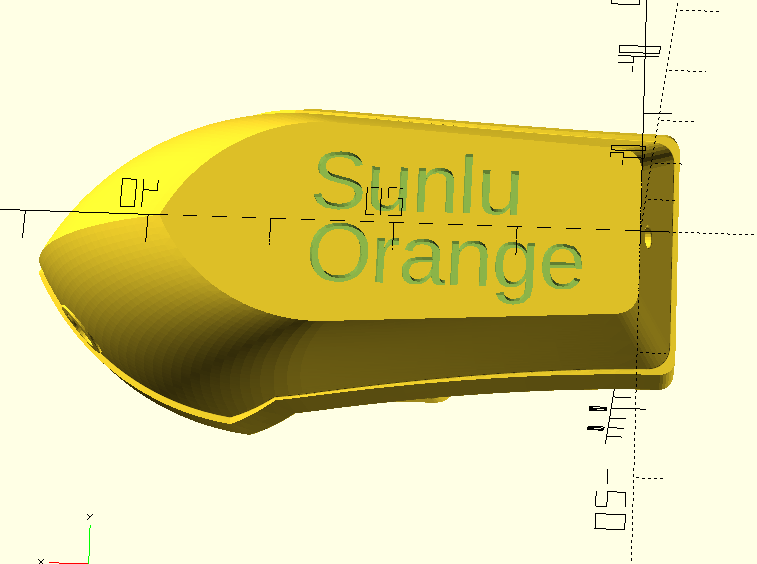
제가 제공한 파일을 다운로드 하세요. STL 파일을 데스크톱(또는 원하는 위치)에 저장하고, 다운로드된 OpenScad 파일을 열어보세요. 저는 모든 브랜드가 제거된 Benchy를 포함시켰는데, 이를 사용할 수 있거나, 원하는 다른 STL 파일을 사용할 수도 있습니다.2D 벤치.
파일에서 변수를 원하는 대로 편집하세요. 가장 중요한 것은 STL 파일의 위치입니다. 이를 위해 파일을 마우스 오른쪽으로 클릭하고 '경로 복사'를 클릭하세요. 윈도우에서 이렇게 하면 모든 '/'를 \로 바꾸어야 합니다. 당신의 워크플로우는 다음과 같을 것입니다. 미리보기 > 렌더링 > 내보내기. 아래에 강조만일 당신이 윈도우를 사용하고 있다면, 파일 위치에서 '/'를 사용하고 있는지 확인하세요. '\"'가 아닌 말이죠.
당신은 “>>”라고 표시된 버튼을 사용하여 뷰포트에서 파일을 미리 볼 수 있습니다. 당신은 단순히 뷰포트를 클릭하고 마우스로 이동하여 아래와 같은 레이블을 볼 수 있습니다. 미리보기 버튼 오른쪽에 있는 모래시계 버튼을 사용하여 렌더링을 합니다. 만족하면 내보내기(파일 생성)를 할 수 있습니다. 내보내기 전에
내보내려면, 'STL'이라고 표기된 렌더링 버튼 오른쪽에 있는 버튼을 클릭하여 STL 파일을 생성할 수 있습니다. 사용자 정의 색상 인쇄를 위한 3MF를 원하는 경우에는 파일 > 내보내기 > 3MF로 내보내기를 클릭할 수 있습니다.
주의: 다른 STL을 사용하는 경우에는 변수를 통해 X와 Y 위치를 조정해야 합니다.
인쇄하기
당신이 선택한 슬라이서에서 새로 만들어진 파일을 그저 열고 인쇄하세요. 즐기세요!
커스터마이즈된 벤치를 만들고 싶으세요? 이것으로 시작하세요.STEP 파일.또는 제 다른 작품들 중 하나를 살펴보세요.3D 인쇄 액세서리.


 0
0 1
1 0
0