
Échantillon de couleur NFC.
BarbaraCarter

Encuentre similares con IA


Perfil de impresión(0)
Archivo de modelo(0)
 0
0 0
0 0
0
Publicado:2026-03-26 08:24:12
0
0



 000
000C'est un remix de mon original.Échantillon de couleur du filament.Ça a été modifié pour inclure une petite poche à l'intérieur de l'imprimé pour ajouter un...Sticker d'étiquette NFC de 25 mm.. Toutes ces modifications ont été effectuées directement dans le Slicer avec une pause ajoutée avant la couche de 1,6 mm pour vous permettre de coller l'autocollant dans la poche.
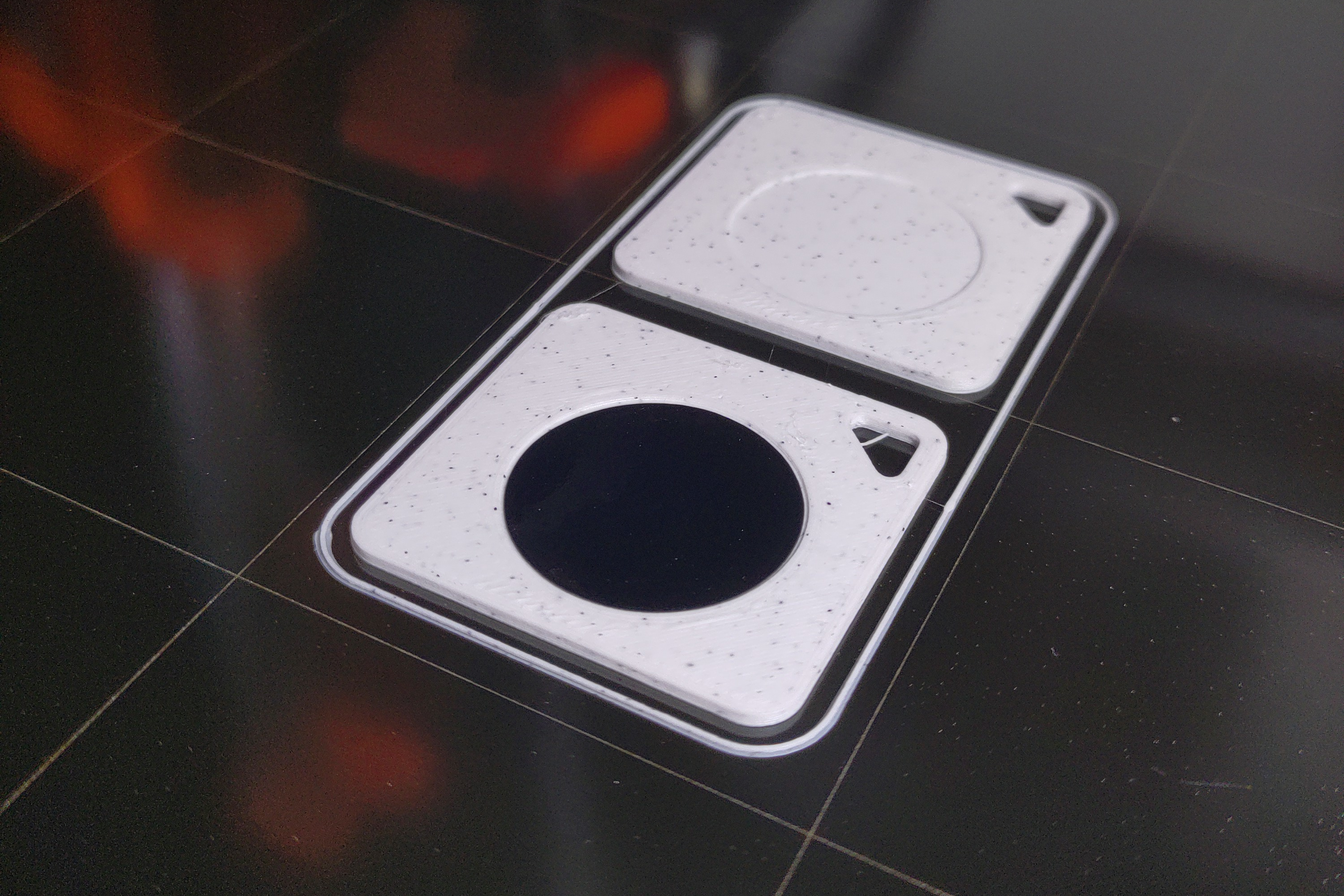
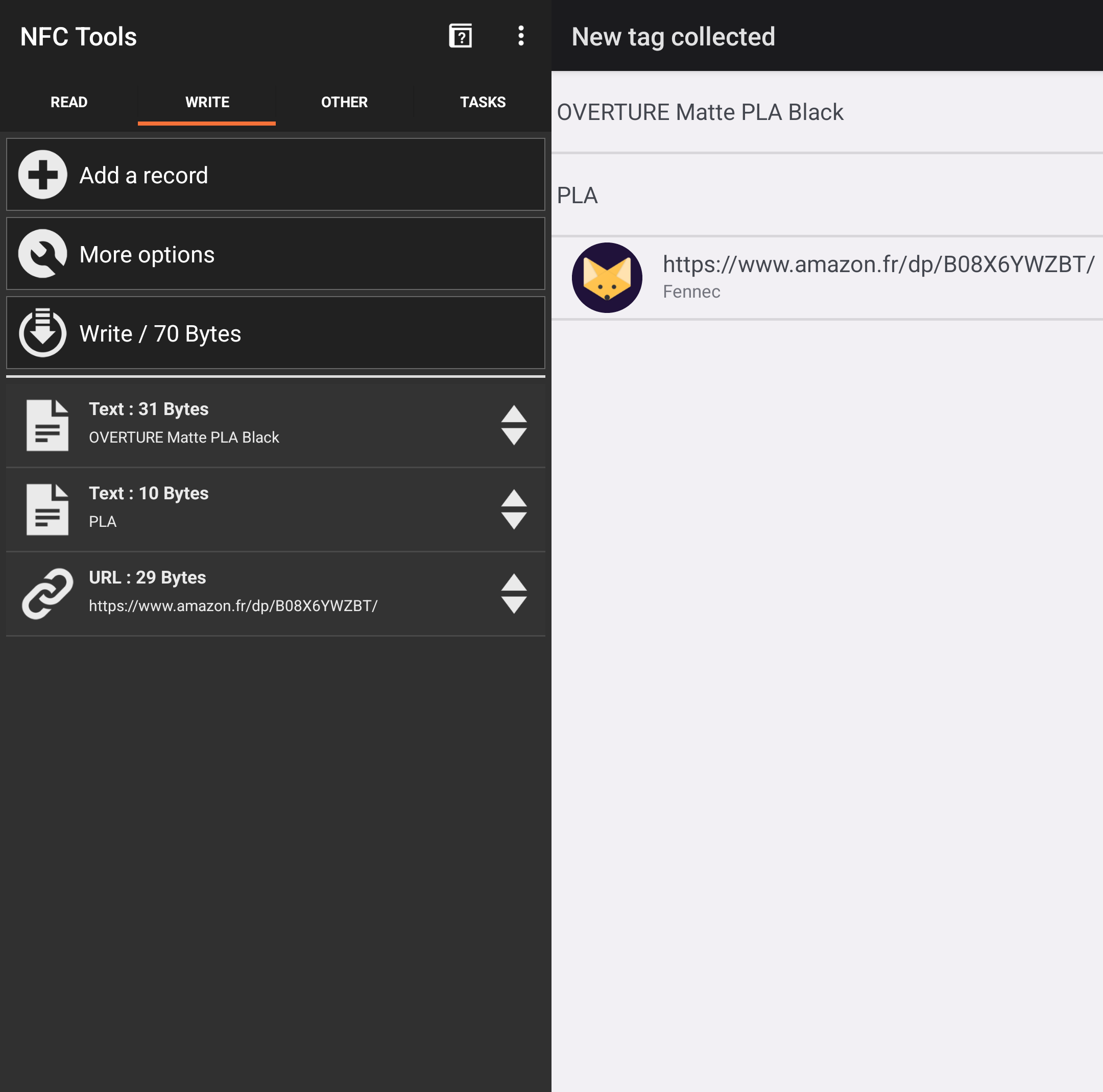
Vous vous retrouverez ensuite avec une étiquette NFC intégrée dans votre échantillon de filament, vous permettant de stocker des informations telles que le nom du filament, son type, la température d'impression, l'URL du fournisseur, etc. Ces étiquettes peuvent être facilement écrites et lues sur votre téléphone en utilisant une application telle que NFC Tools.AndroidouiOS.
En plus des modèles originaux qui incluent le nom du type de filament en cours d'impression, j'ai également inclus un nouveau modèle dans ce remix qui remplace ce texte par le logo NFC à la place, pour montrer que l'étiquette d'échantillon est compatible NFC.
Je suggéreraisEn utilisant le fichier de configuration Prusa Slicer inclus pour imprimer ce projet.et il suffit de sélectionner le modèle que vous souhaitez imprimer et votre propre profil de filament préféré, car ce projet s'appuie fortement sur la configuration des modificateurs directement dans Prusa Slicer.
En utilisant ce fichier préconfiguré, vous pourrez générer un GCODE imprimable avec une pause d'environ la moitié de son temps d'impression. Cette pause est faite pour vous permettre d'insérer votre tag NFC dans la poche prévue à cet effet. Vous devriez ensuite pouvoir reprendre votre impression et obtenir un échantillon de filament compatible NFC !
Si vous souhaitez reproduire ce qui a été fait pour générer cette configuration, vous devrez :
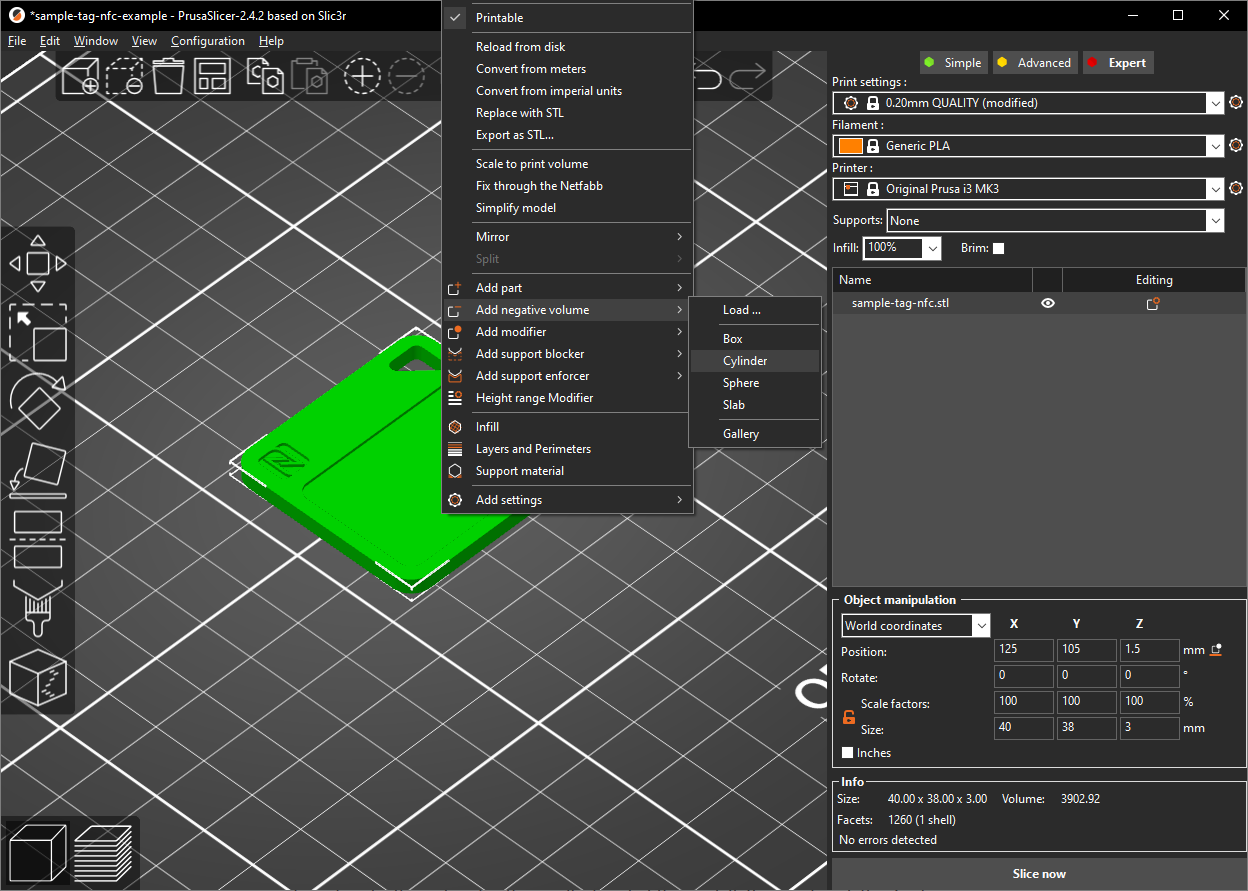
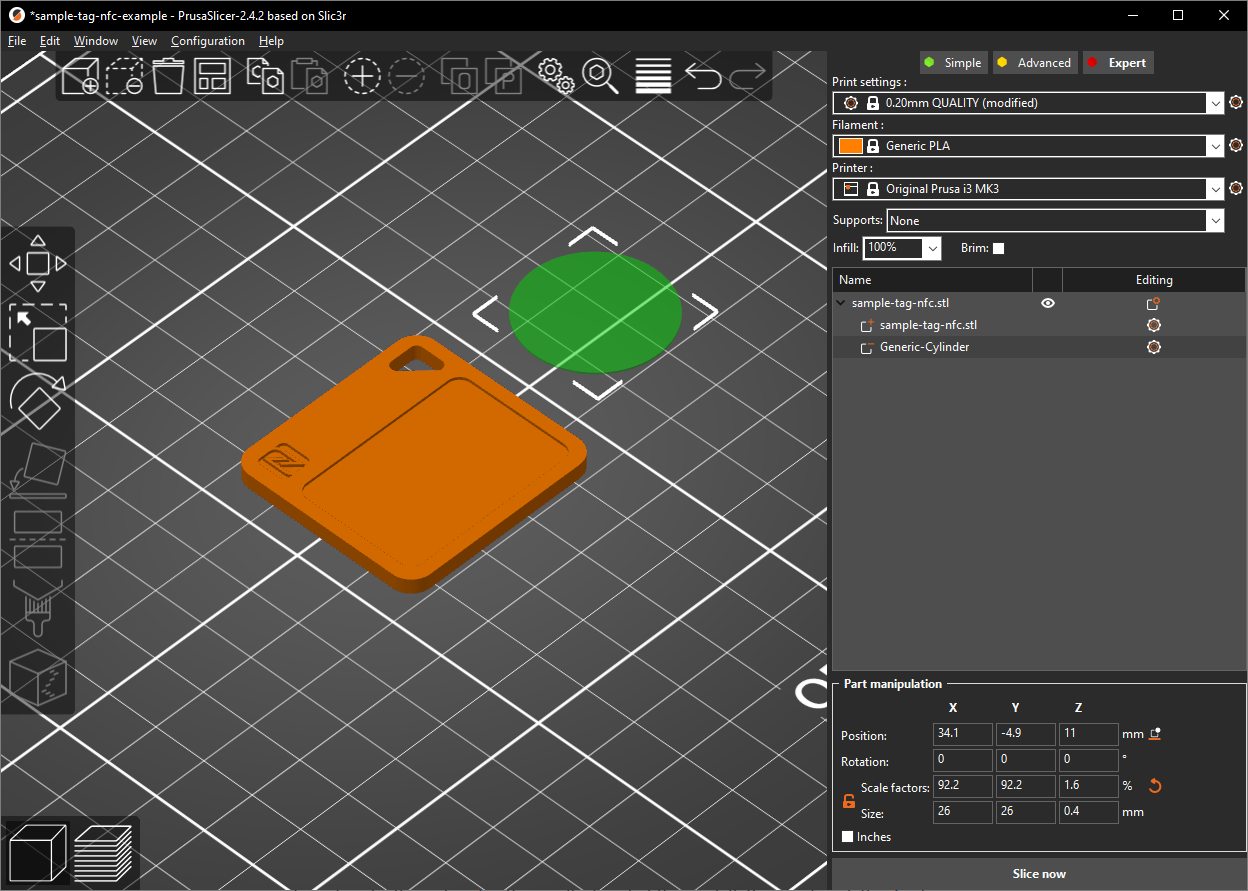
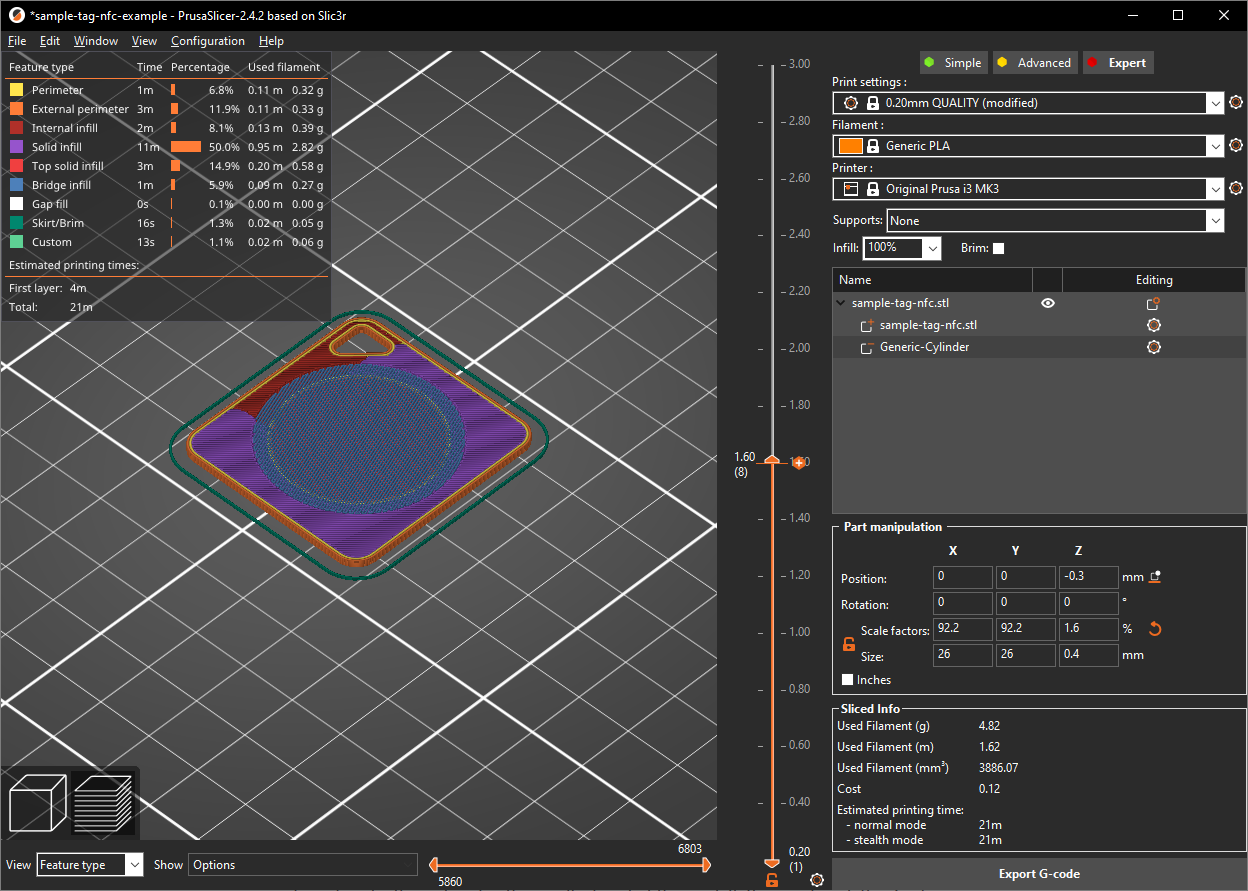
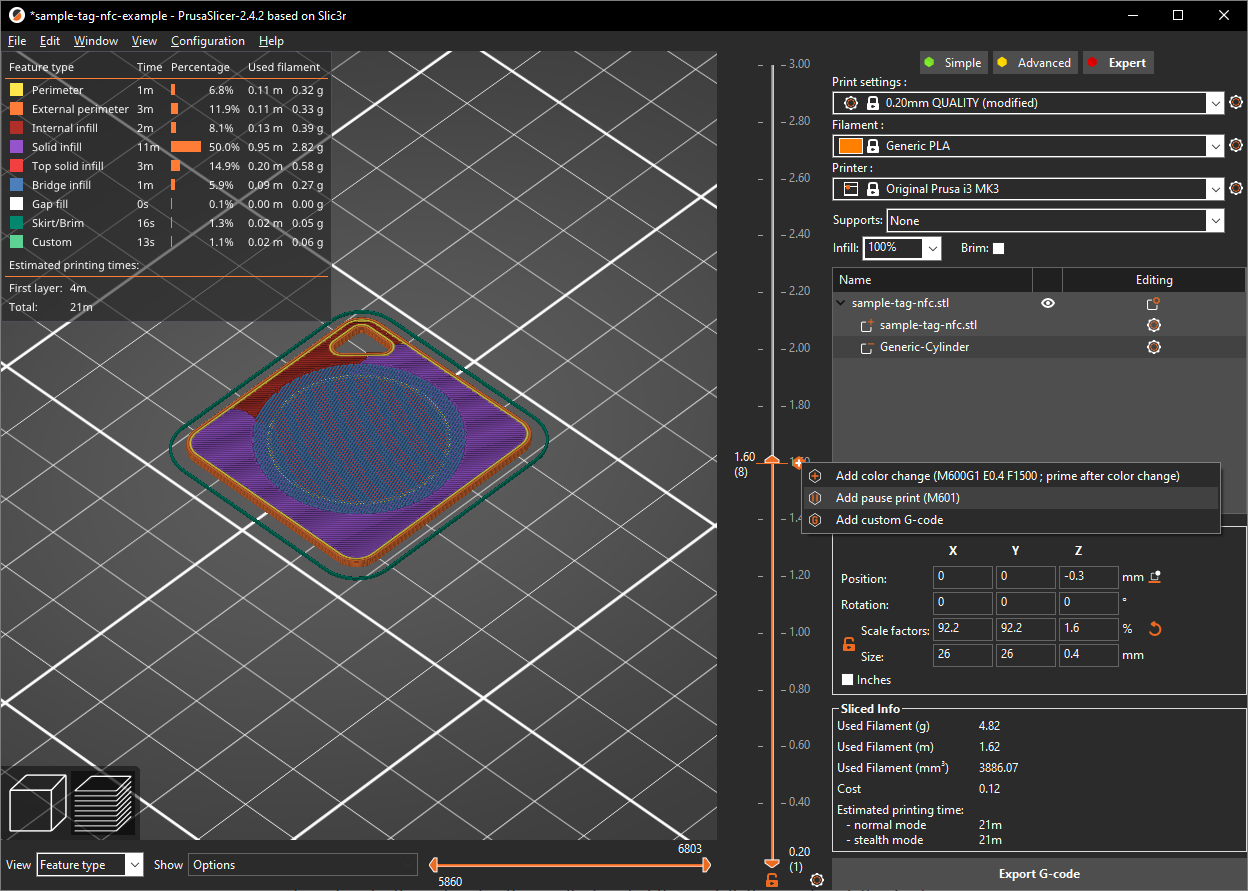
Après avoir fait tout cela, vous aurez une copie parfaite de la modification apportée à chaque modèle dans la configuration de Prusa Slicer fournie avec ce projet. Vous devriez ensuite mettre à jour vos paramètres d'impression avec ceux définis dans leImpressionsection.
