
BTT CB1カスタマイズ
maker.extruder

Encuentre similares con IA
Perfil de impresión(0)
Archivo de modelo(0)
 0
0 0
0 0
0
Publicado:2026-03-11 00:51:50
0
0
 000
000
新しいSDカード(良いもの)を手に入れてください。
追加のソフトウェアをインストールする。
sudo apt install python3-serialQlenを直して
sed -i 's/ 1024/ 128/g' /etc/network/interfaces.d/can0Kalicoと残りのものをインストールしてください。
cd ~ && git clone https://github.com/dw-0/kiauh.git ./kiauh/kiauh.sh 3) はい、次回の選択を記憶しておく S) [設定] 1) Klipperのソースリポジトリを設定する https://github.com/KalicoCrew/kalico main Y B 1) [インストール] 1) [Klipper] ###### 設定するKlipperインスタンスの数 (デフォルト=1): 1 ###### 例のprinter.cfgを作なんでKalicoなの? クリッパーがものを壊すからだよ、そして他に安全な選択肢はないよね?
[danger_options] multi_mcu_trsync_timeout: 0.07 minimal_logging: True log_velocity_limit_changes: False autosave_includes: Trueメインセイル/フルイッドを使用して、プリンタの設定をアップロードしてください。
移行 移行 印刷統計を移行する
cd printer_data/database/ sudo systemctl stop moonraker mv moonraker-sql.db moonraker-sql.db.orig # 旧SDカードからのmoonraker-sqlが保存されていたフォルダの名前をここに入力してください。この例では、プリンタのすぐ隣にあるフォルダを想定しています。 printer.cfg を ../config/moonraker-sql.db に移動します。 sudo systemctl start moonraker
_________________________________________________________________________________________________________
_________________________________________________________________________________________________________
それらを元に戻さないでください。それらは害を及ぼすことはなく、非常に大きな影響を与えます。変更を適用するには、該当するサービスを再起動する必要があります。
# piにSSHで接続し、次の1行のコマンドを実行してください。~/moonraker-env/bin/pip install -r ~/moonraker/scripts/moonraker-speedups.txt# Slicerでアークフィッティングを無効にする # プリンタのcfgファイルでGコードのアークを削減する [gcode_arcs] 解像度: 0.3 ; Klipperのデフォルトの0.1から下げる # moonraker.cfgを編集する [file_manager] デフォルトのメタデータパーサーのタイムアウト: 30 ; ハッピーハレの参照 [update_manager] enable_auto_refresh: False ; メ
まるで、cb1やそのベースとなる古いLinuxイメージが、CPUのクロック周波数をリアルタイムで調整するのに苦労していたようです。
# ssh経由でプリンタに接続する # これらの行を順に実行する sudo apt-get install cpufrequtils # シングルラインコマンドで、そのままコピーして貼り付ける: echo '%sudo ALL=(ALL:ALL) NOPASSWD: /usr/bin/cpufreq-set' | sudo tee -a /etc/sudoers.d/cpufreq-set sudo chmod 440 /etc/sudoers.d/cpufreq-setここで止めて、CPUガバナーを手動で設定してください。
ブートごとにsudo /usr/bin/cpufreq-set -g performanceを実行するか、続行するかを選択してください。
または続けます。
キアウを使用してG-Codeシェルコマンドエクステンションをインストールするか、Linux SSHから次のシングルラインコマンドを使用してください。
wget -O ~/klipper/klippy/extras/gcode_shell_command.py https://raw.githubusercontent.com/dw-0/kiauh/master/resources/gcode_shell_command.pyこれらをあなたのmacro.cfgまたはprinter.cfgに追加してください。
[gcode_shell_command cpufreq_set] コマンド: sh -c "sudo /usr/bin/cpufreq-set -g $0" タイムアウト: 5.0 詳細表示: オン [gcode_macro _cpufreq_set] 説明: CPU ガバナーを設定する gcode: {% set governor = params.GOVERNOR|default("performance") %} RESPOND MSG='{"CPU が %s に設定されました" % (governor)}' RUNガバナーを設定するために、開始/終了印刷Gコードを調整してください。
## 終了時の印刷マクロ / アイドルタイムアウト _cpufreq_set GOVERNOR=ondemand ## 開始時の印刷 _cpufreq_set GOVERNOR=performanceムーンレイカー.cfgからDEVチャンネルを削除する(単に行全体を削除する)。
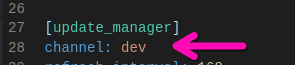
まだ問題がある場合は、それらを実行してください。ただし、それらの機能は持っていても良かったねと思うでしょう。
# すべてのUSBカメラを切断する # crowsnestサービスを停止して無効にする sudo systemctl disable crowsnest sudo systemctl stop crowsnest # klipper-linux mcuを無効にする # プリンタ設定ファイルから参照を手動で削除する # そして次のコマンドでサービスを停止して無効にする: sudo systemctl disable klipper-mcu sudo systemctl stop klipper-mcu # klipperscreenを停止
これにより、スクリプトやプラグインにハードコードされたpiに関する互換性の問題が解決するはずです。
両方のステップが必要です。
ピーユーザーを作成し、biquと同じID(1000)を与えます。
ユーザー追加 -o -u 1000 -g 1000 pi # ユーザーがすでに存在する場合は、useraddではなくusermodを使用するこれにより、ssh pi@host は /home/biqu に移動します。
基本的に、pi = biquです。
/home/biquから/home/piへのバインドマウントを作成し、それによって実データのように見えて動作するようになりました。そのため、/home/pi/klipperなどを参照するすべてのコメントが正常に機能します。
ナノやVIMで/etc/fstabに追加し、再起動する。
/home/biqu /home/pi デフォルトなし、bind 0 0(スペースが重要です。もっとスペースを入れてもいいですが、タブ文字は避けてください)

