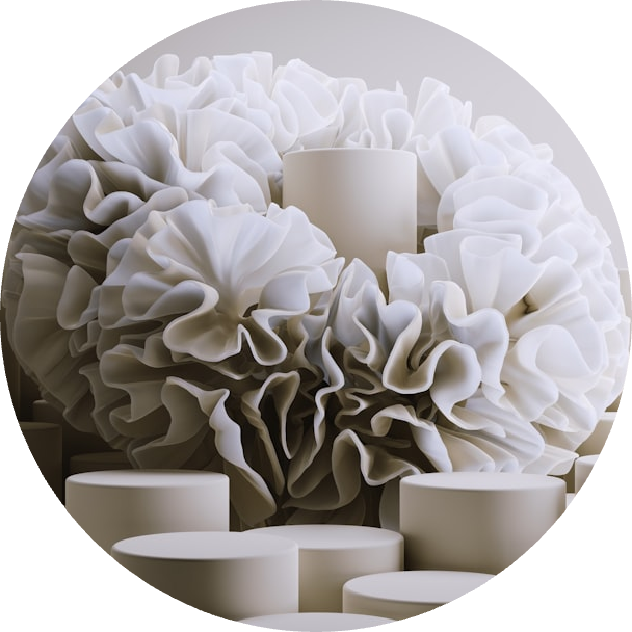
빠른 파라메트릭 필라멘트 샘플들.
Krellovov

Encuentre similares con IA


Perfil de impresión(0)
Archivo de modelo(0)
 0
0 0
0 0
0
Publicado:2026-01-20 16:39:36
0
0



 000
000'FreeCAD'와 그 내장된 스프레드시트를 사용하여 몇 초 안에 자신만의 필라멘트 색상표를 만들 수 있습니다.
세부사항에는 재료, 브랜드, 색상이 포함됩니다.
아래에 제공된 지침을 통해 심지어 CAD 시스템의 완전한 초보자도 이러한 필라멘트 샘플을 제작할 수 있을 것이라고 저는 생각합니다.
몇 년 동안 저는 비즈니스용 CAD 프로그램을 사용했습니다. 제 스와치를 제작하는 것은 인력 집약적이었습니다. 모든 스와치에 텍스트를 추가하고 기본 모델 위에 오버레이를 해야 했습니다. 저는 더 나은 해결책을 원했고 'OpenSCAD'에 대해 알고 있었는데, 그것은 특정 매개변수를 수정할 수 있습니다. 하지만 저
제 방식을 바꾸고 이 경기를 보면서, 이 문제를 해결할 수 있는 잠재적인 프로그램을 찾았고, 그래서 'FreeCAD'를 선택했습니다. 이 CAD 프로그램이 프로그래밍 코드를 사용하지 않고도 표준 방법으로 모형을 그릴 수 있다는 점이 마음에 들었고, 그 후 모형 데이터 중 일부를 CAD 시스템의 일부
전에 FreeCAD를 사용한 적이 없었기 때문에, 하루 안에 무엇을 해야 할지 배웠어요! 아주 긴 하루였고, 제가 필요한 기술을 가진 '유튜버들'을 보는 데 많은 시간을 보냈고, 때로는 같은 영상을 여러 번 보기도 했어요!
최종 제품을 마음에 들어 주시기 바랍니다.
저는 이전에 3D 인쇄된 헥사곤형 로드를 사용했는데, 이 로드의 길이는 변경할 수 있습니다.
로드는 샘플을 고정하는 데 사용됩니다. 저는 몇몇 간단한 '엔드 스톱'을 만들었는데, 이것들도 3D 프린트된 것입니다.
너트와 볼트를 사용하는 일반적인 기술을 사용합니다. 당신은 엔드 스톱을 수동으로 조이면 됩니다. 따라서 도구가 필요 없고, 몇 개의 샘플이나 대량의 샘플을 가지고 있더라도 샘플들은 확실히 고정되어 있습니다. 이 모델에서는 2개의 M3 너트와 2개의 12mm M3 볼트를 사용했습니다.
샘플을 재료, 브랜드 또는 색상별로 함께 저장할지 여부는 당신/사용자에게 달려 있습니다.
로드와 엔드 스톱은 단순히 STL 파일일 뿐이며 다운로드에서 찾을 수 있습니다.
퀵 파라메트릭 필라멘트 스와치를 사용하려면 먼저 FreeCAD를 사용해야 하고, 내가 만든 파일을 사용해야 합니다.
저는 2022년 8월 31일 현재 최신 버전의 프리캐드를 사용했고, 그 버전은 0.20입니다.
당신이 이미 FreeCAD를 사용하지 않는 경우 링크는 다음과 같습니다.
FreeCAD를 사용할 때 다운로드해야 할 파일은;
‘파라메트릭 필라멘트 스와치.FCStd’, 다운로드에 포함된 사본이 첨부되어 있습니다.
모델의 텍스트에 윈도우 글꼴을 사용하기
모형에 글을 입력하기 위해 FreeCAD 프로그램에서 Windows 글꼴인 Arial Bold에 대한 링크를 만들어야 했습니다. 이 링크는 프로그램 내에 있고, 만들어진 각 텍스트마다 3번 사용되었습니다.
제 파일은 표준 버전의 윈도우가 있는 한 그 데이터를 보유하고 있기 때문에, 여러분이 직접 아무것도 변경하지 않은 상태에서도 제 설정이 여러분에게 적합할 것입니다. (Mac 사용자들과 글꼴을 변경하려는 경우에는 아래의 추가 텍스트를 참조하세요.)
당신의 정보를 위해, 당신의 윈도우 글꼴은 모두 c: /windows/fonts에 저장되어 있습니다.
매개변수 설정을 변경하려면
내 파일을 FreeCAD에 다운로드 한 후 스프레드시트에 있는 텍스트를 수정해야 합니다. 아래의 파일 레이아웃을 보세요.
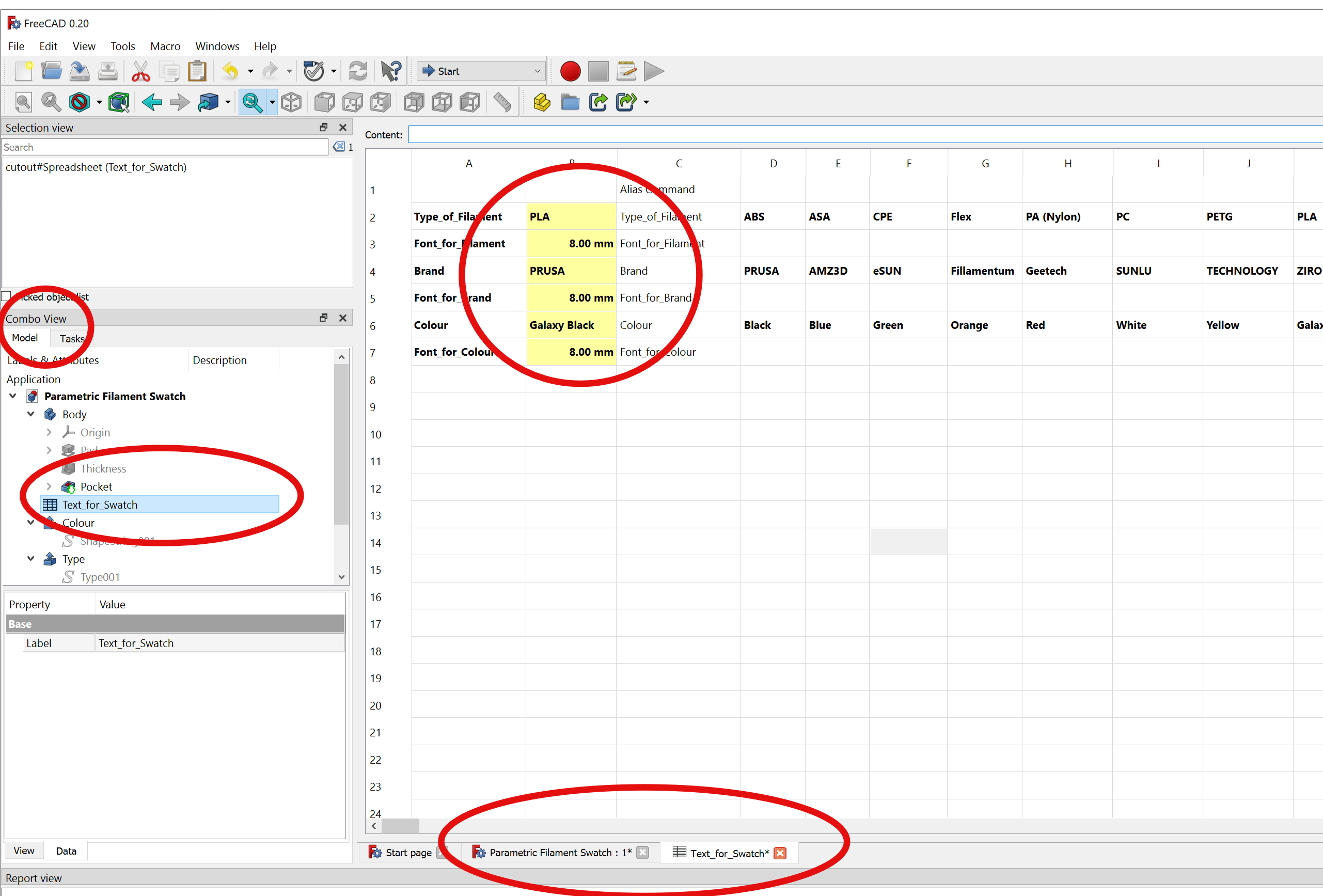
모형의 분해를 보려면 모형 창에 있는지 확인하세요. 아래 창에 위치한 스프레드시트를 클릭하면 스프레드시트 페이지가 열립니다.
스프레드시트 페이지가 이제 하단 바에 표시되며, 데이터는 위의 창에 있습니다.
노란색 상자의 데이터는 당신이 입력한 데이터이며 모형에 영향을 미칠 것입니다. 이는 메뉴 뒤에 숨겨져 있는 별명 명령이며 프로그램의 일부분입니다.
모형의 글꼴은 텍스트 크기와 관련되어 있습니다. 당신이 추가한 텍스트가 너무 크다면 저는 이것을 포함시켰습니다. 저는 사용되는 표준 크기가 8mm라고 제안합니다.
입력 데이터의 오른쪽에 있는 텍스트는 그대로 복사해서 노란색 상자에 붙여넣기 위한 것입니다. 이를 통해 속도를 높이고 오류를 줄일 수 있습니다.
업데이트된 모형의 사본을 보려면 텍스트가 포함된 하단 바 '파라메트릭 필라멘트 스와치'를 클릭하세요. 아래에 나오는 창을 보세요.
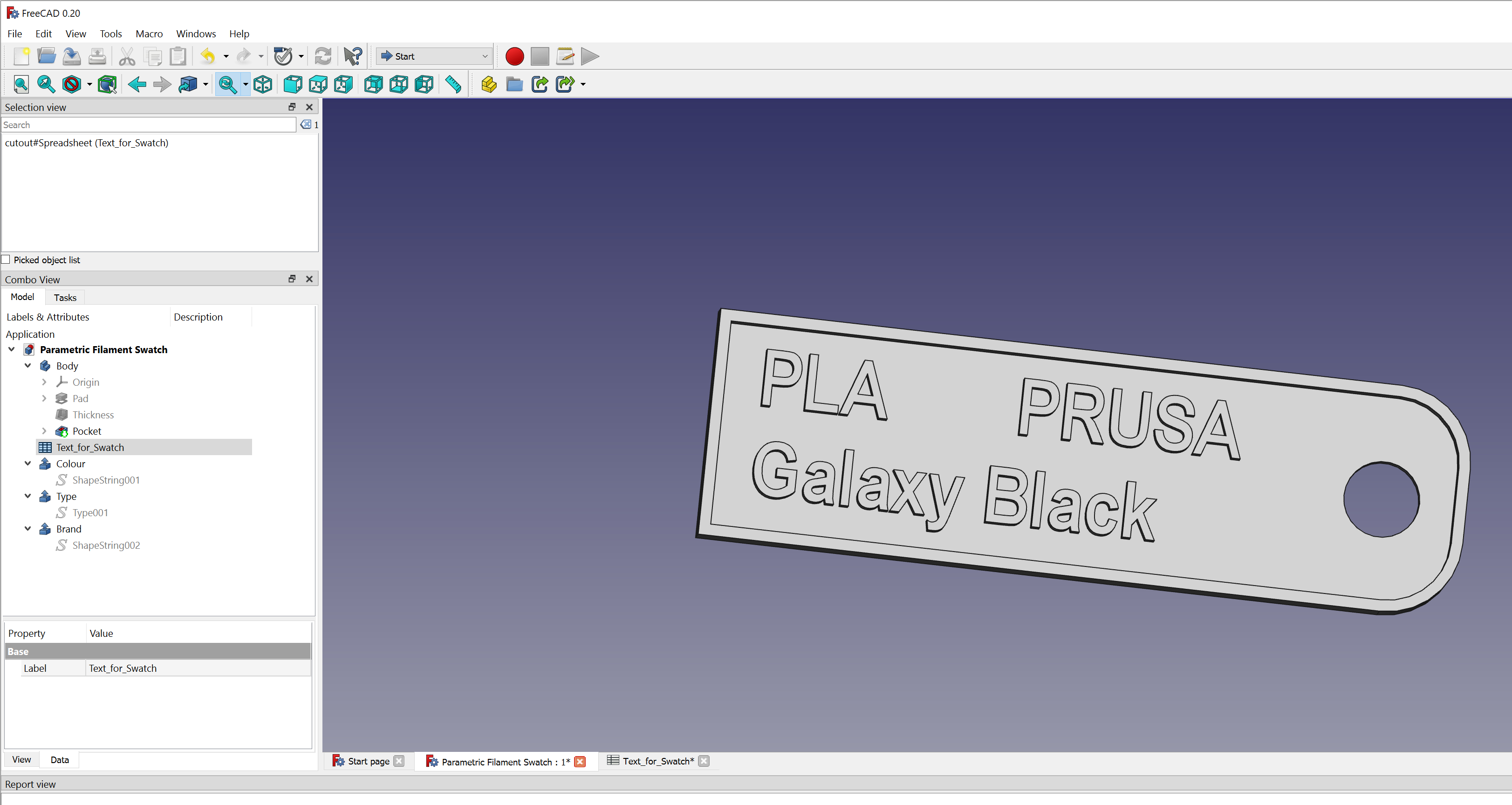
데이터가 올바른지 확인해 보세요.
적합한 하단 메뉴를 클릭하여 스프레드시트 및 모델 창 사이를 전환할 수 있습니다.
STL 파일을 만들기
모델 창에서 STL 파일에 사용할 부품을 선택해야 합니다.
Ctrl 키와 마우스 왼쪽 버튼을 사용하여 왼쪽에 있는 각 부분을 선택하세요. 선택되면 각 부분이 파란색으로 변하며, 모형의 사진 색상도 변경됩니다.
지금 선택되지 않으면 STL 파일에 나타나지 않을 것입니다.
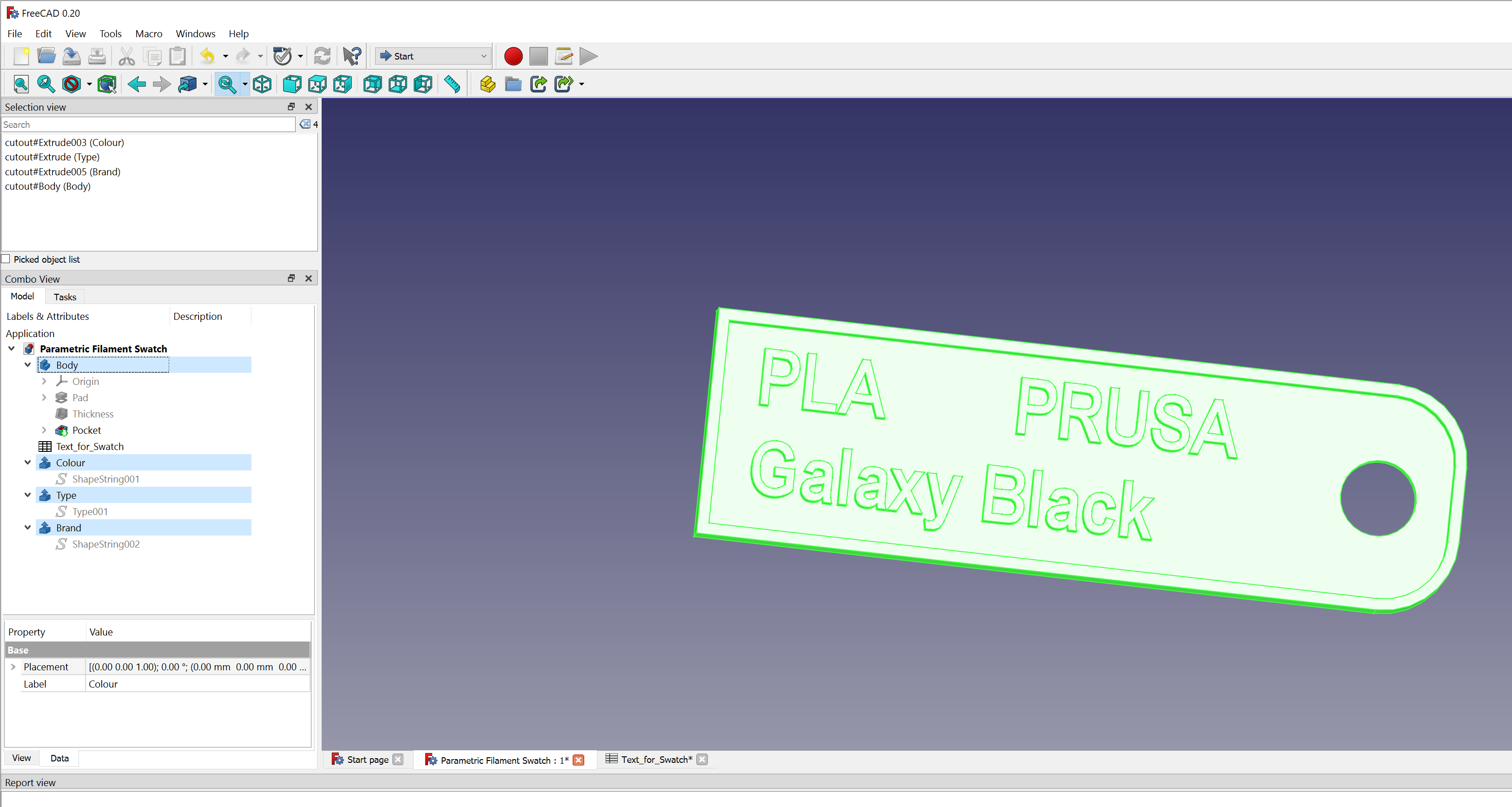
선택되면, 4개의 파트가 모두 파일로 이동하며, 내보내기를 선택하고 STL 메시를 선택합니다. 파일을 자신만의 디렉토리에 저장하고 PrusaSlicer에서 STL 파일을 사용하십시오.
저는 3MF 형식을 시도했지만, PrusaSlicer에서 그것을 작동시키지 못했습니다.
애플 맥과 글꼴 변경
위의 코멘트 섹션에서 한 맥 사용자는 자신의 맥 기기에서 글꼴을 식별하는 초기 문제에 대해 언급했습니다.
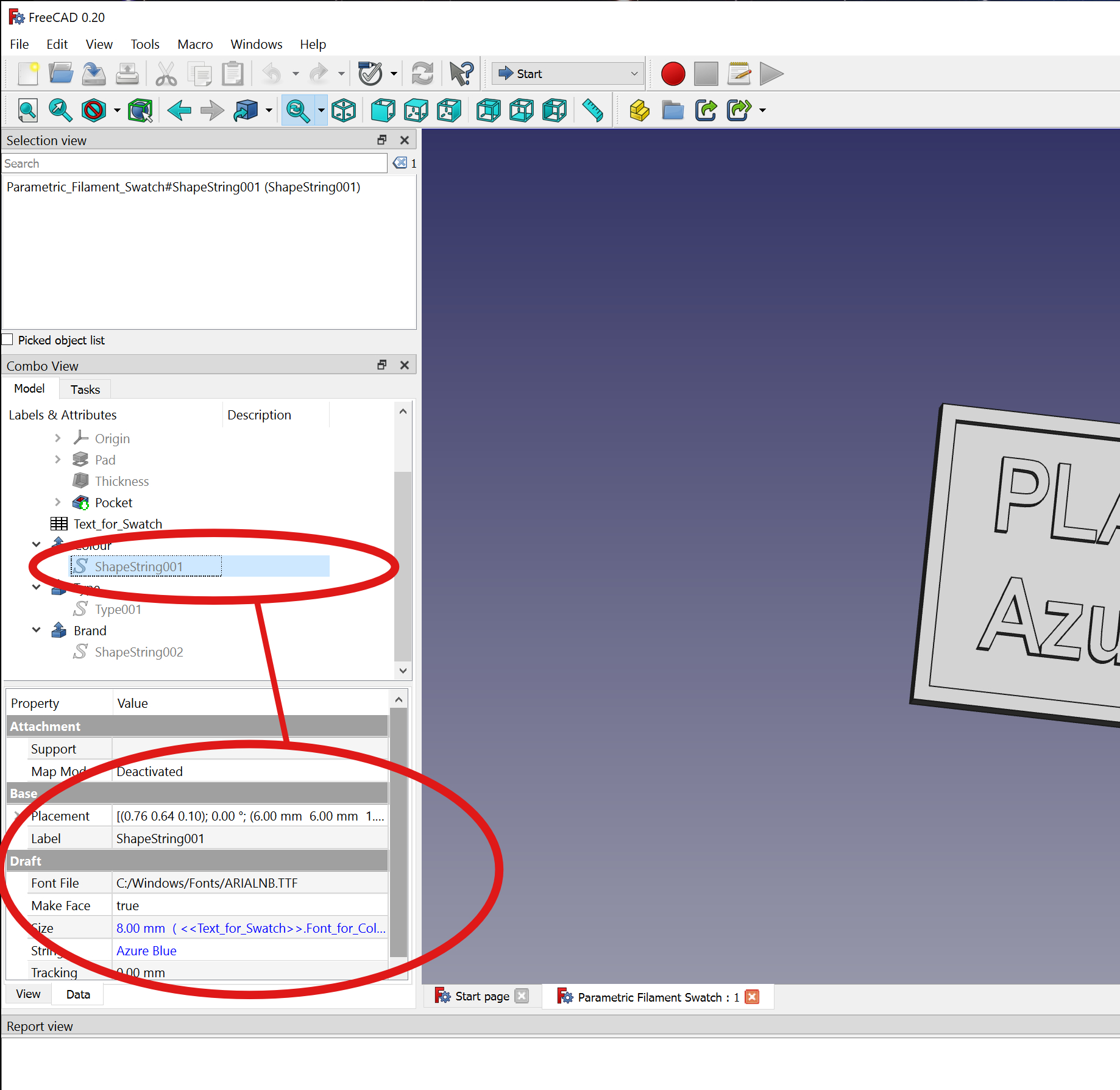
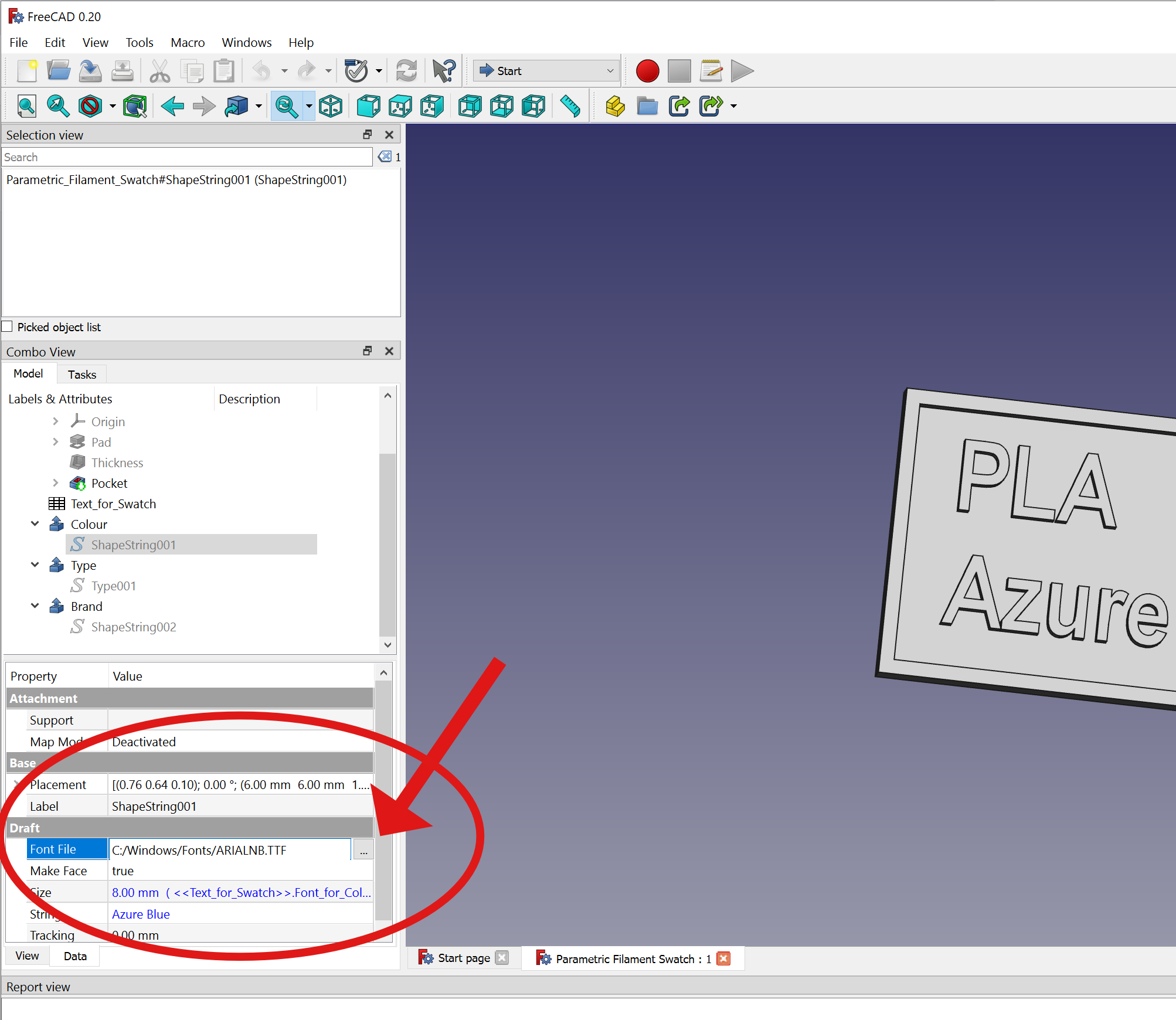
따라서, Mac을 사용하거나 어떤 기기에서든 글꼴을 변경하려는 경우 이는 속성에서 쉽게 변경할 수 있습니다. 기억하세요, 세 개의 텍스트 영역이 있기 때문에 이 속성을 세 번 변경해야 합니다. 아래 사진을 보세요.
'모델' 창에서 '컨트롤+마우스'를 사용하여 수정하고자 하는 문자를 선택하면, 배경이 파란색으로 변경됩니다.
아래의 '속성' 창에서 '드래프트', 그리고 '폰트 파일'을 찾아보세요.
마우스를 사용하여 파일 위치를 선택하면 오른쪽에 작은 상자가 나타나며, 그 안에 세 개의 점이 있습니다.
작은 상자를 클릭하면 파일 디렉토리가 나타나며, 여기에서 글꼴을 선택하고 변경할 수 있습니다.
당신이 수정해야 할 3개의 문자열은 다음과 같습니다.
만일 어떤 문제가 있다면 저에게 연락해 주십시오.
스티브
