
Экран термометра Альдуино.
Ash0lov

Encuentre similares con IA


Perfil de impresión(0)
Archivo de modelo(0)
 0
0 0
0 0
0
Publicado:2021-01-24 16:33:48
0
0



 000
000Для этого проекта мы создаём термометр и гигрометр на базе Arduino. Он показывает текущую температуру, температурный индекс (ощущение), уровень влажности и точку росы. Он также отображает график показаний за последние 12 часов.
Этот дизайн -полностью бесплатно.и размещены под лицензией с открытым доступом. ВашиПоддержка.Это очень ценится.
Некоторые из наших дизайнов нельзя найти на Thingiverse. Если вы ищете больше, ознакомьтесь с нашими премиальными проектами:
https://codeandmake.com/premium
Если вы планируете 3D-печатать корпус, включенный в этот проект, вам понадобятся точные компоненты, перечисленные ниже. Если вы используете альтернативные компоненты, они могут не поместиться в корпусе.
Вам понадобится:
Для 3D-печатного корпуса вам понадобятся следующие болты/винты:
Говорят, что датчик DHT22 обеспечивает точность в пределах 0,5 градуса Цельсия и 5% влажности (датчик DHT11 несколько менее точен). Однако электронные компоненты, используемые в этом проекте, генерируют тепло, что может повлиять на показания датчика.
В частности, встроенный регулятор напряжения Arduino генерирует значительное количество тепла, поэтому мы обходим регулятор напряжения в этом проекте, подключая источник питания 5V непосредственно к контакту 5V, и мы устанавливаем DHT22/DHT11 на внешнюю сторону корпуса с воздушным зазором между датчиком и корпусом.
Делая это, мы добились показаний температуры, которые находятся в пределах 0,5-1,0 градуса Цельсия от показаний независимых термометров.
Модуль дисплея с диагональю 2,8 дюйма имеет оптимальный угол обзора, то есть его лучше всего смотреть прямо спереди и снизу, или прямо спереди и сверху, но не одновременно. Поэтому вам следует подумать о том, где он будет расположен после сборки.
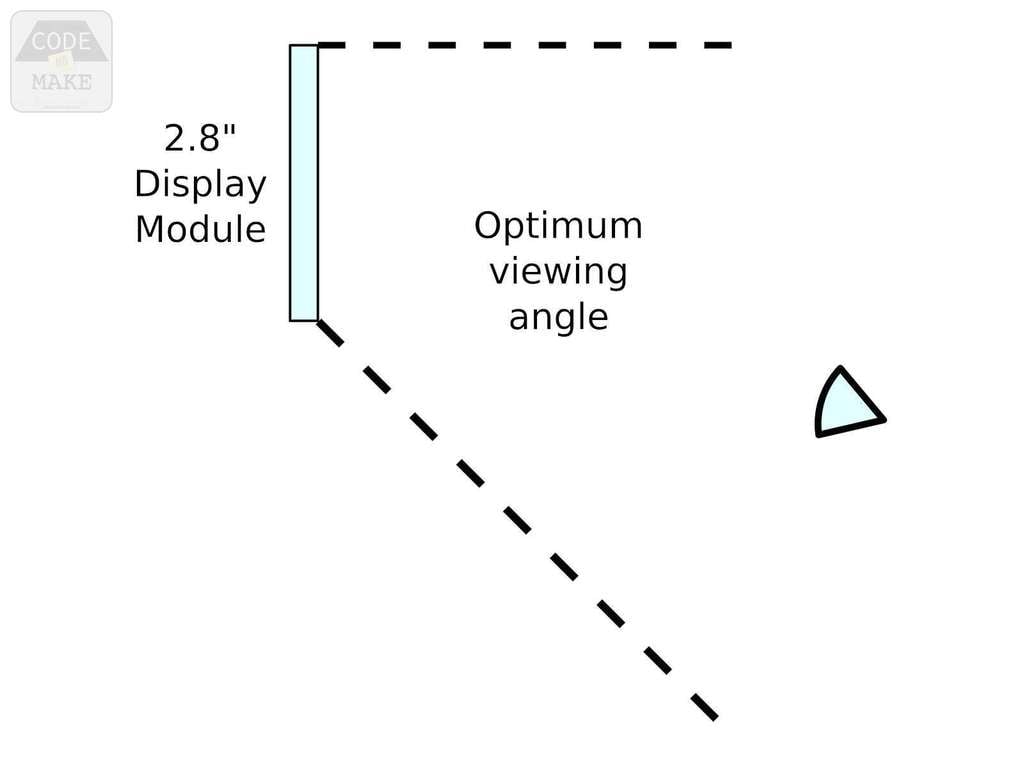
Мы создали две версии чехла, то есть вы можете выбрать ту, которая лучше всего подходит для ваших нужд, в зависимости от того, будет ли он в основном просматриваться сверху или снизу. Вам следует выбрать:
Перед тем, как построить этот проект, вы должны загрузить код (.ino) на ваш Arduino.
Если вы ещё этого не сделали, установите Arduino IDE и настройте его, чтобы быть готовым к программированию вашего Arduino.
Пожалуйста, ознакомьтесь с нашим руководством дляУстановка среды разработки Arduino IDE в Ubuntu.и настраивая его для Arduino Uno. Шаги будут аналогичными для других операционных систем.
Код для этого проекта имеет несколько зависимостей от других библиотек. Мы рекомендуем установить зависимости через Менеджер библиотек Arduino IDE, доступ к которому можно получить через: 'Инструменты > Управление библиотеками...'. Просто найдите следующие библиотеки и установите их:
Пожалуйста, обратите внимание на следующие изменения, которые могут быть необходимы, в зависимости от ваших потребностей:
Если вы будете использовать датчик DHT11 вместо датчика DHT22, вам следует изменить следующую строку:
До:
#define DHTTYPE DHT22После:
#define DHTTYPE DHT11Если вы будете использовать "вращаемую" версию футляра (для просмотра сверху), вам следует изменить следующую строку:
До:
Константа boolean rotateScreen = false;После:
Константа boolean rotateScreen = true;Если вы хотите использовать "светлый режим" (белый фон), вам следует изменить следующую строку:
До:
Константа boolean darkMode = true;После:
Константа boolean darkMode = false;Мы рекомендуем собрать проект и протестировать его перед печатью корпуса для него. Это позволит вам протестировать компоненты и код (включая любые внесённые вами изменения) и поможет вам решить, какую версию корпуса использовать ("стандартную" или "повернутую").
Поскольку мы будем подавать питание непосредственно на контакт 5V, мыРекомендуем проверить напряжение на разъёме питания 2,1 мм с помощью мультиметра. Используйте его только в том случае, если показания будут близки к 5 В!
Центральный штырь джека - это...Обычно.Положительный (+), но это зависит от кабеля с разъёмом USB на 2,1 мм, поэтому обязательно проверьте полярность с помощью мультиметра. После проверки полярности припаяйте два отрезка провода ~26 AWG к вашему разъёму на 2,1 мм соответствующим образом.
Ваш Adafruit Proto-Screwshield (Wingshield) может поступить в виде набора, который потребует пайки. Если это так, мы рекомендуем ознакомиться с инструкциями по пайке.Это отличное руководство..
Как только всё будет спаяно, пришло время проверить, работает ли это. Пожалуйста, используйте эту схему в качестве справки:
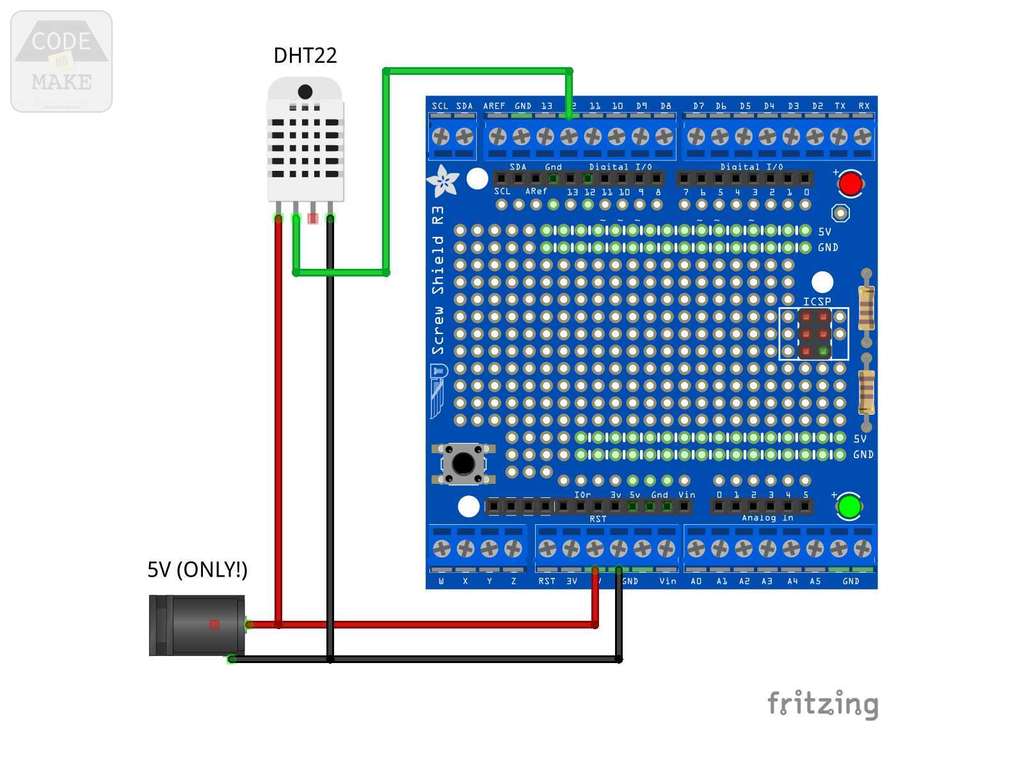
1) Если вы ещё этого не сделали, загрузите код на Arduino (подробно описано в разделе "Код" выше).
2) Вставьте Adafruit Proto-Screwshield (Wingshield) в Arduino Uno.
3) Извлеките разъём для штекера с кабеля, поставляемого с датчиком DHT22/DHT11, и обнажите провода. Если вы предпочитаете не делать этого, вам понадобится кабель с разъёмом JST-PH, но имейте в виду, что цвета и/или порядок проводов могут отличаться от оригинального кабеля!
4) Соедините положительный (+) провод DHT22/DHT11 (красный) с положительным (+) проводом питания, скрутив их вместе, и вставьте их в разъём '5V' на плате Adafruit Proto-Screwshield (Wingshield).
5) Соедините отрицательный (GND) провод DHT22/DHT11 (чёрный) с отрицательным (GND) проводом питания, скрутив их вместе, и вставьте их в терминал 'GND' Adafruit Proto-Screwshield (Wingshield).
6) Вставьте сигнальный провод DHT22/DHT11 (зелёный) в разъём цифрового пина '12' на Adafruit Proto-Screwshield (Wingshield).
7) Вставьте модуль дисплея размером 2,8 дюйма в Adafruit Proto-Screwshield (Wingshield), будучи осторожным, чтобы не нажимать непосредственно на экран, так как вы можете его повредить.
8) Наконец, подключите питание 5V к разъему 2,1 мм, и через несколько секунд вы должны увидеть, как отображаются некоторые измерения.
Когда тестирование завершено, пришло время решить, какой кейс печатать. Помните, вы должны выбрать:
Если вы будете печатать "вращаемую" версию, обратитесь к разделу "Изменения кода" (выше), чтобы внести необходимые изменения в код и загрузить его на Arduino.
Вам нужно будет напечатать 3 части; переднюю, заднюю и опорные столбы:
Если электроника всё ещё собрана после тестирования, отключите питание, отсоедините платы и удалите провода от терминалов Adafruit Proto-Screwshield (Wingshield).
Теперь вы можете собрать корпус в следующем порядке:
1) Вставьте 2 болта/винта M3x20 мм в монтажные отверстия печатной платы DHT22/DHT11.
2) Наденьте стопорные кольца на болты/винты M3x20 мм.
3) Вставьте концы болтов/винтов M3x20 мм в заднюю часть корпуса таким образом, чтобы датчик располагался на внешней стороне корпуса.
4) Закрепите болты/винты с помощью гаек M3 размером 2х2.
5) Проведите кабель DHT22/DHT11 через кабельный слот.
6) Вставьте штекер для гарнитуры 2,1 мм в заднюю часть корпуса и закрепите его гайкой.
7) Прикрепите Arduino Uno к задней части корпуса с помощью 2-4 болтов/винтов M3x5 мм - в итоге мы использовали 3, так как обнаружили, что головка винта была слишком большой, чтобы поместиться в одно из монтажных отверстий Arduino Uno.
8) Вставьте Adafruit Proto-Screwshield (Wingshield) в Arduino Uno.
9) Подключите провода питания и датчиков к Adafruit Proto-Screwshield (Wingshield), используя раздел "Подключение проводов" (выше) в качестве справки.
10) Подключите питание 5V к разъему 2,1 мм, чтобы убедиться, что всё работает так, как ожидалось.
11) Прикрепите переднюю часть к задней части корпуса с помощью 4 болтов/винтов M3x12 мм.
Рекомендуемые настройки слайсера:
Модели "Дисплей термометра Arduino" (.stl) лицензированы в соответствии с условиями лицензии.CC BYЛицензия отКод и создание..
Код "Дисплей термометра Arduino" (.ino) лицензирован подЛицензия Массачусетского технологического института.отКод и создание..
Мы с удовольствием создаём для вас бесплатный контент. Как вы можете себе представить, это занимает много времени. Спонсоры помогают нам финансировать материалы и оборудование для создания будущих проектов и обучающих руководств. Чтобы показать свою признательность, пожалуйста, воспользуйтесь ссылкой ниже:
Мы очень благодарны вам за вашу поддержку!
