Die Excelle UV-Kamera
digital_studio

Encuentre similares con IA


Perfil de impresión(0)
Archivo de modelo(0)
 0
0 0
0 0
0
Publicado:2022-02-26 19:05:50
0
0
 000
000Hast du dich jemals gefragt, wie die Welt der Insekten, Vögel, Reptilien und Fische aussieht, die Ultraviolett als eine separate Primärfarbe sehen? Diese Kamera ermöglicht es dir, atemberaubende Ultraviolett-Fotos in Farbe aufzunehmen, indem sie Grün, Blau und UV in den RGB-Farbraum ummappen.
Die Magie geschieht in den verwendeten Filtern, kombiniert mit der benutzerdefinierten Kamera-Software. Die Pi NoIR-Kamera, die für ihre Infrarot-Empfindlichkeit bekannt ist, kann auch Ultraviolett aufnehmen, wenn auch schwach. Die spezifischen Filter, die für dieses Projekt ausgewählt wurden, kompensieren die geringe Empfindlichkeit der Kamera gegenüber UV, indem sie blaues und grünes Licht reduzieren und längere Wellenl
Einiges Löten war erforderlich.
Teileliste
Bitte beachten Sie die Abschnitte "Druckeinstellungen" und "Nach dem Drucken", um den Drucker ordnungsgemäß zu bedienen und die Kamera einzurichten.
Drucker-Marke:
Creality
Drucker:
Ender 5
Hinweise:
Du kannst dies in jedem Filamentmaterial drucken, aber ES MUSS SCHWARZ SEIN. (Die Rückwand muss nicht schwarz sein, aber die Vorderwand und die Oberseite müssen es sein. Für alle anderen Teile kannst du eine andere Farbe ausprobieren, aber es funktioniert möglicherweise nicht.) Der Grund ist, dass das Gehäuse das gesamte Licht, einschließlich Infrarotlicht, von der Raspikam blockieren muss. Wenn dein Gehäuse Infrhttps://www.thingiverse.com/thing:4322005Oder du kannst einfach die UV-Kamera bauen und sie dann unter einem Glühlampenlicht testen.
Die Basis kann aufrecht ohne Stützen gedruckt werden; die Oberseite kann auf dem Kopf ohne Stützen gedruckt werden; die Power-Seite kann aufrecht ohne Stützen gedruckt werden. Dies sind die drei Teile, die Schlitze zum Einsetzen von M3-Muttern haben, also solltest du sicherstellen, dass sie mit funktionierenden Mutternschlitzen gedruckt werden.
Die Rückwand kann ohne Stützen auf der Vorderseite gedruckt werden. Die matte Beschichtung funktioniert gut mit mattem schwarzem PLA und erfordert keine Stützen, wenn sie an ihrem schmalen Ende gedruckt wird. Drucken Sie zwei Ananasscheiben - mattschwarz ist auch für diese hervorragend geeignet - eine wird den BG38-Filter halten und die andere den U330-Filter.
Die Frontplatte und die USB-Seite werden Stützen erfordern. Ich habe sie mit der Außenseite nach oben gedruckt und war mit den Ergebnissen zufrieden. Auf der Frontplatte, es sei denn, Sie verwenden lösliche Stützen, stellen Sie sicher, dass die Stützen "nur auf der Bauplatte" sind, da Sie sie nicht in den Gewinden der Objektivapertur haben wollen; sie werden unmöglich zu entfernen sein.
Versammlung
Verwenden Sie vier der M2-Maschinenschrauben und Muttern, um das PiTFT-Display an der Rückwand zu befestigen. Der 40-polige Header des Displays befindet sich auf der Unterseite, was Sie an der schrägen Kante des gedruckten Panels erkennen können. Wenn Sie den Bildschirm auf sich zeigen, befindet sich der Netzschalter auf Ihrer rechten Seite.
Die Frontplatte enthält 4 zylindrische Stützen, die vor der Montage abgebrochen werden müssen. Verwenden Sie dann die verbleibenden vier M2-Schrauben und Muttern, um die RasPi NoIR-Kamera an der Innenseite der Frontplatte anzubringen, mit der Flachbandseite nach oben. Sie sollte nun aus dem Sichtloch herausschauen.
Platziere die M3-Muttern in ihre Schlitze: 3 befinden sich in der Basis; 4 in der Oberseite; 1 in der Power-Seitenwand. Du musst sie möglicherweise etwas fest drücken. Wenn es hilft, kannst du eine Heißluftpistole verwenden, um den Kunststoff weicher zu machen (Achtung, ihn nicht zu verformen!) oder die Spitze eines heißen Lötkolbens auf die Mutter drücken. Umgekehrt, wenn der Schl
Platzieren Sie die 1/4"-Mutter in der sechseckigen Vertiefung in der Nähe der Mitte der Basis. Möglicherweise müssen Sie sie mit Gewalt hinein drücken.
Platziere den Akkupack innerhalb des großen rechteckigen Bereichs der Basis. Sein Ladeanschluss sollte unten nach außen zeigen; seine USB-Anschlüsse sollten über dem Ladeanschluss sein; seine Anzeigeleuchten sollten in Richtung der Stelle zeigen, an der die Frontplatte angebracht wird; sein Netzschalter sollte oben sein.
Platziere den Raspberry Pi in die Haltefächer direkt neben der Batterie, um zu sehen, wo er hingehen wird. Beachte, dass der Pi anfangs etwas schief stehen könnte; das ist normal.
Der nächste Schritt besteht darin, den kleinen 2x13-Header auf der Rückseite des PiTFT anzuschließen. Bitte beziehen Sie sich auf diese Pinbelegung:https://elinux.org/File:Pi-GPIO-header-26-sm.pngPin 1 auf dem Gerät ist mit einem Pfeil gekennzeichnet. Es ist wichtig, einen der +5V-Pins mit einem roten Kabel zu verbinden, das später an den Schalter gelötet wird, und einen der GND-Pins mit einem schwarzen Kabel, das später an den USB-Anschluss gelötet wird. Der Kondensator sollte über diese beiden Kabel gelötet werden, wobei die Polarität des Kondensators beachtet werden muss.
Löten Sie den schwarzen GND-Draht an den kürzeren Anschluss der LED und schneiden Sie den überschüssigen Teil des Anschlusses ab. Löten Sie den längeren Anschluss an den 470-Ohm-Widerstand, und den anderen Anschluss des Widerstands an einen grünen Überbrückungsdraht, und verbinden Sie diesen mit dem TXD0/GPIO 14-Pin des Headers. Es ist eine gute Idee, einen Streifen Papier oder et
Platzieren Sie den Schalter in seinem rechteckigen Loch in der Rückwand. Er sollte einrasten; falls das Loch zu eng ist, entfernen Sie etwas überschüssiges Material mit einem Filament-Cutter. Löten Sie den roten Draht an einen der Anschlüsse des Schalters.
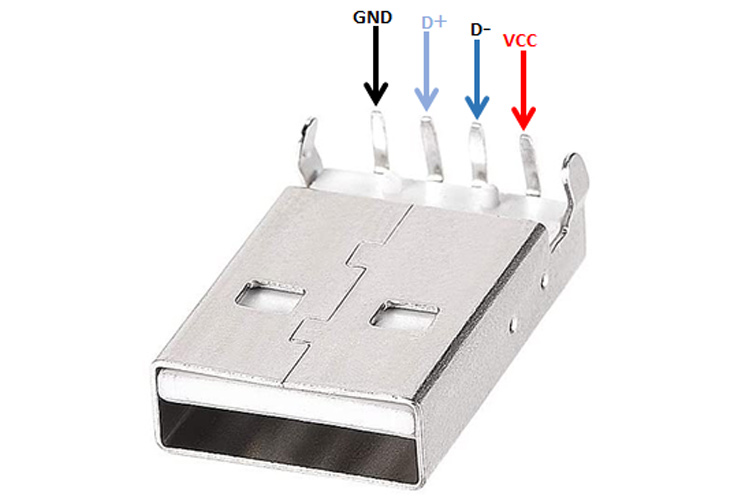
Jetzt ist es wichtig, den USB-Anschluss zu löten. Hier ist ein gutes Pinout zur Referenz:https://components101.com/sites/default/files/component_pin/USB-A-Male-Connector.jpg. Der GND-Pin wird mit Ihrem schwarzen GND-Draht verbunden, während der Vcc-Pin an einen Draht gelötet wird, der an den anderen Anschluss Ihres Schalters gelötet ist. Optional ist ein kleines Stück Wärmeschrumpfschlauch über den Anschlüssen des USB-Steckers eine gute Möglichkeit, die Lötverbindungen zu schützen.
Jetzt ist es Zeit, den Pi und den Touchscreen zusammenzubauen. Platzieren Sie den 40-Pin-Header auf dem Pi GPIO und verbinden Sie dann den Touchscreen mit dem Header. Drücken Sie sie fest zusammen. Legen Sie den Pi wieder in seinen Halteplatz; die Rückwand sollte die Basis berühren oder fast berühren.
Stecken Sie den USB-Stecker in den oberen Anschluss der Batterie. Legen Sie dann die Gehäuseabdeckung auf der Stromversorgungsseite in Position und befestigen Sie sie mit einer M3x30-Schraube durch das untere rechte Loch der Rückabdeckung, durch das Loch in der Basis und in die Mutter in der Gehäuseabdeckung auf der Stromversorgungsseite. Schieben Sie die LED in das Fenster der Stromanzeige.
Als nächstes setzen Sie die Frontplatte in Position und befestigen sie mit einer M3x25-Schraube, die in die untere vordere Ecke der Stromversorgungsseite eingeführt wird, durch das Loch in der Frontplatte und in die Mutter in der Basis. Verbinden Sie das Raspicam-Flachbandkabel mit dem Kameraanschluss des Pi. Die blaue Seite wird zu den Ethernet- und USB-Anschlüssen zeigen.
Jetzt setzen Sie die USB-Seitenwand in Position. Befestigen Sie sie mit einer M3x20-Schraube an der unteren hinteren Ecke und einer M3x30-Schraube an der unteren Vorderseite.
Bevor Sie zum nächsten Schritt übergehen, ist es eine gute Idee, das Gerät zu testen. Verbinden Sie den HDMI-Port mit einem Monitor und die USB-Ports mit einer Tastatur und einer Maus, und schalten Sie den Netzschalter ein. Alles sollte hochfahren; Sie sollten Lichter auf dem Pi sehen und die grüne LED sollte leuchten; die Hintergrundbeleuchtung des PiTFT wird aufleuchten, aber kein Bild wird erscheinen
Jetzt bist du bereit, das obere Teil anzubringen. Es wird 4 Stellen zum Befestigen mit Schrauben haben; alle diese werden M3x25 sein.
Die objektive Montage ist nicht schwierig, kann aber knifflig sein. Ich hatte am meisten Erfolg damit, die Filter auf der (mit der Oberseite nach unten liegenden) matten Auskleidung zu stapeln und sie dann vorsichtig in die Frontplatte zu schrauben. Seien Sie besonders vorsichtig mit dem U330-Filter, da er sehr dünn und daher sehr zerbrechlich ist. Eine gute Konfiguration ist wie folgt: matte Auskleidung, dann
Der letzte Montageschritt besteht darin, eine Länge von Schnürband zu schneiden, etwa einen Meter oder etwa einen Yard sollte ausreichen, und einen Knoten an einem Ende zu binden. Führen Sie das andere Ende durch die Schleife neben dem Netzschalter, so dass, wenn Sie auf den Bildschirm schauen, das Kabel mit dem Knoten auf der anderen (vorderen) Seite auf Sie zu kommt. Führen Sie das freie Ende des Kabels in die Schleife auf
Software-Installation
Die Software kann hier gefunden werden:
https://github.com/ssepeq/uvcamebj
Bitte laden Sie den Quellcode herunter und folgen Sie dann den Anweisungen in der README.md-Datei.
Bekannter Fehler: Die On-Screen-Abschalt-Taste zeigt keine Energieanzeige an, sondern nur einen leeren schwarzen Kasten. Um den Pi herunterzufahren, bevor der Netzschalter ausgeschaltet wird, tippen Sie einfach mehrmals in die obere rechte Ecke des Bildschirms und warten Sie, bis die grüne Energie-LED ausgeht.
Die Software startet automatisch beim Einschalten. Sie sollten eine Live-Vorschau in der Mitte des Bildschirms sehen; tippen Sie auf die Vorschau, um ein Foto zu machen. Beachten Sie, dass, wenn Sie sich in einem Innenraum befinden, möglicherweise nicht genug Umgebungslicht für eine Vorschau oder ein Foto vorhanden ist, es sei denn, Sie haben ein Schwarzlicht eingeschaltet.
Automatische Synchronisierung mit Google Drive, Dropbox, etc.
Optionell können Sie Ihre Kamera so konfigurieren, dass alle Ihre Fotos automatisch auf einen Cloud-basierten Dienst hochgeladen werden. Derzeit werden einige Dutzend Dienste unterstützt. Verbinden Sie einfach das Gerät mit einem Monitor und einer Tastatur/Maus (alternativ können Sie mit VNC remote darauf zugreifen), drücken Sie Esc, und öffnen Sie dann ein Terminal.
Bevor Sie die automatische Synchronisierung einrichten, empfehlen wir, den Namen des Pi in Ihrer Kamera zu ändern. Im Terminal geben Sie Folgendes ein:
sudo raspi-config
...und dann ändere den Hostnamen dort auf etwas Einprägsames wie {dein Name}-uvcam. Der Hostname ist nur wichtig, weil er Teil des Pfades sein wird, auf den die Fotos hochgeladen werden, und wenn alle deine ExJ-Kameras denselben Namen haben, werden die Fotos alle durcheinander sein.
Wenn du bereit bist, gib den folgenden Befehl:
sudo rclone config
Folgen Sie den Anweisungen auf dem Bildschirm, um rclone vollen Zugriff auf Ihren Cloud-Ordner zu gewähren (voller Zugriff ist erforderlich zum Schreiben von Dateien, wofür dieser Schritt gedacht ist), und lassen Sie alle normalerweise leeren Optionen leer. (Wenn Sie mit rclone oder Cloud-Speicher im Allgemeinen vertraut sind, können Sie einen Remote-Ordner angeben, aber das ist optional.) Nach der Einrichtung wird die Kamera versuc
Ein praktischer Life-Hack, den dies ermöglicht, ist, dass Sie auf einem Smartphone oder Tablet den Wi-Fi-Hotspot aktivieren und die Kamera mit diesem Hotspot verbinden können, was Ihnen automatisches Hochladen in die Cloud ermöglicht, überall dort, wo Sie über drahtlose Daten verfügen. Das macht es einfach, die Kamera überall in Städten, Blumengärten, Wanderwegen usw. mitzunehmen, hier und da