
蓝牙键盘
spline99bay

Find Similar with AI
Print Profile(0)
Model File(0)
 0
0 0
0 0
0
Published:2026-05-16 23:01:05
0
0
 000
000这是一款(主要)采用3D打印技术制造的无线键盘。组装完成后,其整体尺寸约为130×83×16毫米,重量约为75克。我制作这款键盘主要是为了测试自己的技术水平。薄膜键盘设计。
所有部件都可以用PLA材料打印(我还没尝试过PETG,但应该也能行)。外壳在后部开口的顶部需要添加一些支撑结构。
注意事项键盘有三种不同的顶层设计,按键行程值略有差异。数值越低,按键对触摸的灵敏度就越高。这是一种平衡:灵敏度过高可能会导致误触;灵敏度不足又会需要用力过猛才能触发按键。
将铜箔带状贴纸分别贴在两个键盘部件上:在顶部底面垂直贴10条,底部水平贴6条。贴纸应尽可能平整,每条贴纸的边缘需稍微超出贴纸区域。
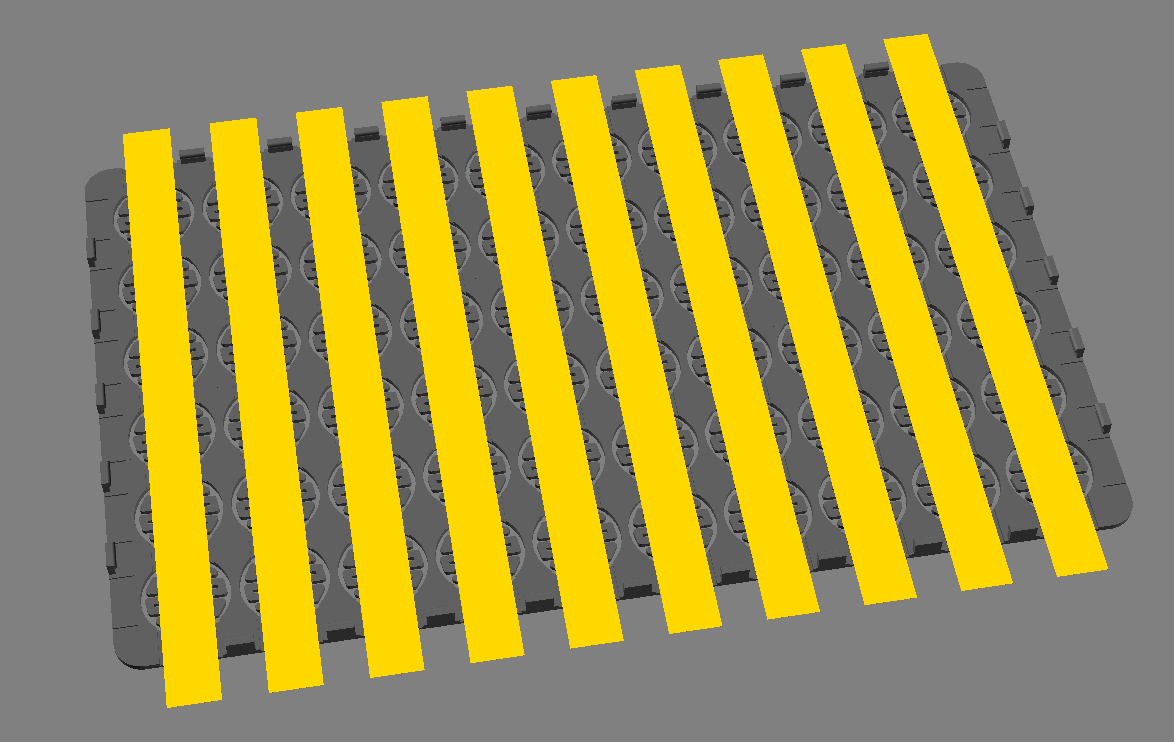
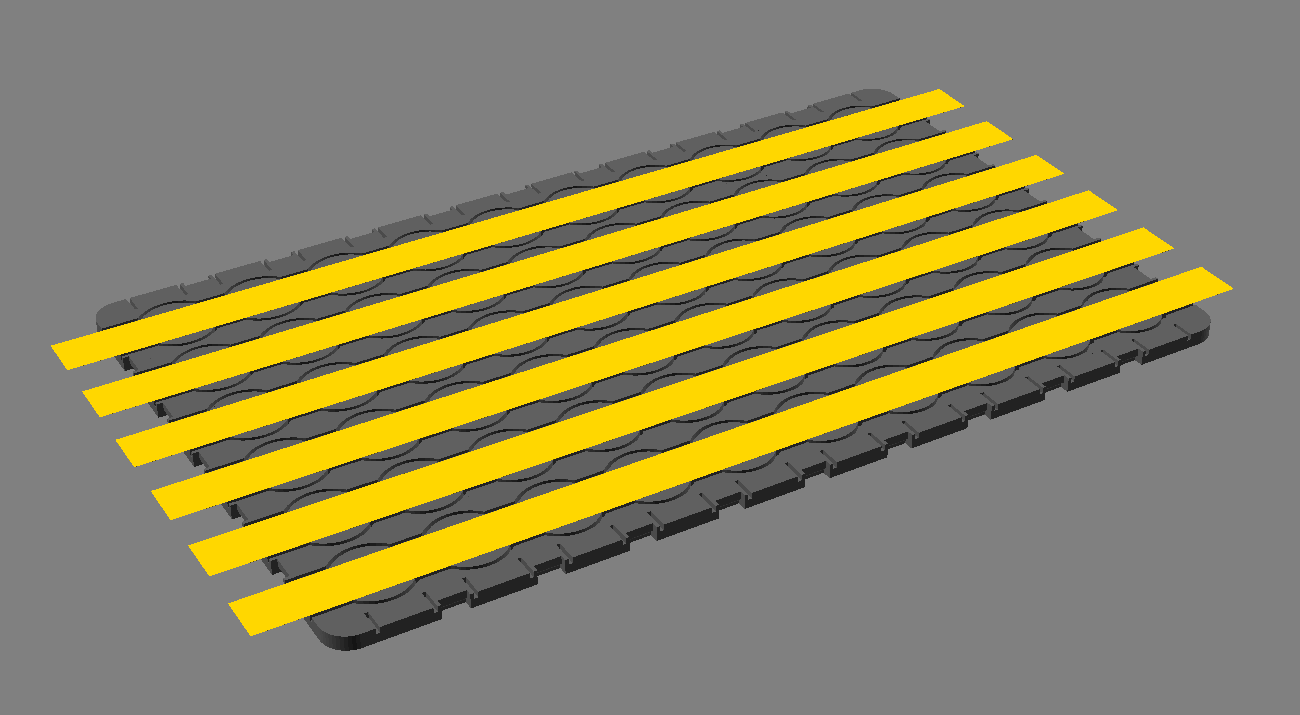
将两半部分扣合在一起,将铜箔夹在它们之间。
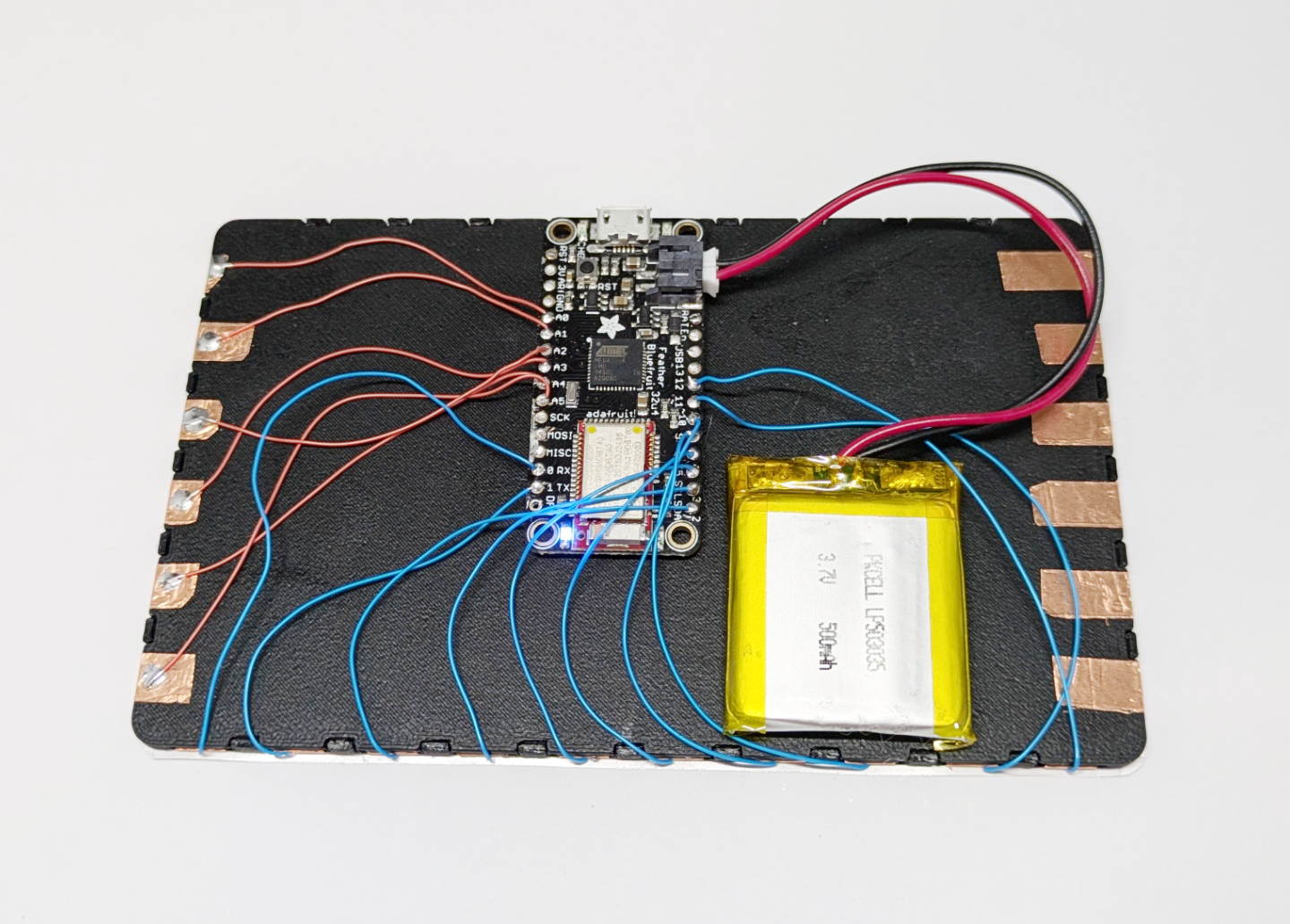
用双面胶将电池和Feather板粘贴到键盘底部,将Feather板的USB接口置于其中一条长边的中央位置。这里将作为你键盘的顶部边缘。
将六行导电胶带从上到下依次连接到标有A0-A5的通孔上。
将十个列式磁带连接到标有0、1、2、3、5、6、9、10、11、12的通孔上(当键盘面朝下时,从左到右依次连接)。
你可以直接将电线焊接到箔片上,但要注意不要熔化塑料部件。
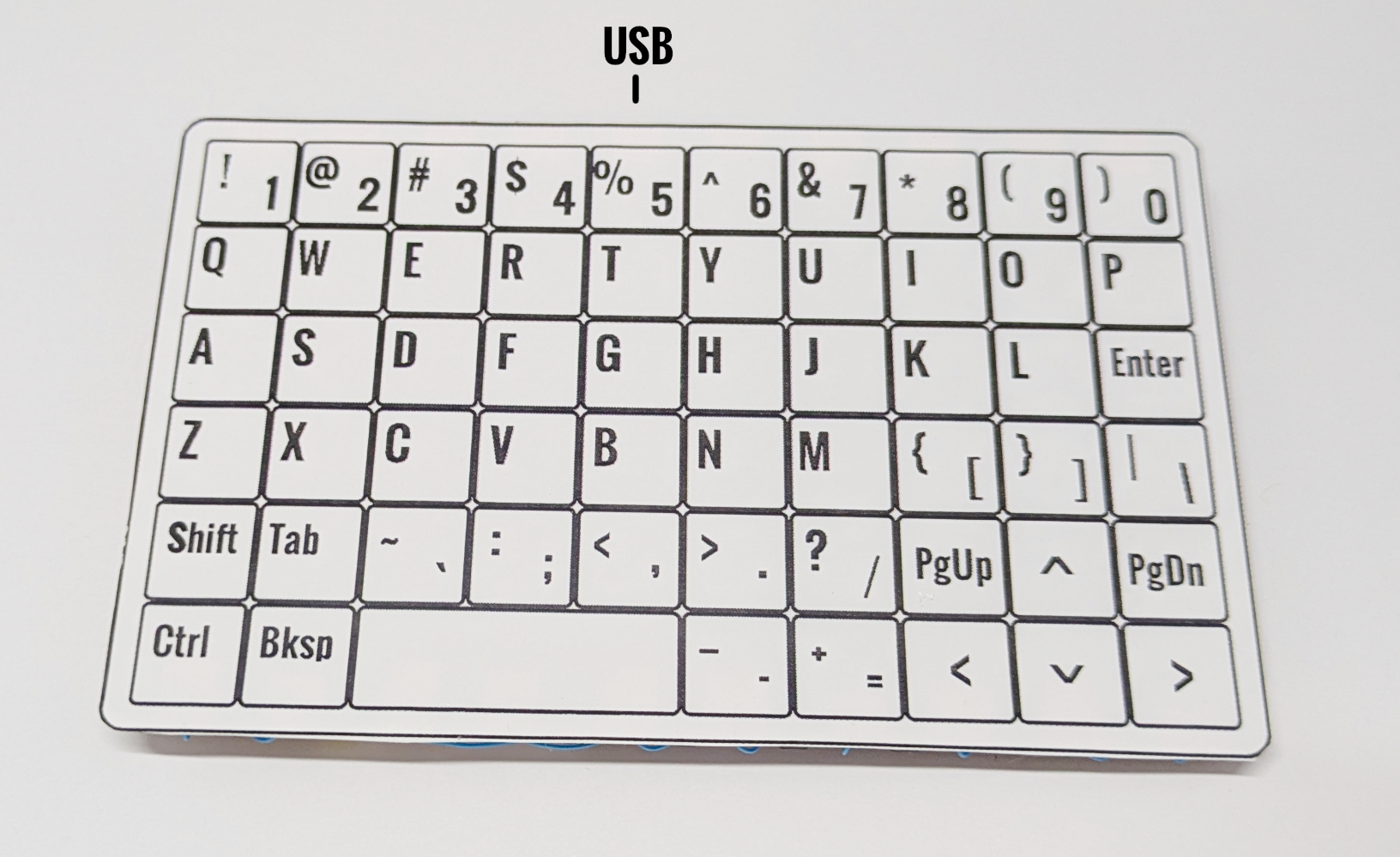
将 keyboard-overlay.pdf 文件打印在贴纸纸张上,裁剪后贴在键盘的顶部表面。USB 接口应位于键盘顶部的中央位置。
将键盘组件放入外壳中。
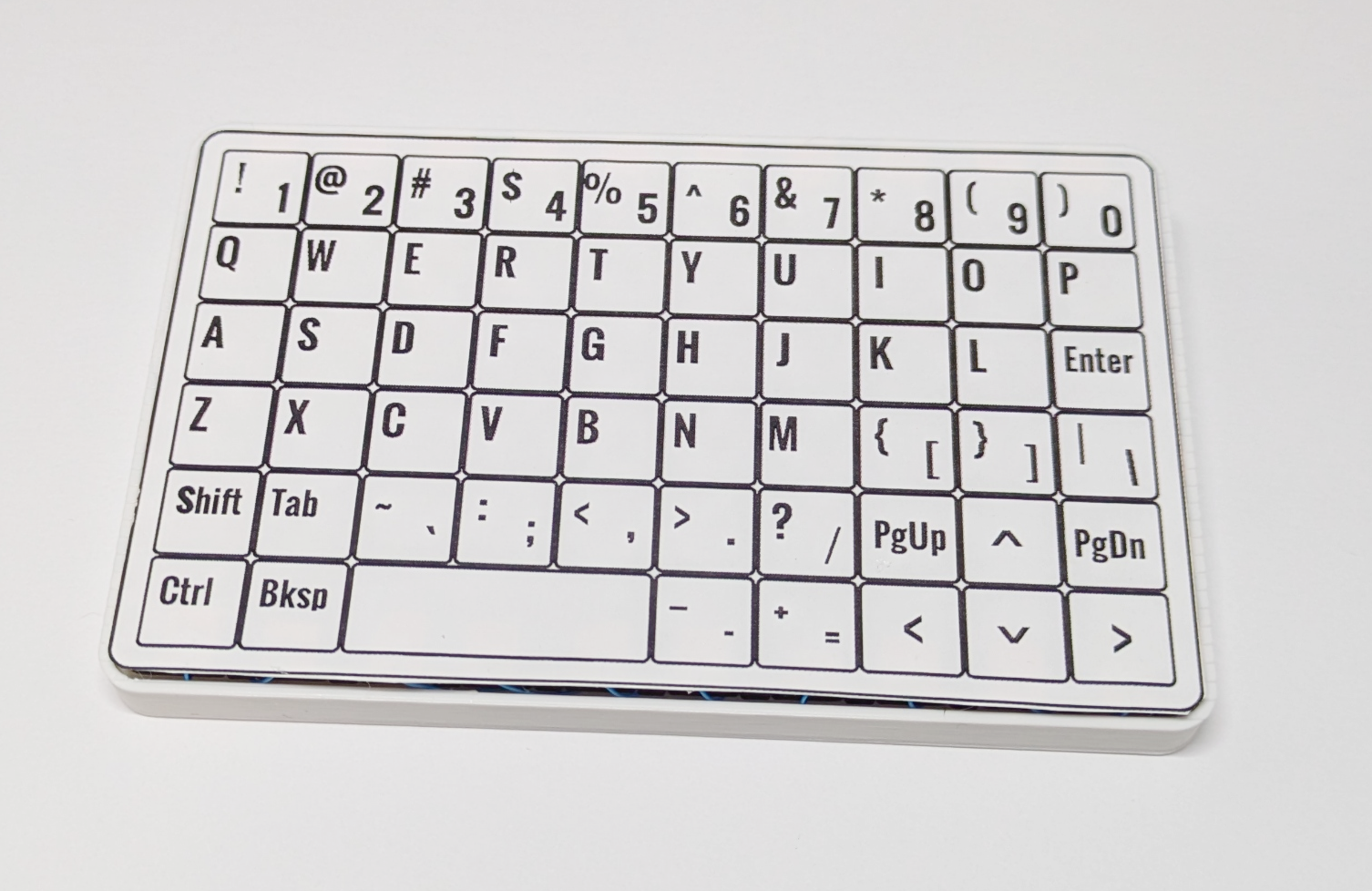
将表圈套在表盘顶部即可。
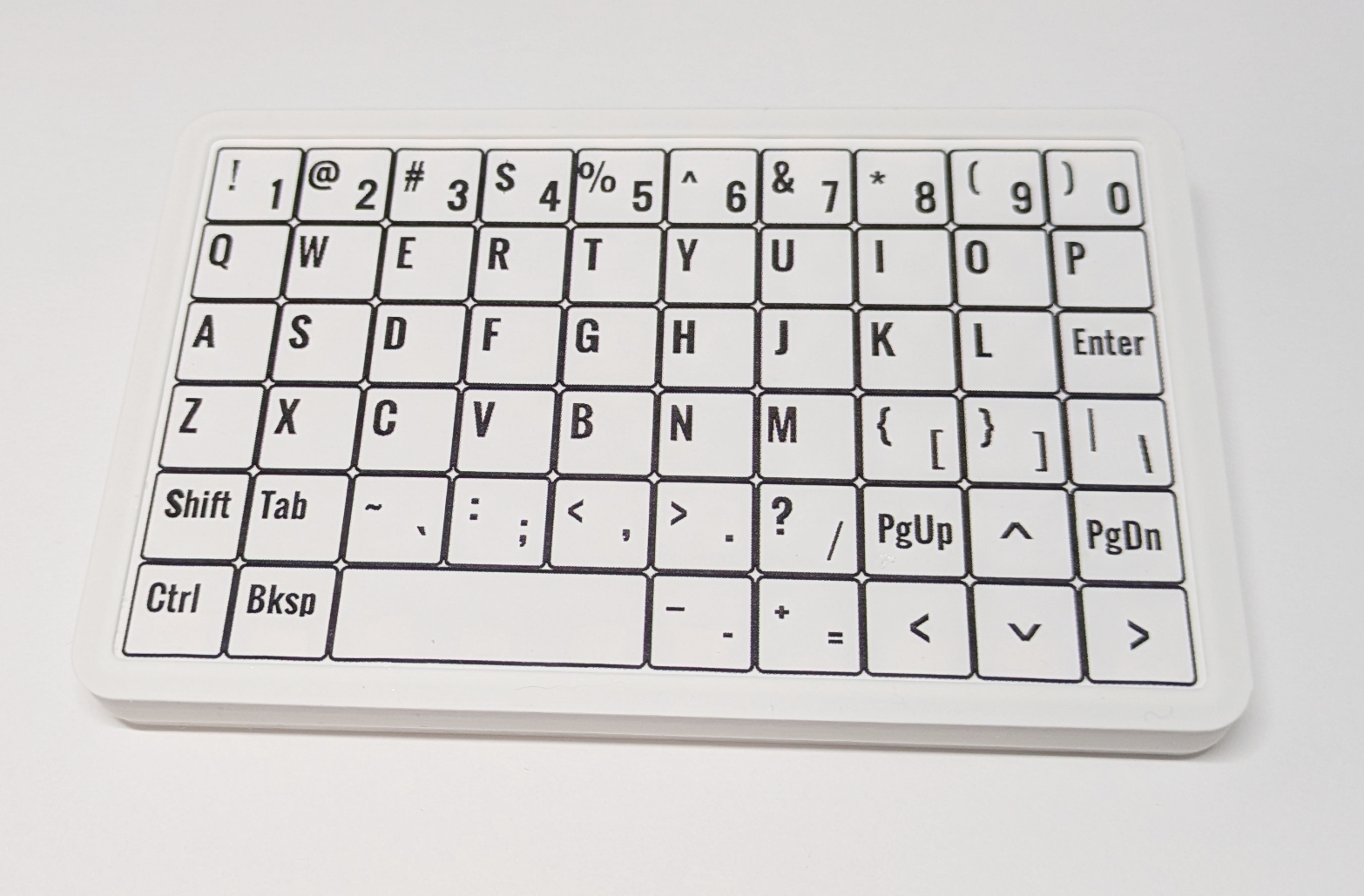
阿达果就在这里让 Arduino IDE 识别 Feather 开发板。
完成这些步骤后,你就可以创建一个 Arduino 程序草案,并将 wirelesskeyboard.ino 中的代码复制粘贴到其中。
第68行指定了键盘显示的名称。目前显示的是“SD键盘”,但你可以将其更改为任何你想要的名称。
代码第16至28行指定了行、列和键的映射关系。您可以根据需要随时调整这些映射顺序,以满足您的需求。
代码第11行指定了串行调试功能。如果遇到问题,请将该参数设置为true,并在Arduino IDE的串行监视器窗口中查看输出信息。
我成功地将这款键盘与一台Windows笔记本电脑、一台索尼智能电视以及一部Pixel 7A手机进行了配对。不过,用户一次只能将其与一台设备进行配对,因此在尝试与其他设备配对之前,必须先解除与当前设备的配对关系。
