
可定制的、与乐高兼容的文字积木。
Donna Short

Find Similar with AI


Print Profile(0)
Model File(0)
 1
1 0
0 0
0
Published:2025-05-08 13:59:58
0
0
 100
100可定制的乐高兼容文字砖
这是一个创建乐高的定制器®兼容的矩形砖,侧面刻有文字 (全部4面)。 您当然也可以使用它来创建没有任何文本的砖块。 它可以创建小至1x1x1 (板高) 或大至48 x48x18 (6个普通砖高) 的砖。
还有这个东西的密钥fob混音:
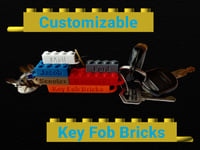
得到一个很好的适合
所有尺寸都是准确的,但定制器有一个公差参数,因此尺寸可以根据您的打印机/灯丝进行调整,以便它们彼此之间以及与真正的乐高完美契合®块。 真正的乐高®块具有0.2毫米的水平间隙,以便它们可以彼此连接。 例如,4x2砖是31.8 x15.8毫米,6x2砖是47.8 x15.8毫米。 公差是除了所需的0.2毫米间隙之外的,并从所有墙壁的两侧减去,因此0.05的公差将使前面提到的砖31.7x15.7毫米和47.7x15.7毫米。 如果您打印的砖块太紧,您可能希望将其设置为非零值以松开配合。 为了完全控制尺寸,定制器还有一个部分,允许您单独覆盖每个乐高尺寸。
默认情况下,定制器仅创建乐高大小的砖块。 照片中的大铭牌砖在切片机中放大到200%,然后打印。 我已经将定制器中的文本深度参数调整为默认值的一半,以便在放大时达到所需的0.8毫米深度。 建议使用此深度,以使没有极端的悬垂。
请注意,由于在照片中创建砖块,我添加了一个参数来指定字母之间的间距,默认情况下,它们的间距将比照片中的砖块更远。
使用定制器
Thingiverse从2020年7月10日到2022年8月4日都没有运行他们的定制队列,并且可能随时停止运行,所以如果他们不处理您的定制作业,您将不得不在自己的计算机上安装并运行OpenSCAD (免费软件) 来处理代码以创建自己的定制模型。 有关更多详细信息,请参阅下面链接的DrLex说明。
如果您使用OpenSCAD在自己的机器上运行代码,则您需要安装字体 (s) 在您的系统上。 这些字体可从Google字体库下载。 此内容的默认字体可在:
https://fonts.google.com/specimen/Roboto
要使字体可用于OpenSCAD,您有三个选项:
1) 将字体安装到系统。 安装系统字体的过程取决于您使用的操作系统和版本 (Ubuntu Linux 16.01,Ubuntu Linux 20.04,Windows 7,Windows 10,Mac OS 9,Mac OS X等)。 如果您不知道如何在系统上安装字体,请在网上搜索说明。
2) 将字体文件添加到您的字体文件夹,创建文件夹,如果它不存在。 在Linux上,这将是类似 “/home/YOURUSERNAME/.fonts”,在Windows 10上,它将是类似 “C:/Users/YOURUSERNAME/.fonts”。
3) 将字体添加到包含要使用字体的OpenSCAD文件的文件夹中。 您还必须将 'use <fontname.ttf>'命令添加到OpenSCAD文件中,将字体的文件名替换为 “fontname.ttf”。
关闭OpenSCAD,如果它是开放的,而你正在使字体可用,然后重新启动它后,你已经安装/添加字体。 OpenSCAD "Help =>Font List" 菜单项显示了可用的字体,所以如果它没有显示在列表中,那么它就不可用,你需要再试一次。
有关其他详细信息,请参阅以下页面上的使用字体和样式部分:
https://en.m.wikibooks.org/wiki/ OpenSCAD_User_Manual/Text
打印建议
如果一块砖将连接到其他砖,你不希望它有一个大象的脚。 我通常将Cura中的初始层水平扩展参数设置为-0.2毫米,以防止大象的脚。
为了获得最佳外观的砖块,您需要模型的砖块部分的顶部表面是从一个角到另一个角的单个连续打印,而不是绕过将在后面的层中添加螺柱的区域。 要在Cura中完成此操作,请将 “蒙皮扩展距离” 设置为 “2.2”。
存在的理由
我一直在打印 #2456乐高积木作为我的测试打印灯丝样本,但他们没有指出它是哪根灯丝,所以我无法区分两个类似的。 因此,这个想法诞生了,将文字放在乐高积木的侧面。
 我的一些设计
单击下面的图像 (在新选项卡中打开) 或转到 “我的设计” 页面并全部查看。
如果你看到一些你喜欢 的东西,请点击喜欢按钮


