

Серьги в форме пантеры.
Dane Little

Find Similar with AI


Print Profile(0)
Model File(0)
 5
5 8
8 0
0
Published:2025-05-26 22:02:22
10
0



 580
580Этот дизайн специально создан для того, чтобы предоставить пошаговое руководство, которое поможет людям начать создавать свои собственные дизайны.
Этот проект предоставляется всем пользователям исключительно с помощью бесплатных онлайн-инструментов.
Этот файл конфигурации для печати и дизайн можно бесплатно использовать, продавать или перерабатывать, поскольку основная цель этого дизайна - вдохновлять других (он был создан с помощью ИИ).
Этот учебник:
Эта статья представляет собой пошаговое руководство по созданию и публикации простого проекта, с которого вы можете начать и получить быстрый и легкий результат. Ведь нет ничего более мотивирующего для изучения дизайна, чем создание эффективного дизайна примерно за 30 минут.
В этом руководстве используются онлайн-инструменты, которые не требуют установки или оплаты. Единственное, что вам нужно сделать, это создать (бесплатный) аккаунт. Если вы несовершеннолетний, сначала получите разрешение от своего опекуна.
Что такое Tinkercad?
Tinkercad — это бесплатный веб-инструмент для 3D-дизайна и моделирования от Autodesk, предназначенный в основном для начинающих и преподавателей. Он позволяет пользователям создавать 3D-модели с помощью простых геометрических фигур через интуитивно понятный интерфейс перетаскивания.
Зачем использовать Tinkercad?
Удобен для пользователей и очень подходит для начинающих.
Веб-приложение бесплатно, не требует установки.
Он поддерживает файлы в форматах STL, SVG и OBJ. Подробнее об этом мы расскажем чуть позже.
Почему бы не использовать Tinkercad?
Ограниченное использование: Когда вы перейдете к более сложным проектам, вы узнаете об ограничениях программного обеспечения.
Ограниченный размер: импортируемый файл может иметь максимальный размер 25 МБ и определённый уровень детализации.
Неорганично: возможности для создания органичных плавных форм будут очень ограниченными.
Какие файлы можно импортировать?
STL => По сути, каждый дизайн доступен в Makerworld.
OBJ => О всех генерируемых ИИ проектах Makerlab или других инструментах Makertools.
SVG => преобразование изображения в SVG.
Какие возможности есть?
Итак, вот часть туториала!
Я хочу показать простой проект, в котором вы можете попробовать выполнить первые несколько шагов самостоятельно и создать свой собственный дизайн, используя 100% бесплатные инструменты.
Использование ИИ: Gemini.
Подсказка:Генерация простых геометрических изображений животных.Тёмно-чёрные линииБез фона, все линии.Все подключено.Ты вместе с другим человеком, поэтому ты рисуешь.В этом случае не нужно вытаскивать ручку.
Результат:
Скачайте изображение в формате .jpg или .png.
Перейти к“https:// convertio.co/svg-converter/",Затем выберите своё изображение для преобразования в SVG.

Скачать недавно созданное SVG-изображение.
Перейти к“Tinkercad.com , создайте бесплатный аккаунт и откройте новый проект.
Выберите "Импортировать".
Выберите свой SVG-файл.
И нажмите "Импортировать".
Ожидаем импорта изображения.
Это будет выглядеть примерно так:
Теперь - это будут огромные серьги. Сделайте их поменьше.
Как и в случае с любым другим масштабированием изображений, вы можете выбрать файлы и изменить их размер, находясь в одном из углов и просто нажав и перетаскивая их.
Для этого дизайна они слишком круглые и громоздкие. Мне нужны серьги размером примерно 1 дюйм на 1 дюйм или 2,5 см на 2,5 см.
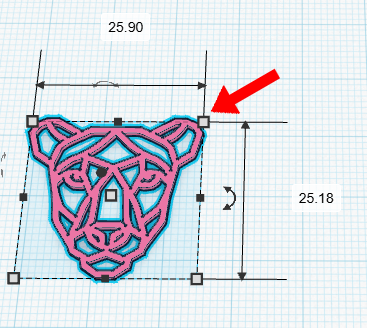
Конечно, если вы измените пропорции, ваш дизайн станет очень плоским.
Твой дизайн будет висеть на ушах других людей. Это... Уилл... Конец.
Что касается серёжек, я рекомендую высоту 1,6 миллиметра (0,062992126 дюйма?).
Всегда используйте несколько слоёв с той высотой, которую вы планируете использовать. Я использую слои с высотой 0,2, поэтому моя высота может быть разделена на 0,2. (Это 8 слоёв - видно, что математика здесь пригодится)
Выберите средний куб и измените его на 1,6 миллиметра. Когда вы нажмете клавишу Enter, дизайн немедленно изменится.
Теперь нам нужно что-нибудь, чтобы положить туда наши крючки для сережек.
Во время тестирования я обнаружил, что отверстие в 2 миллиметра идеально подходит. Когда вы передвигаетесь, оно даёт достаточно пространства для хорошего подвешивания.
Но нам некуда идти. Поэтому мы добавили кольцо!
Кольцо, по сути, представляет собой перфорированный цилиндр.
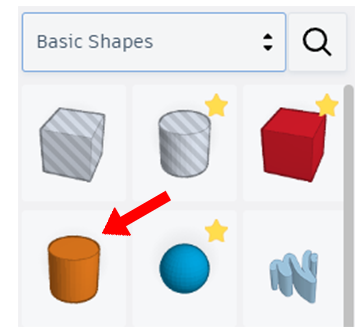
Итак, используя нашу базовую форму, мы добавляем цилиндр.
Чтобы сделать его красивым и круглым, вы можете максимально увеличить его боковые стороны.
Но он слишком большой. Поэтому мы используем ту же технологию, что и раньше, чтобы уменьшить его размер, или вводим размер вручную.
Высота: 1,6
Ширина (с обеих сторон): 3, 4 мм - мы не хотим, чтобы наши кольца ломались при ношении серёжек.
Теперь нам нужно проделать отверстие.
Выберите свой цилиндр, скопируйте его (клавиша C) и вставьте его (клавиша V). Теперь у вас есть два цилиндра.
Измените край на:
Ширина: 2 миллиметра.
Теперь нам нужно проделать в нём отверстие.
Выберите маленький цилиндр, а затем вкладку "Отверстие" в правом верхнем углу.
Следующий шаг: собрать их вместе.
Выберите два цилиндра (нажмите и удерживайте клавишу Ctrl, затем щёлкните левой кнопкой мыши и перетащите выделенную область на два цилиндра).
Щёлкните инструмент "Выравнивание".
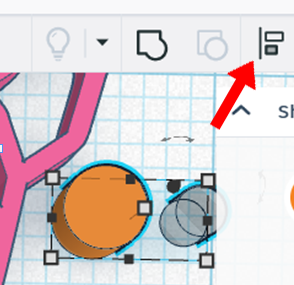
Выберите нижнюю часть центрального колокола.
И колокол посередине, слева.
Видите, что они стали серыми? Это означает, что они на 100% выровнены.
<img src = "https:// lh7-rt.googleusercontent.com/docsz/AD_4nXd6CrZXHrQ0OYt41DysobKdh4sgQFUUbDpDmd5x0Av51JZbi2zYToe1ATuYwxP32ClKVQPH5RpA7nv_qUD2gETFqyEgQs4bRxVMwcjaj3dFwyCng19I_Wqxe



