This content has been auto-translated. Show original
私の職場にはバックギャモンのセットがありますが、多くの部品が欠けています。そこで、3Dモデリングのスキルを磨くために、欠けている部品のいくつかを作ることにしました!
私は楽しみたいと思い、それを面白くする方法を考えてみました。
番号が書かれた外側は中空です。私の例では、小さなキューブを1色(白のPLA)で印刷し、外側の部分(黒のPETG)を2回に分けて印刷しました。
もし数字のネガティブスペースをそのままにしたい場合 - タイポグラフィでは「カウンター」と呼ばれています - おそらくサポートが必要になるでしょう。私のは忍耐力がないので、うまく接着できませんでした。結局、数字のネガティブスペースがない方が好きでした。
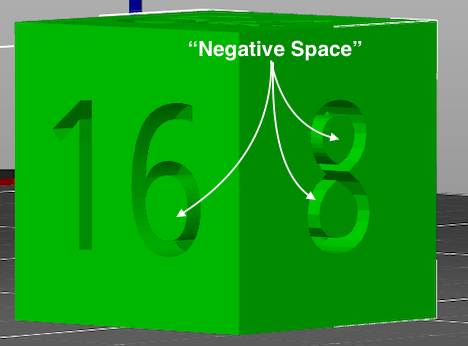
(画像の説明:1つの見える面に16のアラビア数字、もう1つの見える面に8の数字が表示されたダイス。白いテキストと矢印が16と8のカウンターに向かっており、それらに「ネガティブスペース」というラベルが付けられています。)
操作の順序(別名、私のやり方)
- スライサーでオブジェクトを分割し、小さなキューブを分離します。
- 私よりも高級なセットアップをお持ちの場合は、これをする必要なく多色印刷ができるかもしれません。あなたのやり方でやってください。
- オブジェクトを分割すると、数字の間のネガティブスペースも失われてしまいます。それらを残したい場合は、分割する前にサポートを追加しておきましょう!
- インナーコアを良いコントラストカラーで印刷してください。
- 層の高さ:あなたの選択です。私はスピードのために3.00 mmを選んだと思う?
- 色:私は白を選びました。
- 素材:PLA(それが私が持っていたものです)。でも、どうでもいいよ。
- プリンターから小さなキューブを取り外します。おめでとう、もう半分終わったね!
- スライサーで、番号が付いた外側のシェルを分離します。
- スライス設定で、約17 mmの位置に「色変更」/一時停止を挿入します。
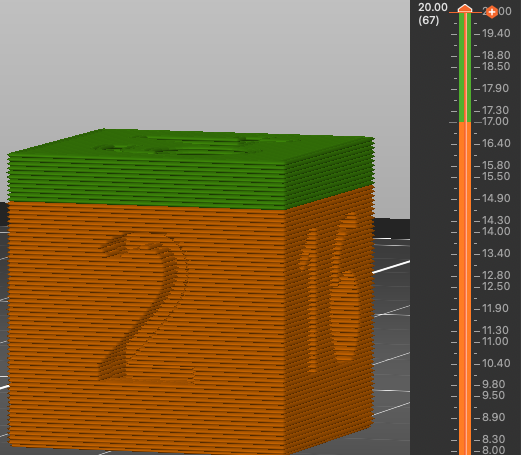
(画像説明:17 mmで「色変化」を印刷する際の分割を示す3Dスライスされたダイス。最初の段階はオレンジで示され、2つ目の段階はグリーンで示されています。)
- 注意私は4面下に印刷することをお勧めします。そうすると、おそらく最もきれいに見えるはずです。私はそうしませんでしたが、後で考えると、おそらくそれが正解だったのでしょう。
- 外側のシェルの印刷を開始します。
- 層の高さあなたの選択です。もう一度、私はスピードのために3.00 mmを選びました!
- 色:黒。
- 素材:PETG。でも、好きなようにしてね!
- その休憩中に、対照的なコアを投入してください!
- もし適切な角度や接着創を持っていたら、この機会にネガティブスペースの下に接着創を追加することができるでしょう。つまり、ネガティブスペースが対照的なコアと接触する場所ならどこでもです。私は試みたり失敗したりを繰り返したので、ネガティブスペースはないままになります!
- アラビア数字は、そのシルエットが非常に独特であるため、これが素晴らしく機能しています。
- コアがきれいにしっかりと固定されたら、それを封印するために印刷を続けます!
- さて、楽しい小さなダブルダイスができましたね!
いくつかの注意事項
私は64面を下にして印刷したので、多くのオーバーハングがいくつかの数字で少し乱れてしまいました。印刷物が少しわかりにくくなっていますが、それは問題ではなく、後でファイリングで修正する予定です。写真では不安定なオーバーハングと私の不完全な最初の層が見えますが、それでも私はこれがとても素晴らしいと思います。


 0
0 0
0 0
0



