
マックキーボード
joshua299

Find Similar with AI


Print Profile(0)
Model File(0)
 0
0 0
0 0
0
Published:2026-04-09 17:35:21
0
0
 000
000注意!内部パーツがまだ機能している場合は、MacBookを捨てないでください!
それは。マックキーボードこれは、内部コンポーネントがまだ正常に機能している中古のMacBook用のスタイリッシュで工夫されたケースです。ケースの下部にはMacBookのコンポーネントが収まり、上部には...が収まっています。アップル マジック キーボード 2nd ジェネレーション(数字キーパッドなし)と1つのエプル マジック トラックパッド 2。統合されます。両デバイスがBluetoothで接続されると、MacBookのディスプレイが破損していて修理費用が高くなる場合でも、問題なく作業を続けることができます。
さらに追加のメリットがあります。Macキーボードは他のデバイスとも互換性があります。パワーバンク近くにコンセントがない場合に使用でき、これが特に移動しやすくて柔軟な使い方になります。
それは何のためにいいんだろう?
あなたのMacBookの機能的な部分をMacキーボードのケースに組み込むことで、それをコンパクトなものに変えます。マックミニそうすることで、外部モニターに接続し、新しいものを購入する必要なく、デバイスのフルパワーを引き続き利用することができます。
もしあなたがアップル ビジョン プロ所有していれば、Macキーボードとペアリングして仮想空間で作業を行うこともでき、物理的なモニターに依存することなく作業に取り組むことができます。これにより、未来志向かつミニマリズムな作業スタイルが実現します。
どのMacBookでも使えるの?
私はあなたに、MacBookを買うことをお勧めしますMプロセッサM1やM2などを使用する場合。これらのプロセッサはエネルギー効率が高く、発熱量が低く、優れた性能を提供します。これはMacキーボードに組み込むのに最適です。
ビジョン・プロはこんな感じかもしれません。
自分が作ったものがテーブルの上に置かれていて、あなたは空っぽの部屋に座っていることを想像してみてください。マックキーボード。電源に接続するか、Powerbankを使用し、おなじみのブートサウンドを待ち、続けて操作を行います。アップル ビジョン プロオンにします。Macが起動すると、物理的なモニターなしで未来のようなセットアップでMacを使用することができます。
テストと互換性:
私はこのセットアップを使用していますマックブックエアM2テストが行われ、このケースはこのモデル専用に設計されています。それでは、マックブックエア M1このケースにも合うかどうかは保証できませんが、このデザインはM2専用に開発されたものです。
そのアイデアはどうやって思いついたのですか?
このアイデアは、有名なユーチューバーから来ています。アレクシベクシ彼はクリエーティブなプロジェクトにさまざまなコンポーネントを使用していました。彼のビデオを見た後、私は「なぜこの目的に最適なエレガントなケースを設計しないのか?」と思いました。そしてそれがこの製品の発祥でした。マックキーボードデザインと機能性の組み合わせ。3Dプリンタを使用して、MacBookのコンポーネントに最適に合わせたカスタムケースを製作することができました。
チュートリアル:自分のMacキーボードを作る
あなたのMacBook Airを分解し始める前に、注意すべきことがいくつかあります。
- 。MacBook Air M2を使用してください。これは、このモデル専用に設計されたケースだからです。
- 。あなたのMacBook Airを完全に設定してください。(ディスプレイが機能しない場合は、外部モニターを使用してください)。
- もしあなたがタッチID付きのAppleマジックキーボード使用する、設定するタッチID以前に。
- 両方が確実にビジョン・プロとMacBook Airの両方同じようにアップルID登録されています。
- 。macOSを更新する最新バージョンに。
- 。二要素認証を有効にしてください。あなたのApple IDのために。
- 。iCloudのパスワードとiCloudキーチェーンを有効にしてください。。
- 。ブルートゥースをオンにしてえー。
- 両方が確実にマックブックエアそしてまた、ビジョン・プロ同じWLANに接続しており、自動的に接続されます。
- 。Apple Magic KeyboardとMagic TrackpadをBluetoothで接続する。
- 。省電力モードを「決して」に設定してください。。
- 。自動スリープモードを無効にしてください。そして、自動ユーザーログインを有効にします。
- 事前にテストを実施し、それがうまく機能するかどうかを確認してください。アップル ビジョン プロこれでMacBook Airに接続することができます。
組み立てに必要な部品と手順:
- 。3Dプリンテッドの部品を接着する(例えば、瞬間接着創を使用してください)。
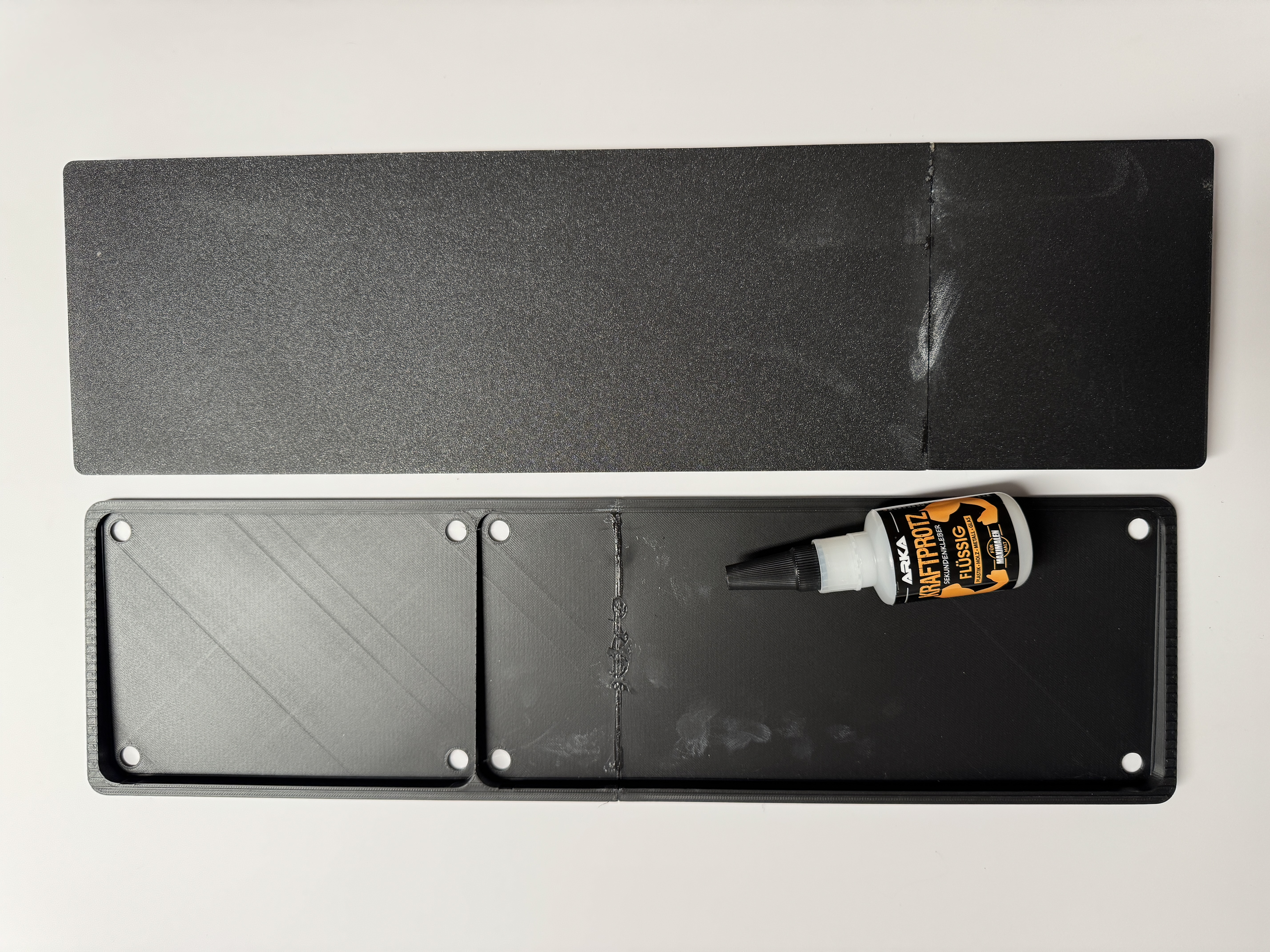
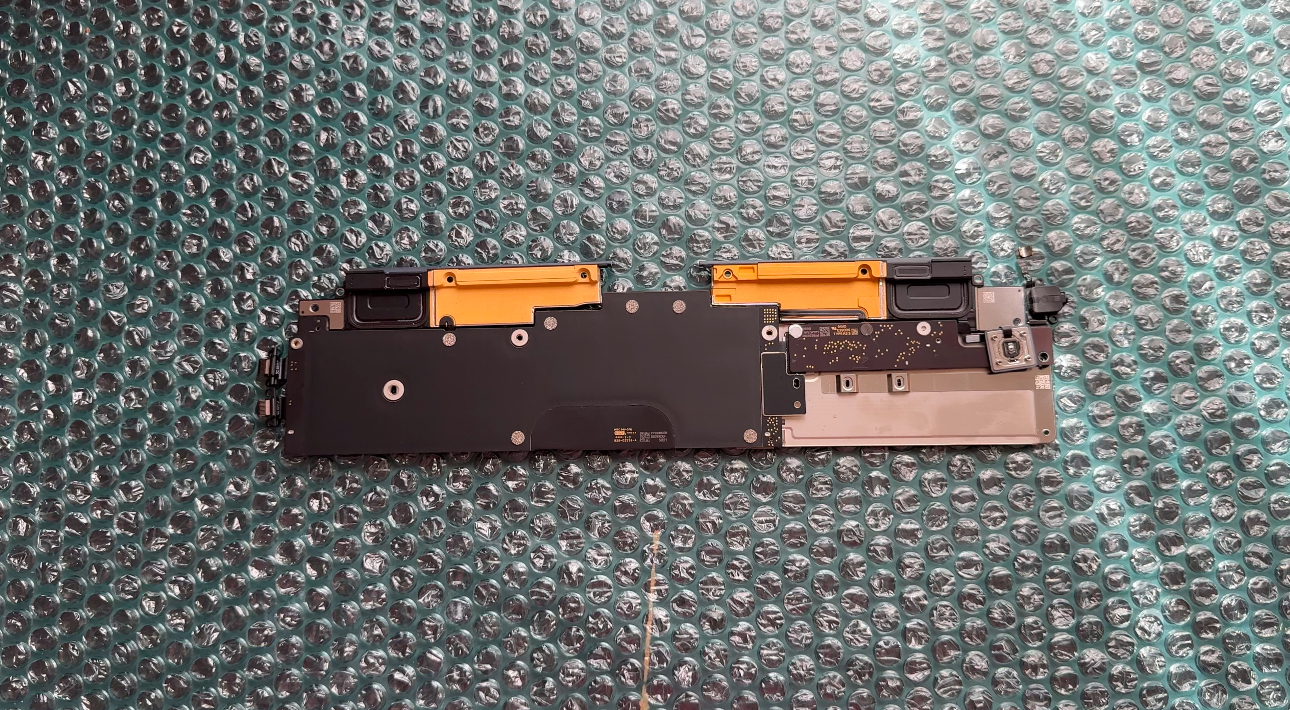
- 。ロジックボードを組み立てる。あなたのMacBook Airから。
- 。スピーカー、Touch IDセンサー、Wi-FiおよびBluetoothアンテナ、ミニジャック(AUX)コネクターそして両方USB-Cポート削除する。
- 。全てのコンポーネントをロジックボードに接続してください。。
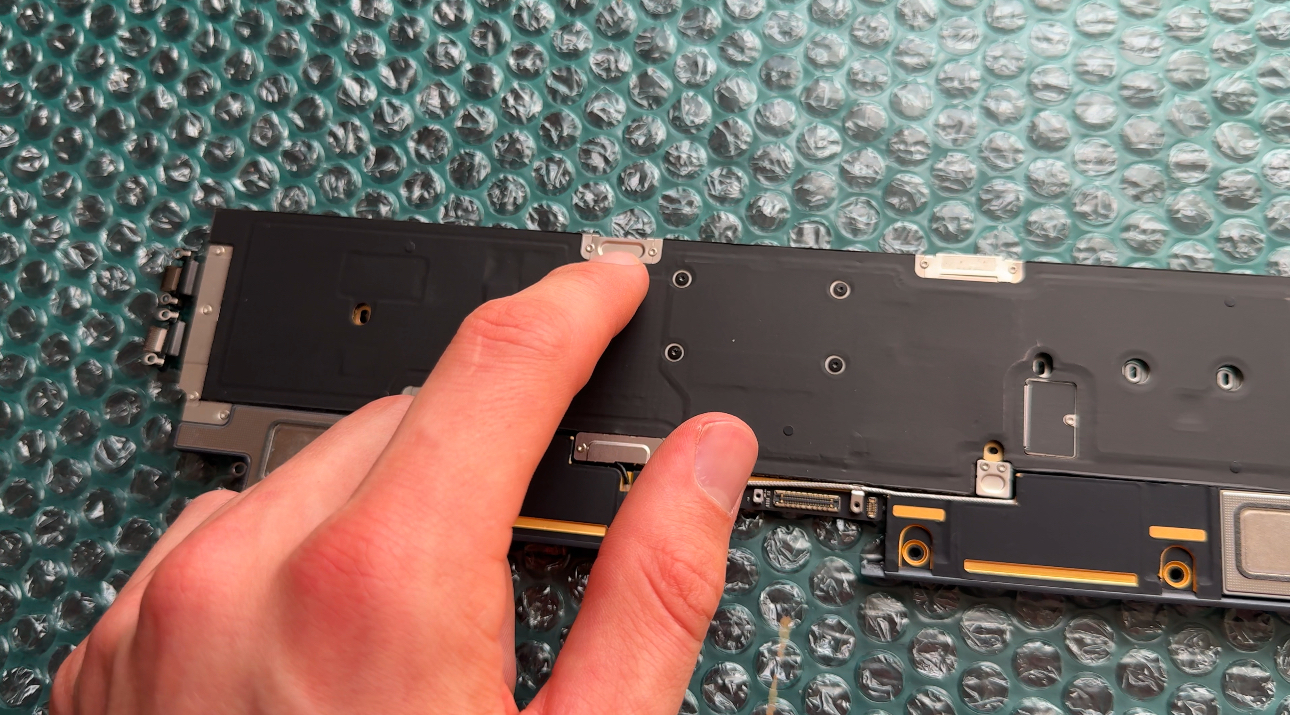
- コンポーネントの上にあるカバープレートをしっかりと固定してください。
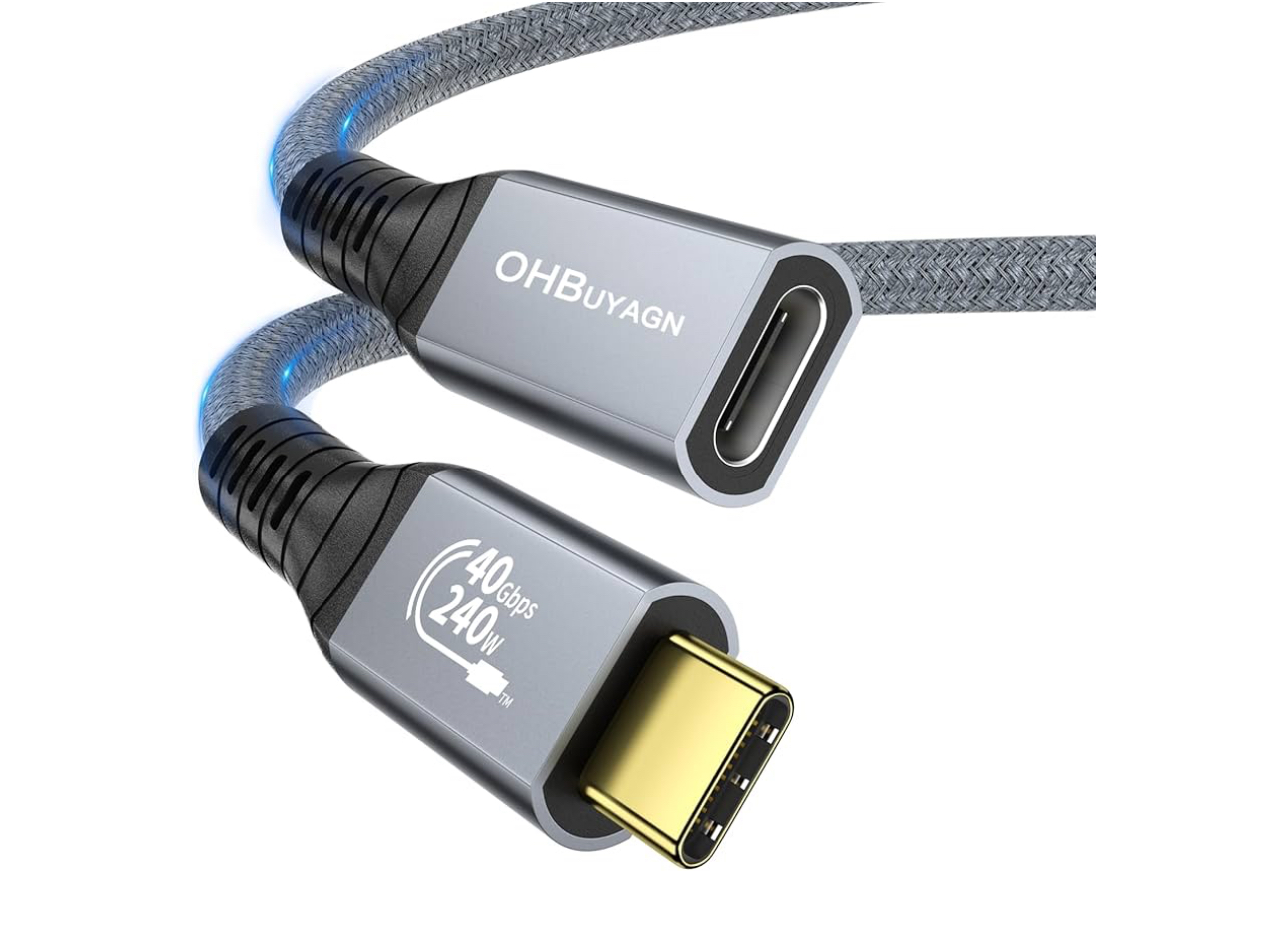
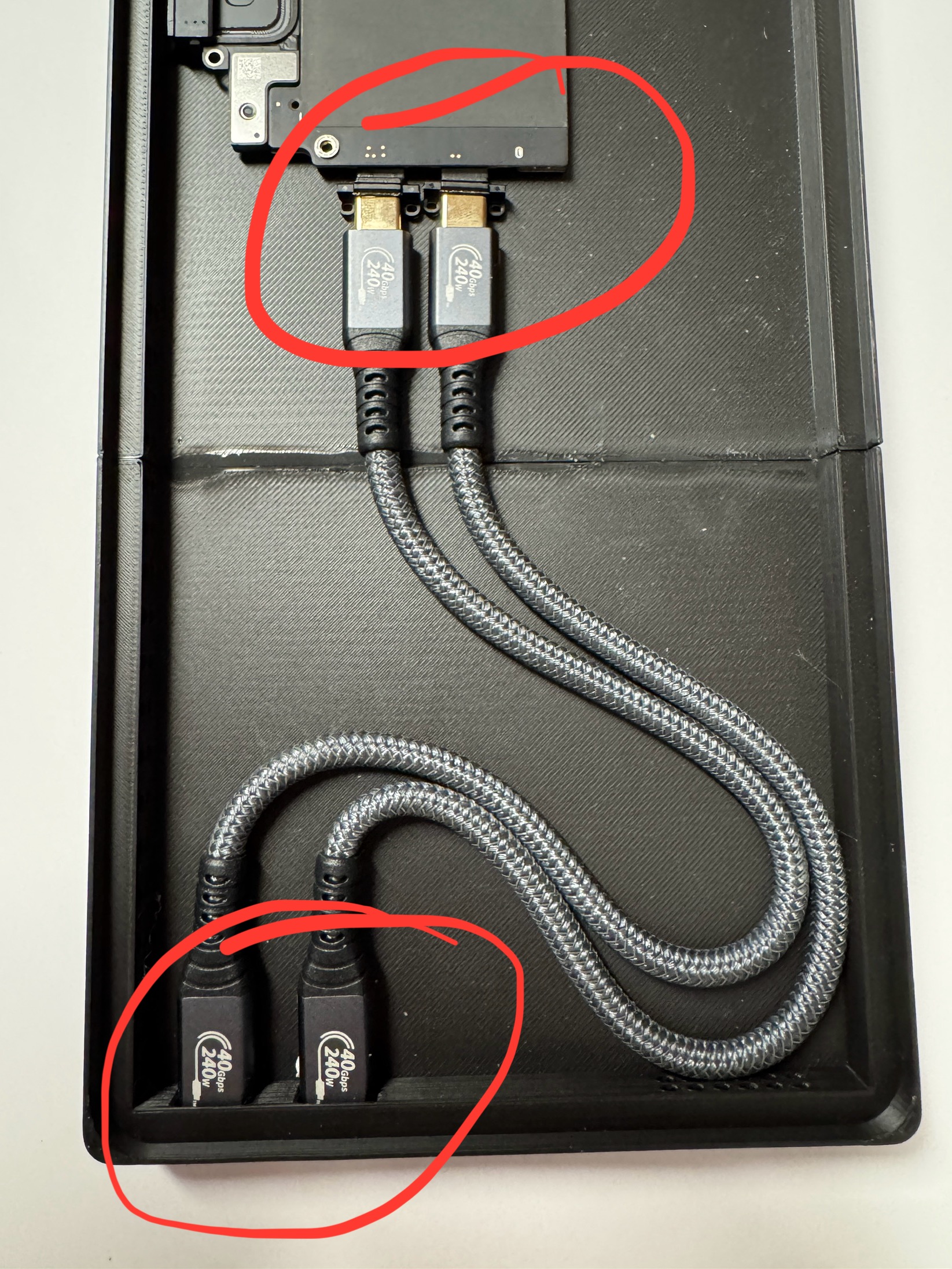
- 。2本のUSB4延長ケーブルを使用してください。(240W、Thunderbolt 4対応、40Gbpsデータ転送、8K/60Hz)。
https://www.amazon.de/dp/B0CGDPWHGK?ref=ppx_yo2ov_dt_b_fed_asin_title&th=1
- 。クリンケンコネクタを設置してください。ケース内のロジックボードを調整して固定します。
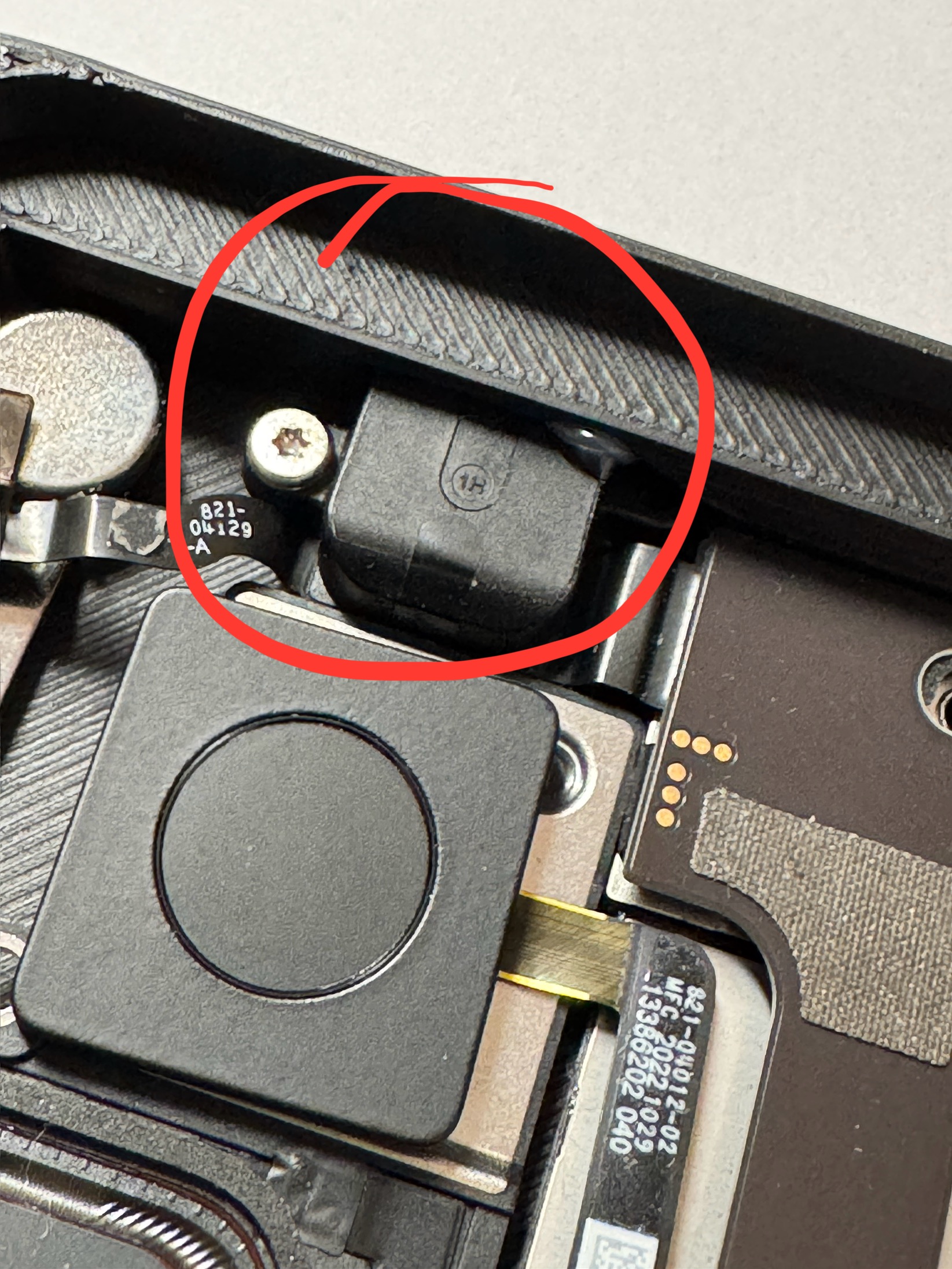
- 。ロジックボードを固定してください。熱伝導テープで。
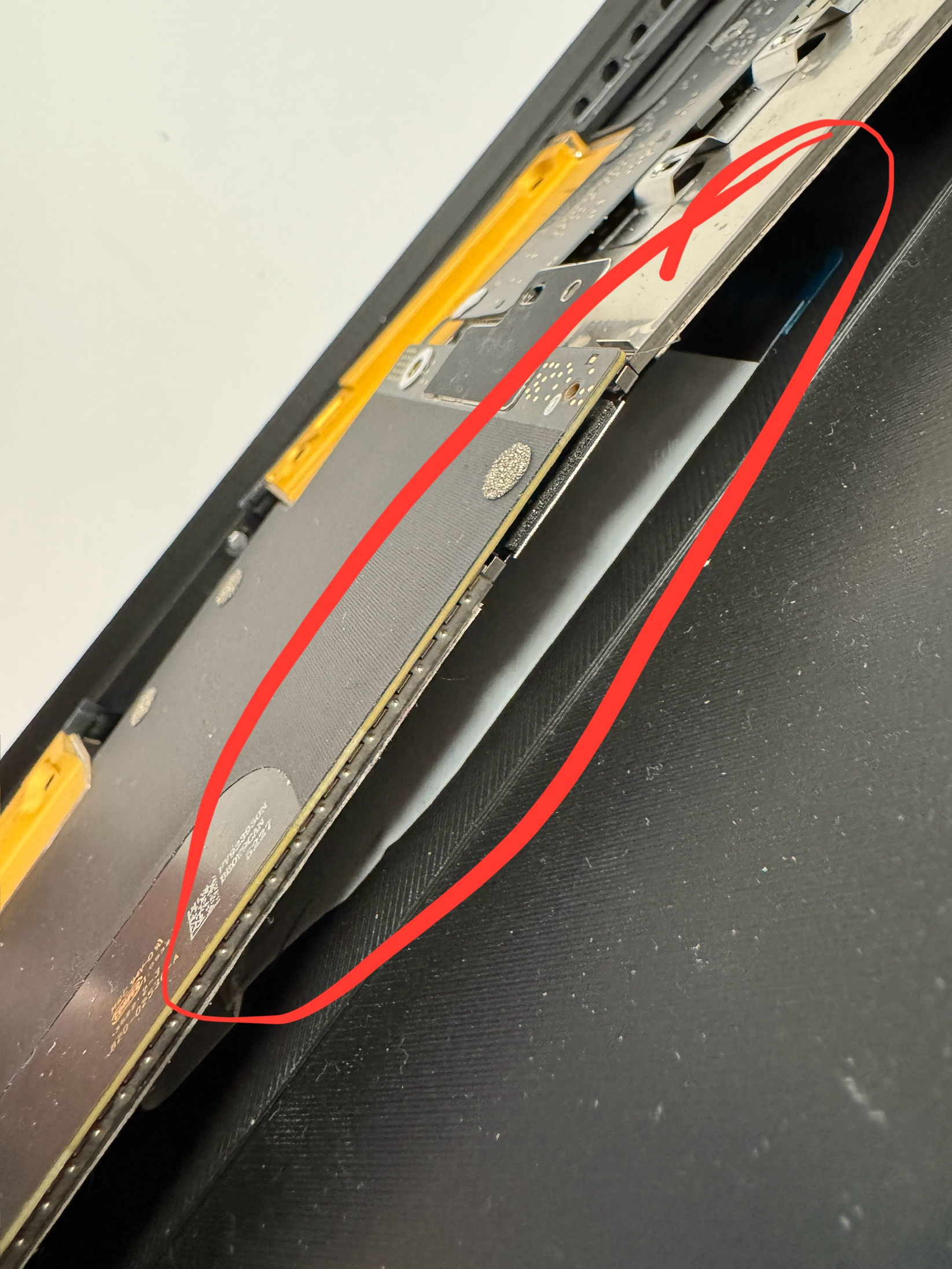
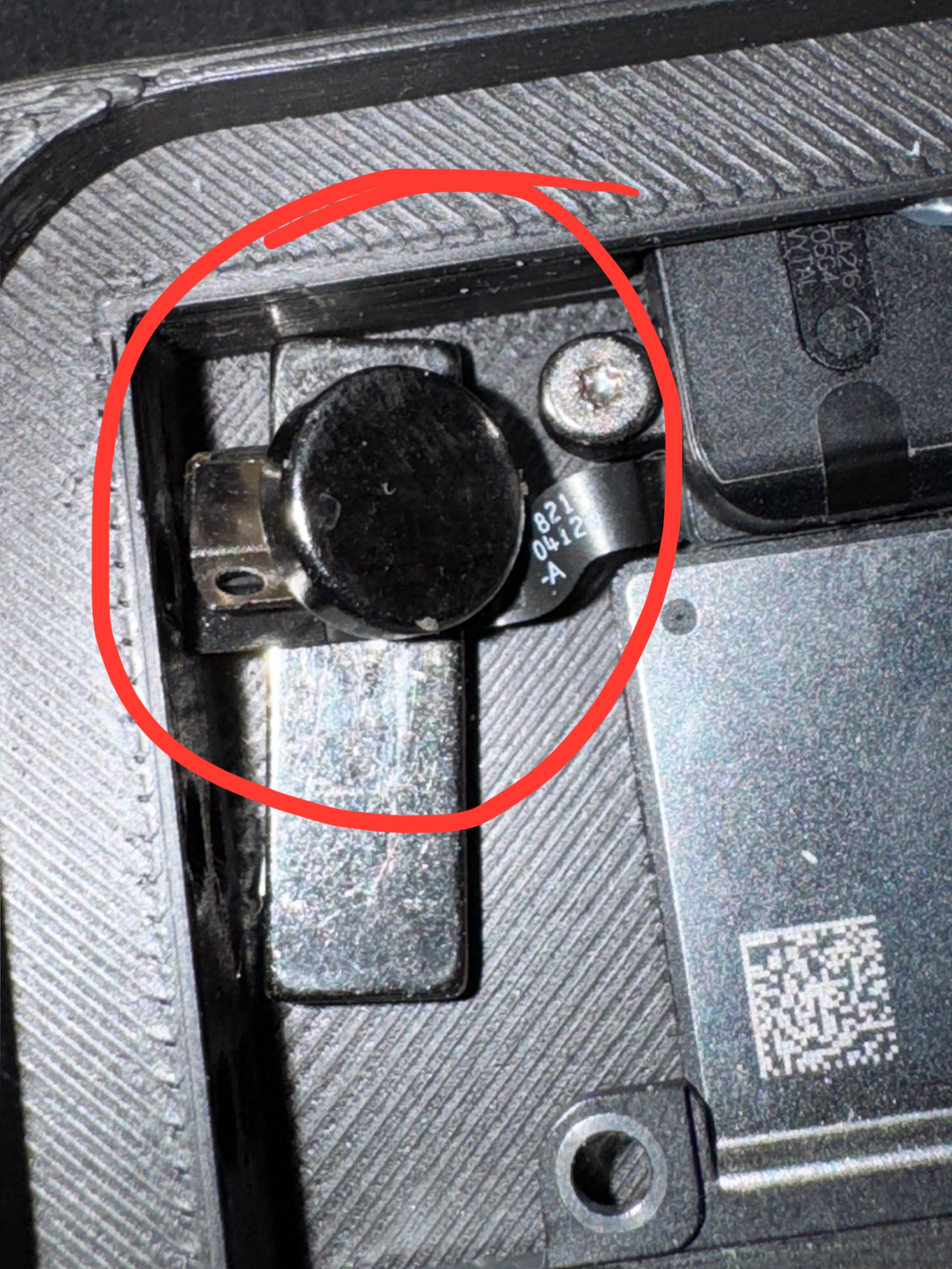
- 。注意してください。 シャニアーセンサーそうすれば、あなたはデスクが見えるはずです。センサーは磁石に反応します
- 。USB4ケーブルを接続してください。ロジックボードと一緒に、それらを固定してください。
- 。マジックキーボードとトラックパッドを設定してください。ボウルに入れて、そのボウルを置くのです。マジックキーボードとトラックパッドハウジングのために用意された凹部にそれを入れ、必要に応じてそれらを接着します。
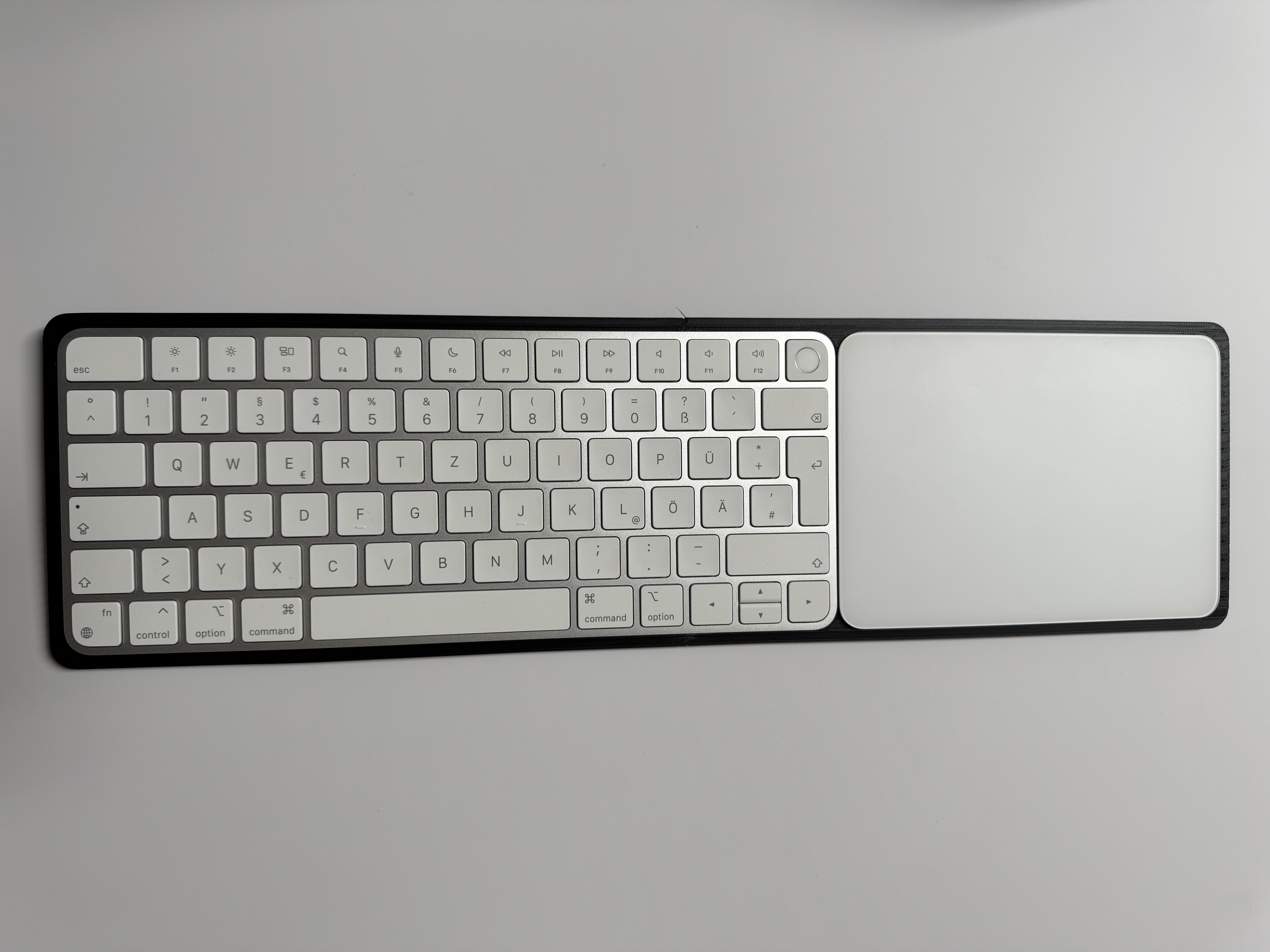
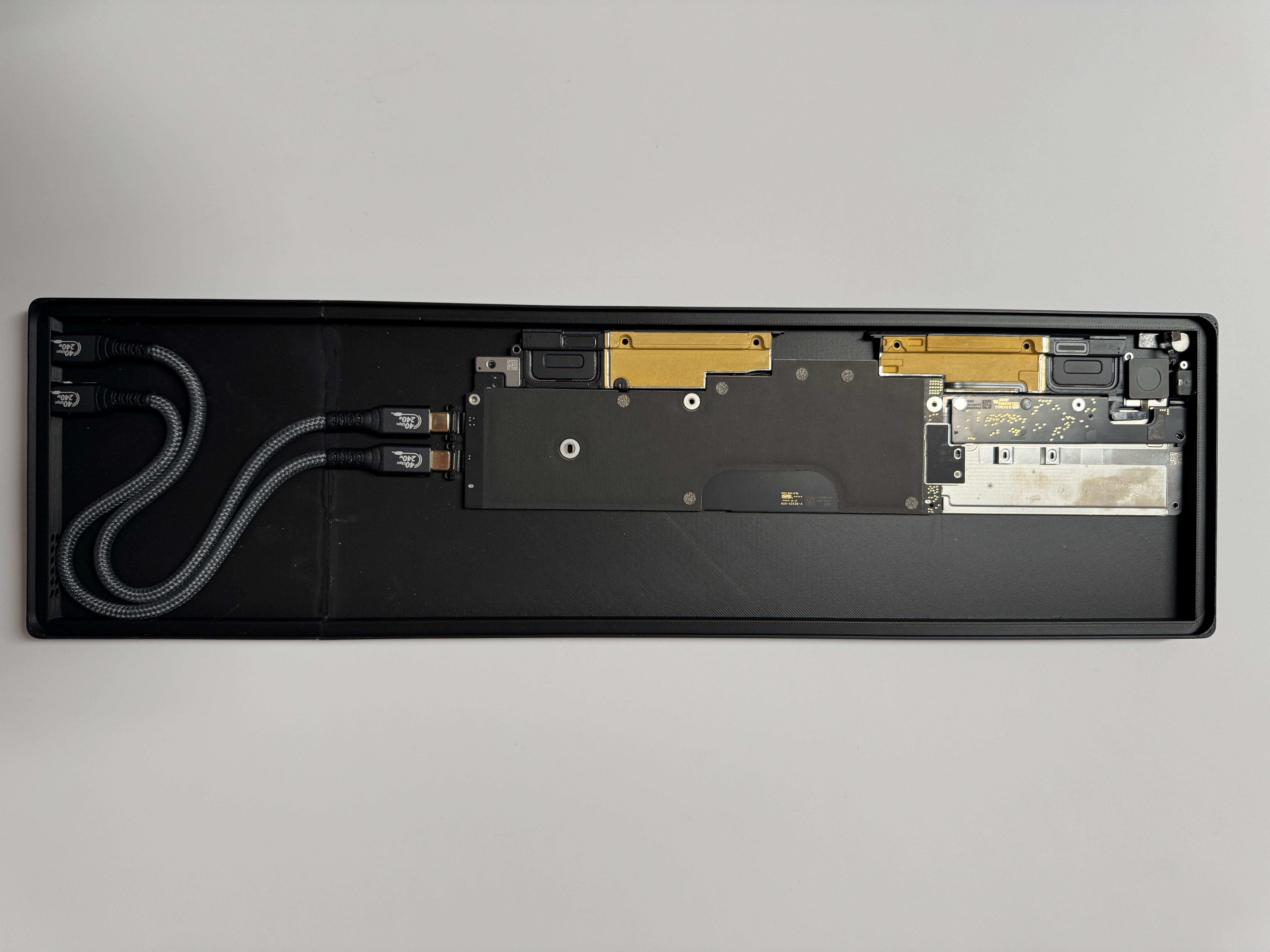
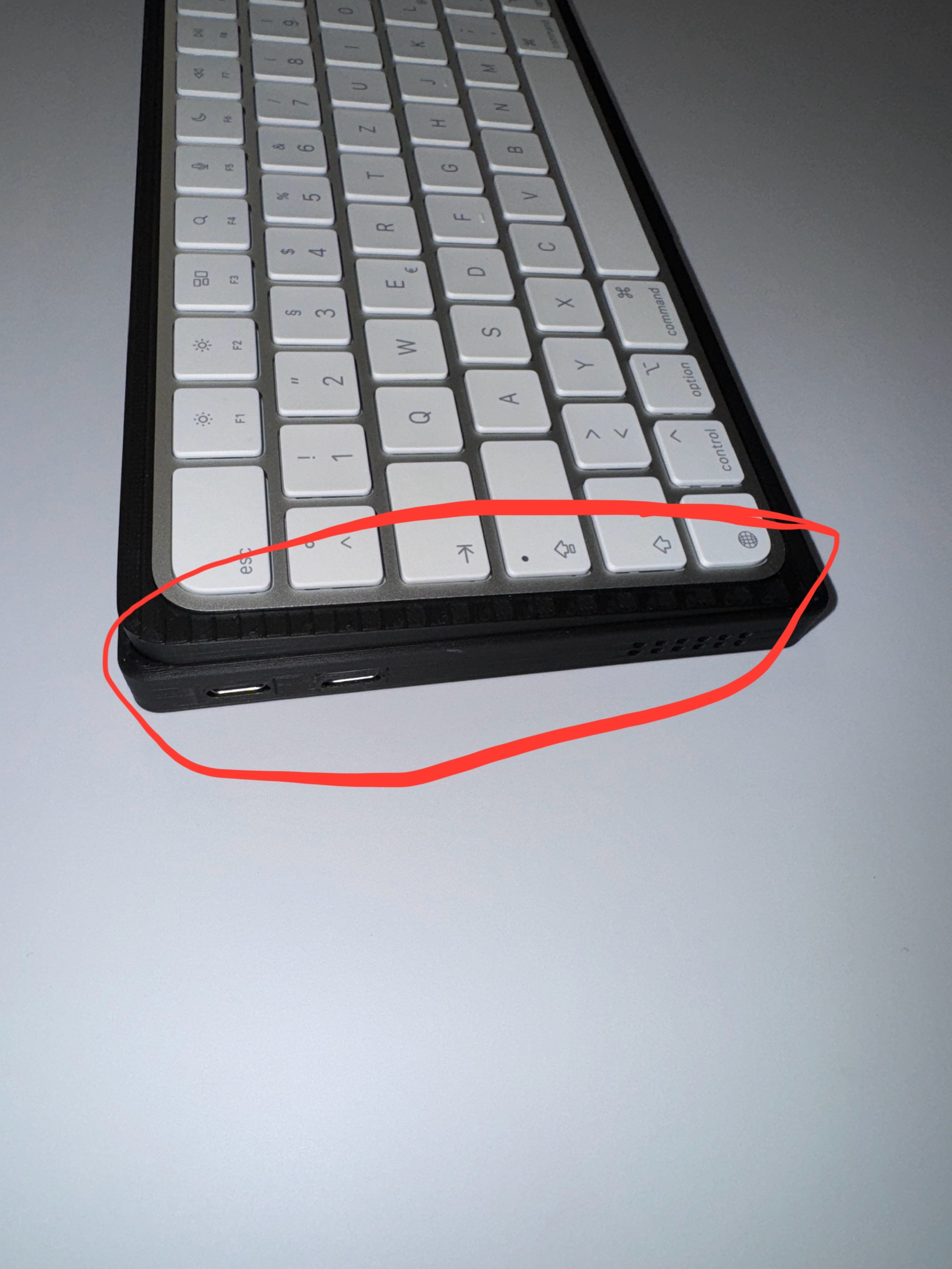
ご声援ありがとうございます!
このプロジェクトは、YouTube、TikTok、Instagramの素晴らしいサポートのおかげで実現しました。最初は楽しみのためのプロジェクトでしたが、大きな関心を集めたことで、皆さんと共有し、作り方をお教えするようになりました。
このプロジェクトが気に入っていただけて、今後のプロジェクトで私をサポートしたい場合は、どうぞフォローしてください。ユーチューブ、ティックトックそしてインスタグラムもっと素晴らしいアイデアやチュートリアルをご覧になりたい方はこちらをクリックしてください!
自分のものを作って試してみてください。楽しんでください。マックキーボード!
