
レンチキュラー3D印刷
Qui3tKey

Find Similar with AI
Print Profile(0)
Model File(0)
 0
0 0
0 0
0
Published:2026-01-30 17:13:16
0
0



 000
000フリップカードは、見る角度によって異なる画像を表示するためにレンチキュラーシートを使用しています。多くの場合、これは2D画像に3D効果や動きの効果を加えるために使用されます。
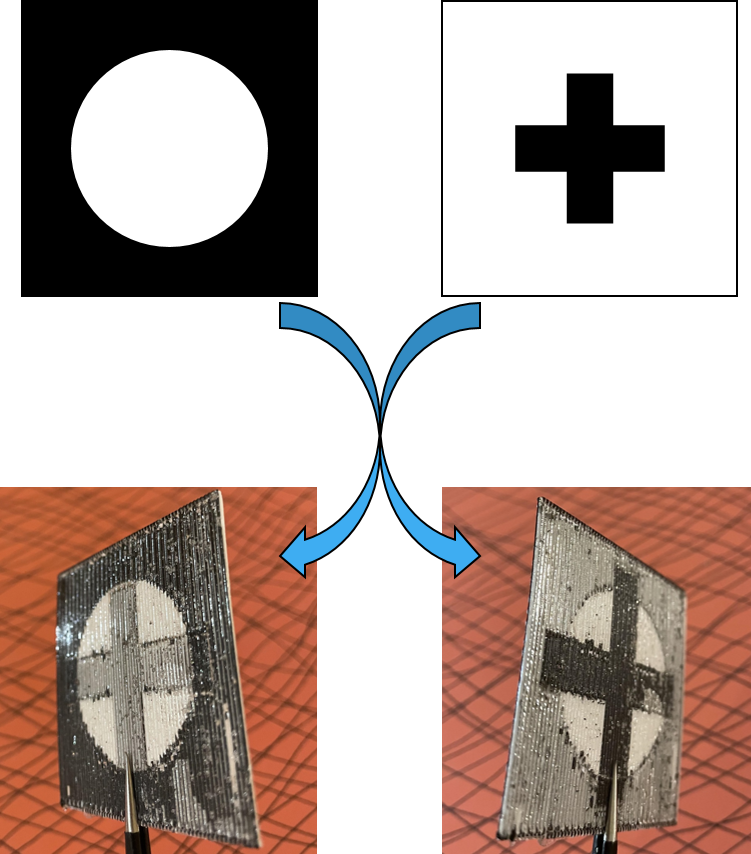
レンチキュラーシートは、2枚の「ストライプ」柄の写真の組み合わせに沿って配列された一連の半球で作られています。この例では、白と黒の丸の写真を使用します。
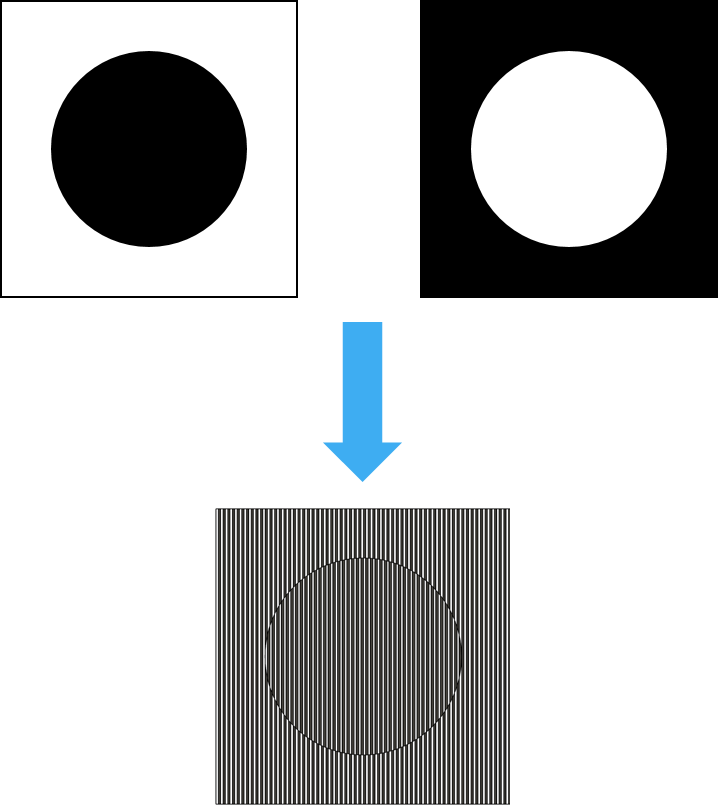
レンチキュラシートは、光を特定の方法で屈折させるので、一度に2本のストライプのうち1本(白か黒のいずれか)しか見えないようになっています。
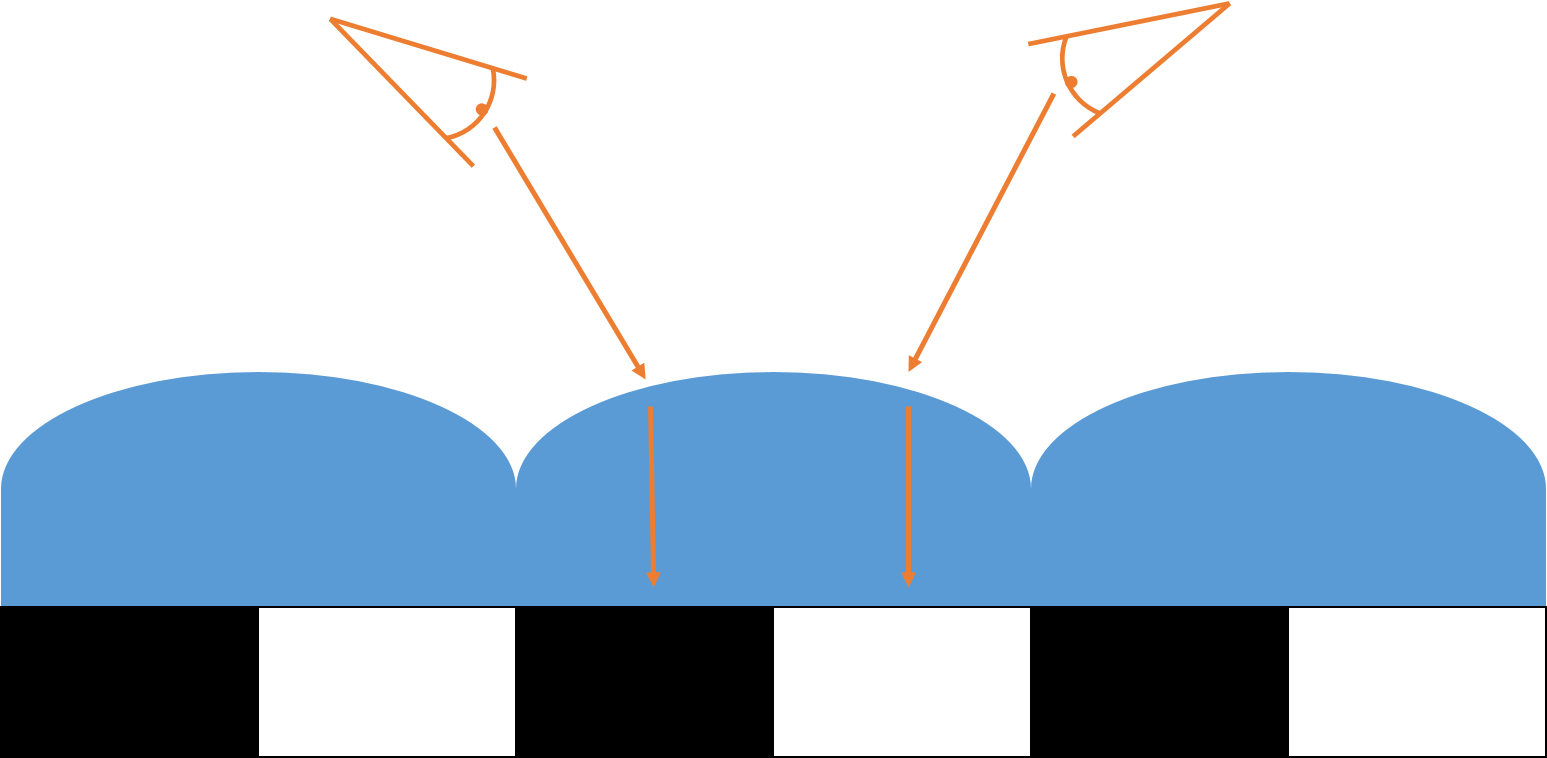
主な考え方は、低い層幅(例えば、0.4 mm)で2セットのストライプを印刷し、それに層幅の2倍(例えば、0.8 mm)の透明ストライプを印刷するというものです。
より現実的な効果を得るためには、画像とレンチキュラシートの両方を正確に印刷する必要があります。
このガイドでは、レンチキュラーフリップカードを水平に3D印刷する方法についてのヒント(モデルの作成とスライシングの両方)を提供しています。通常のプリンタで画像を印刷し、レンチキュラーシートを垂直に3D印刷する方が簡単だと主張する人もいますが、私はシートのストライプとハーフシリンダーの間のアライメントを確保するために、すべてを水平に3D
使用したソフトウェア:
使用したプリンター: Ender 3 Pro、0.4 mmのノズルで、フィラメントを手動で変更しました(マルチマテリアルプリンターの方が優れた仕事ができると思います)。
さまざまなスライサーのオプションを微調整する際には、テスト印刷を行い、それらを半分に切り、拡大鏡で検査して印刷の品質を確認するのも役立ちます。
免責事項:このセクションでは、レンチキュラカードのモデリング方法についての主な考え方のみを説明しています。より良い結果を得るための追加のモデリングのヒントは、他のセクションで説明されています。
このガイドで最も頭を悩ませるのは、基本的な写真のモデリングかもしれません。なぜなら、予め決められた方法で黒と白の柄を交互に配置する必要があるからです。
まず、希望の長さと幅の2つの長方形をスケッチしてみましょう。私は最大幅がノズルのサイズと同じくらいだとお勧めします。
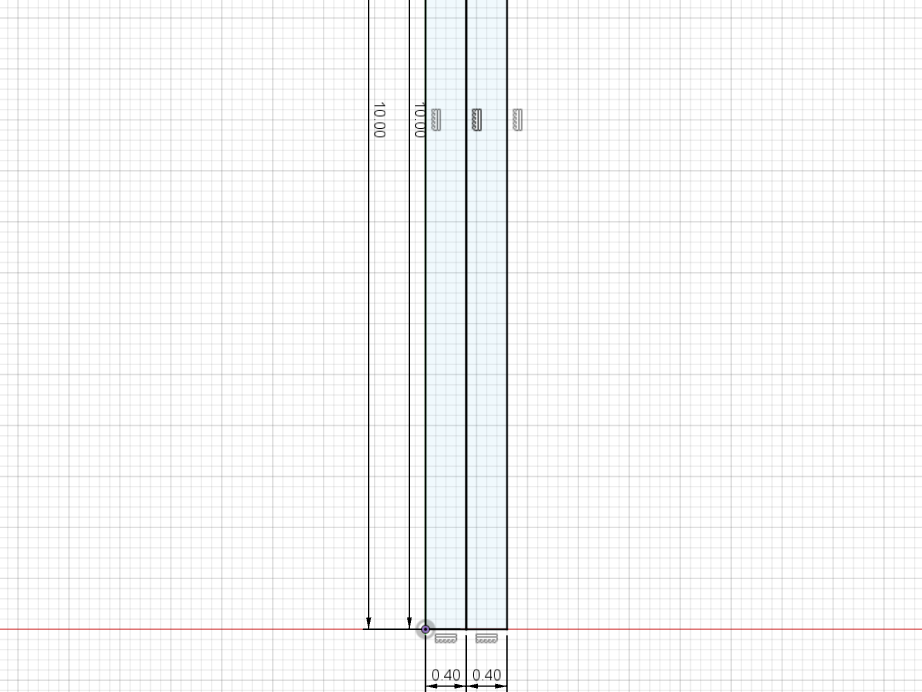
通常のレイヤーハイト(通常は0.2 mm)のサイズで、2つの長方形を2つの別々のボディに押し出します。この時点では、残りのプロセスを容易にするために、2つのボディを2つの異なるコンポーネントに分割することをお勧めします。
あなたの最初のボディ(ホワイトと呼びましょう)で、長方形のパターンを適用します。
「量」パラメータは、写真にしたいストライプの数であり、写真の総幅に依存しています。
量 = 写真の総幅 / 2本のストライプの幅
「距離」パラメータは、画像の総幅であり、2本のストライプの幅(1本白、1本黒)である必要があります。
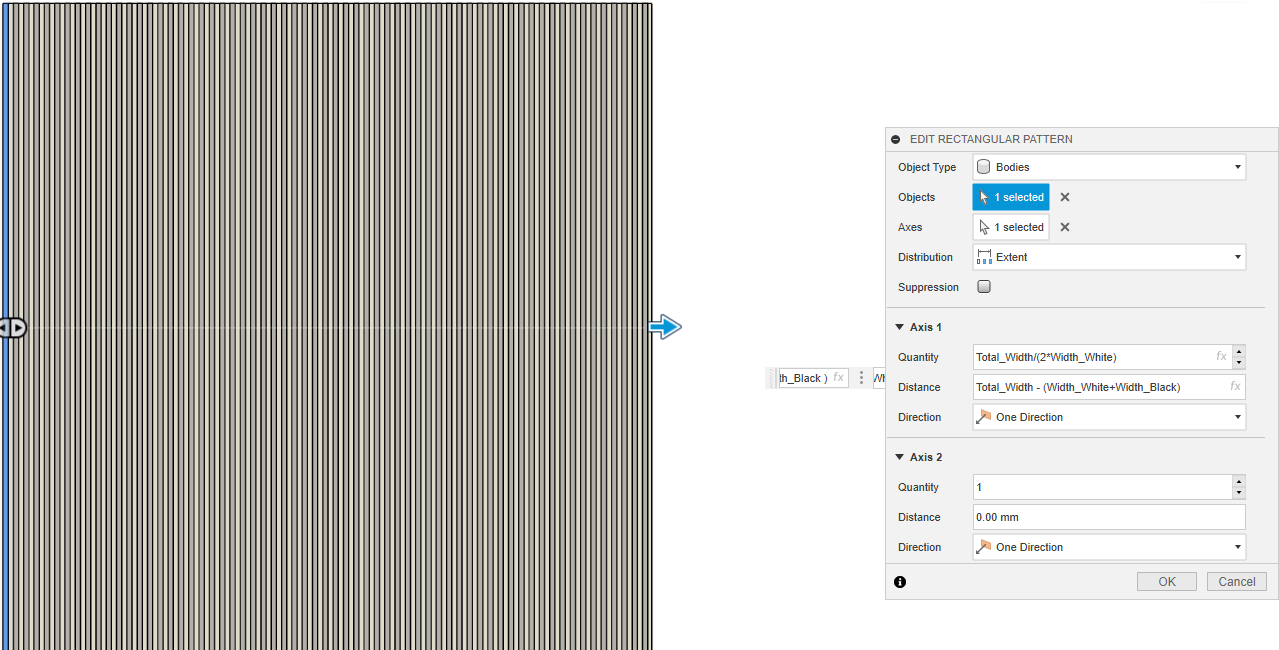
もしあなたが2つの初期ボディをコンポーネントに分割した場合、長方形パターンからの新しいインスタンスは、あなたのホワイトコンポーネントにも作成されるはずです。
さて、同じ長方形パターンを2番目のボディ(黒と呼びましょう)に適用してください。
これでストライプベースができます。
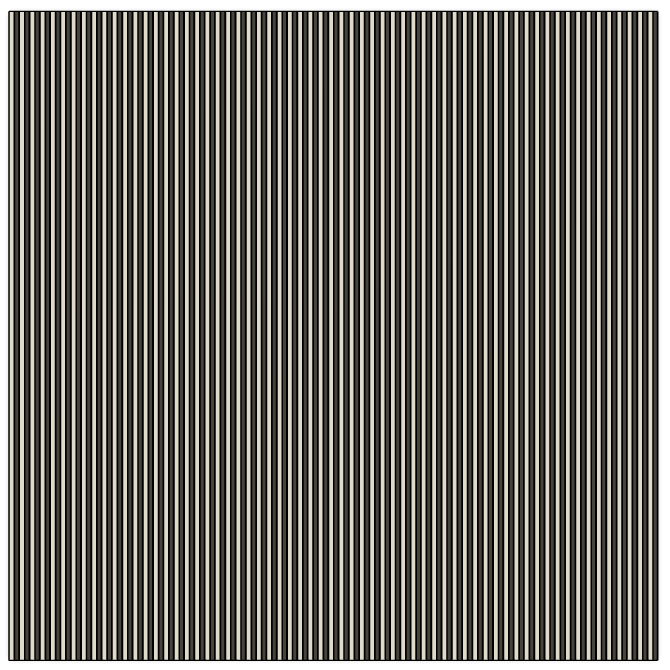
このストライプベースにレンチキュラーシートを印刷すると、白から黒に色が変化するシートしか得られません。そこに画像を追加するまでは。私は、2色だけで簡単に識別できるものをお勧めします。このテストでは単純な丸を使用します。
そのためには、あなたの写真を.svg形式で用意する必要があります。
Fusionでスケッチとして追加し、スケーリングを行い、ストライプベース上に配置したい場所に配置します。
それができたら、すべてのホワイトストライプを選択し、「ボディを分割」ツールを使用して、SVGスケッチの輪郭に基づいてそれらを分割します。
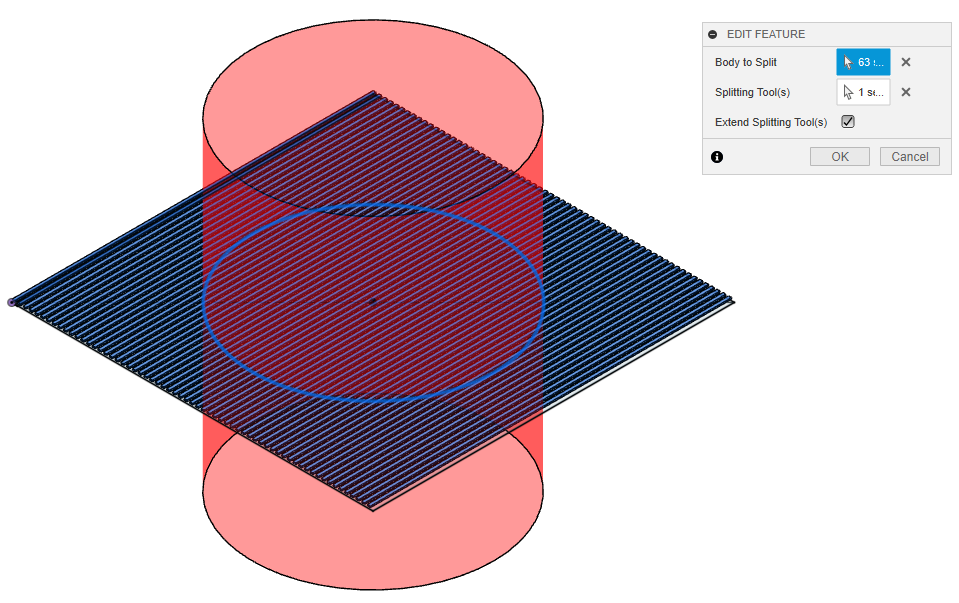
このステップをブラックストライプでも繰り返します。
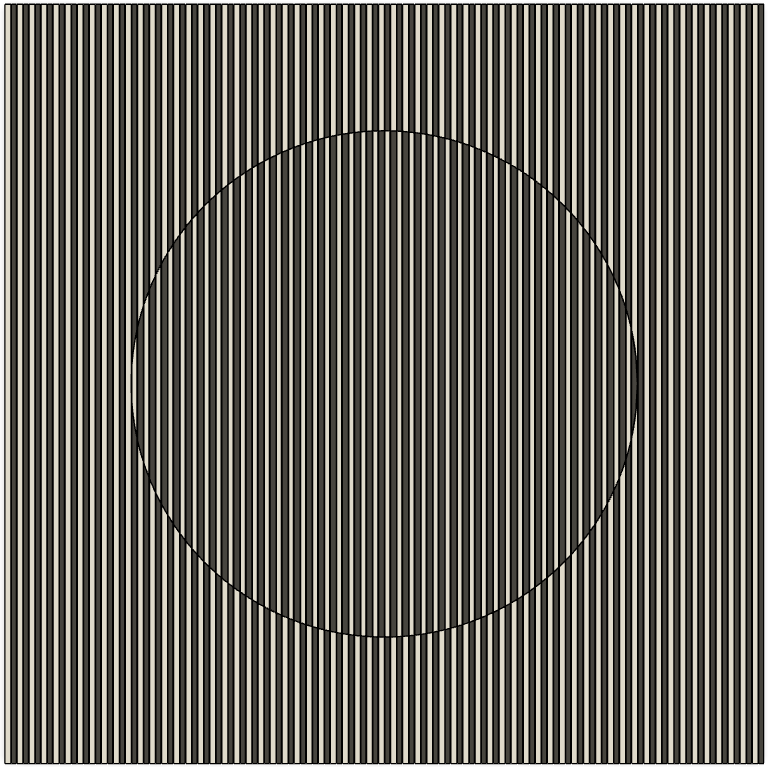
今、あなたのベースが分割されたので、境界線の中にある色(別名親コンポーネント)を反転させる必要があります。
そうするには、まず円の中にあるすべてのホワイトストライプを選択し、それらをブラックコンポーネントに移動します。
黒いストライプ(ちょうど追加したものを除く!)でこのステップを繰り返し、それらを白いコンポーネントに移動させます。
最終結果はこのようにするはずです。
ストライプベースを何か固いものに印刷したい場合(そして印刷ベッドに直接印刷しない場合)、画像の総幅と総長さのベースレイヤーを追加してください。そしてレイヤーの高さの倍数でエクストルードしてください。
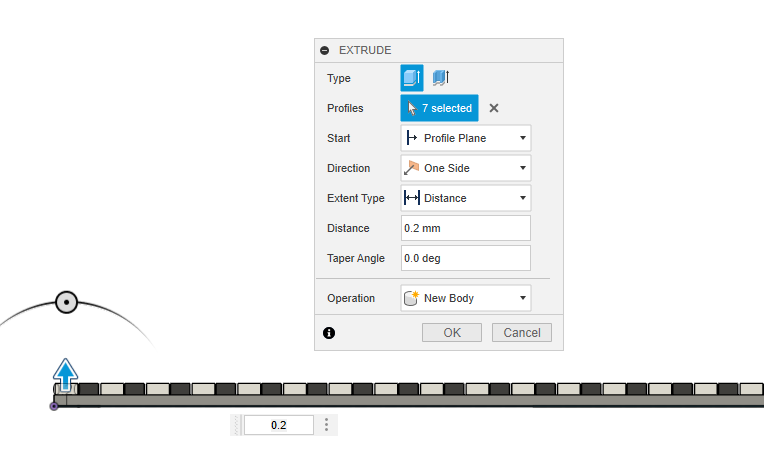
ベースレイヤー用に作成したスケッチを再利用して、同じ幅と長さのレンチキュラシートを押し出します。レンチキュラシートの高さは、1本のストライプ(黒または白)の幅とほぼ同じである必要があります。
このシートは、あなたのストライプベースの一番上に置かれるべきです。
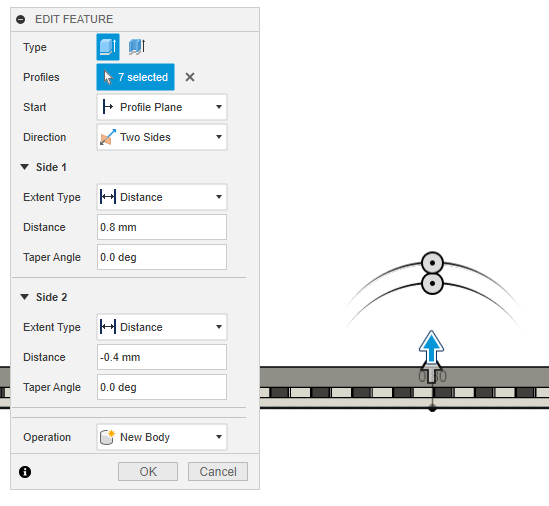
明確で鮮明な黒と白のストライプを印刷することは、目的のフリップカード効果を得るために非常に重要です。このセクションでは、この効果を達成するのに役立ったモデリングとスライシングのヒントを紹介します(それでも、私の印刷物はまだ完璧からはほど遠いです)。モデルやプリンタによっては、これらが不要または最適ではない場合もあります。それを正確にするために、いくつ
まず、スライサーで正しいパスを取得するためには、ストライプベースを設定することをお勧めします。0の周囲(必要に応じて、修飾語を使用してください)。
私もこの層を印刷しました。低速最もきれいな線を得るためには、(25 mm/秒)が必要です。
あなたのリトラクション設定また、現場にいてもらう必要があります。これらは、プリンターやフィラメントによって異なりますが、リトラクションの長さと速度の両方で、通常よりも少し高い設定を検討してみてください。
また、これを無効にするのも役立つかもしれません。ワイプオンリトラクトこのオプションは、ノズルが退避中にすでに印刷されたラインに戻ることを強制するため、一部のブロップが発生する可能性があります。
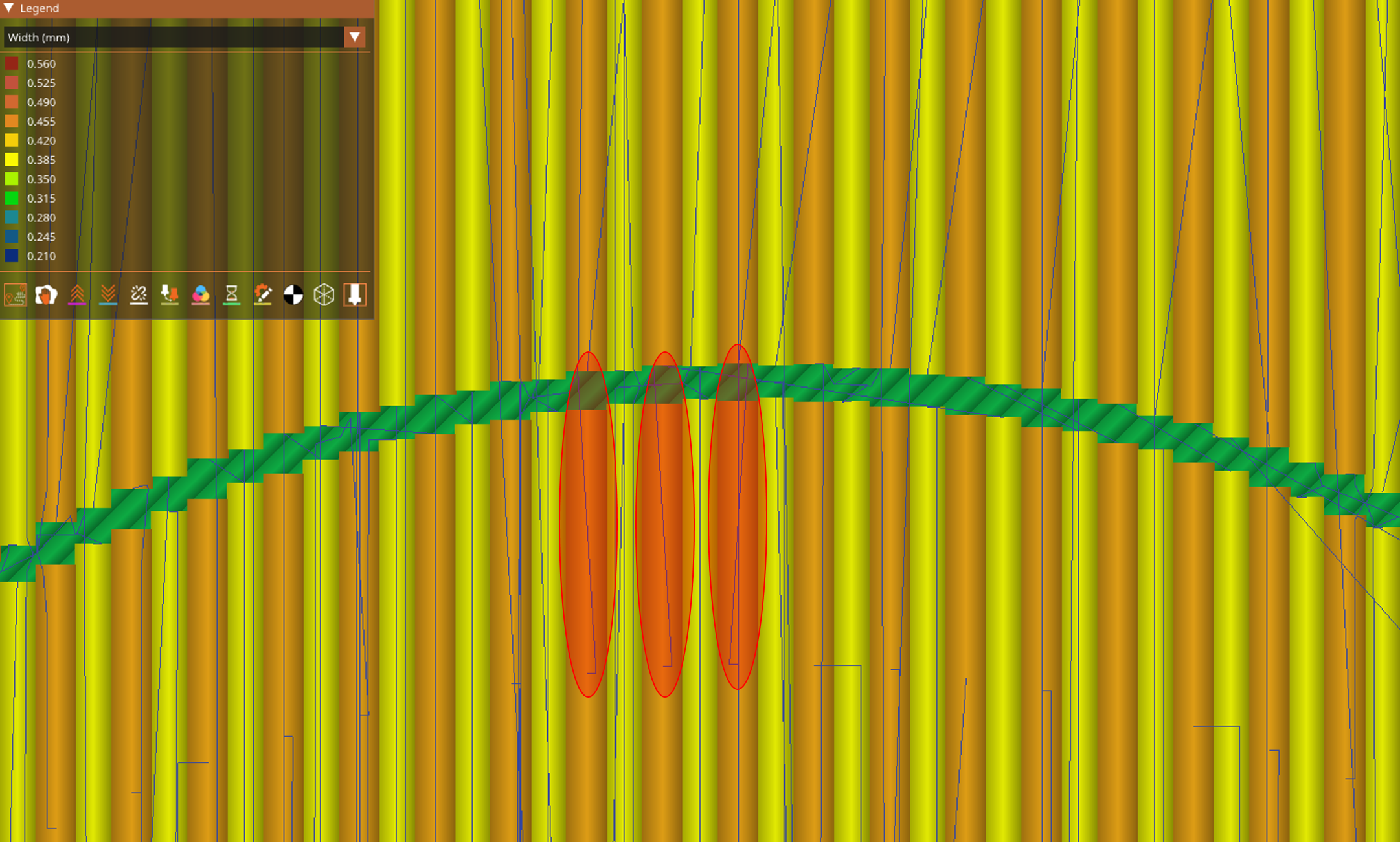
私のレイヤーの幅スライサーでは0.3 mmに設定されていました(モデルで設定された0.4 mmではなく)。印刷プレビューでは、レイヤー幅がモデルで予想されたものと一致していることを確認してください(後ほど詳細をご覧ください)。
より複雑な画像の場合、すべてのストライプが印刷されない場合は、いろいろな方法で遊んでみることをお勧めします。スライスギャップ閉じ半径そしてそれを減らすように努めます。(私自身、一部のテストでは0.049から0.019 mmまで減らしました。)
また、それを変更することも発見しました。ペリメータージェネレーター「クラシック」にすると、ストライプを(ある程度)順次に印刷できる場合があります。
最初の色と重なってしまう2番目の色は避けてください。
私は、印刷される2色目がよく最初の色と重なってしまうことに気づきました。その結果、2色目の層幅が最初の色よりも大きくなってしまうのです。
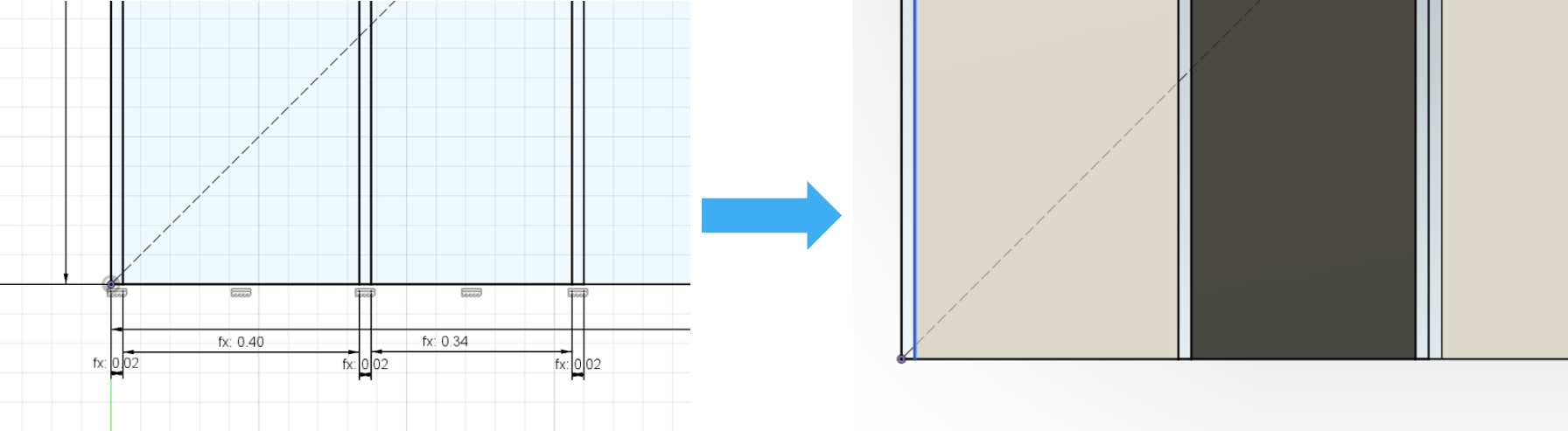
この効果を打ち消すには、写真を作成する際にそれを予測しようとすることができます。例えば、を減らすこと。 ストライプの幅セカンドカラーの。私のテストでは、ホワイトストライプスの幅は0.4 mm、ブラックストライプスの幅は0.34 mmを使用しました。
もう1つの可能性は、フィラメントが「出血」する余地を残すことです。これは、わずかに空洞を作ることで実現できます。各ストライプの間のギャップモデルの中で。
最後に、いじってみましょう。押出し倍率エクストルーダー(両色)の速度を上げることも効果的です。同じ原理で、エクストルーション・マルチプライヤーを減らすことで、押し出されるフィラメントの量が減り、フィラメントが「漏れ出る」余地が生まれます。私のエクストルーダーは0.85に調整されていました。
先に述べたように、レンチキュラー効果を得るためには、半円柱を正確に印刷することが重要です。通常の印刷パラメータでは、Prusa Slicerのプレビューに示されるようなダイヤモンド形の長方形になります。
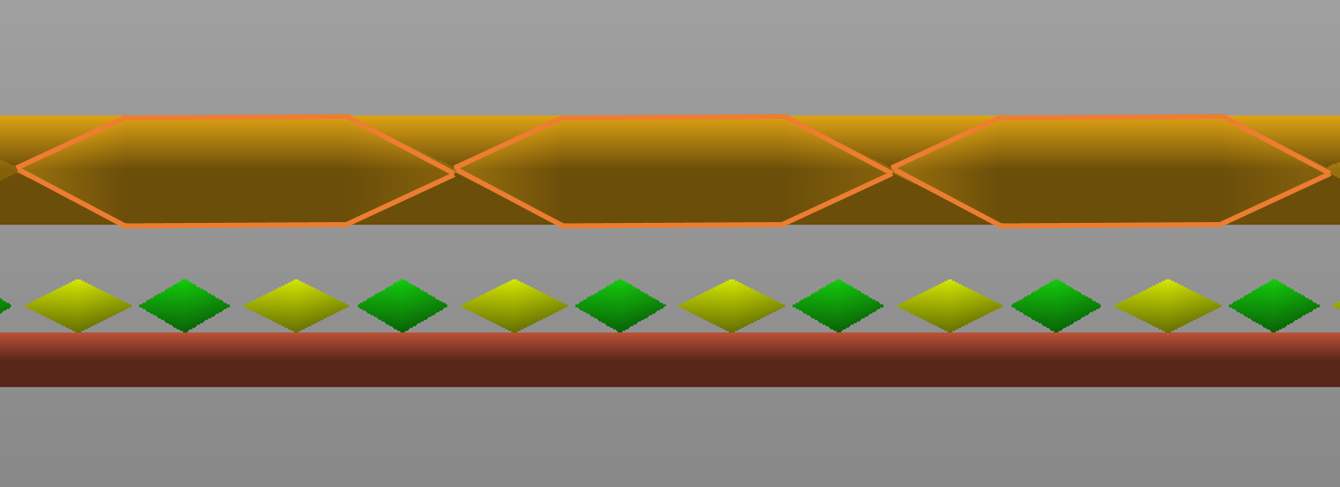
平面のレンチキュラーシートは、円柱のものほど光をうまく屈折できないのです。
まず、変更する必要があるのはインフィルです。フィルパターンあなたのストライプベースと整合するために、それを「整合された直線形」に設定してください。角度を埋める印刷方向に応じて、0度または90度のいずれかです。
超遅く印刷してる(5 mm/秒)も私がより良い結果を得るのに役立ちました。
あなたはまた、を追加する必要があります。レイヤーの高さ変更器あなたのレンチキュラシートを一枚の層で取得するために。(この層の高さは私たちのモデルで定められていたことを忘れないでください。私の場合は0.4 mmでした。)
この半円形の形状を得るための最も効果的な方法は、両方を使用する方法です。
Zオフセットの背後にあるアイデアは、通常の3D印刷で行っているようにフィラメントを「広げる」のではなく、フィラメントが溶け出すためのスペースを確保することです。私のテストでは、Zオフセットは0.3 mmで、つまり約1層分の厚さでした。
押出し倍率については、当初、Zオフセットを補償しようとして押出し倍率を上げてみたのですが、幸運なことに、押出し倍率を0.85に設定してレンチキュラシートを印刷したときに、これまでで最高の結果が得られました。なので、さまざまな設定を試したり、この押出し倍率を下げてみることもお勧めです。
先日お話したように、単一のモデルを作り、それを横に印刷する主な考えは、レンチキュラーシートがストライプベースに正確にアラインされるようにすることです。
そのためには、以下のことを確認しなければなりません。
最初のポイントでは、ストライプベースだけでプレスライスを行い、プレビューモードで何が表示されるかを見ることをお勧めします。黒と白の正確な層の幅ストライプ。それらを合わせて、その結果をレンチキュラシートの層幅として設定します。
それに関しては、各レイヤーのアライメント繰り返しになりますが、それを行うにはプレビューモードを使用することをお勧めします。印刷物の上下を確認すると、レンズレットシートを印刷する際にノズルがUターンをするストライプベースが表示されます。下記をご覧ください。
すべてが完全に整列するまで、レンチキュラシートの位置をわずかに変更します。
まず、この段階に到達したことをおめでとうございます。確かに、これは簡単に読めるものではないと思います。
私にとっては、これはある種のコンセプト実証、「これを3D印刷できるか?」という種のプロジェクトでした。
興味がある方は、他にもいくつかの手がかりがあります。
このガイドをお楽しみいただけたと思います(または、少なくとも何かを学んだと思います)。
さあ、外に出てFlip Cardで楽しんでください。より複雑な画像や、最高の効果を得るためのさまざまな設定を試してみてください。お好きなようにしてください!
