3D Models
流程式光影3D打印
May Trent
Follow
Art
>
2D Art
Add Print Profile
Report Model
Find Similar with AI
All Devices
Open in Flash Studio Desktop
Open in Flash Studio Desktop
Open in Orca Slicer
Download Print Profile (3MF)
Download Model File (STL/CAD)
No model source files
Download All Files
Print Profile(0)
Model File(0)
0
0
0
Published:
2026-04-05 01:49:18
0
0
Description
Model Source
Reviews(0)
This content has been auto-translated.
Show original
个性化设置方法:
下载并在Blender中打开LitophaneProcedural.blend文件。由于该模型完全依赖几何节点(建议使用Blender 3.4及以上版本,3.2之前的版本将无法正常运行,原因是该版本的几何节点系统功能不齐全或完全缺失)。
加载一张图片
转到“图像”选项卡,点击“图像”>“打开...”。
然后在文件对话框中选择你的图片文件。
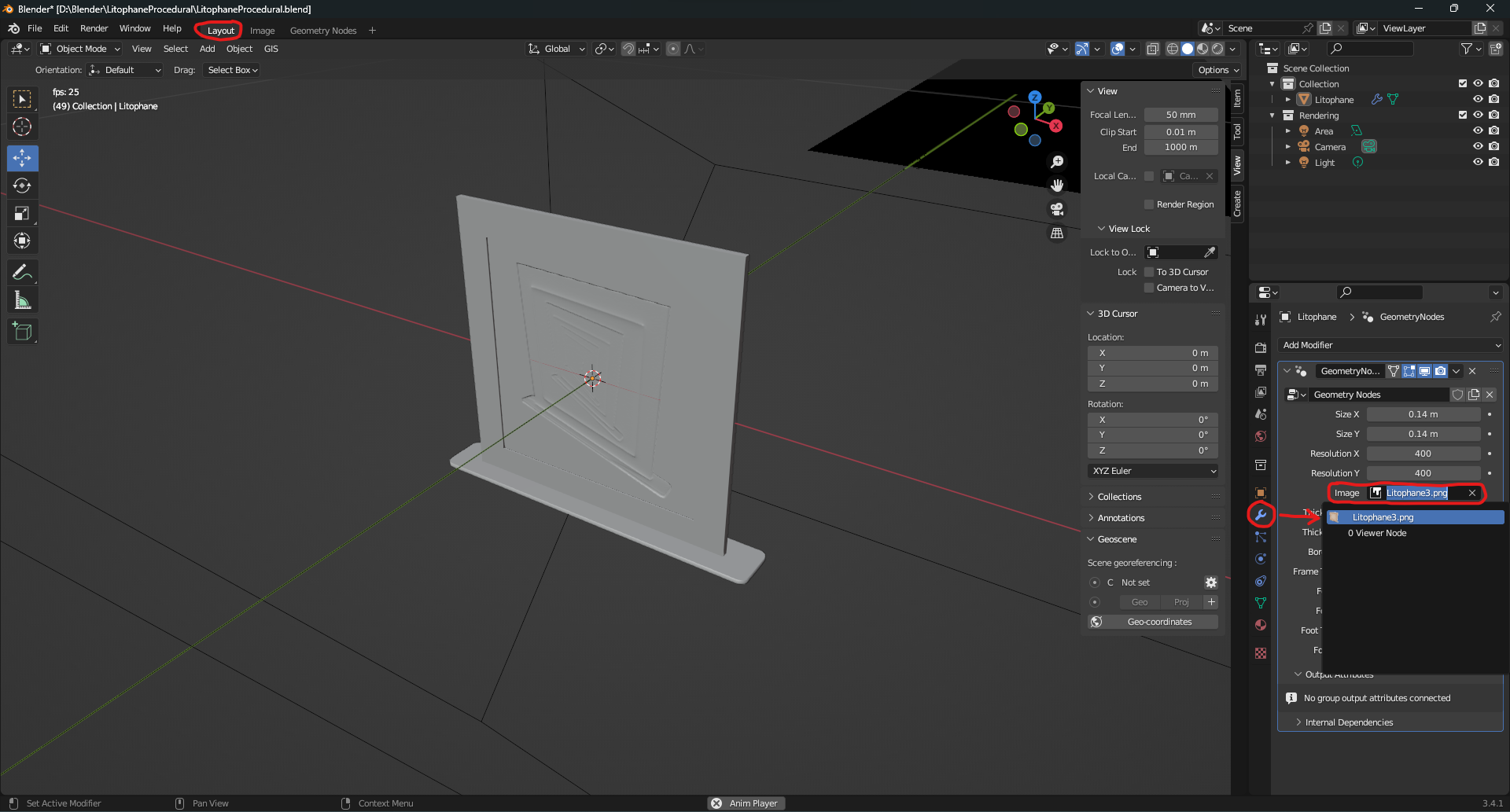
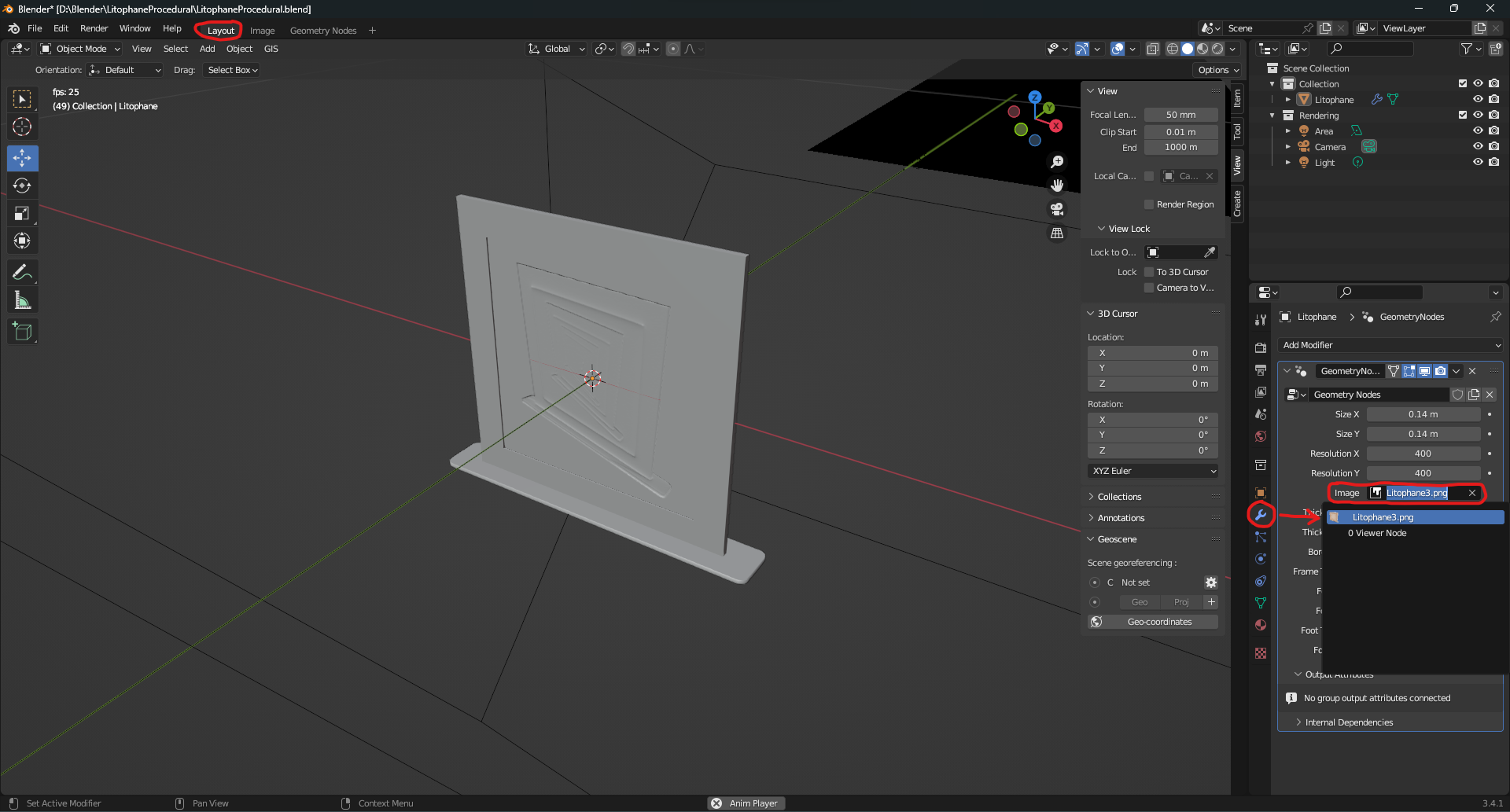
返回“布局”选项卡。选择模型(左键点击),在修改器面板中,点击几何节点修改器中的“图像”字段。
请在下拉菜单中选择你的图片。
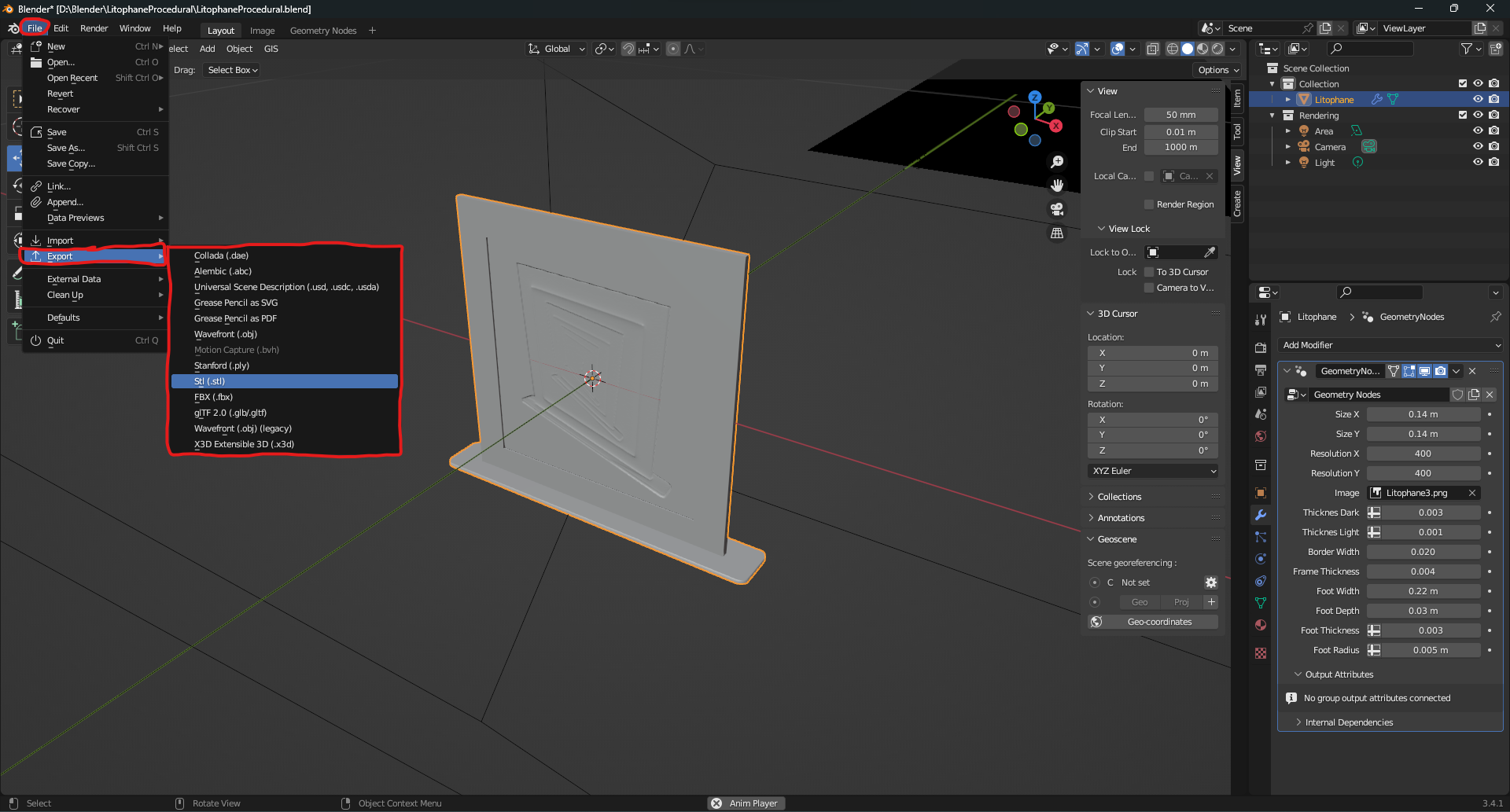
可以在布局选项卡中的几何节点修改器中对模型进行自定义调整。
图像的宽高比
分辨率X和分辨率Y分别决定了在X方向和Y方向上使用的面数。较高的值能提升质量,但会显著增加生成的STL文件的大小。
若要禁用支撑结构,建议将支撑高度设置为与首层高度相同的值,这样它就能起到边缘支撑的作用。在这种情况下,建议为底层采用同心填充模式。
“厚度深”和“厚度浅”决定了图像中完全黑色或完全白色的部分打印时的厚度。理想的数值可能取决于图像的对比度以及所使用的耗材类型。
将模型导出为网格文件。
请在布局选项卡中选择模型(左键点击)。然后转到“文件”菜单,选择“导出”,再选择合适的文件类型(建议选择 stl 格式)。
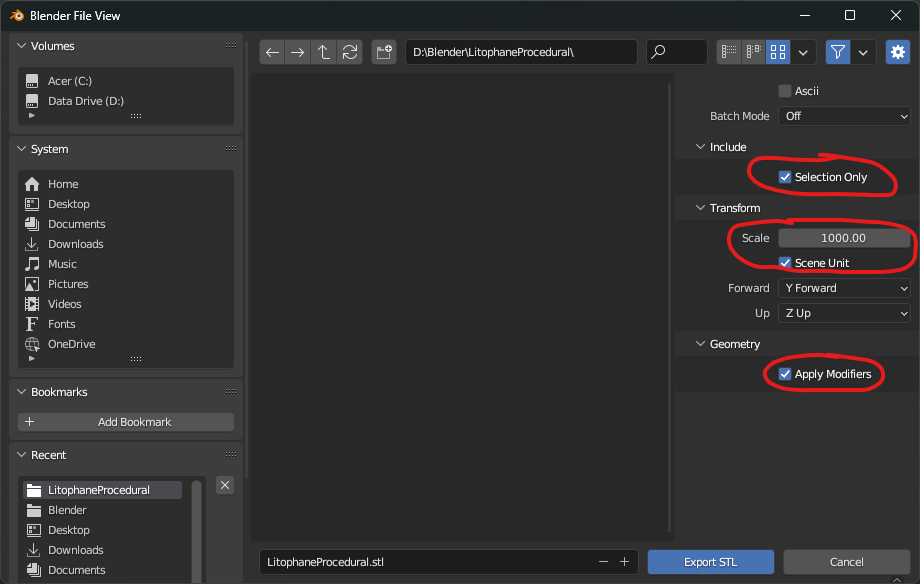
在文件对话框中,确保勾选以下选项。然后点击“保存”。(注意:导出不同文件格式时,可用选项可能有所不同)
包含 > 仅选择
转换 > 场景单元
转换 > 缩放比例应设置为1000,因为Blender使用的是米单位,而大多数切片软件则使用毫米单位。否则,模型在切片软件中打开时会显得过小,因为STL文件中不存储单位信息。
关于切片的注意事项:由于模型创建方式的原因,框架、底座和实际图像是分开的模型部件,这可能会给某些切片软件带来问题。若输入的底座深度为负值,切片时会出现与底座的交叉情况。在所有情况下,都会出现重叠的面片,这可能会导致某些切片软件出现问题。(普瑞萨切片软件可以正常处理)。重叠面片问题部分源于STL文件的处理方式,因此将模型导出为OBJ格式可能会有所帮助。从理论上讲,可以
推荐的切片设置:
设置边界线,使图像部分的横截面被边界线填充。
半透明或黑色的细丝材料很可能效果不佳。
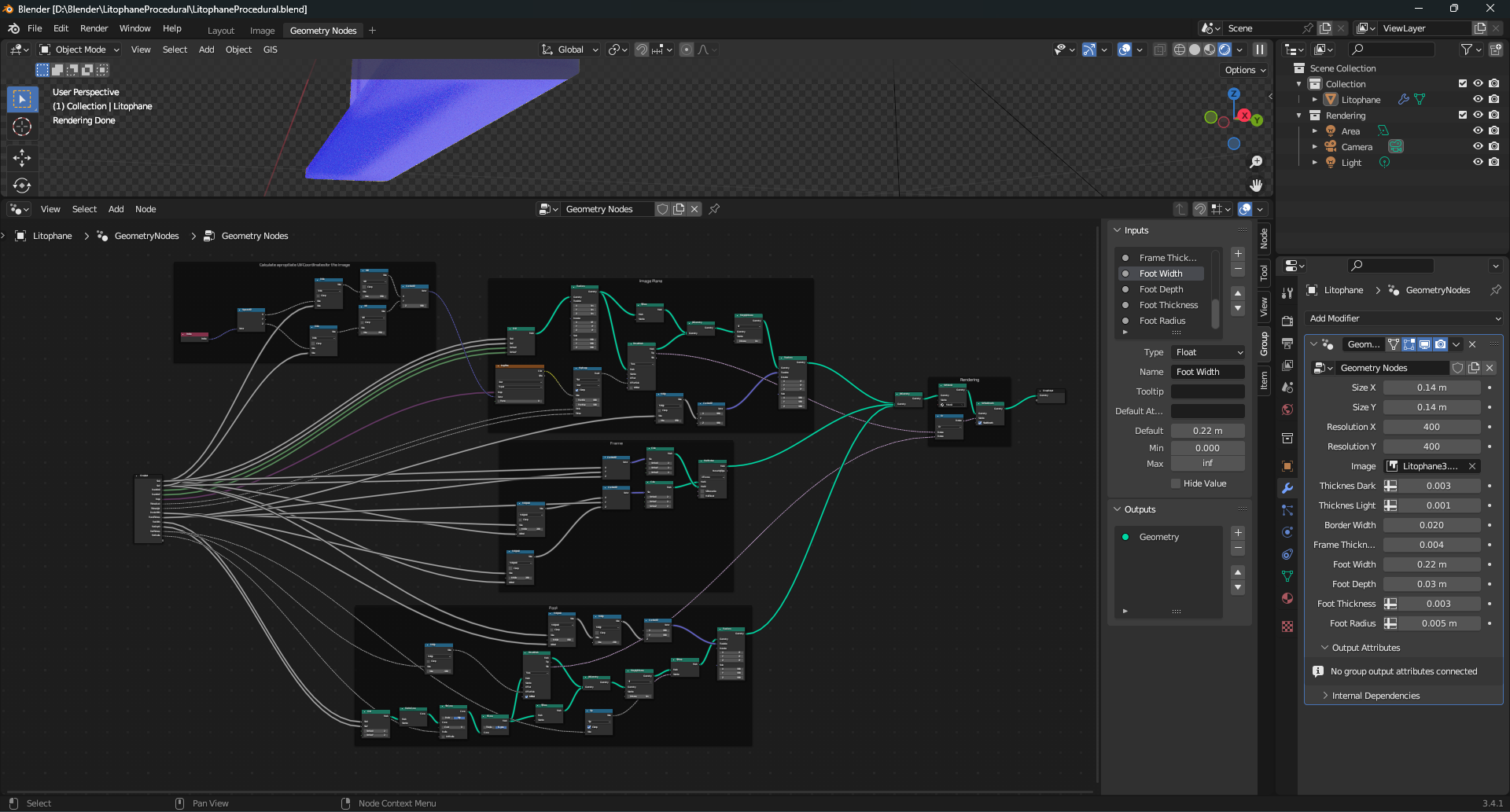
模型的内部运作机制:
只需看看模型背后几何节点网络的结构就明白了。
Model Source
Original Link:
View details
CC0
Related Recommendations



 0
0 0
0 0
0
 000
000