
BTT CB1 Anpassung
maker.extruder

Find Similar with AI
Print Profile(0)
Model File(0)
 0
0 0
0 0
0
Published:2026-03-11 00:51:50
0
0
 000
000
Schnappen Sie sich eine neue SD-Karte (eine gute)
Installiere zusätzliche Software.
sudo apt install python3-serialQlen reparieren
sed -i 's/ 1024/ 128/g' /etc/network/interfaces.d/can0Installiere Kalico und den Rest.
cd ~ && git clone https://github.com/dw-0/kiauh.git ./kiauh/kiauh.sh 3) Ja, erinnere mich an meine Wahl für das nächste Mal S) [Einstellungen] 1) Setze das Klipper-Quell-Repository https://github.com/KalicoCrew/kalico main Y B 1) [Installieren] 1) [Klipper] ###### Anzahl der einzurichtenden Klipper-Instanzen (Standard=1): 1 ###### Erstelle Beispiel printer.cfg? (J/nWarum Kalico? Weil Klipper Dinge kaputt macht und es keine ordentlichen Gefahrenoptionen gibt wie
[danger_options] multi_mcu_trsync_timeout: 0.07 minimal_logging: True log_velocity_limit_changes: False autosave_includes: TrueVerwenden Sie Mainsail/Fluid, um Ihre Druckerkonfiguration hochzuladen.
Migrate Migrate Druckstatistiken
cd printer_data/database/ sudo systemctl stop moonraker mv moonraker-sql.db moonraker-sql.db.orig # Ersetzen Sie den ersten Teil mit dem Ordner, in dem sich der moonraker-sql von # Ihrer alten SD-Karte befindet. Dieses Beispiel geht davon aus, dass es direkt neben Ihrer # printer.cfg liegt. mv ../config/moonraker-sql.db . sudo systemctl start moonraker
__________________________________________________________________________________________
__________________________________________________________________________________________
Deaktiviere sie nicht, sie tun nicht weh und haben einen großen Einfluss. Du musst den entsprechenden Dienst neu starten, um Änderungen vorzunehmen.
# SSH in den Pi und führe den folgenden einzeiligen Befehl aus ~/moonraker-env/bin/pip install -r ~/moonraker/scripts/moonraker-speedups.txt# DISABLE Arc-Fitting in Slicer # Reduzieren Sie Gcode-Bögen in Ihrer printer.cfg [gcode_arcs] Auflösung: 0,3; herab von Klipper-Standard 0,1# Bearbeiten Sie moonraker.cfg [file_manager] default_metadata_parser_timeout: 30; Ref. Happy Hare [update_manager] enable_auto_refresh: False; weil Mainsail es auf True setzt# Bearbeiten Sie: /etc/network/interfaces.d/can0 Ändern Sie
Es fühlt sich an, als hätte der cb1 oder das alte Linux-Image, auf dem er basiert, Schwierigkeiten gehabt, die CPU-Frequenzen rechtzeitig anzupassen.
# Verbinden Sie sich über SSH mit Ihrem Drucker # Führen Sie diese Zeilen nacheinander aus sudo apt-get install cpufrequtils # Einzeiliger Befehl, kopieren und einfügen wie es ist: echo '%sudo ALL=(ALL:ALL) NOPASSWD: /usr/bin/cpufreq-set' | sudo tee -a /etc/sudoers.d/cpufreq-set sudo chmod 440 /etc/sudoers.d/cpufreq-setEntweder hör hier auf und stelle deinen CPU-Gouverneur manuell ein mit
sudo /usr/bin/cpufreq-set -g performance bei jedem Neustart oder fortfahren
oder weitergehen.
Entweder verwenden Sie kiauh, um die G-Code Shell Command Extension zu installieren, oder verwenden Sie den folgenden einzeiligen Befehl von Linux SSH.
wget -O ~/klipper/klippy/extras/gcode_shell_command.py https://raw.githubusercontent.com/dw-0/kiauh/master/resources/gcode_shell_command.pyFüge diese zu deiner macro.cfg oder printer.cfg hinzu.
[gcode_shell_command cpufreq_set] Befehl: sh -c "sudo /usr/bin/cpufreq-set -g $0" Zeitlimit: 5.0 Ausführlich: True [gcode_macro _cpufreq_set] Beschreibung: Setzt den CPU-Governor gcode: {% set governor = params.GOVERNOR|default("performance") %} RESPOND MSG='{"CPU auf %s gesetzt" % (governor)}' RUN_SHELL_COMMAND CMDPassen Sie Ihren Start-/End-Print-Gcode an, um den Gouverneur einzustellen.
## Ende Druck-Makro / Leerlauf-Timeout _cpufreq_set GOVERNOR=ondemand ## Start Druck _cpufreq_set GOVERNOR=performanceEntferne den DEV-Kanal aus moonraker.cfg (lösche einfach die ganze Zeile)
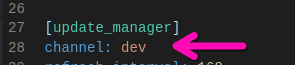
Tue sie, wenn du immer noch Probleme hast, aber sie werden nette Features deaktivieren, die schön zu haben sind.
# Trennen Sie alle USB-Kameras # stoppen und deaktivieren Sie den Crowsnest-Service sudo systemctl disable crowsnest sudo systemctl stop crowsnest# Deaktivieren Sie klipper-linux mcu # Entfernen Sie manuell die Referenzen aus Ihrer printer.cfg # und stoppen und deaktivieren Sie anschließend den Dienst mit den folgenden Befehlen: sudo systemctl disable klipper-mcu sudo systemctl stop klipper-mcu# stoppen und deaktiv
Dies sollte Kompatibilitätsprobleme für Skripte und Plugins beheben, die pi in ihnen hartcodiert haben.
Du brauchst beide Schritte.
Erstellt den pi-Benutzer und gebt ihm die gleiche ID wie biqu (1000).
useradd -o -u 1000 -g 1000 pi # user usermod anstelle von useradd, falls pi bereits existiertDas sorgt dafür, dass ssh pi@host zu /home/biqu geht.
Im Grunde genommen ist pi = biqu.
Ich habe einen Bind-Mount von /home/biqu zu /home/pi erstellt, der dann wie echte Daten aussieht und funktioniert, sodass alle Kommentare, die auf /home/pi/klipper oder ähnliches verweisen, funktionieren.
Fügen Sie es mit nano oder vim zur /etc/fstab hinzu und starten Sie neu.
/home/biqu /home/pi keine Standardwerte, bind 0 0(Die Leerzeichen sind wichtig, es können mehr sein, aber bitte keine Tab-Zeichen)

