エクセルジェの紫外線カメラ
TrustyStork77

Find Similar with AI


Print Profile(0)
Model File(0)
 0
0 0
0 0
0
Published:2022-02-26 19:05:50
0
0
 000
000紫外線を別の原色として見る昆虫、鳥、爬虫類、魚の世界に興味を持ったことはありますか?このカメラでは、緑、青、紫外線をRGBカラースペースに再マッピングすることで、見事な紫外線カラー写真を撮ることができます。
その魔法は、使用されるフィルターとカスタムカメラソフトウェアの組み合わせによるものです。赤外線感度で人気のPi NoIRカメラは、微弱ではありますが、紫外線の撮影も可能です。このプロジェクトで選ばれた特定のフィルターは、青と緑の光を減らし、写真撮影を妨げる長波長を完全に排除することで、カメラの紫外線感度の低さを補います。これらのフィル
いくらかのはんだ付けが必要でした。
部品リスト
カメラを適切に印刷して設定するには、「印刷設定」と「印刷後の設定」セクションをご覧ください。
プリンターのブランド:
クリエーリティ
プリンター:
エンダー5
備考:
どのフィラメント材料でも印刷できますが、それは黒でなければなりません(リアパネルは黒である必要はありませんが、フロントパネルとトップは黒でなければなりません。その他のパーツは別の色にしてみてくださいが、うまくいくかどうかはわかりません)。理由は、ケースがRaspberry Piカメラからのすべての光https://www.thingiverse.com/thing:4322005または、UVカメラを作ってから、白熱灯の下でテストしてみてください。
ベースはサポートなしで直立して印刷できます。トップはサポートなしで逆さまに印刷できます。パワー側はサポートなしで立ち上がって印刷できます。これらはM3ナットを挿入するためのスロットがある3つの部品なので、機能するナットスロットで印刷されていることを確認したいでしょう。
後部パネルは、サポートなしで表面に印刷できます。マットなライニングは、マットブラックのPLAとよく合い、狭い端に印刷した場合にはサポートが不要です。2つのパイナップルリングを印刷してください。マットブラックはこれらにも最適です。1つはBG38フィルターを、もう1つはU330フィルターを固定します。
フロントパネルとUSB側にはサポートが必要になります。私は外側を上にして印刷したのですが、結果には満足しています。フロントパネルの場合、溶解性サポートを使用しない限り、サポートが「ビルドプレートのみ」であることを確認してください。なぜなら、対物レンズの絞り値のスレッドにサポートが入ると取り外しが不可能になるからです。
組み立て
M2のマシンスクリューとナットを4本使用して、PiTFTディスプレイをリアパネルに取り付けます。ディスプレイの40ピンヘッダーは下にあり、これは印刷されたパネルの角度のエッジで識別できます。画面を自分に向けて置くと、電源ボタンは右側にあります。
フロントパネルには、組み立てる前に外さなければならない4つの円柱状のサポートが付いています。そして、残りの4つのM2ネジとナットを使って、RasPi NoIRカメラをフロントパネルの内側に、リボン側を上にして取り付けます。これで、視野孔から外に向かうはずです。
M3ナットをそれぞれのスロットに入れてください。ベースに3つ、トップに4つ、パワー側パネルに1つです。それらを強く押し込む必要があるかもしれません。助けになれば、ヒートガンでプラスチックを柔らかくする(変形しないように注意!)か、ホットソルダリングアイアンの先端をナットに押し当てることもできます。逆に、スロットが緩すぎる場合は、ス
ベースの中央近くにある六角形の凹形に1/4インチのナットを置きます。それを無理やり押し込む必要があるかもしれません。
バッテリーパックをベースの大きな長方形の領域内に配置します。その充電ポートは下に向かって外側にあるはずで、USBポートは充電ポートの上にあるはずで、インジケーターライトは前面パネルが取り付けられる方向を向いているはずで、電源ボタンは上にあるはずです。
バッテリーのすぐ隣にあるサポートスロットにRaspberry Piを置き、どこに収まるかを確認します。最初はPiが傾くことがあるかもしれませんが、これは正常なことです。
次のステップは、PiTFTの背面にある小さな2x13ヘッダーの配線です。このピン配置を参照してください。https://elinux.org/File:Pi-GPIO-header-26-sm.pngデバイスのピン1は矢印で示されています。+5Vピンの1つを後でスイッチに接続する赤いワイヤに、GNDピンの1つを後でUSBコネクタに接続する黒いワイヤに接続することが重要です。コンデンサはこれら2本のワイヤの間に接続する必要があり、コンデンサの極性に注意する必要があります。
黒のGNDワイヤをLEDの短いリードに半田付けし、リードの余分な部分を切り取る。長いリードを470Ωの抵抗器に半田付けし、抵抗器のもう一方のリードを緑のジャンパーワイヤに接続し、ヘッダーのTXD0/GPIO 14ピンに接続する。LEDワイヤ間や周囲の電子部品から絶縁するために、LEDワイヤの間や周囲に紙や
スイッチをリアパネルの長方形の穴に差し込みます。スイッチが正常に差し込まれるはずです。もし穴が狭すぎる場合は、フィラメントカッターで余分な部分を削除してください。赤いワイヤーをスイッチの端子の1つに半田付けします。
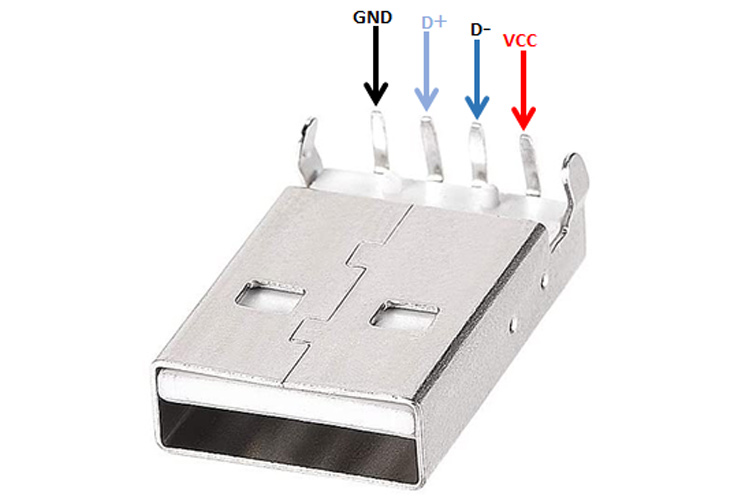
今度はUSBコネクタをはんだ付けする必要があります。こちらは参考用の優れたピン配置です。https://components101.com/sites/default/files/component_pin/USB-A-Male-Connector.jpg。GNDピンはあなたの黒いGNDワイヤに接続され、Vccピンはスイッチのもう一方の端子に接続されたワイヤに半田付けされます。オプションで、USBコネクタの端子に熱収縮チューブをかけると、はんだ接合部を保護するのに良い方法です。
さて、Piとタッチスクリーンを組み立てる時が来ました。40ピンヘッダーをPi GPIOに置き、タッチスクリーンをヘッダーに接続します。それらをしっかりと一緒に押し込みます。Piをサポートスロットに戻し、後パネルがベースに触れているか、ほぼ触れているはずです。
バッテリーの上部ポートにUSBプラグを挿入します。次に、電源側パネルを所定の位置に置き、後部パネルの右下の穴を通ってベースの穴を経由して電源側パネルのナットにM3x30ネジで固定します。LEDを電源インジケーターウィンドウにスライドさせます。
次に、フロントパネルを所定の位置に置き、電源側パネルの下部前面の角にある穴を通してフロントパネルに取り付けられたナットにM3x25ネジで固定します。RaspicamのリボンケーブルをPiのカメラポートに接続します。青い側面がEthernetとUSBポートに面しています。
さて、USB側パネルを所定の位置に置きます。下部の後方隅にM3x20のネジで、下部の前方隅にM3x30のネジで固定します。
次のステップに進む前に、ユニットをテストしてみましょう。HDMIポートをモニターに、USBポートをキーボードとマウスに接続し、電源スイッチをオンにします。すべてが起動するはずで、Piにライトが点灯し、緑のLEDが点灯するはずです。PiTFTのバックライトも点灯しますが、画像は表示されません。この時点で、PiをWi-Fiに接続しても良いでしょう。ソフトウェア
さて、トップピースを取り付ける準備ができています。ネジで固定する場所は4か所あり、いずれもM3x25です。
組み立ては難しくありませんが、ややこしいことがあります。私は(表向きに)マットライニングの上にフィルターを重ねて、それからフロントパネルに慎重にネジを回すのが最もうまくいきました。U330フィルターには特に注意が必要で、これは非常に薄くて非常に脆いものです。良い構成は次の通りです:マットライニング、次に550nmショートパス、次にBG38フィルターを
最後の組み立てステップは、約1メートルまたは約1ヤードの長さのコードを切り、片端に結び目を作ることです。電源スイッチの隣にあるループにもう一端を通し、画面を見ると、コードが遠端(前面)側に結び目が付いて出てくるはずです。コードの自由端を画面の左側にあるループに通し、もう一つの結び目でコードを固定します。
ソフトウェアのインストール
このソフトウェアはここで見ることができます。
https://github.com/ssepeq/uvcamebj
ソースコードをダウンロードしてから、README.mdファイルの指示に従ってください。
既知のバグ:画面上のシャットダウンボタンには、電源インジケーターが表示されず、空の黒いボックスのみが表示されます。電源スイッチを切る前にPiをシャットダウンするには、画面の右上隅を数回タップし、緑の電源LEDが消えるまで待ちます。
ソフトウェアは電源を入れたときに自動的に起動します。画面の中央にライブプレビューが表示されるはずです。プレビューをタップして写真を撮ります。ただし、屋内では、ブラックライトを点灯しない限り、プレビューや写真の撮影に十分な照明がない場合もあるので注意しましょう。
グーグルドライブ、ドロップボックスなどへの自動同期。
オプションで、カメラを設定してすべての写真をクラウドベースのサービスに自動的にアップロードできます。現在、数十のサービスがサポートされています。単に、モニターとキーボード/マウスに接続し(VNCでリモート接続することも可能)、Escキーを押し、ターミナルを開くのです。
オート同期を設定する前に、カメラのPiの名前を変更することをお勧めします。ターミナルで、次のように入力してください。
sudo raspi-config
...そしてそこでホスト名を、{あなたの名前}-uvcamのような記憶に残りやすい名前に変更してください。ホスト名は重要なのは、写真がアップロードされるパスの一部になるためです。また、すべてのExJカメラに同じ名前が付いていると、写真がすべてごちゃ混ぜにアップロードされてしまうからです。
準備ができたら、次のコマンドを入力してください。
sudo rclone config
画面の指示に従って、rcloneにクラウドフォルダへの完全なアクセス権を与えます(このステップでは、ファイルを書き込むために完全なアクセス権が必要です)。通常空白のオプションはすべて空白のままにしておきます。(rcloneやクラウドストレージに慣れている方は、リモートフォルダを指定することもできますが、これはオプションです。)設定後、カメラはインターネットに
これで可能になる素晴らしいライフハックは、スマートフォンやタブレットでWi-Fiホットスポットを有効にし、カメラをそのホットスポットに接続すると、無線データがある場所ならどこでも自動的にクラウドにアップロードされます。これにより、カメラを都市、花園、ハイキングコースなどに持ち歩きながら、ここで撮った写真が帰宅時にはクラウドアカウントに