
BLE游戏手柄
sarah35

Find Similar with AI


Print Profile(0)
Model File(0)
 0
0 0
0 0
0
Published:2016-05-29 19:07:51
0
0
 000
000基于蓝牙低功耗(BLE)技术的游戏手柄。和我生活中的其他项目一样,这个项目目前仍在开发中(目前主要侧重于软件部分)。它是SCAD文件格式,因此修改起来相当容易
注意:操纵杆的孔洞看起来像是不会开孔的,但我向你们保证,打印出来后这些孔洞是会开通的。
零件:
1个 Adafruit Feather 32u4 Bluefruit LE 开发板
1 块锂聚合物电池
1 套彩色圆形触觉按钮套装
1 个电源开关
4套每套4枚的4×40毫米螺丝(五金店有售)
两个 Adafruit 游戏手柄
或者
两个 Sparkfun 游戏手柄扩展板
两个 Sparkfun 游戏手柄
斯帕克丰
羽毛板标准羽毛球拍并使用其中一种方法这些廉价的模块这样做的好处是可以发送任意的串行数据。坏处是无法将设备设置为HID游戏手柄。说实话,我讨厌USB HID接口。我唯一一次接触它,是编写一个跨平台的游戏手柄库。我其实更倾向于基于串行端口的游戏手柄系统。但我现在想赶时髦,尝试使用这种全新的"发布/订阅"系统...
打印机品牌:
美科博特
打印机:
美科博特复印机 2X
木筏:
不要
支持者:
不要
分辨率:
0.2
填充部分:
10%
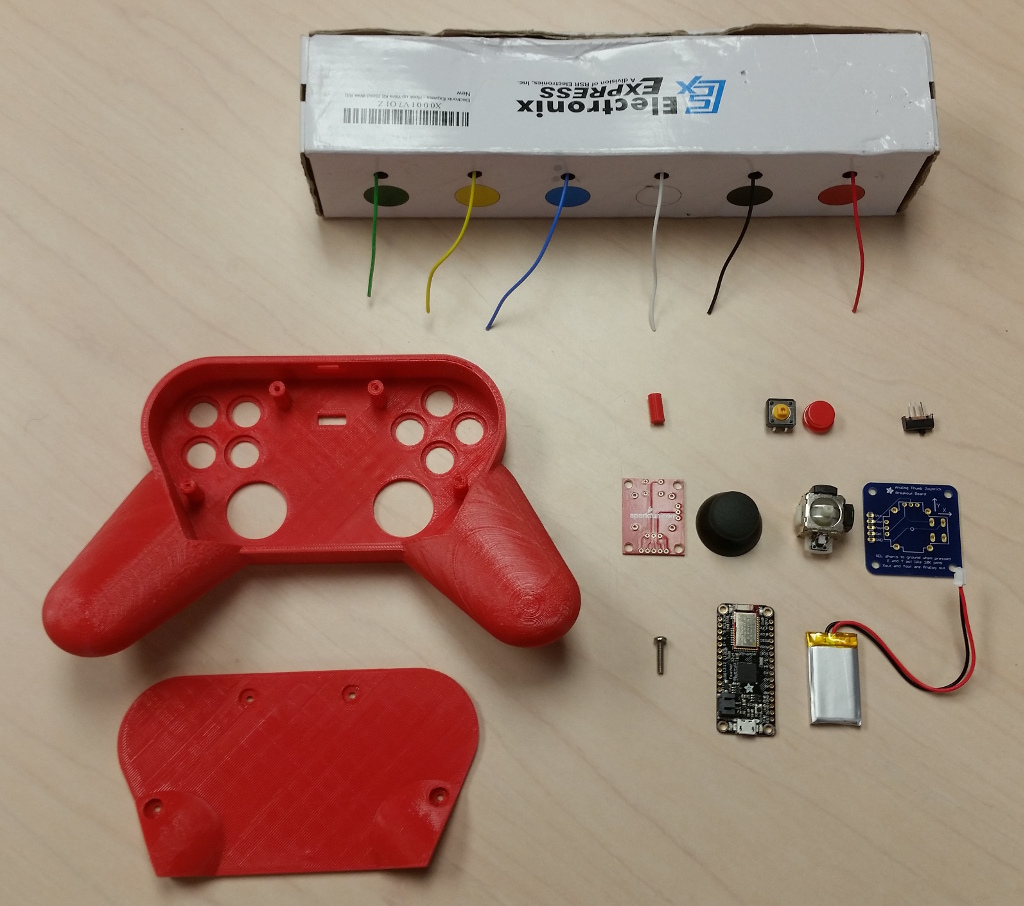
一定要把“摘要”标签页里的所有内容都下载下来。
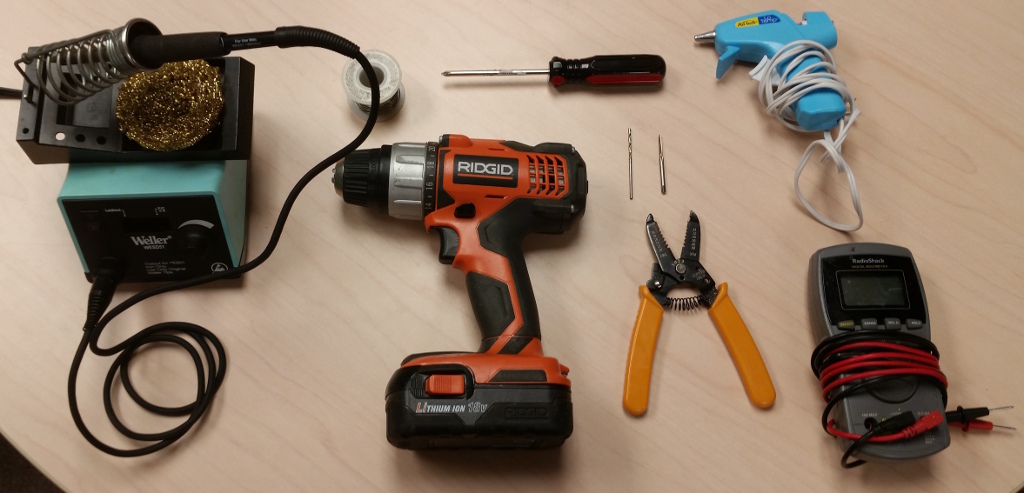
电烙铁
焊接
钻孔
剥线钳
万用表
热胶枪
4-40 钻头
4-40 丝锥
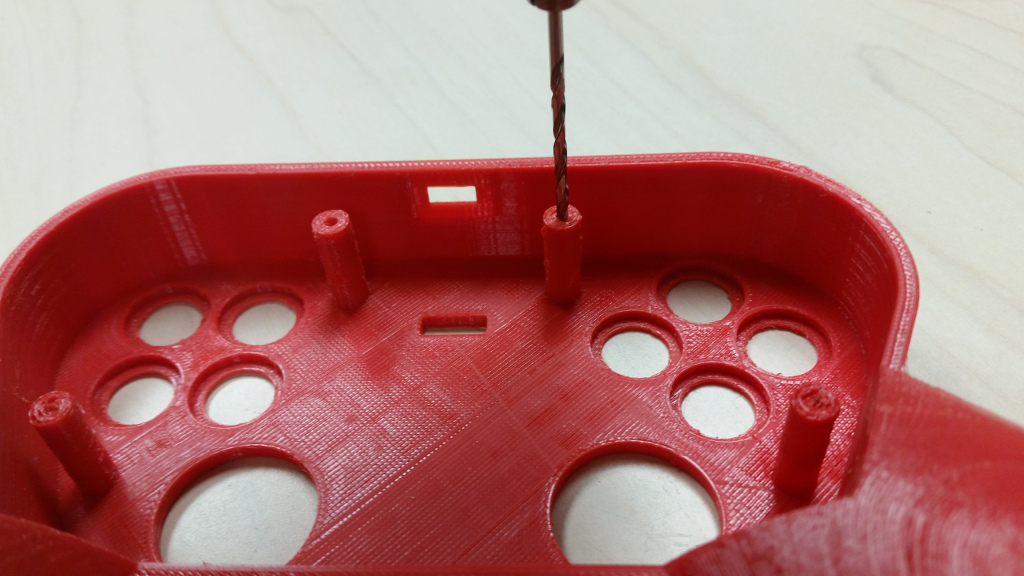
用4-40号钻头将螺丝孔钻大一些。
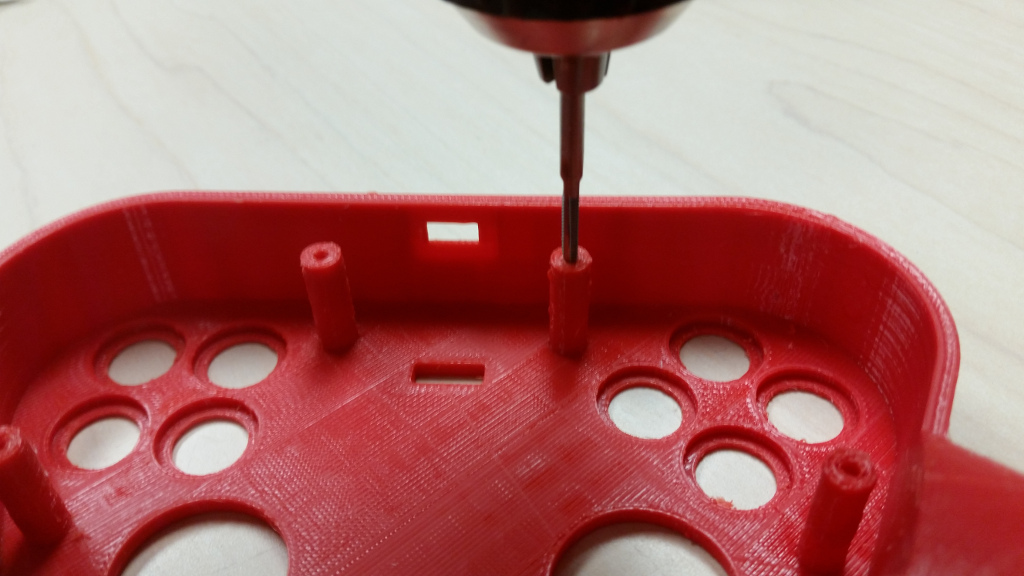
用4-40规格的丝锥在螺丝孔上进行攻丝。操作时要慢一些,并记住你是在这里加工螺纹,所以要适当减小进刀量。
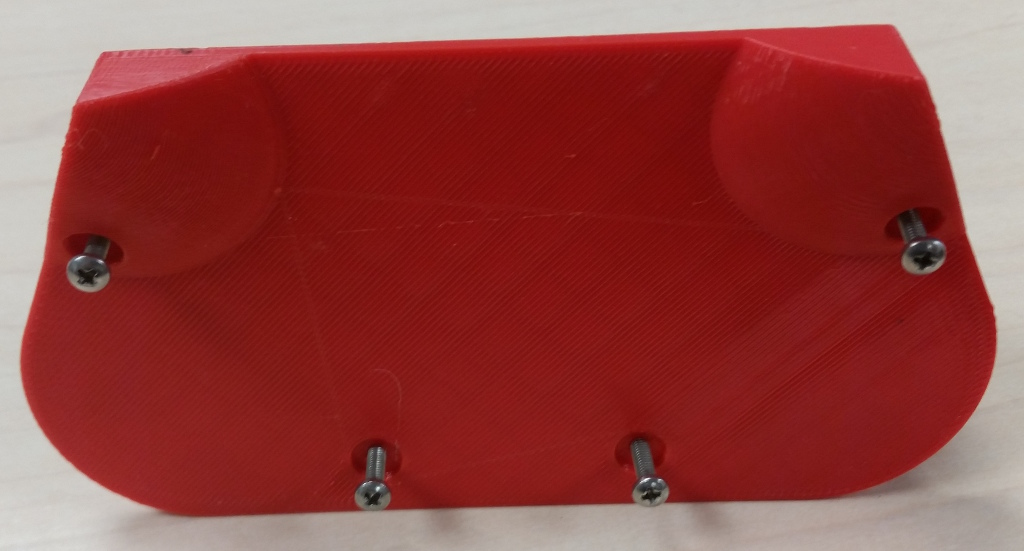
如果你愿意的话,可以钻孔并攻丝后板的螺丝孔,或者将它们钻得过大,让螺丝直接掉落。两种方法都行得通!
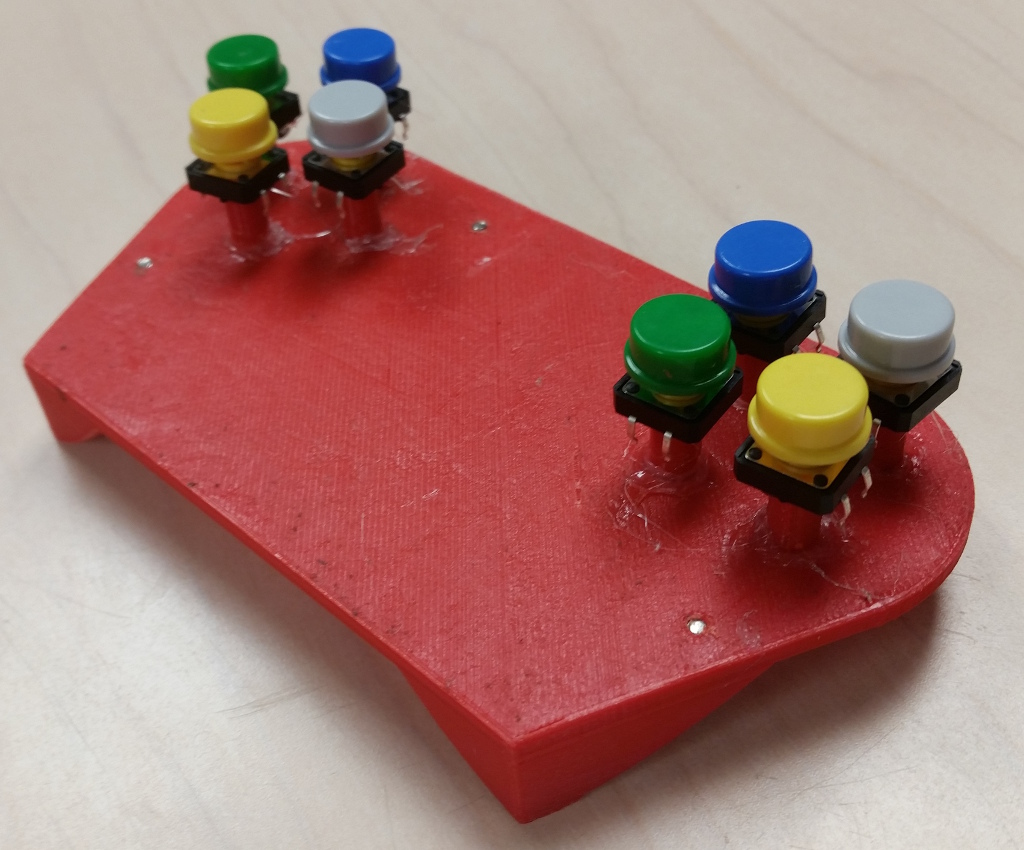
我对这个系统并不是百分之百满意……但它能正常运行……先把立柱粘到背板上,然后再把按钮粘到立柱上。做事要细致耐心。我试过调整按钮的方向,我更喜欢上图左边那种排列方式。右边的排列方式也能用,但每个按钮之间需要额外加一根电线。我最后把右边的排列方式改成了和左边一样的。
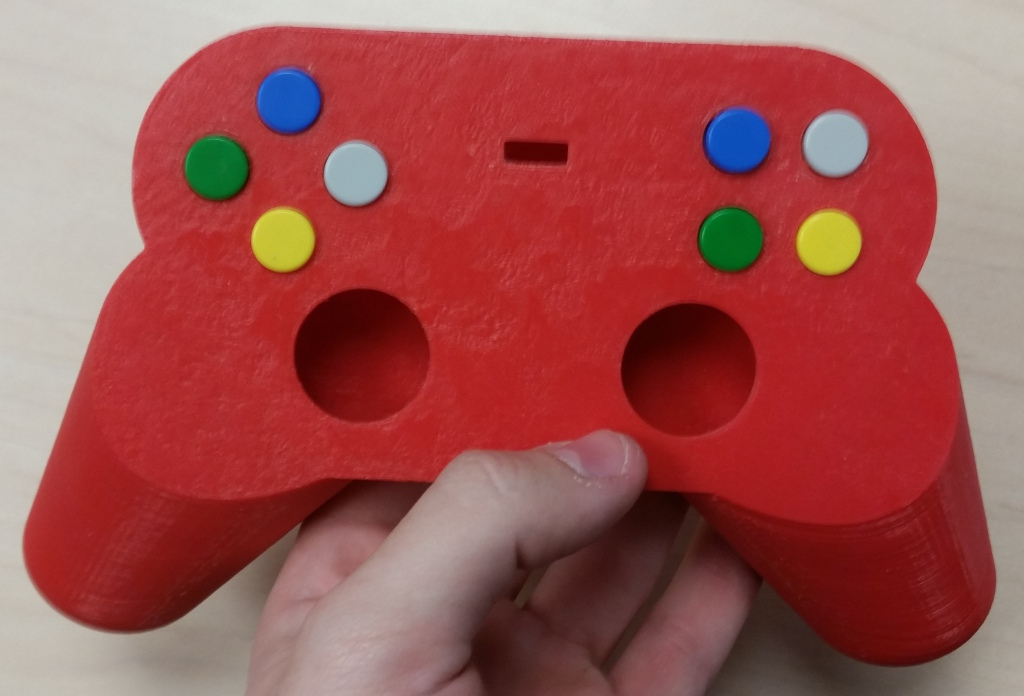
继续操作之前,请将顶板安装到位,并确保它们仍然能正常闭合。

把羽毛粘上。那张照片拍得太糟糕了……要是能重新拍一次就好了。
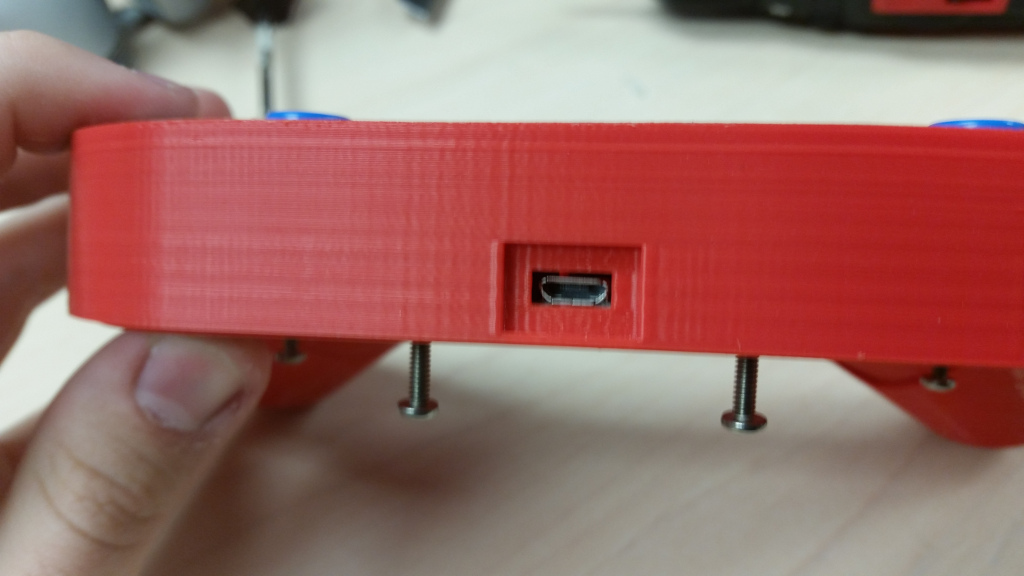
继续操作之前,请确保 USB 接口与顶部部件上的孔位对齐。
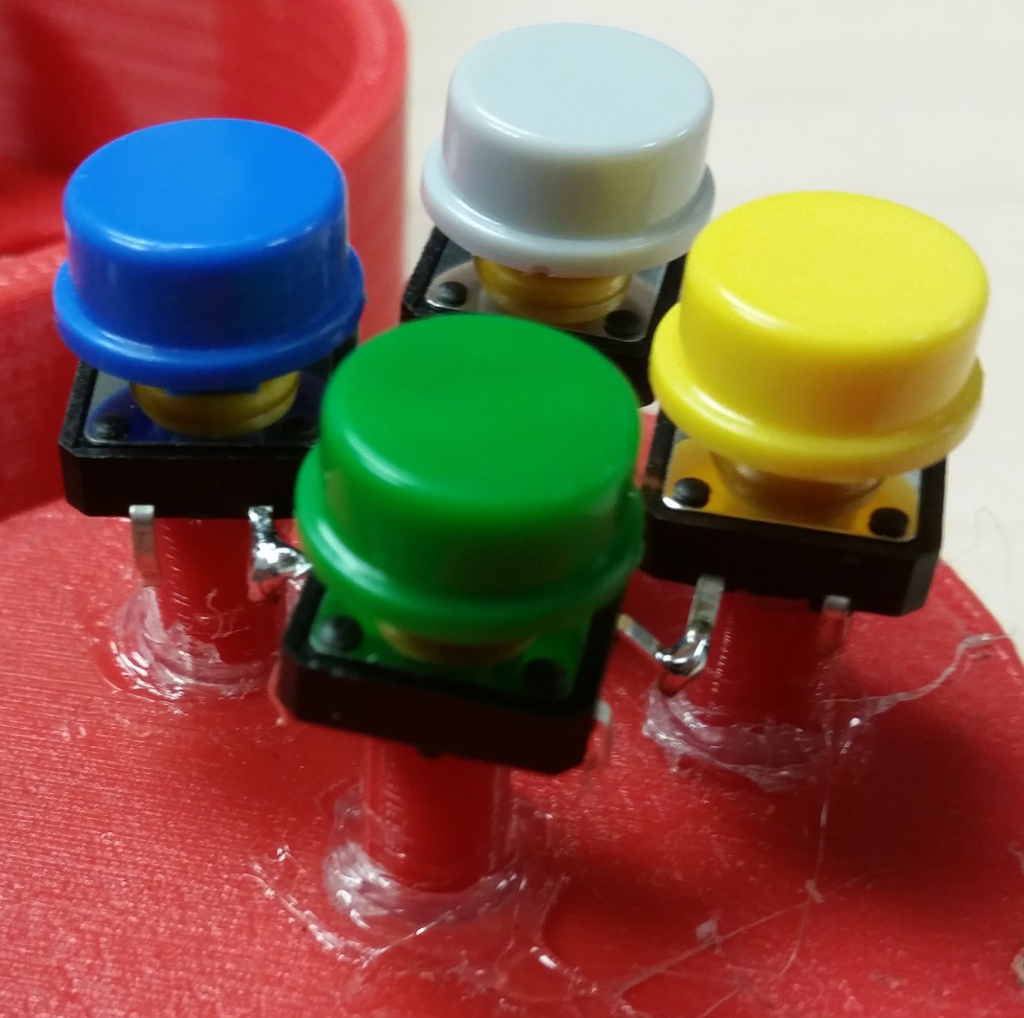
先处理按钮部分。将内侧的两条腿弯成一个环状,如下图所示。然后用焊接工具将它们连接在一起。
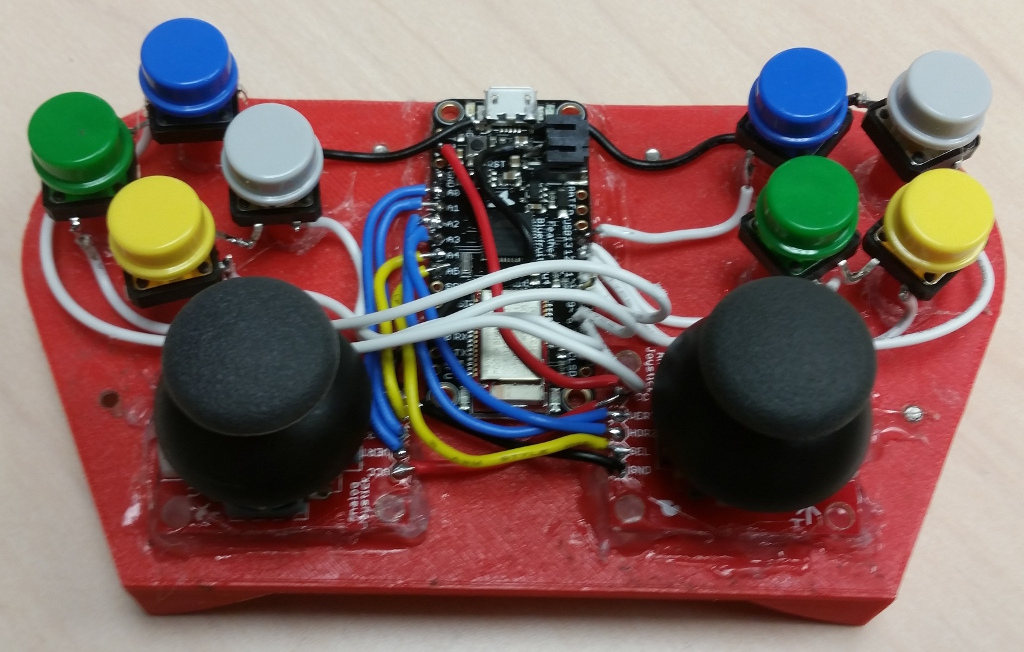
将操纵杆粘好(Adafruit品牌的操纵杆直接粘在角落,Sparkfun品牌的则需要手动调整位置)。接下来是焊接步骤。我先从操纵杆(蓝色和黄色线路)开始,然后是按钮(白色线路)。电路板上只有一个接地和电源端子,但你可以从USB接口和电池接口的侧面额外获取三个接地端子。
未来电路图在此处
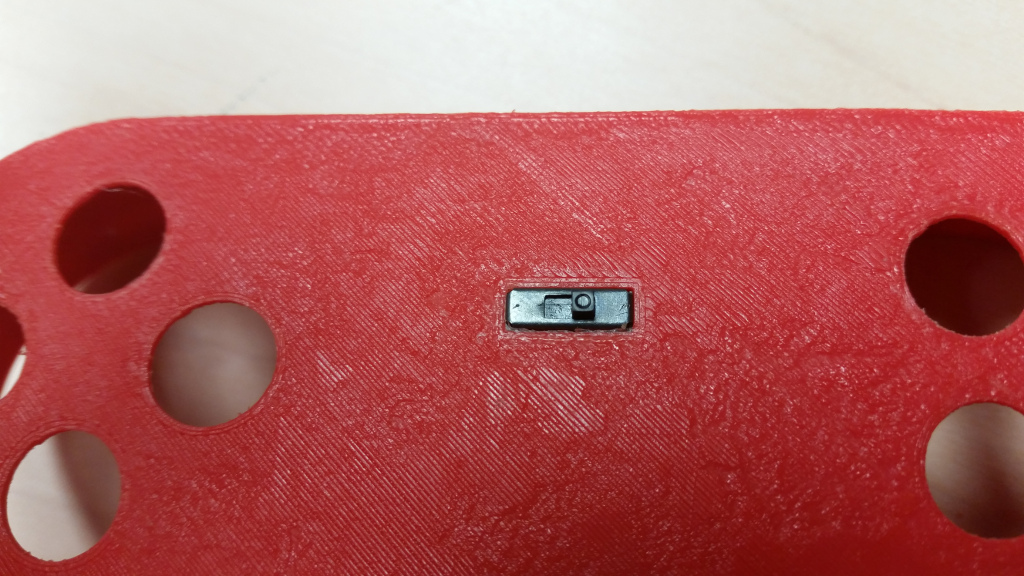
最后要安装的是电源开关和电池(必须按照这个顺序)。将开关安装在顶板上即可。
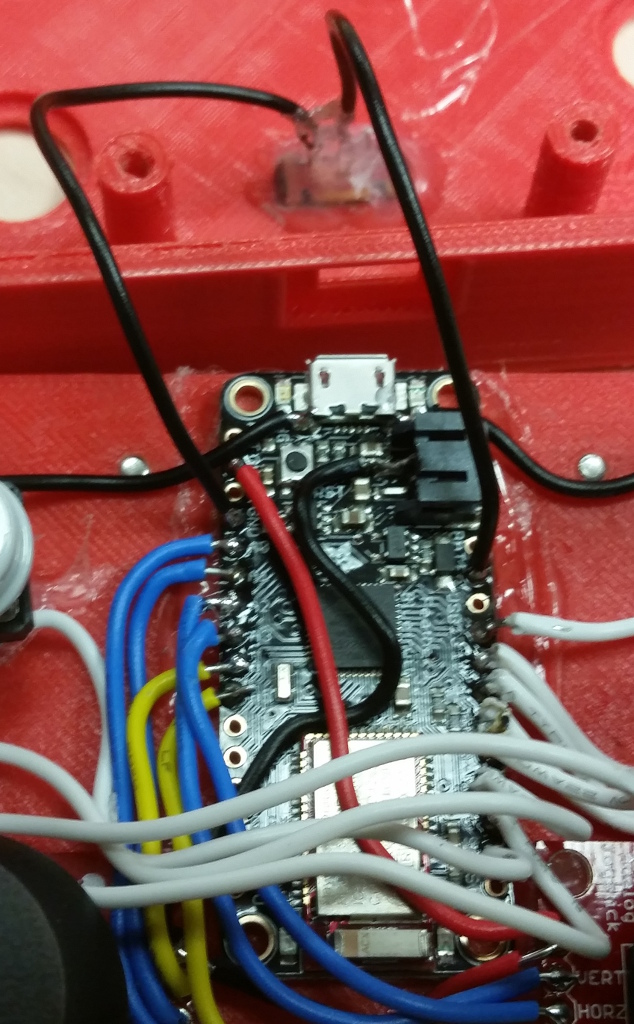
将开关焊接到地线和EN端,然后用热熔胶将其固定到位。
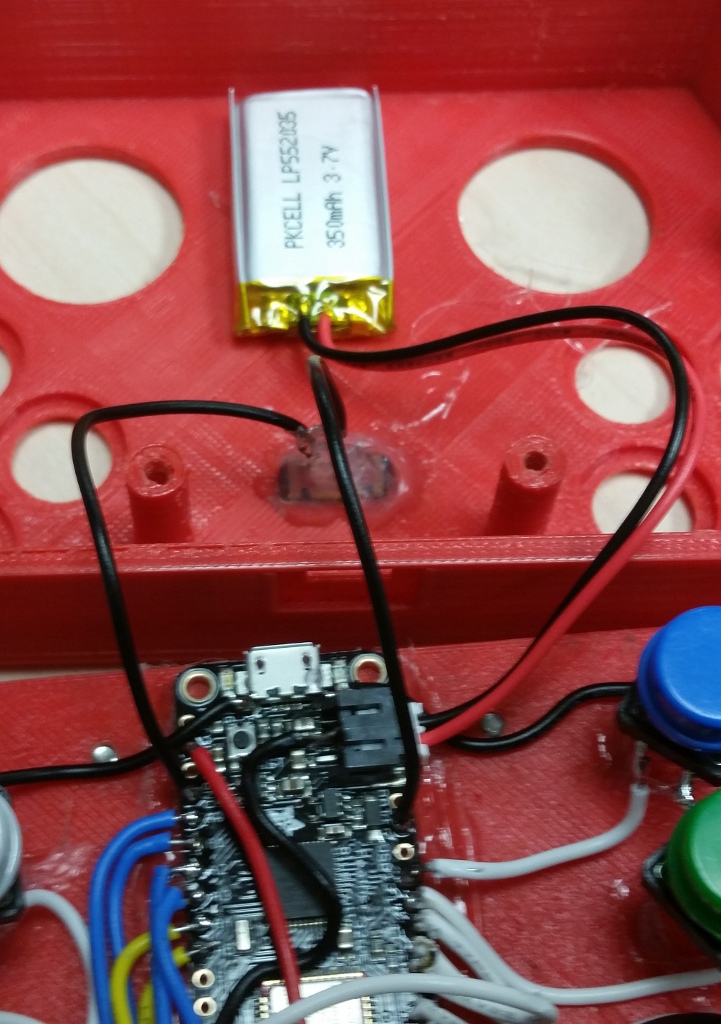
用热熔胶将电池粘在顶板上。插上电源。我建议在操作过程中随时测试电子元件是否正常工作。
结束之前,请上传测试固件这样一来,操纵杆和按钮的数据就会传送到Arduino的串行监视器上。在结束测试前,要确保所有轴和按钮都能正常运行。
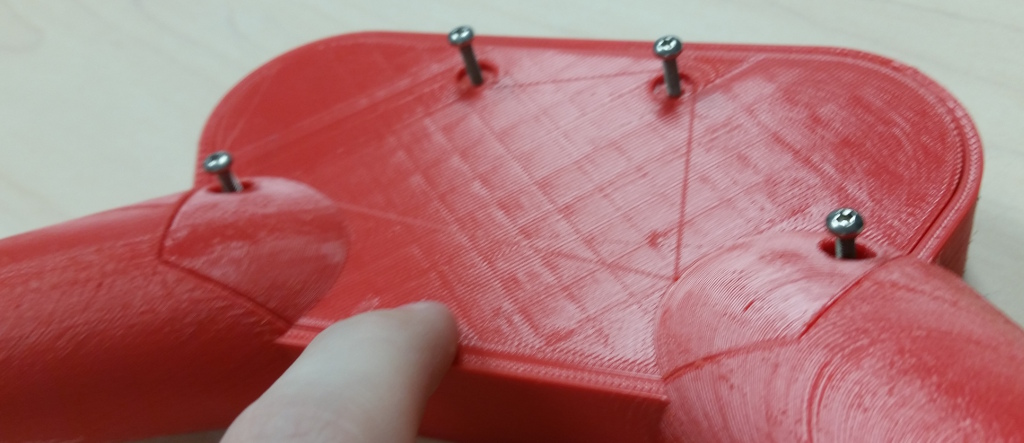
将背板拧到顶板上。
正在进行中...
