Modèle de refroidissement actif Sovol SV08.
Aubrey Quinn98

Mit KI Ähnliches finden

Druckprofil(0)
Modelldatei(0)
 0
0 0
0 0
0
Veröffentlicht:2026-05-16 19:09:29
0
0



 000
000Je pense que la plus grande caractéristique manquante du Sovol SV08 (une fois que vous avez le boîtier) est l'absence d'un ventilateur d'aspiration. Il y a un ventilateur d'extraction, mais pas d'aspiration, donc vous êtes obligé de laisser le boîtier ouvert lorsque vous imprimez du PLA.
Maintenant, à un niveau élevé, ce que nous allons faire, c'est -
Imprimez un modèle de découpe pour le ventilateur et un couvre-ventilateur intérieur. Vous pouvez sauter le couvre-ventilateur, mais cela empêche les objets de heurter accidentellement le ventilateur.
Utilisez la découpe du ventilateur pour tracer l'emplacement du nouveau ventilateur.
Découpez une place pour le nouveau ventilateur (de préférence loin de l'échappement).
Câblez les deux ventilateurs ensemble.
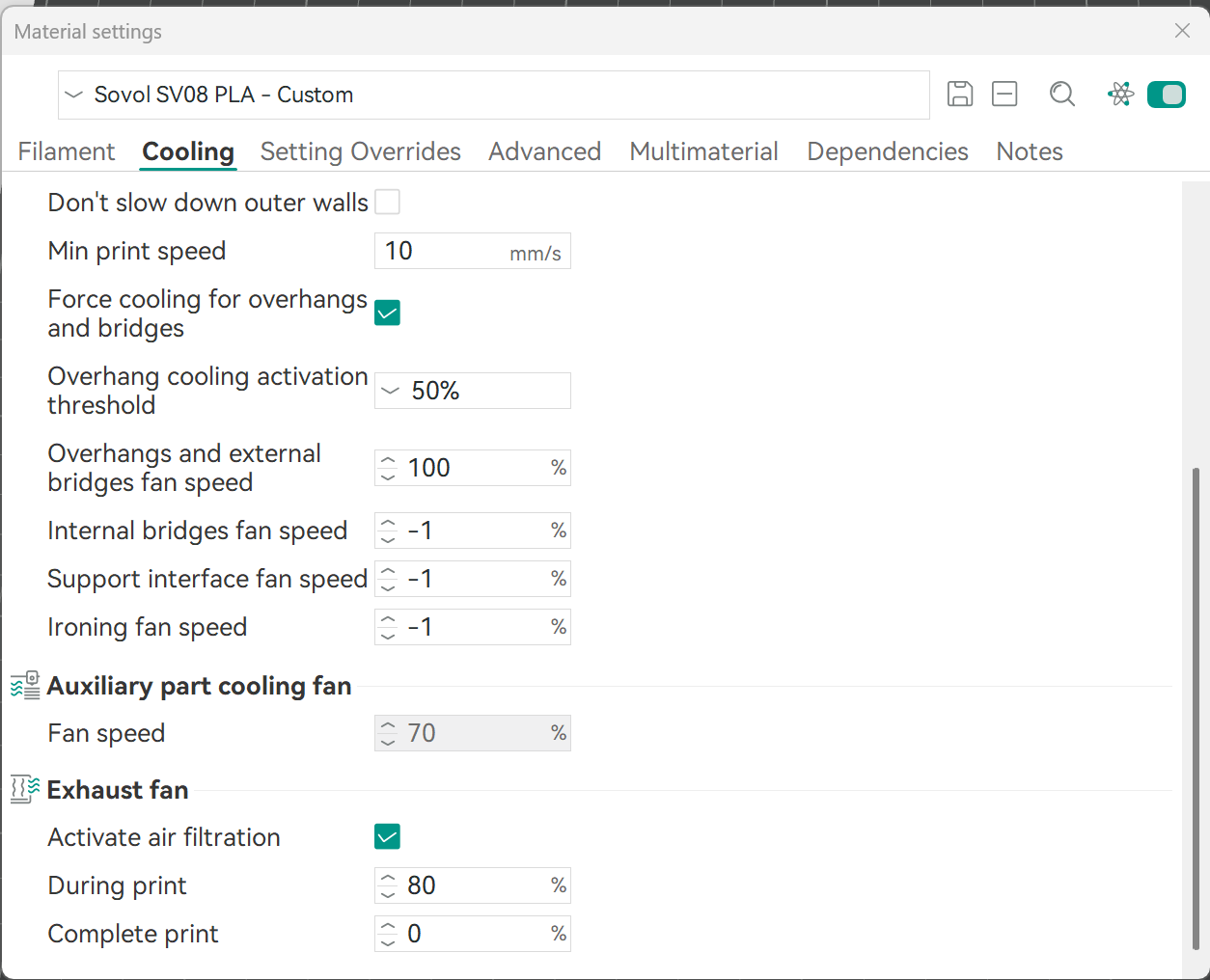
Mettez à jour Orca Slicer pour que les ventilateurs s'allument à 80% pendant les impressions PLA.
Ce dont vous avez besoin -
Un ventilateur de 80 mm à 24 volts avec 2 broches et contrôle PWM. J'ai utilisé la version 80x15 mm de celui-ci. Vous pouvez également utiliser la version 80x25 mm, il suffit d'acheter des vis plus longues.https://www.amazon.com/dp/B07RY7HC7W
Un foret de 3/16 adapté aux métaux. L'oxyde noir fonctionne très bien.
Une façon de couper un trou circulaire. J'ai utilisé un outil Dremel et ces disques de coupe en métal -http://www.lowes.com/pd/Dremel-EZ-Lock-5-Piece-Fiber-1-1-2-in-Cutting-Wheel-Accessory/1207875
Un séparateur, ou une façon d'insérer quelques fils dans un séparateur. J'ai utilisé mon fer à souder et quelques connecteurs Dupont à 2 broches, mais ceux-ci ne sont pas nécessaires.
4 vis à machine M4-.70x30 avec écrous M4.
Étape 0
Débranchez l'imprimante. Nous avons affaire à de l'électronique. Ne vous faites pas électrocuter.
Étape 1
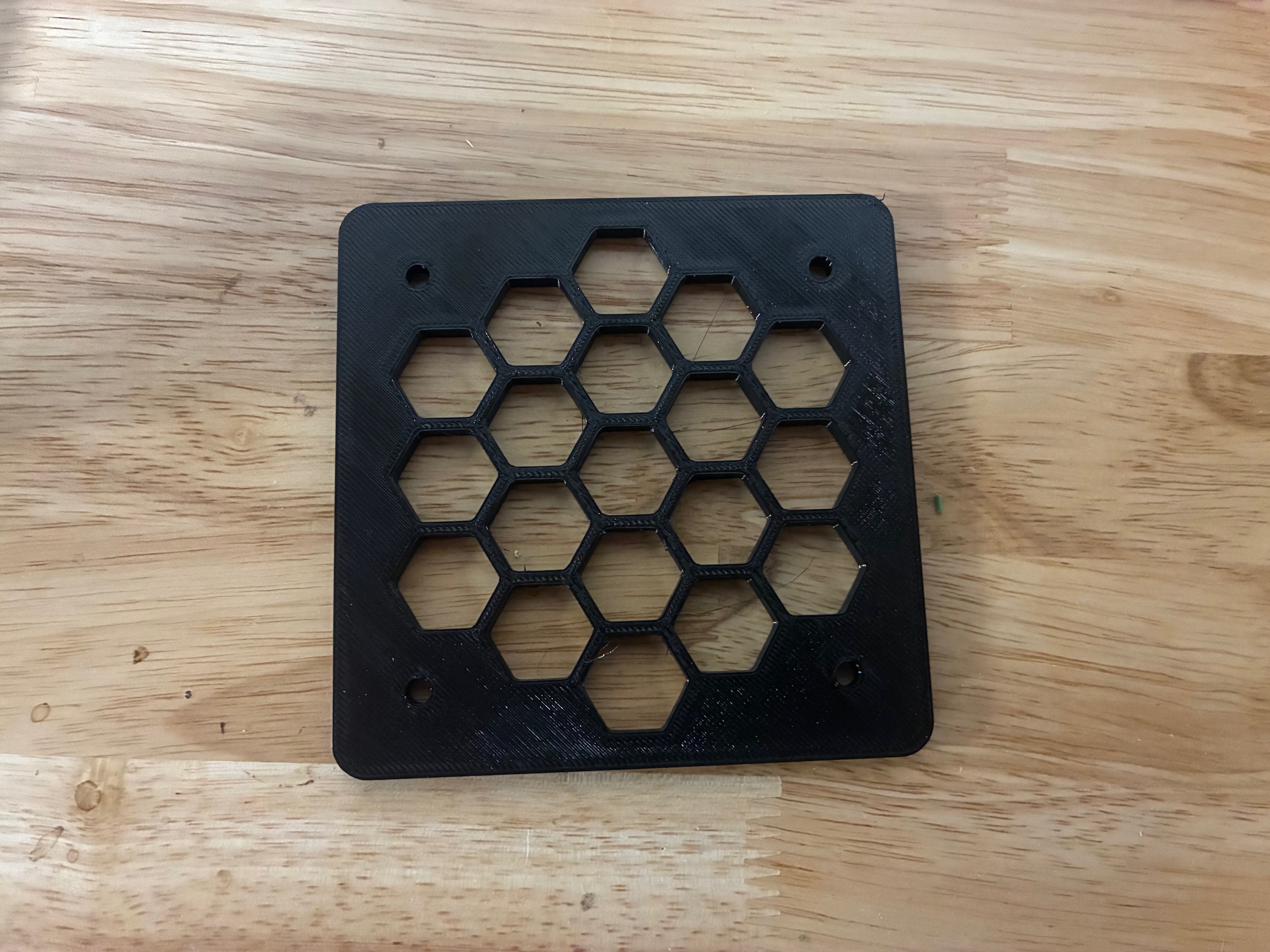
Imprimez les fichiers STL joints. L'un devrait être le couvre-ventilateur intérieur, l'autre devrait être la découpe. J'ai utilisé du PCTG parce que je l'expérimentais, mais il n'y a aucune raison pour laquelle vous ne pourriez pas utiliser du PLA.
Étape 2
Utilisez le modèle découpé et un marqueur pour tracer un trou, de préférence loin du ventilateur d'extraction.
Étape 3
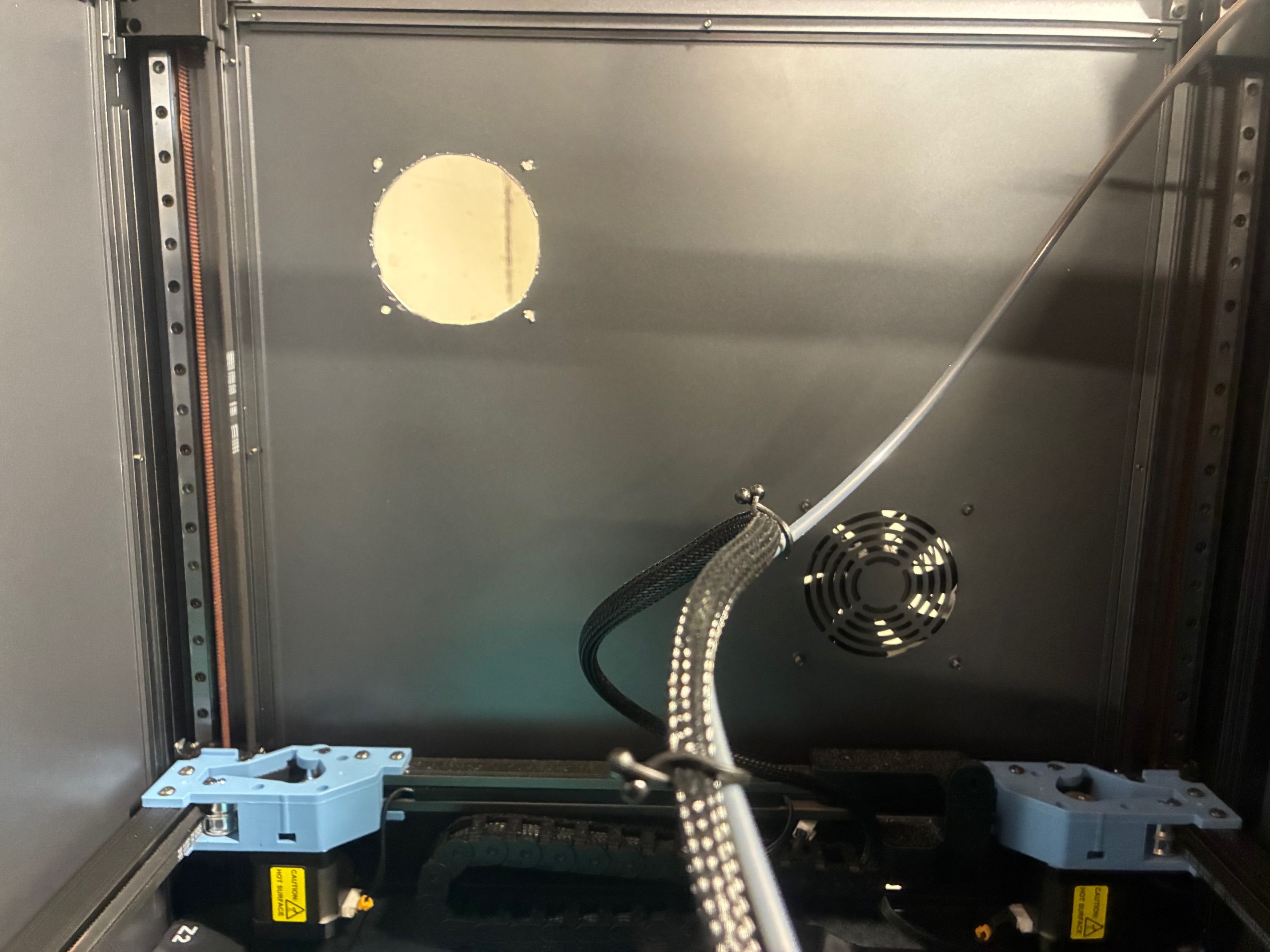
Percez les trous des boulons et utilisez votre outil Dremel pour découper le trou du ventilateur. Veuillez utiliser une protection appropriée pour les yeux et les oreilles. Une fois que vous avez terminé, je recommande un accessoire de meulage pour vous assurer qu'il n'y a pas d'arêtes vives, et un aspirateur pour nettoyer toute la poussière et les morceaux de métal avant de recommencer à imprimer. Le résultat final dev
Étape 4
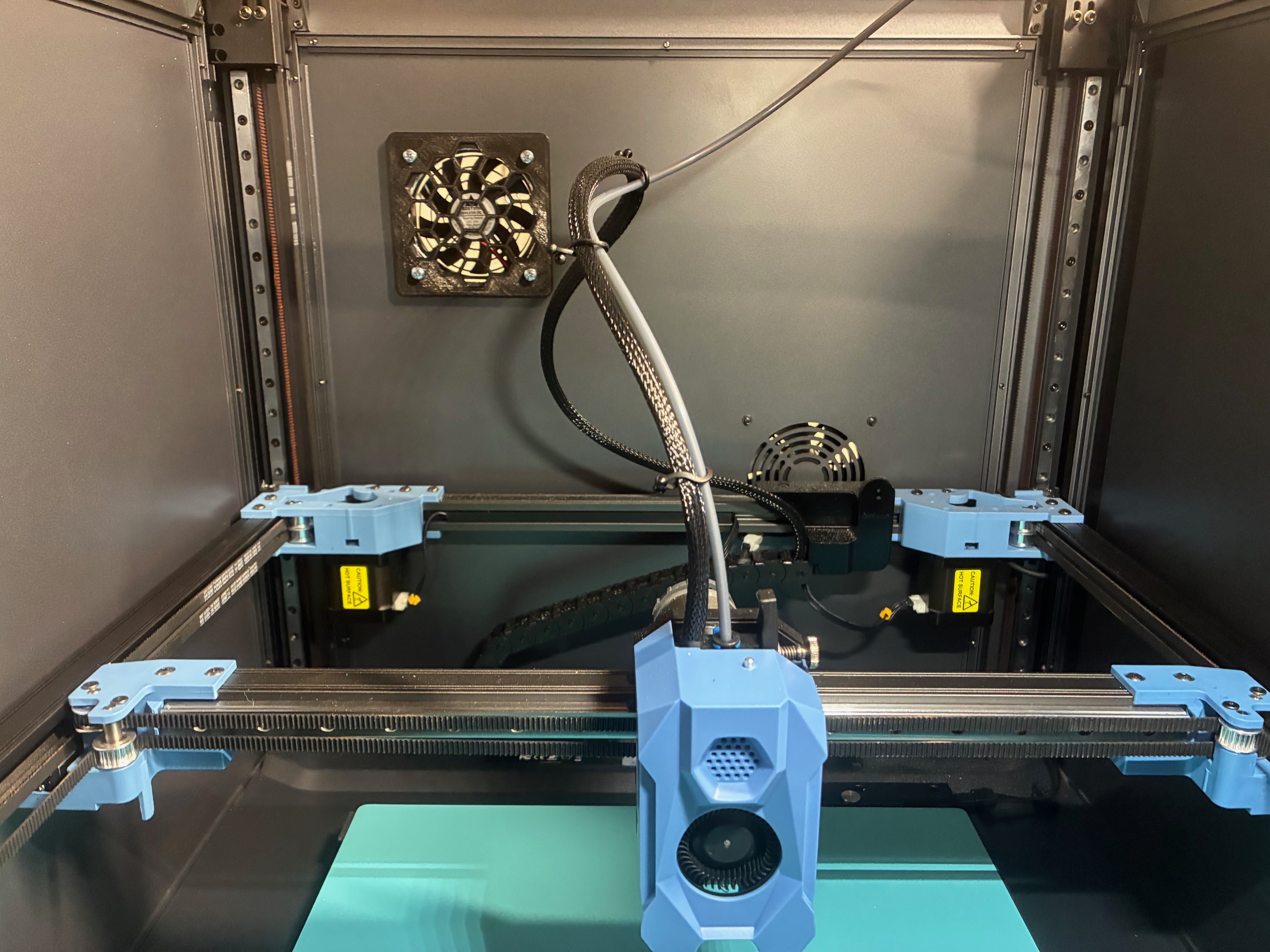
Étape suivante, installez le ventilateur en plaçant le couvre-ventilateur en plastique à l'intérieur de l'imprimante avec le ventilateur à l'extérieur tourné vers l'intérieur. Mettez le couvre-ventilateur en métal à l'extérieur du ventilateur. Les résultats devraient ressembler à ceci -
Étape 5
Maintenant, le câblage ! Il y a quelque chose qui ressemble à un connecteur de ventilateur supplémentaire sur la carte mère SV08, mais il n'est pas réellement disponible chez Klipper (du moins, pas que je puisse trouver). Il est étiqueté LED1, et semble être lié au système de LED. La meilleure option suivante est de faire fonctionner à la fois les ventilateurs d'aspiration et d'extraction ensemble. Pour cela, nous devons diviser le câble
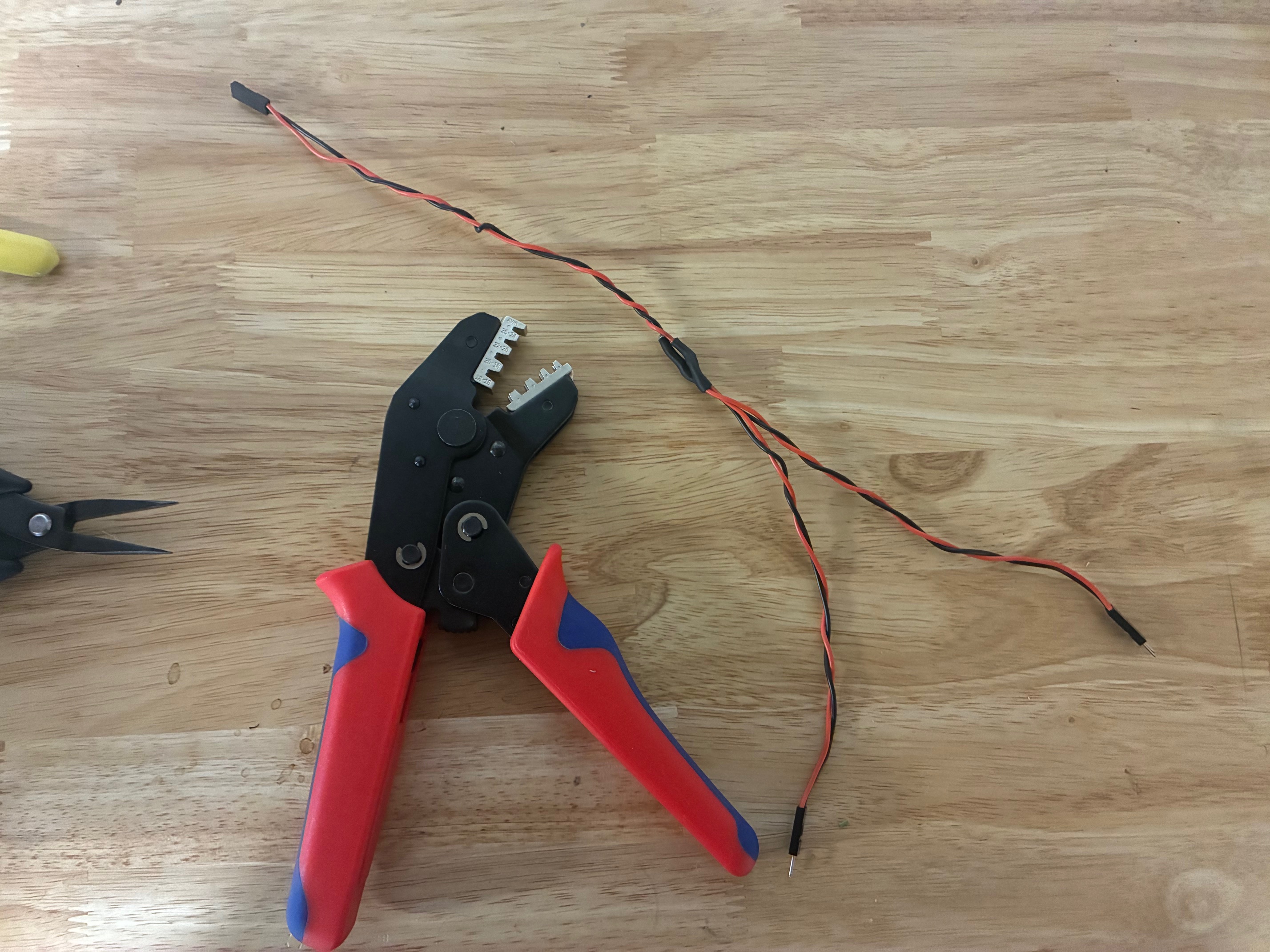
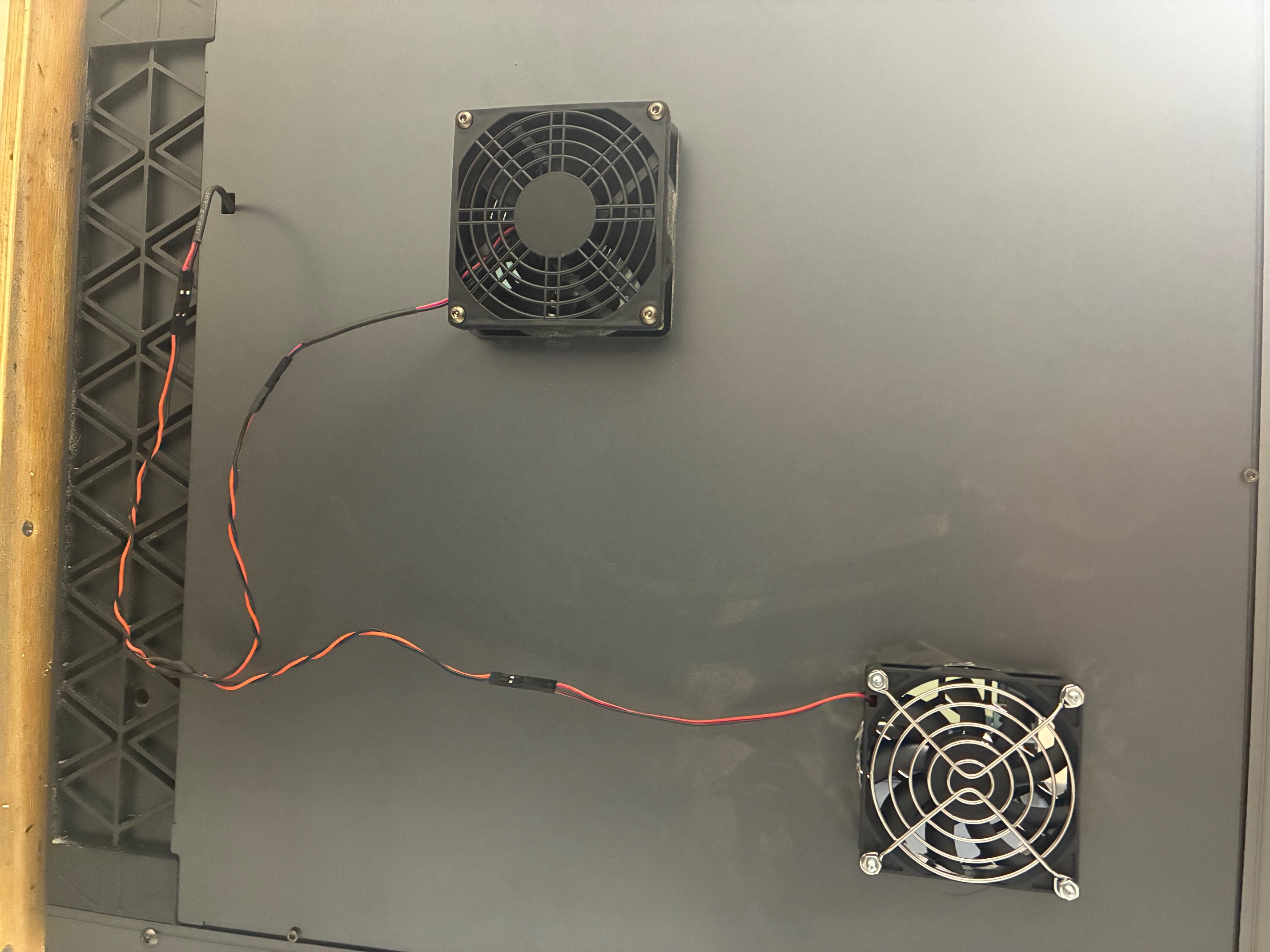
Dans mon cas, j'ai choisi de faire un séparateur avec mon fer à souder et des connecteurs Dupont afin de pouvoir déplacer facilement les choses plus tard. Vous pouvez également simplement câbler les choses directement à l'arrière. L'objectif final est simple cependant, diviser la paire de fils allant au ventilateur d'extraction en deux paires de fils séparées allant aux deux ventilateurs. Assurez-vous de ne pas croiser accidentellement les fils rouges et
Mon séparateur -
Tout câblé -
Étape 6
Enfin, passons à Orca ! Dans Orca, cliquez sur les trois petits points à côté de votre filament, puis sur Modifier. Là-dedans, vous devriez trouver un onglet Refroidissement. Tout en bas de l'onglet Refroidissement, vous devriez voir une section Échappement. Configurez-la de manière appropriée pour votre matériau et votre climat. Assurez-vous de laisser "Impression complète" à 0, sinon elle continu
Et c'est tout ! J'espère que cela sera utile pour quelqu'un d'autre.
