
프루세멘트 오래된 스풀에서 스마트 스풀로의 전환 어댑터
Rowan Dove

Mit KI Ähnliches finden


Druckprofil(0)
Modelldatei(0)
 0
0 0
0 0
0
Veröffentlicht:2026-06-06 07:34:22
0
0



 000
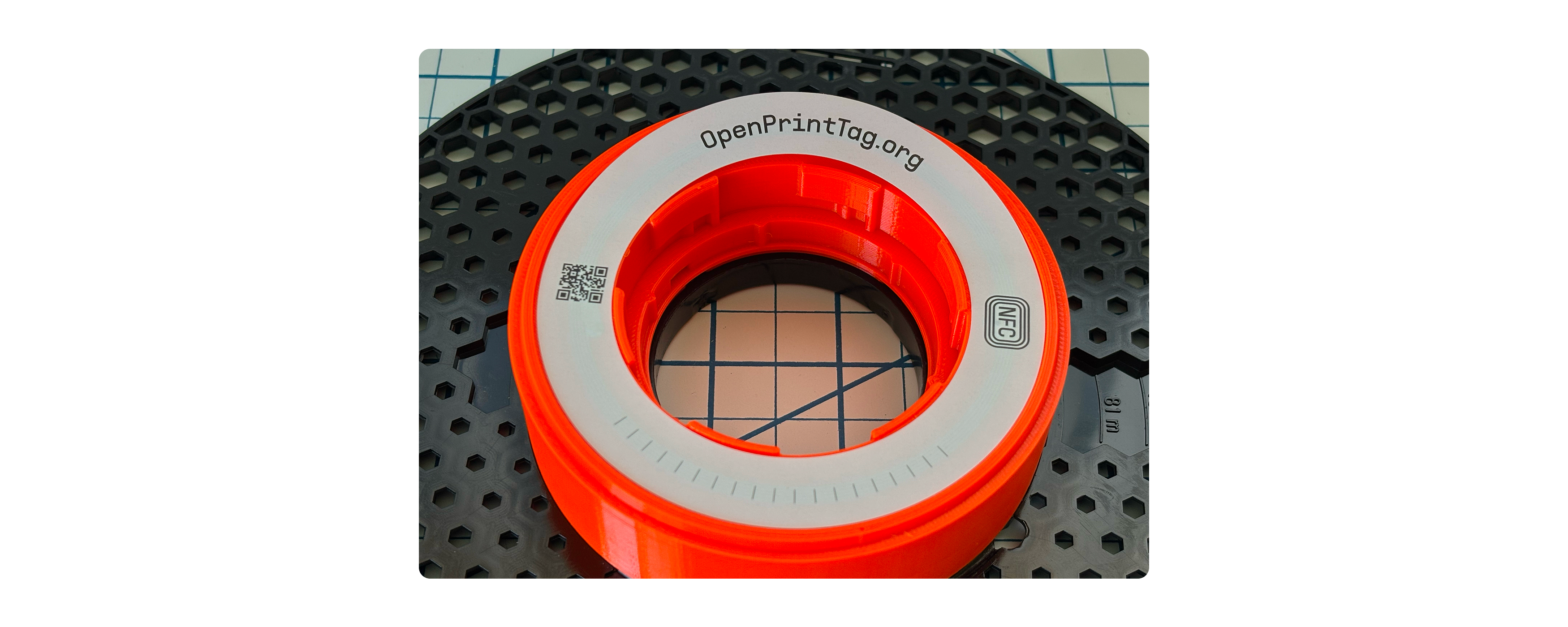
000오래된 Prusament 스풀 사이드를 재사용하는 대신, 새로운 900g 프러스아멘트 리필과 호환되는 스마트 스풀로 새 생명을 불러주는 것을 고려해 보세요. 스풀의 판지 코어를 대체하는 이 어댑터는 2개의 부분으로 구성되어 있고, 서로 회전하여 잠금되어 버립니다(특별한 도구는 필요 없습니다).오픈 프린트 태그하지만 한 가지 주의사항이 있습니다.
스풀 측면의 지오메트리 때문에, 태그는 스풀 코어의 중심에 배치되어 있습니다. 이것은 반대되는 것입니다.오픈 프린트 태그 추천태그는 스풀의 측면에 배치되어야 합니다. 특정 장치에서 태그의 읽기 성능은 영향을 받을 수 있습니다. 어댑터 어셈블리에 금속 나사가 있는 경우에도 스캔 성능에 영향을 미칠 수 있습니다.
이 요인들 중 하나도 아이폰을 사용한 테스트에서 읽기 성능에 영향을 미치지 않았습니다.
다음 인쇄할 수 없는 항목들은 조립에 필요합니다(스풀별):
4개의 M3x12-20 기계 나사(짧은 게 좋습니다); Prusament 스풀의 헥사곤에 적합하는 모든 버튼이나 소켓 헤드(최대 직경 7mm)가 작동될 것입니다.
4개의 M3 헥스 너트
1 OpenPrintTag(선택 사항); 사용 가능한 언어는 다음과 같습니다.프루사의 전자상거래 웹사이트.
0.4mm 노즐을 위해 설계되었습니다. 어댑터의 두 부분을 정확히 위치에 맞게 인쇄하십시오. 표준 설정, 0.2mm 레이어 높이, 지원 없음.
안정적인 건조를 위해서는 리필과 최소한 같은 온도에 저항하는 재료를 선택하십시오. 부품은 PETG에서 테스트되었습니다.
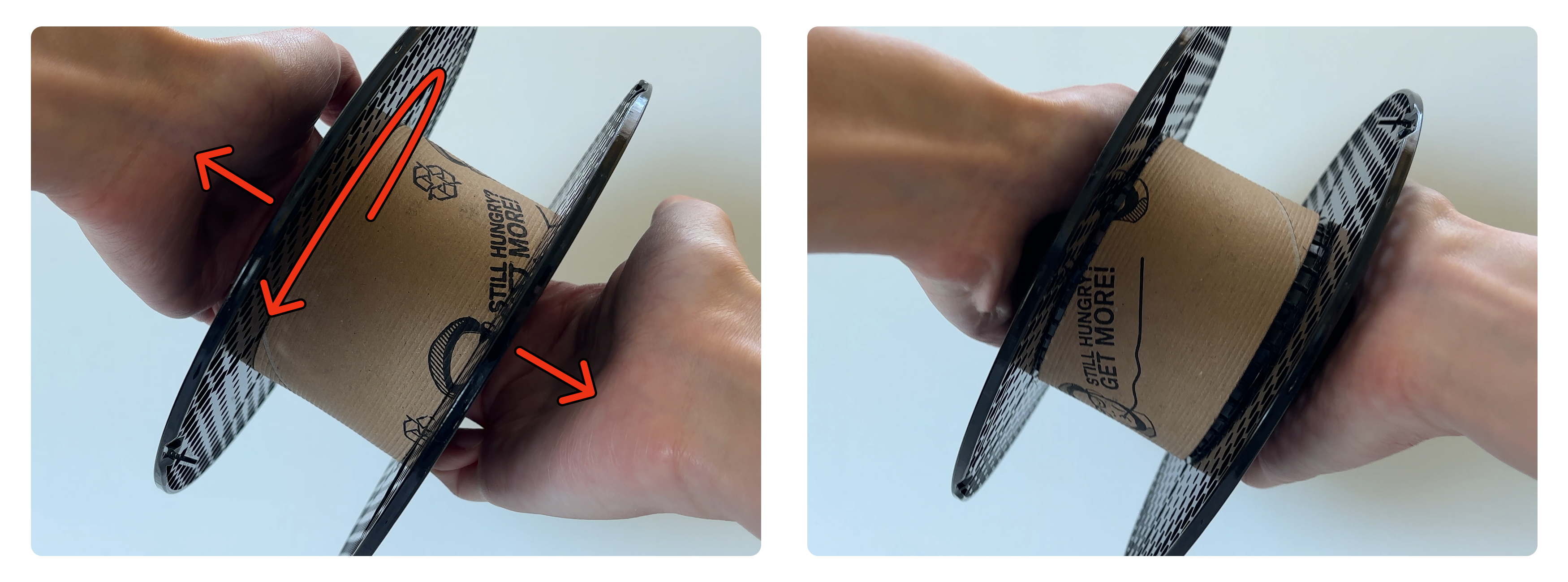
스풀의 내부에서 접근하여, 카드보드 코어의 회전면을 따라 힘을 적용하여 스풀 측면에서 분리하십시오. 회색의 고온 Prusament 스풀은 코어에 붙어 있고, 분리하는데 상당히 더 많은 힘이 필요할 수 있다는 점을 유의하십시오.
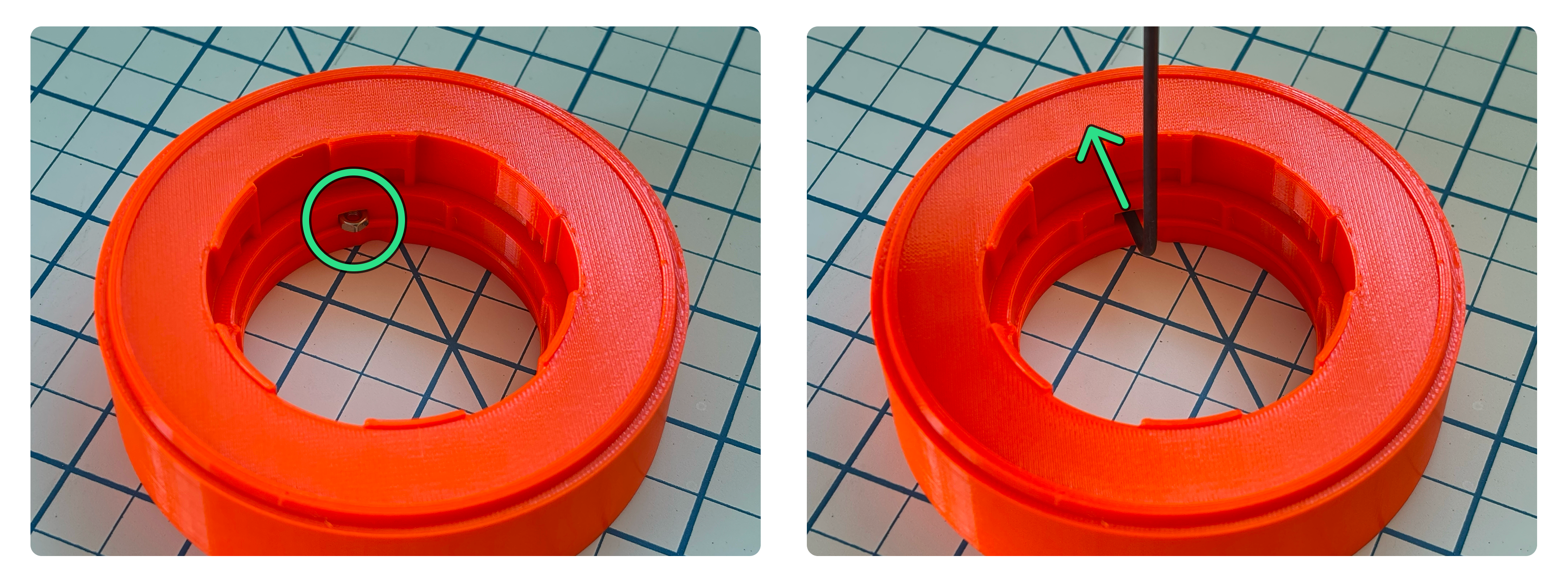
알렌 키나 비슷한 도구를 사용하여 너트를 각각의 슬롯(2개 당면)에 완전히 밀어넣으십시오.
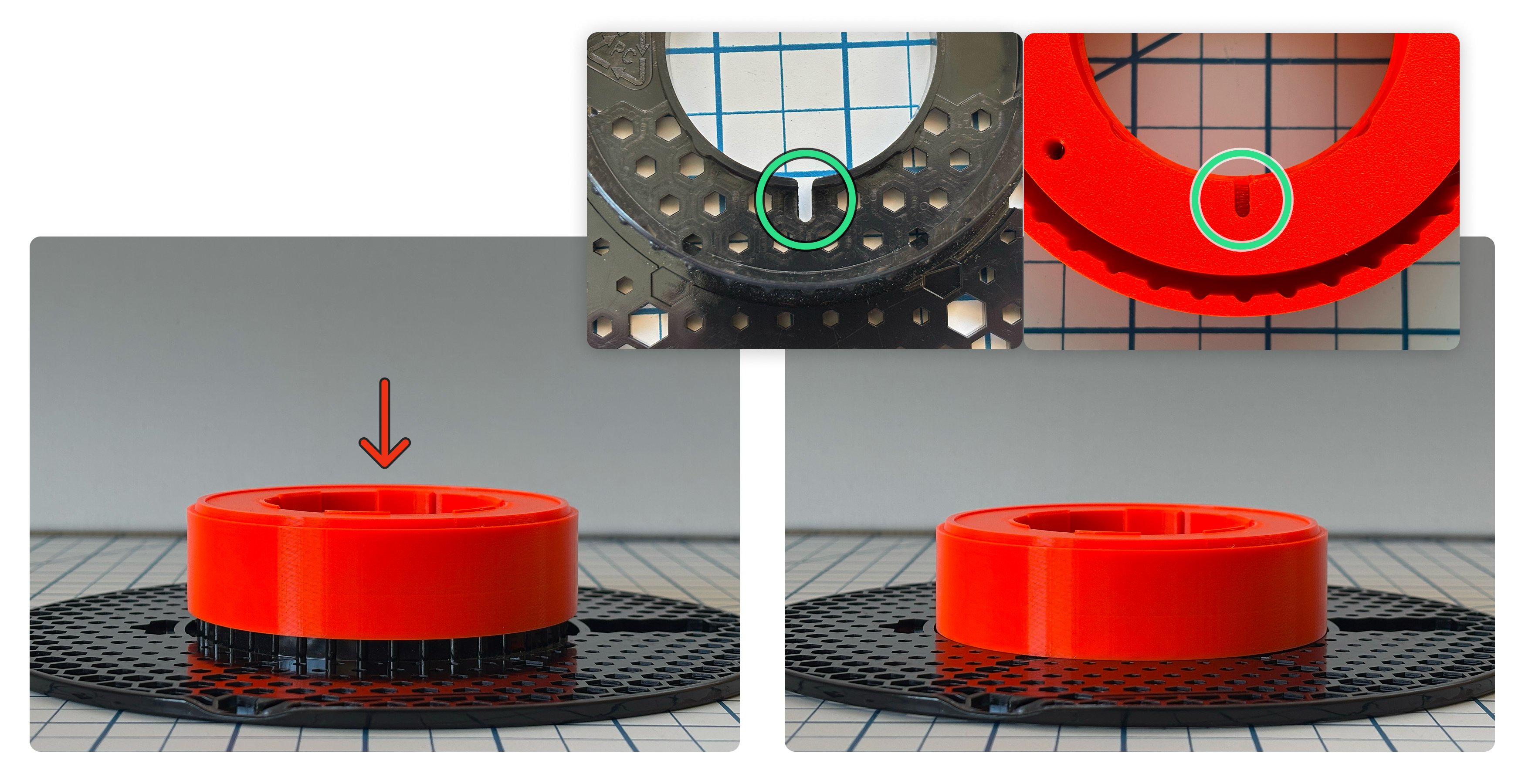
스풀 센터의 그口,이 각 어댑터의 매칭 커팅과 정렬하고, 각 어댑터를 해당 쪽으로 미끄러게 설치하세요.
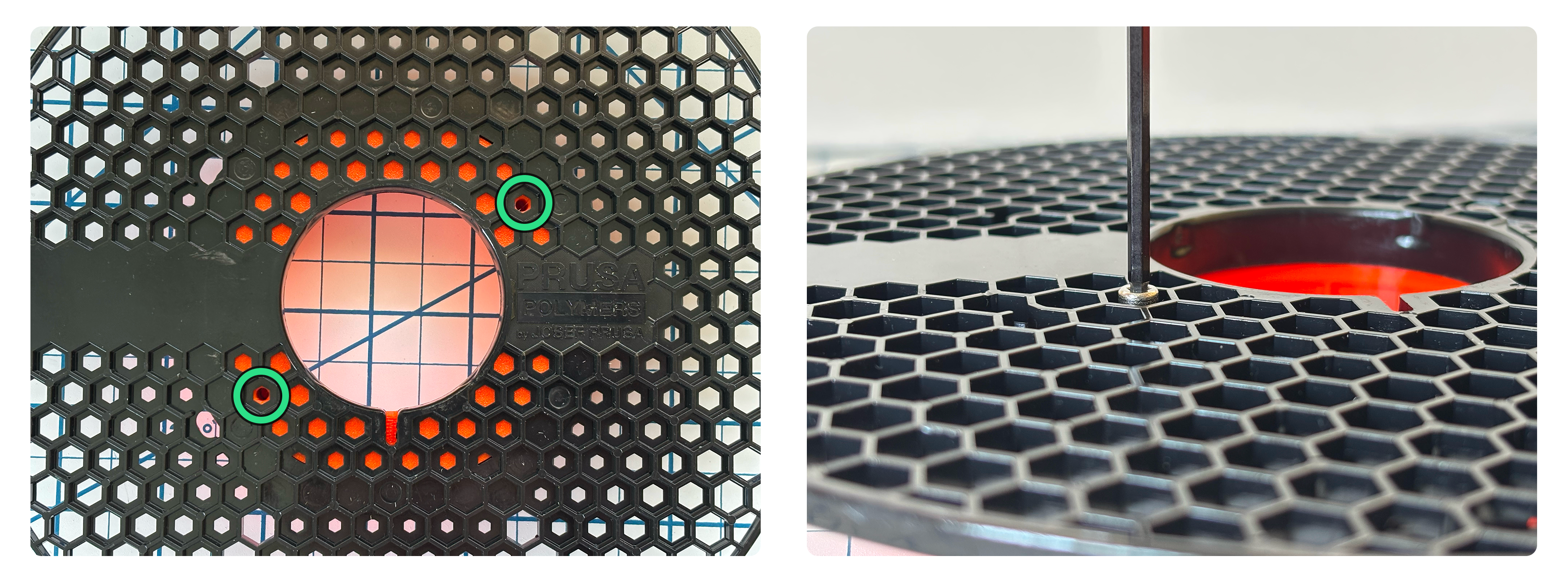
어댑터의 각 측면에 있는 헥사곤 패턴과 정렬된 두 개의 나사 구멍을 찾으십시오. 이 지점에서 각 어댑터를 스풀 쪽으로 고정하십시오.너무 세게 조이지 마세요..
만일 필요하다면 더 쉽게 접근하고 제거할 수 있도록 인서트 쪽에 태그를 적용하는 것이 권장됩니다. 적용 표면이 깨끗하고 적당히 매끄러운지 확인하십시오.
경고:리필을 조심스럽게 다루고 내부 와인딩의 상태를 관찰하십시오. 이 리필들은 유명하게 타이트한 적합성을 가지고 있고, 내부 와인딩의 방해는 스풀 코어에 미끄러지는 것을 방지할 수 있습니다.
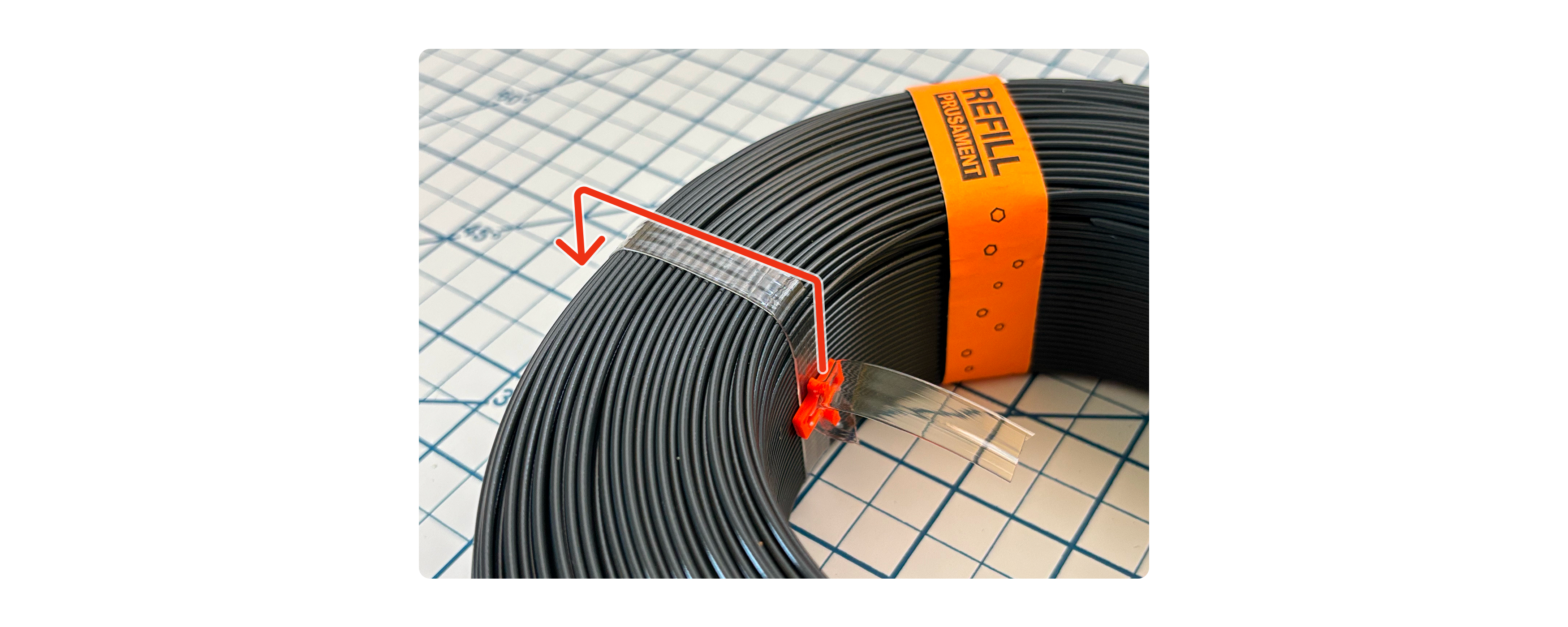
만일 당신의 리필이 투명한 스트랩으로 묶여 있다면, 오렌지 색의 홀더를 바깥쪽으로 이동하세요.
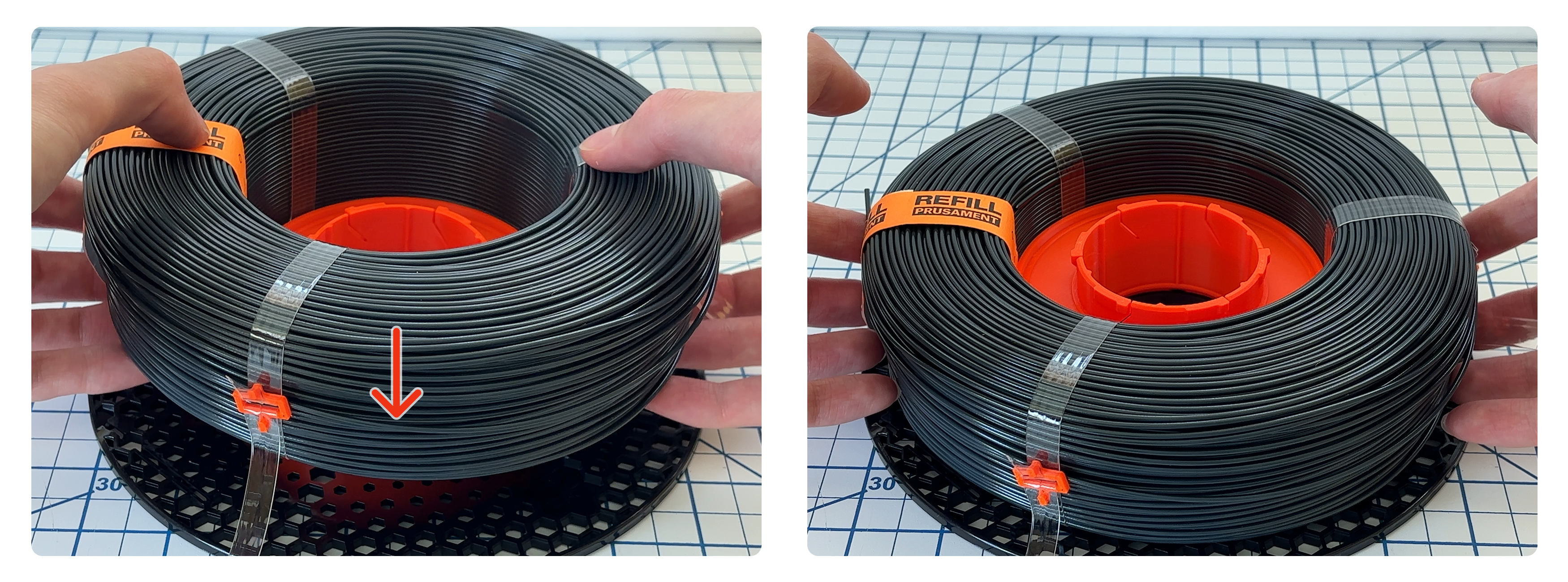
리필을 스풀의 한쪽으로 밀어넣으세요. 만일 저항을 만나게 되면, 내부 와인딩이 붕괴되지 않도록 세력을 과도하게 적용하지 마세요. 스풀을 최대한 평평하게 밀어넣으세요. 그래도 고르지 않게 되면 다음과 같은 방법을 시도해 보세요: 리필을 뒤집거나, 내부 와인딩을 손으로 바로 잡으세요.
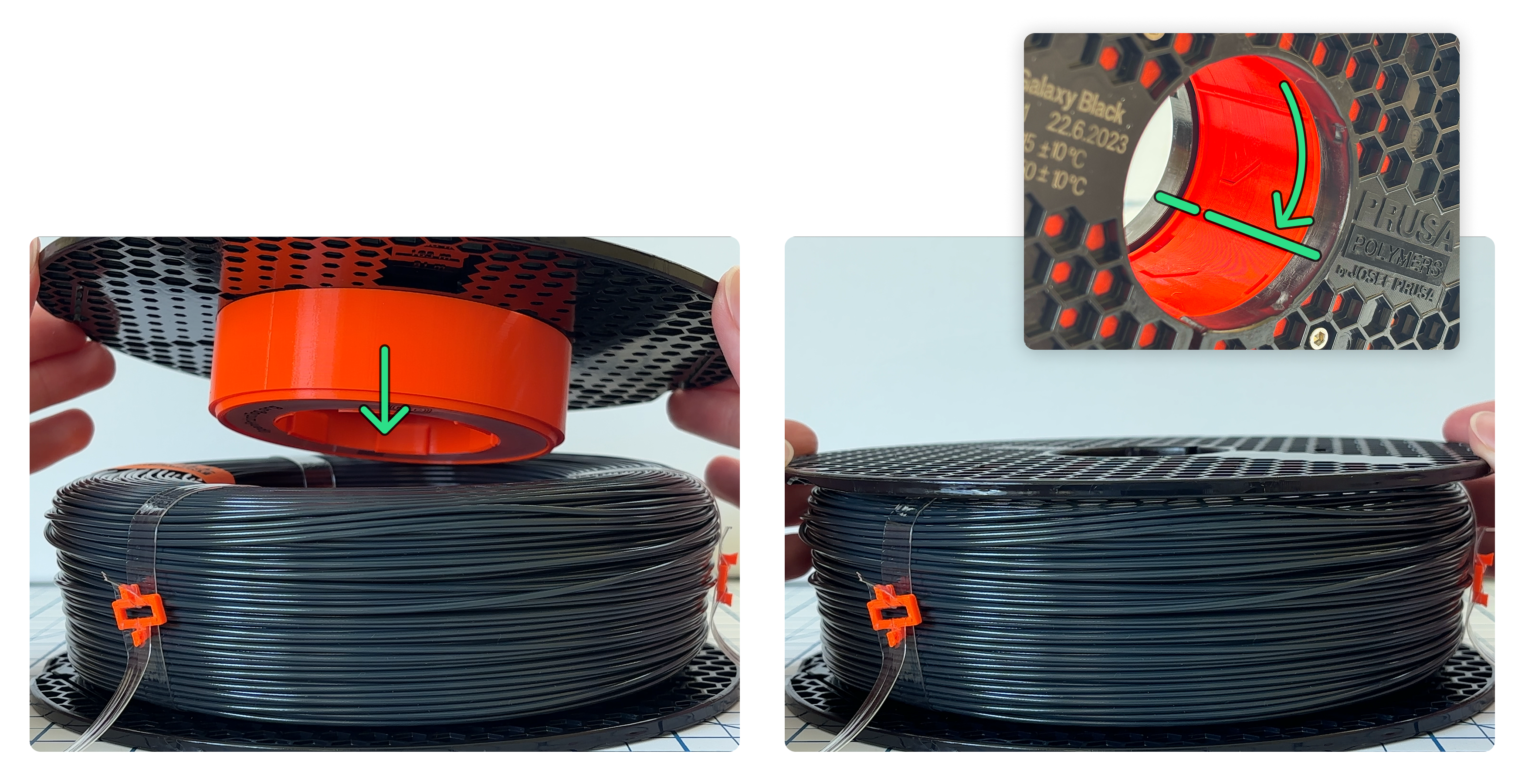
스풀의 다른 쪽을 조심스럽게 넣고, 래치 위치로 회전하세요. 코어의 내부 리브가 정렬되었을 때 두 쪽이 완전히 래치되었다는 것을 알 수 있을 것입니다.
스트랩을 풀어보세요. 이제는 돌아갈 수가 없어요! 더 느슨한 상태에서 당신은 그것들을 제거할 수 있을 것입니다.
